


A Google Tag Manager telepítése a WordPressben
A webhelyelemzések és marketingcímkék hatékony kezelése elengedhetetlen a konverziók nyomon követéséhez, a látogatók megértéséhez és a WordPress-webhely optimalizálásához. A Google Tag Manager (GTM) egy ingyenes, felhasználóbarát eszköz, amely lehetővé teszi az összes nyomkövetési kód hozzáadását, frissítését és szervezését egyetlen központi irányítópultról, így nem kell minden alkalommal szerkeszteni a webhely kódját.
Ez az útmutató lépésről lépésre bemutatja, hogyan adhatja hozzá a Tag Managert a WordPress webhelyéhez, segítve az analitika kezelésének egyszerűsítését és a körülményes beállítások nélkül is hasznosítható betekintés megszerzését.
Mi az a Google Tag Manager és miért érdemes használni a WordPressben?
A Google Tag Manager (GTM) egy ingyenes Google-eszköz, amely lehetővé teszi a webhelye összes nyomkövetési kódjának, az úgynevezett címkéknek az egyetlen felületről történő kezelését. A címkék tartalmazhatnak Google Analytics 4 nyomkövetést, Google Ads konverziós kódokat vagy egyedi kódrészleteket remarketinghez és WordPress űrlapok nyomon követéséhez.
Ahelyett, hogy minden alkalommal, amikor nyomkövetést szeretne hozzáadni, külön kóddarabokat kellene beillesztenie a WordPress webhelyébe, a GTM egy konténerrendszert biztosít. A Google Tag Manager konténerkódot csak egyszer kell telepítenie a weboldalára. Ettől kezdve a címkéket közvetlenül a GTM irányítópultjáról adhatja hozzá, frissítheti vagy eltávolíthatja, anélkül, hogy szerkesztenie kellene a témája fájljait.
A WordPress webhelyek tulajdonosai számára ez egyszerűbb integrációt jelent olyan eszközökkel, mint a Google Analytics és a Google Ads, kevesebb kódolási hiba kockázatot és nagyobb rugalmasságot a komplex címkekonfigurációk kezelésében. Az összes nyomkövetési kód központosításával a Google Tag Manager növeli a hatékonyságot, egyszerűsíti a webhelyelemzést és megkönnyíti a webhelykezelést.
1. lépés: Google Tag Manager-fiók beállítása
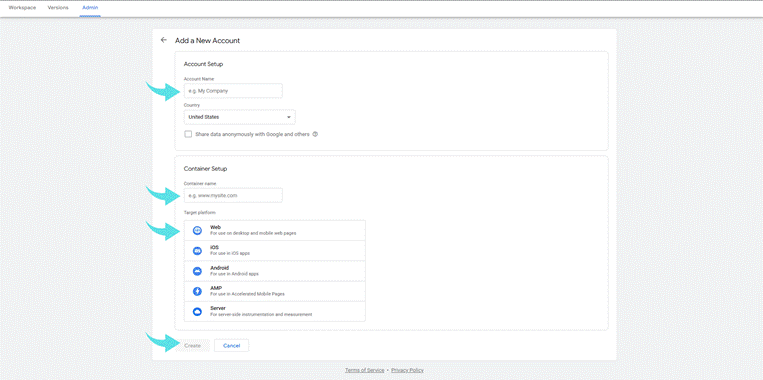
Először látogasson el a Google Tag Manager webhelyére, és jelentkezzen be Google fiókjával. Hozzon létre egy új fiókot a webhelye nevének és domainjének megadásával, majd adjon hozzá egy új konténert a WordPress weboldalához. A folytatáshoz fogadja el a Google Tag Manager szolgáltatási feltételeit.
A fiókja elkészülte után megjelenik a konténer irányítópultja, ahol az összes címkét kezelheti, Ebben a szakaszban a GTM létrehozza a telepítéshez szükséges GTM-kódrészletet.
|
|
|
|

2. lépés: Szerezze meg a GTM konténer kódját!
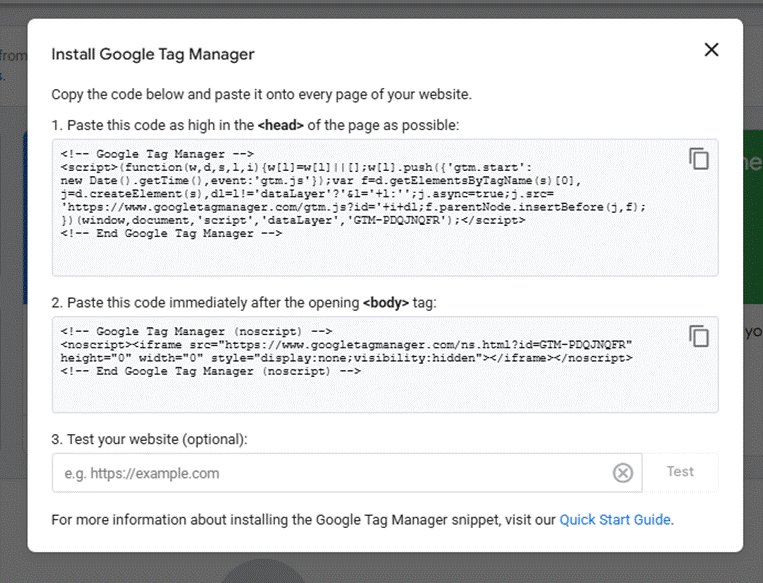
A fiók beállítása után a GTM két kódot ad meg: egyet a webhely fejlécéhez, egyet pedig a nyitó címkéhez. A Google Tag Manager kódot helyesen kell elhelyezni a WordPress webhelyén, hogy a nyomkövetés megfelelően működjön. A konténercímke biztosítja, hogy minden, a GTM-en keresztül hozzáadott címke automatikusan betöltődjön.
|
|
3. lépés: GTM kód hozzáadása WordPress weboldalhoz
A Google Tag Manager WordPressen történő implementálásához választhat az egyszerűség kedvéért egy plugin-alapú megközelítést, vagy manuálisan beágyazhatja a GTM konténer kódot a témájába. A változtatások előtt győződjön meg arról, hogy a WordPress webhelye frissítve van a legújabb verzióra, hogy elkerülje a kompatibilitási vagy biztonsági problémákat a telepítés során.
A lehetőség: Plugin telepítése
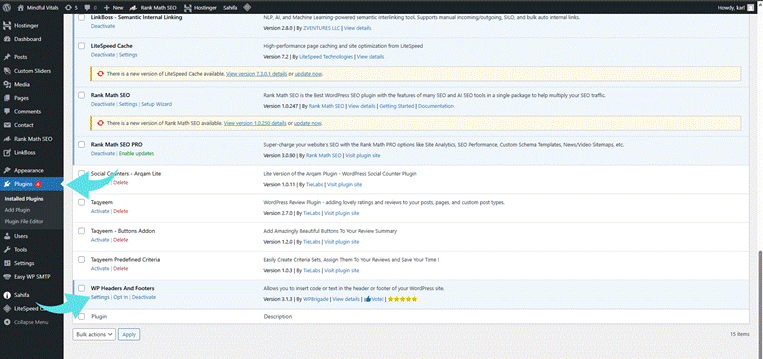
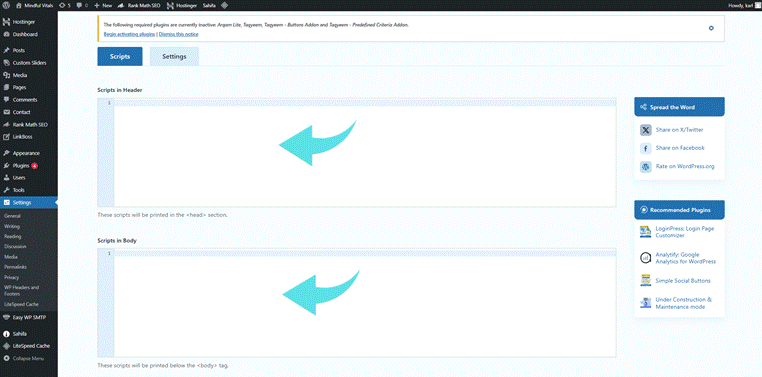
A Google Tag Manager WordPress webhelyre történő telepítésének legegyszerűbb módja egy plugin használata. A tagkezelő plugin mezőket biztosít, ahová beillesztheti a Google Tag Manager konténer tagjét anélkül, hogy a webhely fájljait módosítaná. Népszerű lehetőségek közé tartozik az Insert Headers and Footers plugin, a WPCode plugin vagy egy dedikált eszköz, mint például a DuracellTomi Google Tag Manager for WordPress plugin. Miután telepítette és aktiválta a bővítményt a WordPress irányítópultján, lépjen a beállítások oldalára, és illessze be a GTM konténer kódrészleteket. Ez biztosítja, hogy a kód helyesen legyen elhelyezve mind a fejlécben, mind a nyitó testcímkében, így megbízható módon adhat hozzá nyomkövetési kódokat közvetlenül a WordPress admin felületén, anélkül, hogy szerkesztené a téma fájljait.
|
|
|
|
B opció: Kézi telepítés
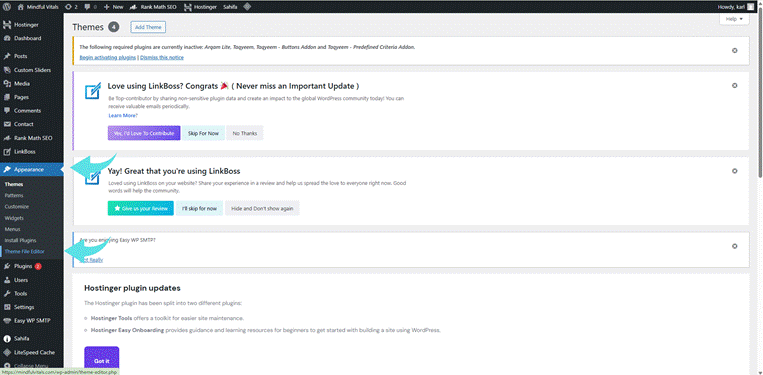
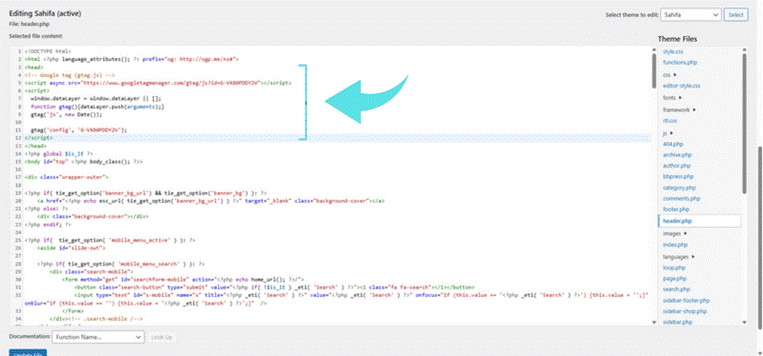
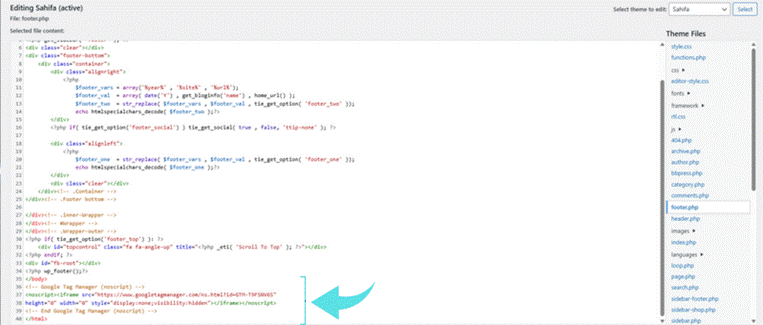
Ha nem szeretne plugint telepíteni, akkor a Google Tag Manager kódot manuálisan is hozzáadhatja a WordPress témához. A WordPress irányítópultján lépjen a Megjelenés → Témafájl-szerkesztő menüpontra (vagy nyisd meg a webhely fájljait FTP-n keresztül). Az első kódrészletet a <head> szakaszba kell beilleszteni, a másodikat pedig közvetlenül a nyitó <body> tag után. Ez a módszer ugyan működik, de a témadatok közvetlenül a WordPress irányítópultján vagy FTP-n keresztül történő szerkesztését igényli. Bármely témafrissítés felülírhatja a változtatásokat, így a kódot újra kell alkalmazni. Emiatt a legtöbb webhelytulajdonos a hosszú távú stabilitás érdekében a bővítményeket választja, míg a kézi telepítés inkább azoknak a fejlesztőknek ajánlott, akik jártasak a kódszerkesztésben.
|
|
|
|
|
|
4. lépés: Ellenőrizze a telepítést
Miután hozzáadta a Google Tag Manager szolgáltatást a weboldalához, fontos ellenőrizni, hogy a telepítés megfelelően történt-e. Először a GTM előnézeti módjával ellenőrizze, hogy a címkék a várakozásoknak megfelelően működnek-e. Telepítheti a Tag Assistant böngésző bővítményt is, hogy ellenőrizze, hogy a Google Tag Manager kód megfelelően töltődik-e be a webhelyére.
Ezen eszközökön túlmenően, miután hozzáadta a Google Analytics szolgáltatást a Tag Manager segítségével, figyelje a Google Analytics fiókját, hogy megbizonyosodjon arról, hogy az adatok megfelelően kerülnek-e gyűjtésre.
A Google Analytics 4 valós idejű jelentéseinek ellenőrzése az egyik leggyorsabb módja a nyomkövetési tevékenység ellenőrzésének. A címkék teljesítményének rendszeres ellenőrzése segít a problémák korai felismerésében, különösen akkor, ha változtatásokat hajt végre a WordPress webhelyén, vagy új nyomkövetési kódokat ad hozzá.
5. lépés: Címkék integrálása a GTM-mel
A telepítés után készen áll a nyomkövetési kódok hozzáadására a Google Tag Manager segítségével. Az első lépés általában a Google Analytics 4 integrálása a WordPress webhelyével. A GTM irányítópultján hozzon létre egy új címkét, válassza a Google Analytics címké típusát, és írja be a mérési azonosítóját.
Hozzáadhat Google Ads konverziókövetést, remarketing pixeleket és egyéni kódrészleteket is a WordPress űrlapok vagy a felhasználói műveletek nyomon követéséhez. A GTM segítségével mindezek a címkék egyetlen felületről kezelhetők, anélkül, hogy szerkesztené a WordPress webhely kódját. Ez a rugalmasság teszi a legjobb megoldássá a nyomkövetési kódok hozzáadását és a Google szolgáltatások integrálását a webhelyelemzéshez.
A nyomkövető címkék hozzáadásakor ne felejtse el, hogy felhasználói adatokat gyűjt. Az adatvédelmi előírásoknak (pl. GDPR és CCPA) való megfelelés érdekében gondoskodjon arról, hogy webhelye tartalmazza a hozzájárulás mechanizmusát, mielőtt a címkék elindulnak. Számos WordPress-bővítmény támogatja a cookie-hozzájárulás-bannereket és a felhasználói engedélyeket, így segítve a webhelytulajdonosokat a Google Tag Manager hatékony használata mellett a szabályoknak való megfelelésben
GTM-mel kapcsolatos gyakori problémák elhárítása WordPressben
Előfordulhat, hogy a Google Tag Manager a kód elhelyezésének hibája vagy plugin-ütközések miatt nem működik megfelelően. Ha a címkék nem aktiválódnak, ellenőrizze, hogy a konténer kódja szerepel-e a fejlécben és a nyitó testcímkében is. Ha WordPress-plugint használ, ellenőrizze, hogy a beállítások helyesek-e és a plugin aktív-e.
Egy másik probléma akkor jelentkezik, amikor a Google Analytics nem követi megfelelően a nyomokat, mert rossz tulajdonságazonosítót használ. Tesztelés előtt mindig ellenőrizze a Google Analytics és a Google Tag Manager fiókbeállításait.
Következtetés
A Google Tag Manager telepítése a WordPressbe lehetővé teszi a webhelytulajdonosok számára a nyomkövetési kódok hatékony kezelését, a Google Analytics és a Google Ads integrálását, valamint a webhelyelemzés egyszerűsítését. Akár plugin segítségével, akár manuálisan, kódrészletek segítségével adja hozzá a GTM-et, a beállításnak köszönhetően csak egyszer kell telepítenie.
Ezt követően könnyedén hozzáadhat, tesztelhet és kezelhet címkéket anélkül, hogy újra hozzá kellene nyúlnia a WordPress webhely kódjához. Aki egyszerűsíteni szeretné a nyomkövetési beállításait, annak a Google Tag Manager a leghatékonyabb módszer a címkék hozzáadására és kezelésére egy WordPress webhelyen.
Nincs megjeleníthető hozzászólás
Nincs megjeleníthető hozzászólás