
Új .hu domain regisztráció - lakossági fiók
KI REGISZTRÁLHAT .HU DOMAIN NEVET?
"Domain név igénylője lehet bármely ország állampolgára vagy jogi személye amennyiben valamely kógens jogszabály nem zárja ki az adott országokból származó személyek számára a domain igénylését." Forrás: https://www.domain.hu/domainregisztracios-szabalyzat/
"Olyan domain igénylője aki az alábbiak közül egyik csoportba sem tartozik:
- az Európai Unió, az Európa Tanács, az EGT vagy az EFTA tagállama, vagy Magyarországgal szomszédos határral rendelkező országok jogi személye vagy ezen országok állampolgára,
- magyarországi letelepedési engedéllyel vagy tartózkodási engedéllyel rendelkező természetes személy,
akkor jogosult igénylésre, ha olyan gazdasági vagy egyéb tevékenységet folytat vagy kezd meg, amely indokolttá teszi egy .hu domain név használatát. A Nyilvántartó vagy a Regisztrátor felhívására köteles ezt megfelelően igazolni." Forrás: https://www.domain.hu/domainregisztracios-szabalyzat/
REGISZTRÁCIÓ ELŐTTI FOGLALTSÁG ELLENŐRZÉSE
A domain név regisztrációja előtt célszerű ellenőrizni azt, hogy az érintett domain név még nem került regisztrálásra.
Az ellenőrzést a https://admin.dotroll.com oldalon lehet elindítani a Találja meg a tökéletes domain nevet… felirat alatt található kereső mező segítségével.
A kereső mezőben minden előtag nélkül (http://, https://, www.) adja meg a domain nevet, majd kattintson a Keresés gombra. A rendszer emellett ellenőrzi azt is, hogy a többi domain név végződés esetében van e lehetőség a domain név bejegyzésére.
MEGRENDELÉS MENETE
- Abban az esetben ha a választott domain név még nincsen regisztrálva akkor kattintson a Hozzáadás a kosárhoz
- ezt követően a Tovább a véglegesítéshez gombra,
- A következő oldalon lehetősége van a regisztrálni kívánt domain névhez tárhely szolgáltatást választani, illetve beállíthatja azt is, hogy a domain név milyen névszerverekkel kerüljön bejegyzésre. A beállítások megadása után kattintson a Tovább → gombra.
- A rendszer meg fog jeleníteni egy összegzést a megrendelésről, ahol lehetősége van
- a domain név regisztráció időtartamának módosítására
- a megrendelés visszavonására
- újabb megrendelés elindítására
- ha rendelkezik promóciós kóddal akkor megadhatja azt
- Abban az esetben ha minden beállítás megfelelő akkor kattintson az Áttekintés → gombra.
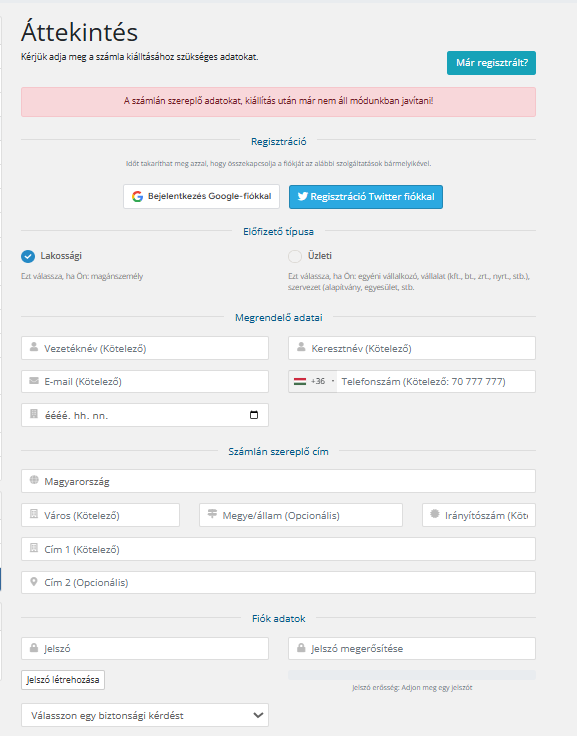
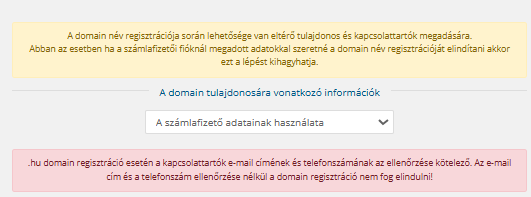
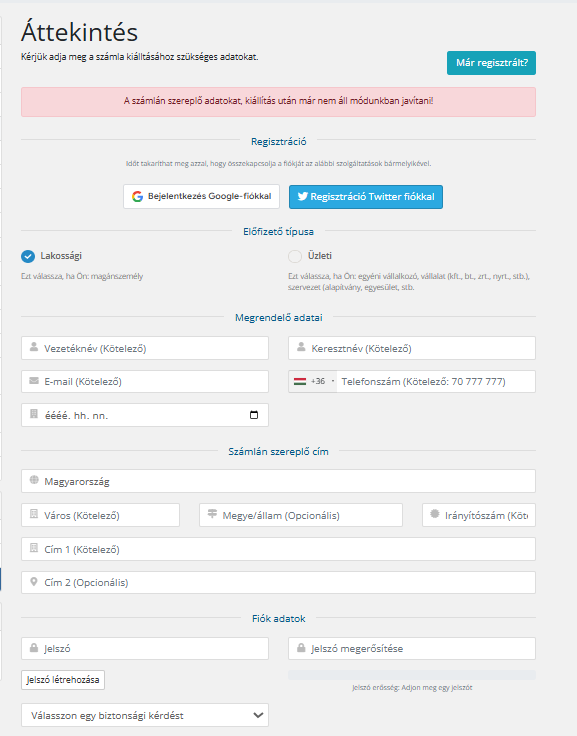
- Ezt követően lehet megadni a domain névhez tartozó kapcsolattartói adatokat (tulajdonos, adminisztratív illetve technikai kapcsolattartó). Minden megrendelés esetén használhatja a korábban felvett kapcsolattartókat, de lehetősége van arra is, hogy minden domain név esetén új kapcsolattartót adjon meg.
Magánszemélyként meg kell adni a születési dátumát! (éééé.hh.nn. mezőben)
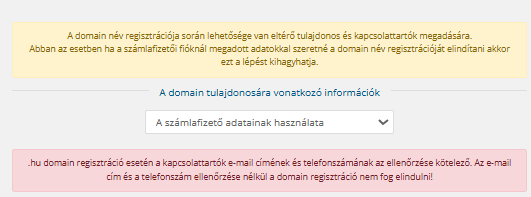
- Kiemelten fontos, hogy (amennyiben az elmúlt 1 évben nem volt megerősítve az e-mail címe és telefonszáma) a .hu domain regisztráció esetén kötelező megerősíteni az e-mail címet és a telefonszámot, így olyat adjon meg, ami valós és amit használ! Megerősítés hiányában nem fog elindulni a domain regisztráció!
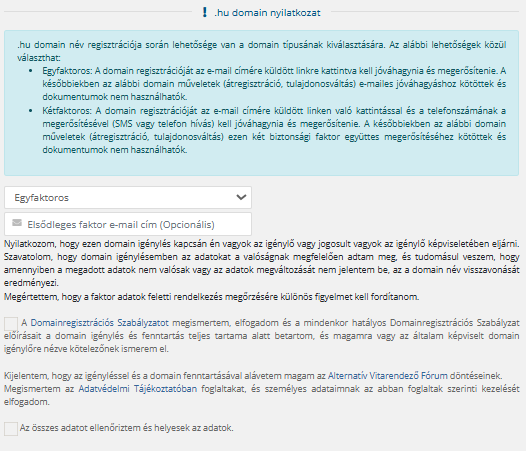
- Válassza ki, hogy egyfaktoros vagy kétfaktoros domain regisztrációt szeretne, majd olvassa el és fogadja el a jelölőnégyzeteket! Amennyiben nem tölti ki az elsődleges faktor e-mail cím mezőt, akkor ez meg fog egyezni az igénylő e-mail címével.
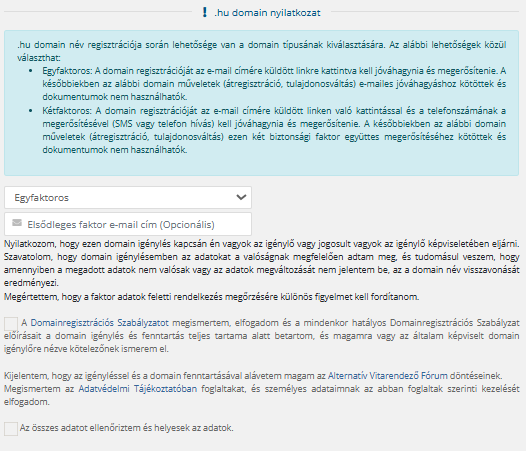
Későbbi módosításokat nem dokumentum alapon, hanem faktorral kell megerősíteni. Az első faktor mindig az e-mail cím, kétfaktoros esetén, a második faktor mindig a telefonszám.
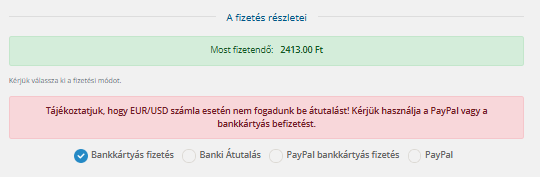
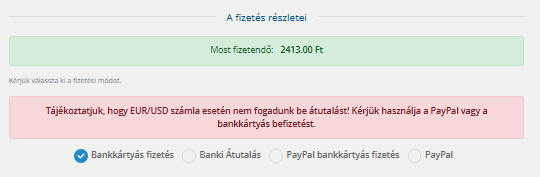
- Az oldal alsó részén ki kell választani a fizetési módot amely az alábbiak egyike lehet:Bankkártyás fizetés, Banki átutalás: Az átutalás bármilyen bankszámlaszámláról érkezhet (nem csak a megrendelő bankszámlaszámáról). Fontos, hogy az átutalás közlemény rovatában csak a megrendelt domain nevet, vagy a díjbekérő sorszámát tüntesse fel., PayPal bankkártyás és sima PayPal
- Ezt követően jelölje be az Elolvastam és elfogadom az Általános Szerződési Feltételeket felirat előtti jelölőnégyzetet, majd kattintson a Megrendelés elküldése gombra
- Abban az esetben ha bankkártyás, vagy PayPal fizetési módot választott ki a megrendelésnél akkor az oldal át fogja irányítani a fizetési felületre.
- A befizetést követően a megrendelést továbbítjuk a központ felé. Ha megerősítést kell végezni, akkor figyelje postafiókját, hiszen a megrendelés leadása után egyből érkezni fog a megerősítést kérő email!
- A domain név bejegyzését követően a rendszerünk emailban értesítést küld a számlafizetőnél megadott email címre.