
Google Térkép
Ez a leírás segítséget ad a Google Térkép Widget Beállításában és stílusának módosításában.
GOOGLE TÉRKÉP WIDGET LÉTREHOZÁSA
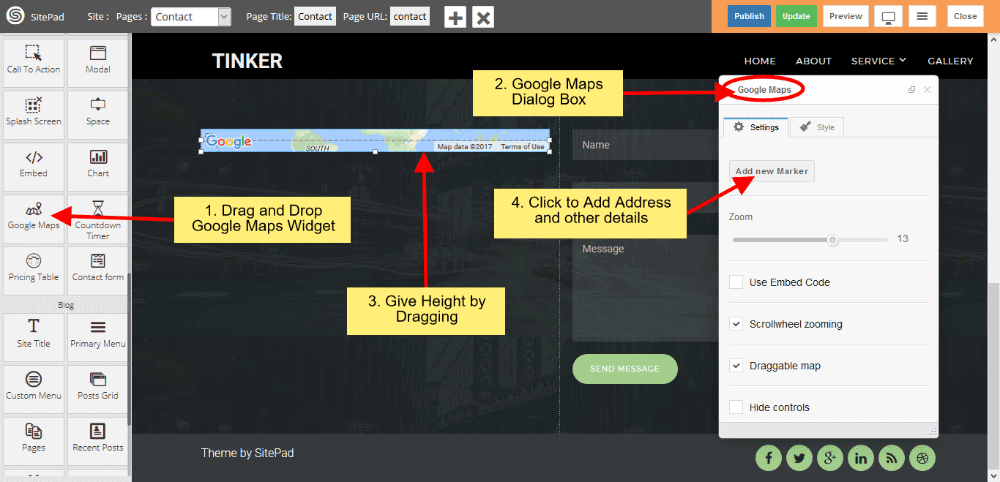
Drag and Drop módszerrel adhat az oldalához hozzá Google Térkép Widgetet.
SZERVEZETI ADATOK
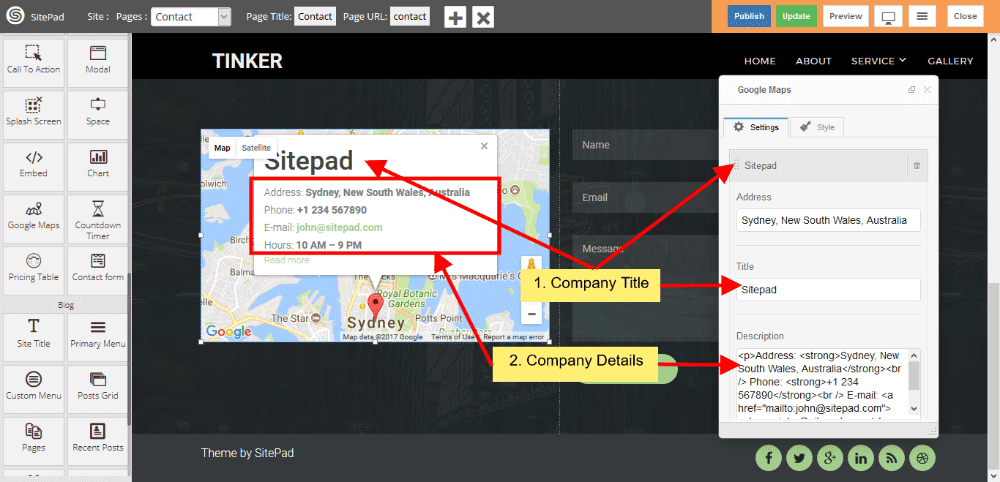
- Amikor az Új jelölő hozzáadása-ra kattint, akkor lehetősége van módosítani a Szervezeti adatokat mint például a Szervezet név, cím, és egyéb információk.
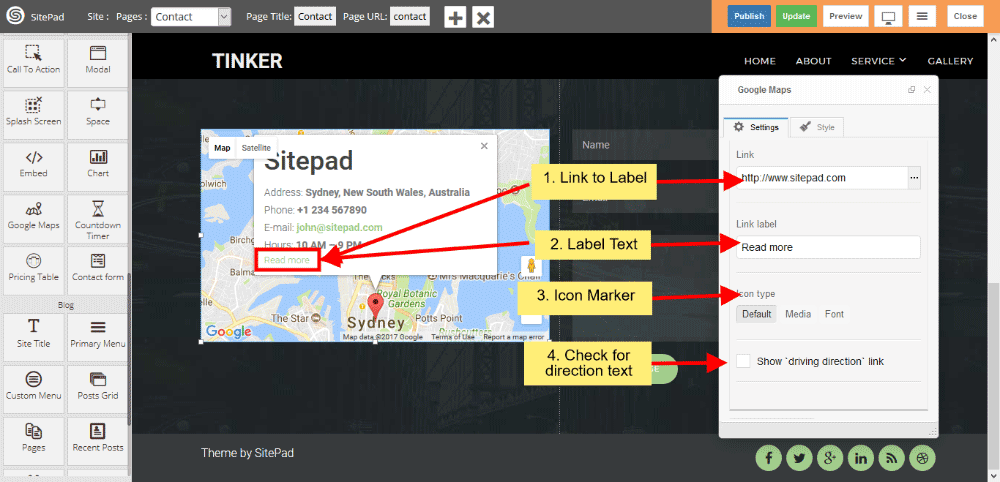
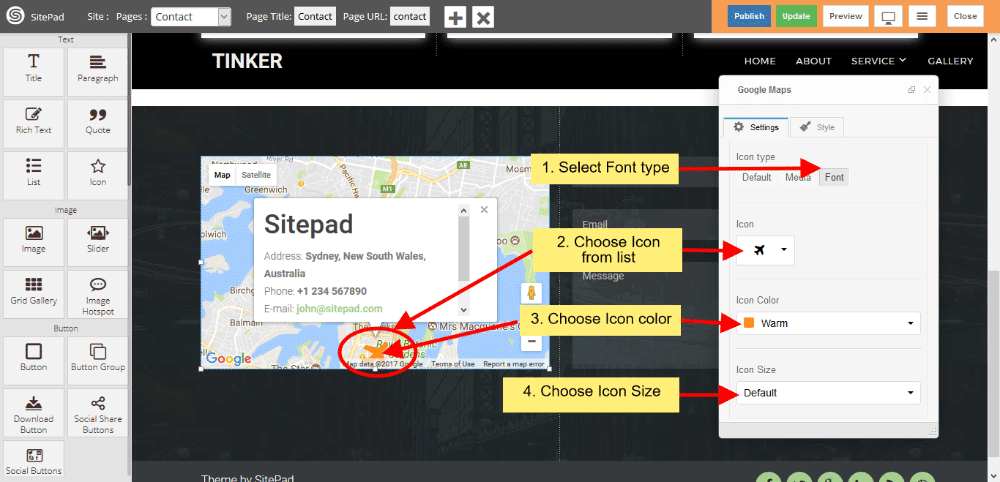
- Hozzáadhat például Hivatkozás szöveget-et a szervezeti adatokhoz, az egyéb információkhoz, ami egy Link fog megjeleníteni. Ha szeretné módosítani az Ikon-t válassza az Ikon típust-t, alapértelmezésben a Alapértelmezett kerül beállításra a widget létrehozása során.
- Alapértelmezésben a Alapértelmezett kerül beállításra a widget létrehozása során, Ha például Kép-et szeretne beállítani az Ikon helyett jelölőként, akkor válassza a kép lehetőséget. Mindezek mellett módosíthatja a Ikon típust, az Ikon-t, az Ikon szín-t és a betű méretet, valamint az Ikon méretet.
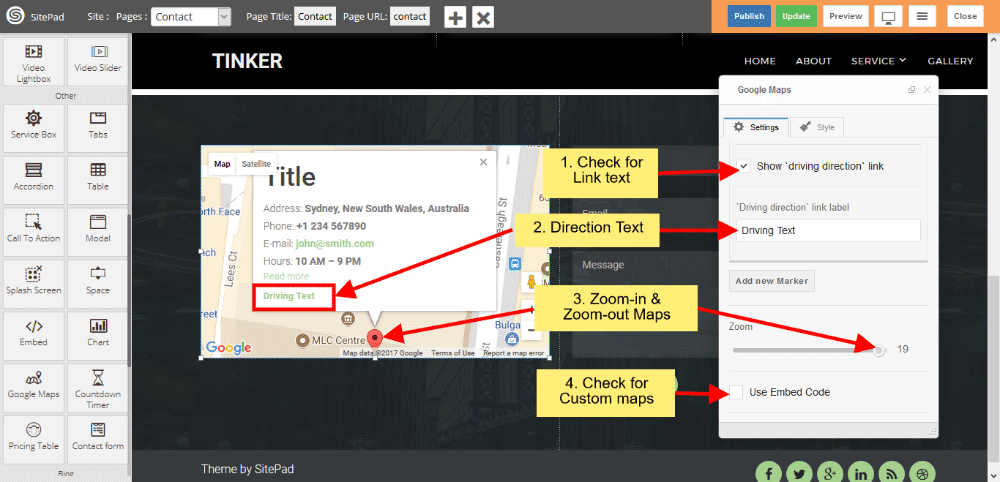
- Jelölje be a Driving Direction Text and Link felirat előtti jelölő négyzetet térképen az útvonal tervezés megjelenjen. Ha bejelöli a Zoom opciót, akkor lehetőség lesz a zoom-in és a zoom-out funkciók használatára a térképen. Bejelölheti az Embed Code opciót is a Google Térkép beágyazásához.
GOOGLE TÉRKÉP BEÁGYAZÁSA
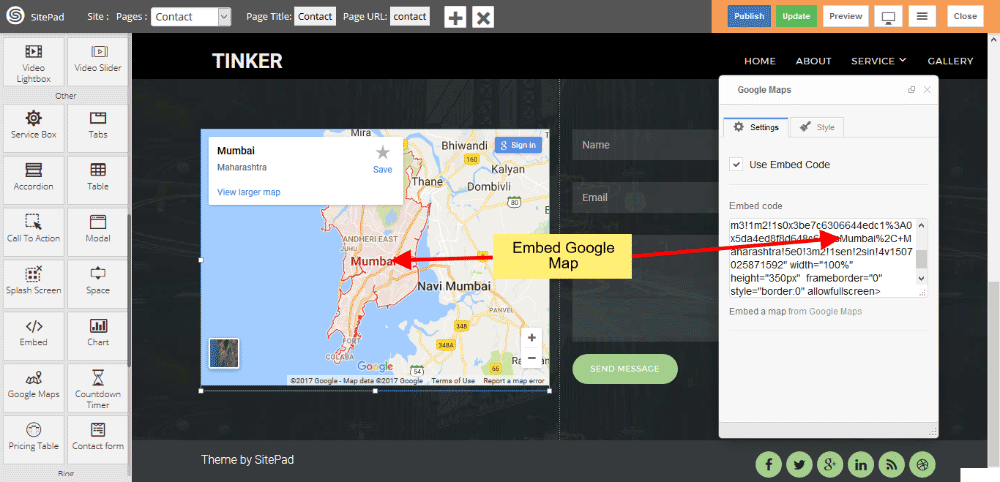
Abban az esetben ha bejelölte a Google Embed code opciót akkor a Google Térkép-et beágyazhatja egy Iframe Kód segítségével, ehhez a kapott kódot illessze be az Embed code mezőbe.
TÖBB HELYSZÍN
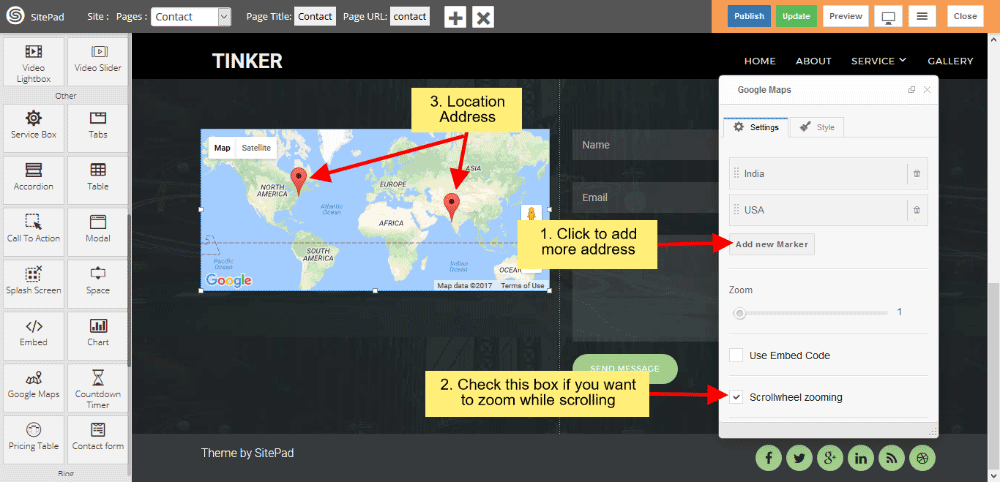
Kattintson az Add new Marker gombra ahhoz, hogy új helyszínt adhasson hozzá a térképhez. A Scroll Zooming opció bejelölésével közelíthető távolítható lesz a térkép.
TÉRKÉP TÍPUSA ÉS A TÉRKÉP STÍLUSA
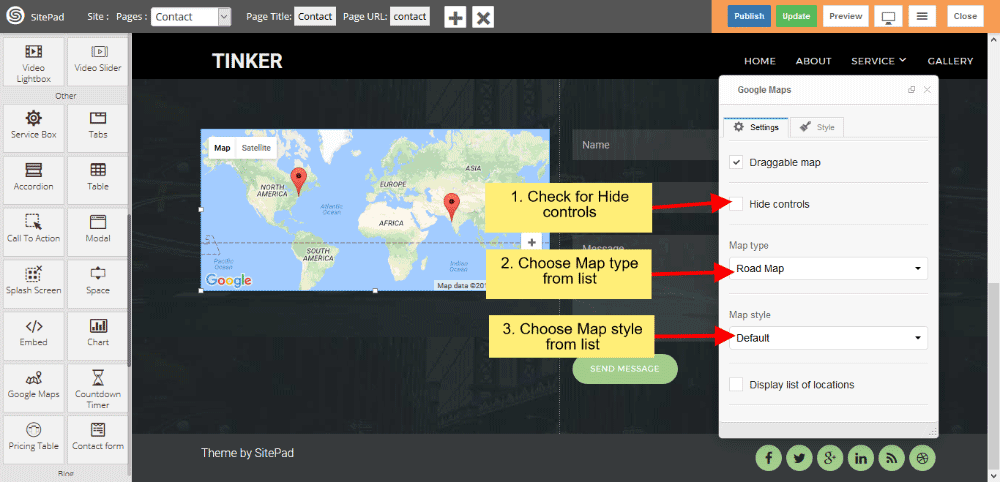
Választhat az előredefiniált térkép típusok közül a lehulló listából, valamint kiválasztható az előredefiniált Térkép stílus is.
TÉRKÉP EGYEDI STÍLUSOK
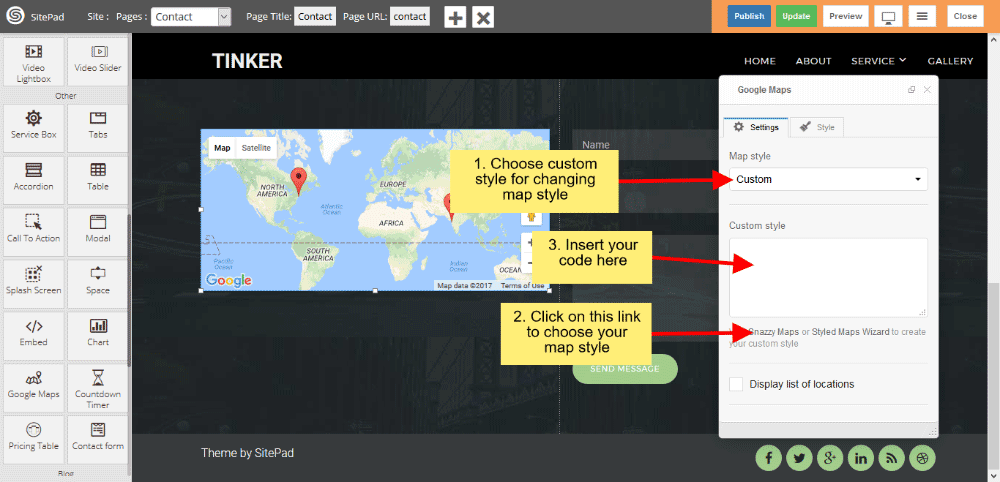
- Válassza a Custom lehetőséget a Térkép stílusok közül ahhoz, hogy egyedi stílust állíthasson be. Kattintson a Snazzy Maps gombra a Google Térkép egyedi stílusának megadásához.
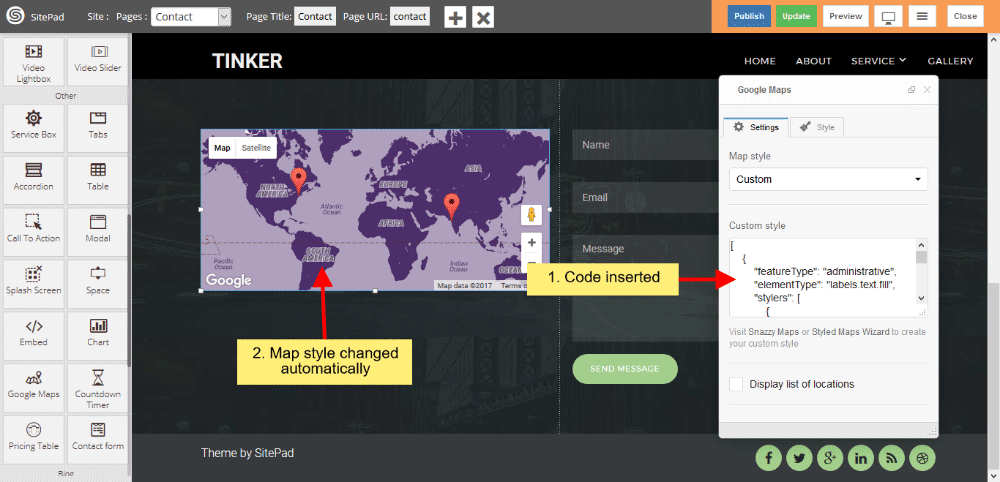
- Illessze be az egyedi kódot a Custom Style szövegmezőbe.
HELYSZÍN LISTA
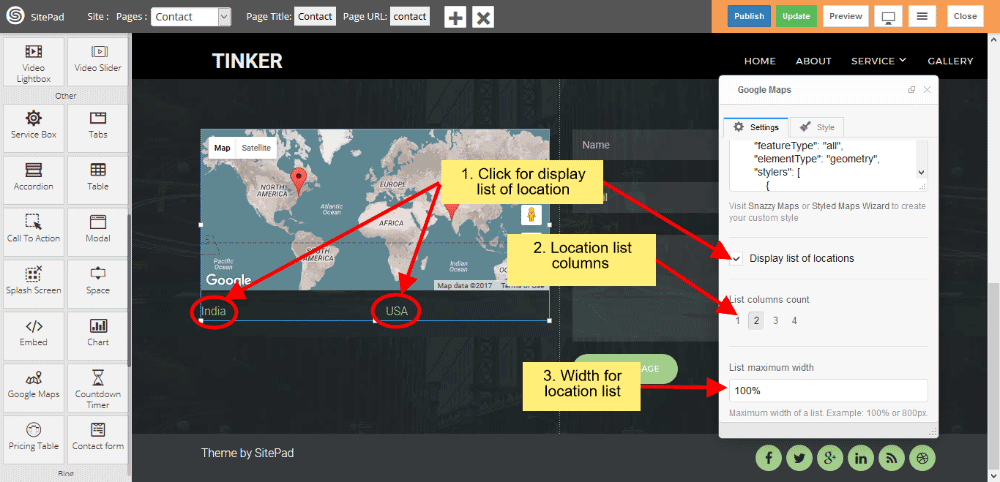
Jelölje be a Location List jelölő négyzetet a helyszín lista megjelenítéséhez. A listaoszlopok száma oszlopszámot ad a kiválasztott listában a helylisták megjelenítéséhez. A lista maximális szélessége megadja a Helyi lista megjelenítéséhez szükséges teljes szélességet.