


Supabase beállítása a Docker Desktop segítségével
Ha még nem ismeri az önálló tárhelyszolgáltatást, vagy egyszerű, vizuális beállítást szeretne, a Docker Desktop a legegyszerűbb módja a Supabase helyi futtatásának. Grafikus felületet biztosít a konténerek kezeléséhez, a portok konfigurálásához és az adatok újraindítás utáni megőrzéséhez – parancssori munkára nincs szükség.
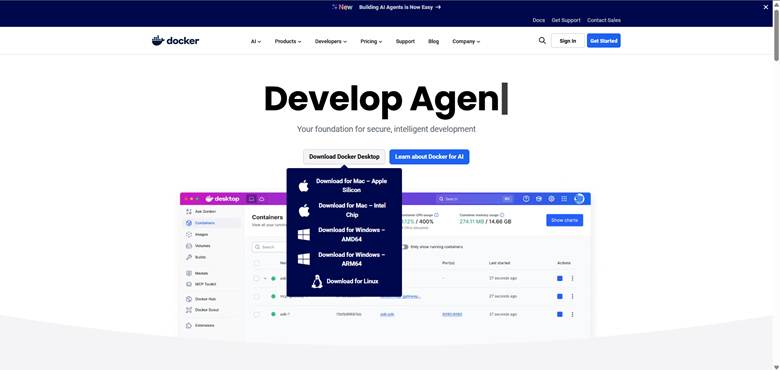
1. lépés: Telepítse a Docker Desktopot
● Töltse le a Docker Desktopot az operációs rendszeréhez.
● Telepítse a telepítő utasításait követve.
● Windows-felhasználók: Engedélyezze a WSL2-t a telepítés során, és indítsa újra a rendszert, ha a rendszer kéri.
● Nyissa meg a Docker Desktop alkalmazást, és ellenőrizze, hogy fut-e. A tálcán vagy a menüsoron megjelenik a Docker bálna ikonja.
2. lépés: Készítsen elő egy mappát az adatok számára
● A Supabase az adatokat (PostgreSQL adatbázis, fájlfeltöltések) kötetekben tárolja. Az adatok állandóságának biztosítása érdekében:
○ macOS / Linux: ~/supabase-data
○ Windows: C:\supabase-data
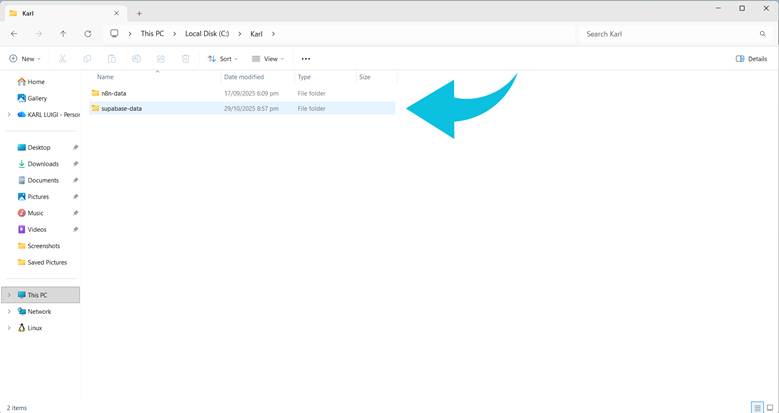
Ez a mappa biztosítja az adatok biztonságát akkor is, ha eltávolítja vagy frissíti a konténereket.
3. lépés: Hozza be a hivatalos Supabase-képeket
A Supabase több Docker-képet használ szolgáltatásaihoz: PostgreSQL, Auth, Realtime, Storage, API és Studio. Ezeket közvetlenül a Docker Desktopban töltheti le:
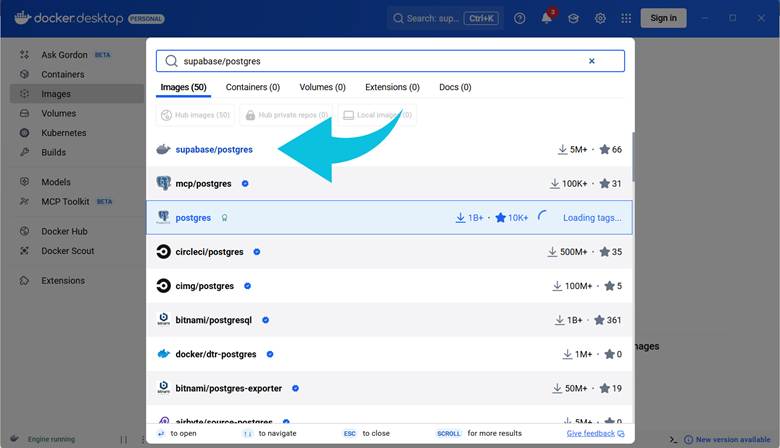
- Nyissa meg a Docker Desktopot, és lépjen az Images fülre.
- A keresősávba írja be a hivatalos képneveket:
○ supabase/postgres
○ supabase/gotrue
○ supabase/realtime
○ supabase/storage-api
○ supabase/postgrest
○ supabase/studio
- Kattintson az egyes képek Pull gombjára, hogy letöltse azokat a gépre. Ismételje meg az összes képnél.
4. lépés: Konténerek létrehozása az egyes szolgáltatásokhoz
A képek letöltése után létre kell hoznia egy konténert az egyes szolgáltatásokhoz:
- Lépjen a Docker Desktop Containers/Apps (Konténerek/Alkalmazások) fülére, és kattintson a + Add Container (Konténer hozzáadása) gombra.
- Válassza ki az imént letöltött képet.
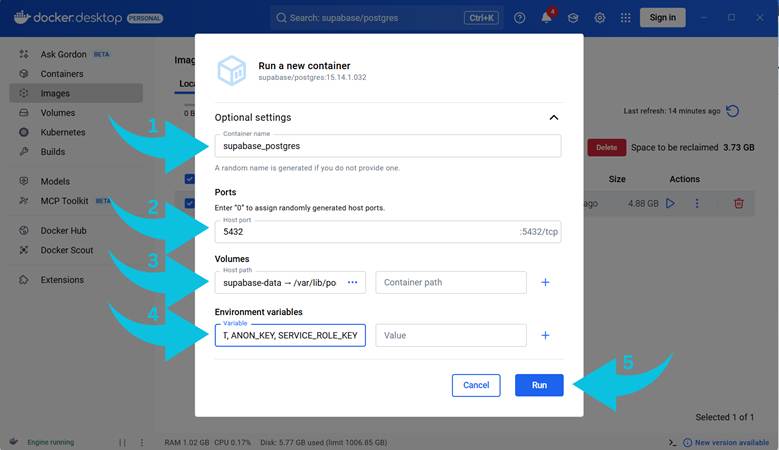
- Konfigurálja az egyes konténerek beállításait:
○ Név: Adjon neki értelmes nevet (pl. supabase_postgres, supabase_auth).
○ Portok: Térképezze fel a konténer portjait a gazdagép portjaira:
■ PostgreSQL: 5432
■ Supabase Studio: 3000
■ Az egyéb szolgáltatások az alapértelmezett portokat használják (ellenőrizze az egyes szolgáltatások dokumentációját).
○ Kötet: A tartós tárolás érdekében kösse össze a gazdagép mappáját a konténerrel:
■ Példa: ~/supabase-data → /var/lib/postgresql/data a PostgreSQL esetében
○ Környezeti változók: Állítsa be a szükséges kulcsokat:
■ POSTGRES_PASSWORD, JWT_SECRET, ANON_KEY, SERVICE_ROLE_KEY
○ Újraindítási szabály: Mindig vagy csak leállítás esetén
- Kattintson a Run (Futtatás) gombra a konténer elindításához. Ismételje meg az összes Supabase szolgáltatás esetében.
5. lépés: Hozzáférés a Supabase Studiohoz
● Miután az összes konténer elindult, nyissa meg a böngészőjét, és lépjen a következő oldalra:
● http://localhost:3000
● Most már teljes hozzáférése van a Supabase Studiohoz, és vizuálisan kezelheti az adatbázisát, a hitelesítést és a tárolást.
6. lépés: A Supabase frissítése
Amikor új Supabase-kiadások érhetők el:
- Állítsa le és távolítsa el a konténereket a Docker Desktop segítségével.
- Töltse le a frissített képeket (Képek fül → Letöltés).
- Hozza létre újra a konténereket ugyanazokkal a beállításokkal és kötet-hozzárendelésekkel.
Mivel az adatok állandó kötetekben vannak tárolva, a frissítések során biztonságban maradnak.
7. lépés: Karbantartás és felügyelet
● A Docker Desktop segítségével figyelemmel kísérheti az erőforrások használatát, a naplókat és a konténerek állapotát.
● Rendszeresen ellenőrizze a naplókat hibák szempontjából, és győződjön meg arról, hogy az adatmappájában elegendő lemezterület áll rendelkezésre. Termelési vagy hosszú távú helyi használat esetén fontolja meg a konténerek frissítésének automatizálását a Watchtower segítségével.
Nincs megjeleníthető hozzászólás
Nincs megjeleníthető hozzászólás