


Ha teljes mértékben a felhőalapú automatizálási eszközökre támaszkodik, az azt jelenti, hogy a munkafolyamatai, hitelesítő adatai és adatai mások szerverein találhatók. Sok csapat számára ez egyre nagyobb aggodalomra ad okot. A saját szerveren való üzemeltetés megoldja ezt a problémát, mivel az automatizálási környezetet közvetlen ellenőrzése alá helyezi, biztonságossá, testreszabhatóvá és harmadik felek korlátozásaitól mentesvé teszi.
Ebben az útmutatóban megtudhatja, hogyan telepítheti és futtathatja az n8n-t a saját infrastruktúráján Docker vagy közvetlen beállítás segítségével. A végén egy saját üzemeltetésű automatizálási rendszerrel rendelkezik, amely magánjellegű, skálázható és teljes mértékben az Ön kezében van.
Mi az n8n?
Az n8n egy nyílt forráskódú automatizálási platform, amely lehetővé teszi több alkalmazás, API és adatbázis összekapcsolásával munkafolyamatok tervezését és kezelését. Csomópont-alapú felületet használ, ahol minden csomópont egy adott feladatot lát el, a HTTP-kérelmek küldésétől az adatok átalakításáig vagy külső szolgáltatások elindításáig.
A Zapier vagy a Make tulajdonosi eszközökkel ellentétben az n8n teljes mértékben önállóan üzemeltethető, így Ön ellenőrizheti a végrehajtást, az adatkezelést és az infrastruktúrát. Több mint 400 integrációt támogat, és lehetővé teszi egyéni csomópontok vagy szkriptek létrehozását JavaScriptben, így elég rugalmas ahhoz, hogy fejlett automatizálási igényű fejlesztők és csapatok is használhassák.
Mivel nyílt forráskódú, az n8n a közösség által vezérelt hozzájárulások révén folyamatosan fejlődik, átláthatóságot, skálázhatóságot és függetlenséget biztosítva a gyártói korlátozásoktól.
Miért érdemes a saját hosztolást választani?
Az n8n saját infrastruktúrán való futtatása teljes ellenőrzést biztosít az automatizálási környezet felett, az adatok tárolási helyétől a munkafolyamatok végrehajtásáig. Ez az ellenőrzés számos fontos előnnyel jár.
Adatvédelem és tulajdonjog
Minden hitelesítő adat, napló és munkafolyamat-adat a saját infrastruktúráján belül marad. Semmi sem kerül külső szerverekre, ami csökkenti a harmadik felek kockázatainak kitettségét és biztosítja a belső vagy szabályozási irányelvek betartását.
Testreszabás és rugalmasság
Az önálló tárhely lehetővé teszi a konfigurációs fájlok, a környezeti változók és az integrációk módosítását, hogy azok pontosan megfeleljenek a beállításainak. Bővítheti a funkcionalitást egyedi csomópontokkal, módosíthatja a jogosultságokat, vagy integrálhat olyan belső API-kat, amelyeket a felhőszolgáltatások általában korlátoznak.
Költségkezelés
Ahelyett, hogy munkafolyamatonként vagy végrehajtási korlátonként fizetne, csak a futtatott infrastruktúrát tartja karban. Ez előre jelezhetővé teszi a méretezést, különösen azoknak a csapatoknak, amelyek nagy mennyiségű adatot vagy belső
Teljesítmény és méretezhetőség
A terhelésnek megfelelően oszthatja el az erőforrásokat, több munkáspéldányt telepíthet, és fordított proxykat vagy terheléselosztókat használhat a vállalati szintű automatizálás kezeléséhez.
Bár az önálló tárhelyszolgáltatás némi kezdeti beállítást és karbantartást igényel, biztonságos, alkalmazkodó alapot biztosít a hosszú távú munkafolyamat-automatizáláshoz.
Mielőtt elkezdené: mire lesz szüksége?
Mielőtt beállítaná az n8n-t a saját szerverén, győződjön meg arról, hogy környezete megfelel a következő technikai és rendszerkövetelményeknek.
Műszaki ismeretek
Jól kell tudnia kezelni a parancssort, és alapvető ismeretekkel kell rendelkeznie a Docker vagy a Node.js környezetekről. A portok, a környezeti változók és a fordított proxy szerverek (például Nginx vagy Traefik) ismerete hasznos lehet a termelésbe való telepítéskor.
Rendszer erőforrások
Kis és közepes méretű munkafolyamatokhoz elegendő egy legalább 2 CPU maggal, 2 GB RAM-mal és 10 GB tárhellyel rendelkező szerver vagy virtuális gép. A nagyobb vagy párhuzamos munkafolyamatokhoz 4 vagy több mag és 8 GB RAM ajánlott. A stabilitás és a közösségi támogatás érdekében Linux (Ubuntu vagy Debian) használata ajánlott.
Szoftverfüggőségek
Az n8n telepíthető Docker vagy Node.js segítségével.
- A Docker (v24 vagy újabb) egyszerűsíti a beállítást és az elszigetelést.
- A közvetlen telepítéshez Node.js (v20 LTS vagy újabb) és npm szükséges.
- Tartós tároláshoz használjon olyan adatbázist, mint a PostgreSQL vagy a MySQL; az SQLite is támogatott könnyű vagy tesztelési környezetekben.
Opcionális komponensek
Termelési telepítések esetén konfigurálja az SSL-t a Let’s Encrypt segítségével, és futtassa az n8n-t egy fordított proxy mögött a HTTPS-forgalom biztonságos kezelése érdekében.
Az n8n beállítása a Docker Desktop
segítségével (helyi, GUI)
A Docker Desktop használata a legegyszerűbb módja az n8n helyi futtatásának. Elszigetelést és állandó tárolást biztosít anélkül, hogy Node vagy rendszer szintű csomagok kezelésére lenne szükség.
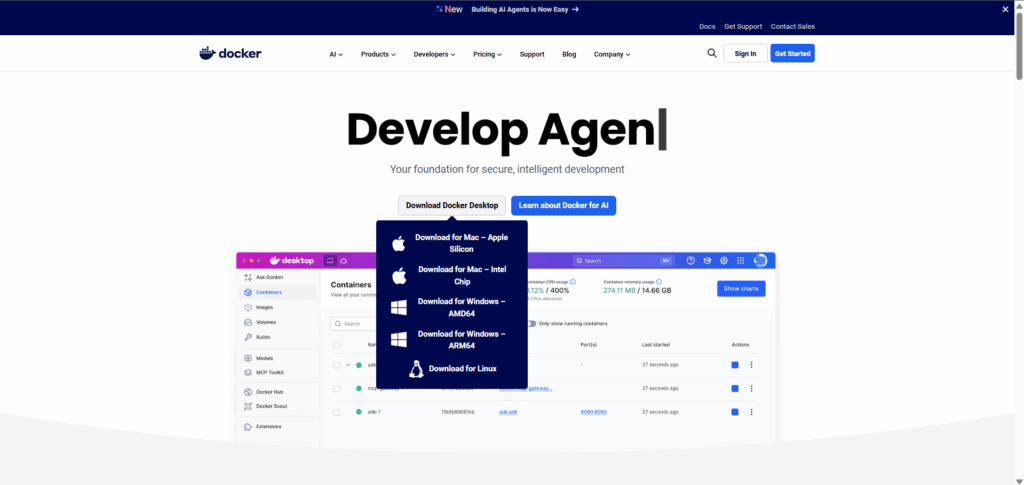
1. lépés: Telepítse a Docker Desktopot
⇒ Töltse le a Docker Desktopot a hivatalos Docker webhelyről, és telepítse az operációs rendszeréhez megfelelő verziót!
⇒ Windows esetén kövesse a telepítő utasításait, és ha ajánlott, engedélyezze a WSL2-t. A rendszer kérésére indítsa újra a rendszert.
2. lépés: Hozzon létre egy adatmappát!
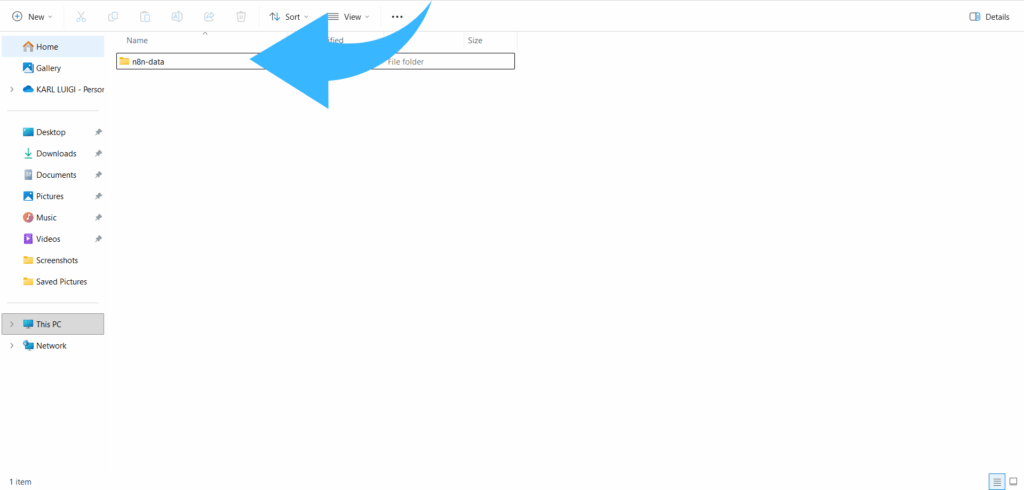
Hozzon létre egy mappát a számítógépén a munkafolyamatok, hitelesítő adatok és naplófájlok tárolásához. Példák:
⇒ macOS / Linux: ~/n8n-data
⇒ Windows: C:\n8n-data
Ez a mappa a konténerbe lesz áthelyezve, így az adatok a konténer újraindítása és a képfrissítések után is megmaradnak.
3. lépés: Töltse le a hivatalos n8n képet!
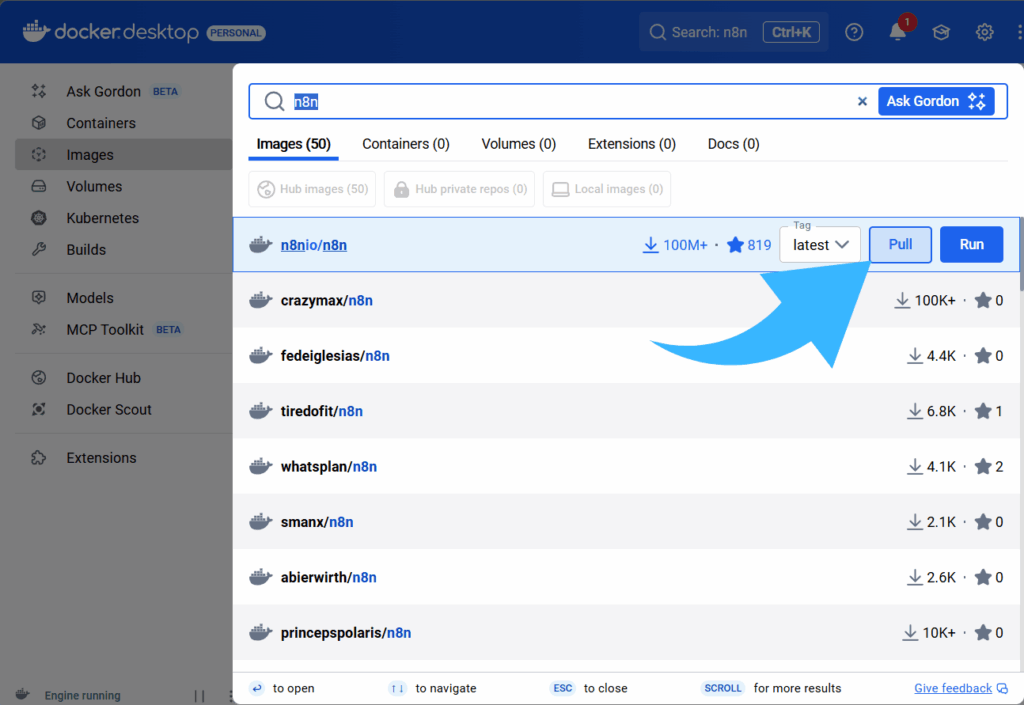
Nyissa meg a Docker Desktop alkalmazást, lépjen az Images (Képek) menüpontra, keresse meg az n8nio/n8n elemet, majd kattintson a Pull (Letöltés) gombra a hivatalos kép letöltéséhez.
4. Hozzon létre és konfiguráljon egy konténert (GUI)!
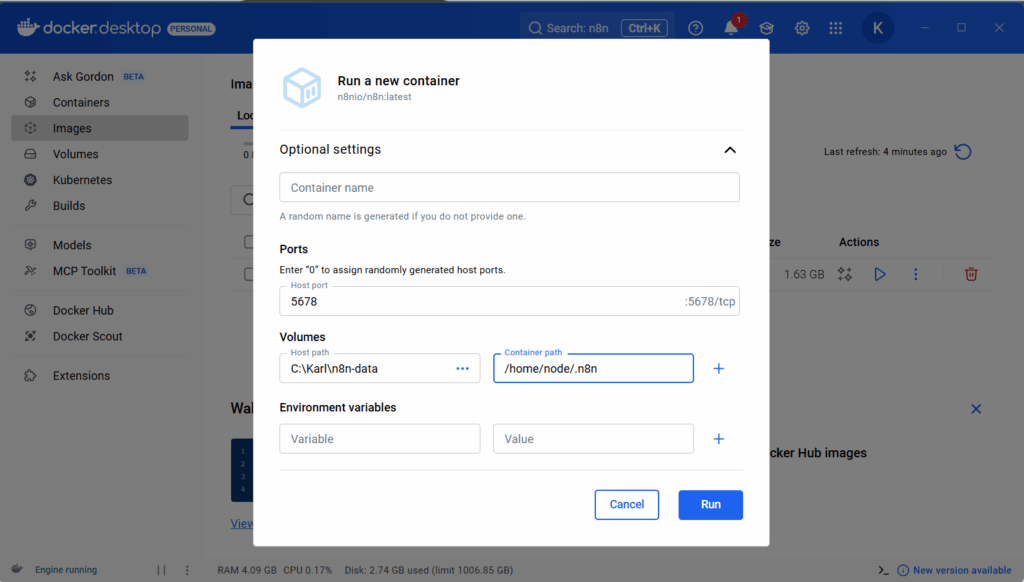
Nyissa meg a Containers / Apps (Konténerek / Alkalmazások) (vagy Containers (Konténerek)) menüpontot, majd hozzon létre egy új konténert az n8nio/n8n képből, és konfigurálja a következő beállításokat:
⇒ Név: n8n (vagy bármely más név, amelyet szeretne).
⇒ Portok: rendelje hozzá a 5678-as portot a 5678-as konténerhez, hogy a szerkesztő elérhető legyen a http://localhost:5678 címen.
⇒ Kötetek: adjon hozzá egy kötési pontot a gazdagép adatmappájából a konténer belsejében található /home/node/.n8n mappához. Ez megőrzi a munkafolyamatokat és a hitelesítő adatokat.
⇒ Újraindítási szabály: állítsa be Always (Mindig) vagy Unless stopped (Hacsak le nem állítják) értékre, hogy biztosítsa a rendszer újraindítások közötti állandóságát.
⇒ Környezeti változók: helyi teszteléshez ezeket üresen hagyhatja. Domain mögötti termeléshez érdemes beállítani a host és auth változókat a Docker Desktop Environment (Környezet) szakaszában (például konfigurálja a reverse proxy-t, engedélyezze a HTTPS-t és/vagy engedélyezze az alapvető hitelesítést).
Kattintson a Run (Futtatás) gombra a konténer elindításához.
5. lépés: Nyissa meg és futtassa a szerkesztőt!
Böngészőjében keresse fel a http://localhost:5678 oldalt. Végezze el a bevezetést, hogy létrehozza tulajdonosi fiókját, és megkezdhesse a munkafolyamatok építését.
⇒ Leállítás / Indítás / Újraindítás: Használja a Docker Desktop konténervezérlőit.
⇒ Naplók megtekintése: nyissa meg a futó konténer Naplók fülét.
⇒ Eltávolítás: ha törli a konténert, a munkafolyamat adatai a hozzárendelt gazdagépen maradnak. Hozza létre újra a konténert, és rendelje hozzá újra ugyanazt a mappát az állapot visszaállításához.
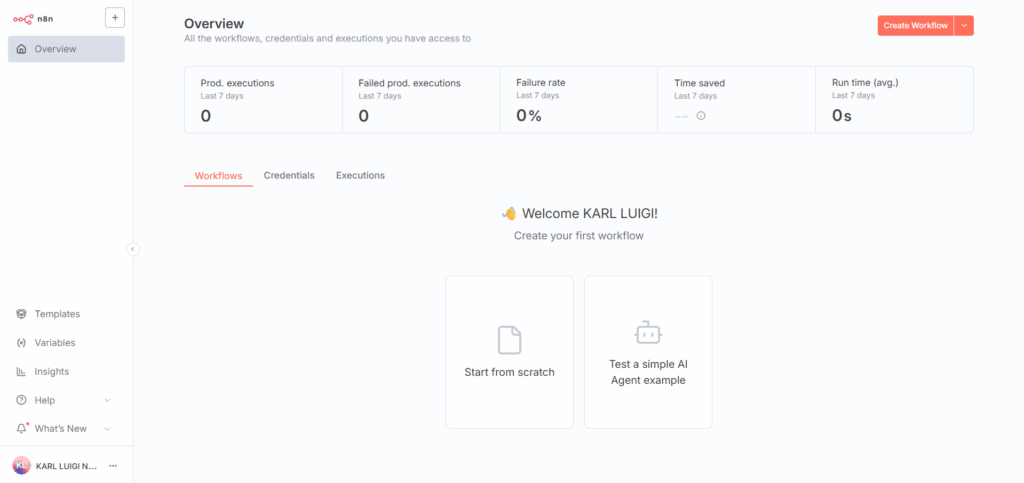
n8n frissítése
Frissítés a Docker Desktop segítségével:
- Állítsa le és távolítsa el a meglévő n8n konténert.
- Töltse le a legújabb n8nio/n8n képet az Images-ből.
- Hozzon létre egy új konténert abból a képből, ugyanazokat a port- és kötet-hozzárendeléseket használva.
Gyors biztonsági megjegyzések
⇒ Helyi kísérletekhez az alapértelmezett beállítás megfelelő. Az internethez kapcsolódó bármely gépen biztosítsa a biztonságos hozzáférést HTTPS-sel (például Nginx vagy Traefik fordított proxy használatával), és engedélyezze a hitelesítést.
⇒ Rendszeresen készítsen biztonsági másolatot a gazdagép adatmappájáról.
Az n8n beállítása Docker nélkül
(közvetlen telepítés)
Ha teljes ellenőrzést szeretne gyakorolni a környezete felett, vagy könnyű telepítést szeretne, akkor az n8n-t közvetlenül a helyi gépre vagy VPS–re telepítheti. Ez a megközelítés ideális azoknak a haladó felhasználóknak, akik a konténeres telepítéseknél nagyobb rugalmasságot szeretnének.
1. lépés: Készítse elő a szerver környezetét!
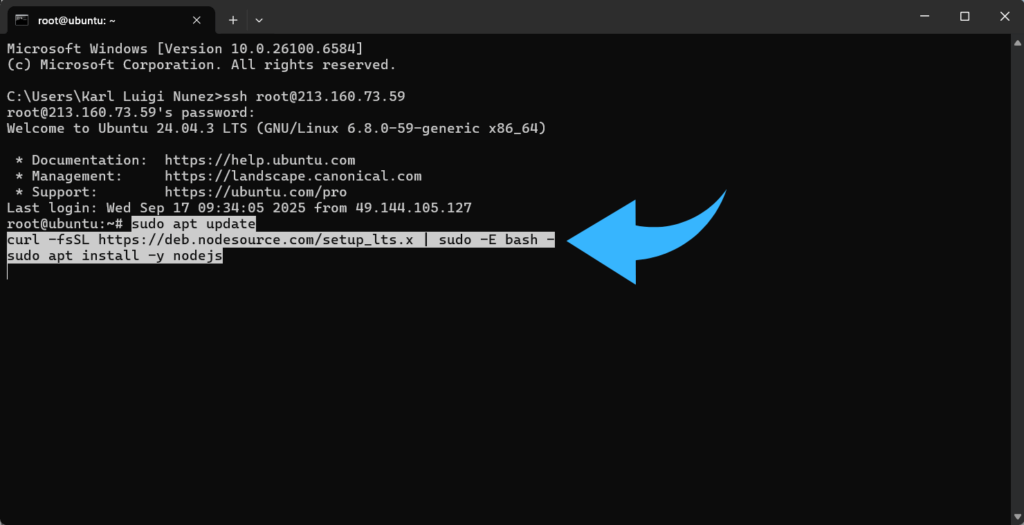
Az n8n telepítése előtt győződjön meg arról, hogy a rendszere naprakész és készen áll a Node.js futtatására. Futtassa a következő parancsokat:
sudo apt update
curl -fsSL https://deb.nodesource.com/setup_lts.x | sudo -E bash –
sudo apt install -y nodejs
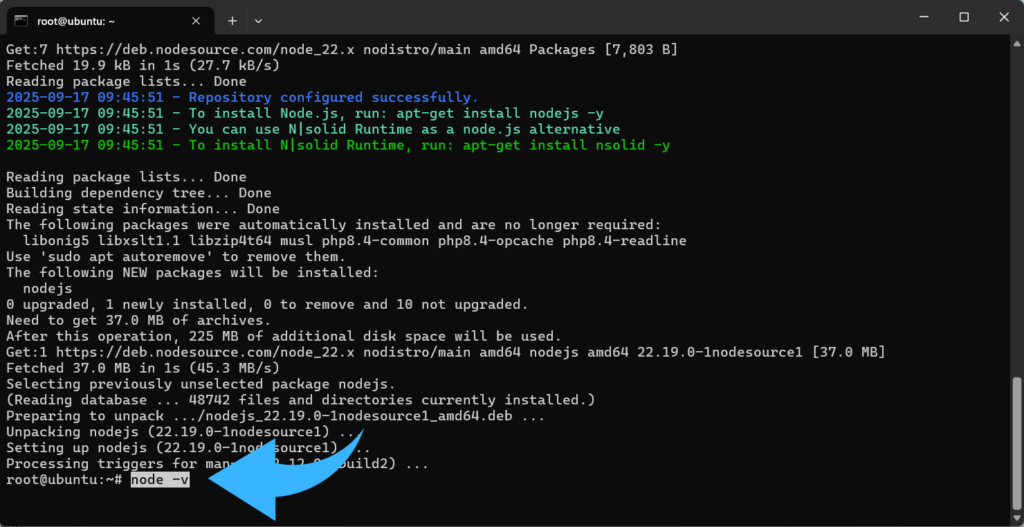
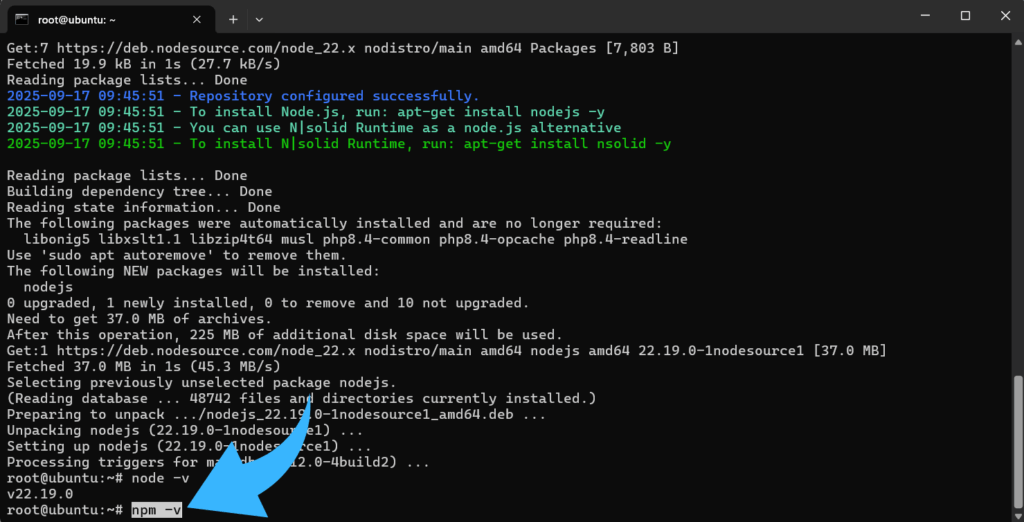
A telepítés befejezése után ellenőrizze, hogy mind a Node.js, mind az npm elérhető-e:
node -v
npm -v
A jobb stabilitás és a hosszú távú támogatás érdekében ajánlott a Node.js LTS verziójának (például 20.x) használata.
2. lépés: Az n8n telepítése az npm segítségével
Ezután telepítse az n8n-t globálisan az npm segítségével, hogy bármelyik könyvtárból elérhető legyen:
npm install n8n -g
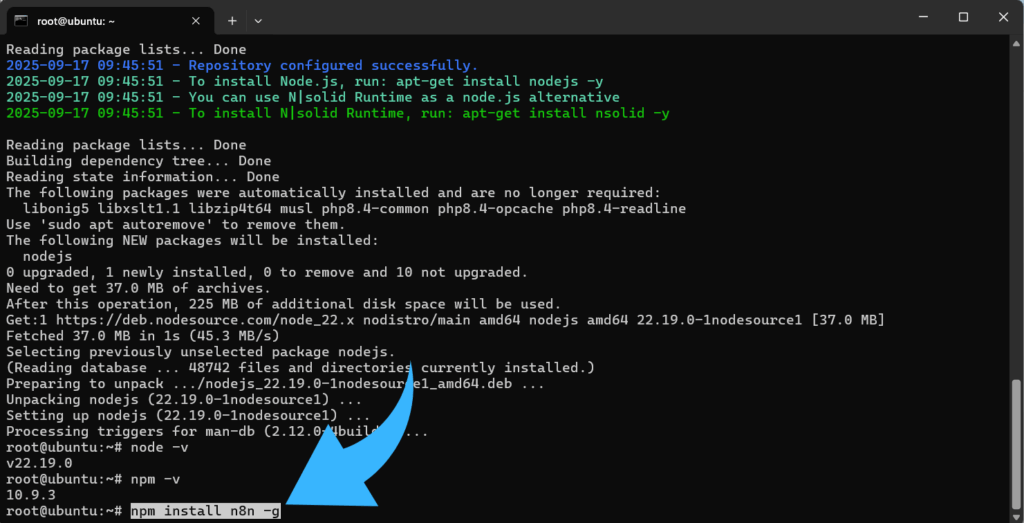
Ezzel letölti és telepíti az n8n legújabb verzióját és annak függőségeit.
3. lépés: Indítsa el az n8n szerkesztőt!
A telepítés után közvetlenül elindíthatja az n8n szerkesztőt:
N8n
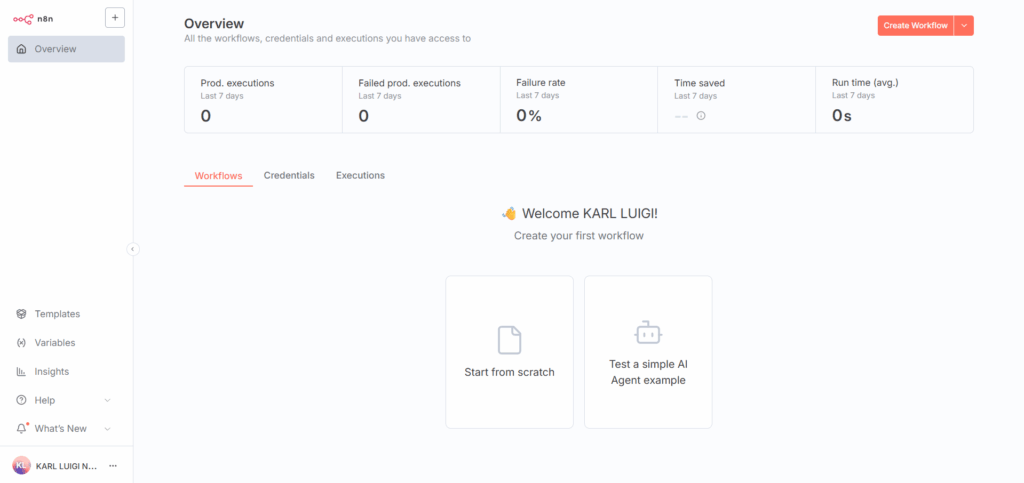
Alapértelmezés szerint az n8n a 5678 porton fut.
Nyissa meg a böngészőjét, és látogasson el a http://localhost:5678 oldalra, hogy hozzáférjen a vizuális szerkesztőhöz, és befejezze a beállítási folyamatot.
4. lépés: Az n8n folyamatos futtatása!
Annak érdekében, hogy az n8n újraindítás vagy összeomlás után is megbízhatóan működjön, használjon olyan folyamatkezelőt, mint a PM2 vagy a systemd.
Például a PM2 használatával:
npm install pm2 -g
pm2 start n8n
pm2 startup
pm2 save
Ez a beállítás biztosítja, hogy az n8n automatikusan újrainduljon a rendszer újraindításakor, így a munkafolyamatok manuális beavatkozás nélkül aktívak maradnak.
5. lépés: Biztosítsa és konfigurálja a telepítést!
Külső hozzáférés vagy termelési környezet esetén tegyen lépéseket az n8n biztonságának biztosítására:
⇒ Engedélyezze a HTTPS-t: Futtassa az n8n-t egy SSL-tanúsítvánnyal rendelkező fordított proxy (pl. Nginx vagy Caddy) mögött.
⇒ Állítsa be a környezeti változókat: Konfigurálja a hitelesítést, a webhook URL-eket és az adatbázis-kapcsolatokat a .env fájlon vagy a rendszer környezetében keresztül.
⇒ Használjon állandó adatbázist: Nagyobb beállítások esetén csatlakoztassa az n8n-t a PostgreSQL-hez vagy a MySQL-hez az alapértelmezett SQLite adatbázis helyett.
Ezek az intézkedések védik a munkafolyamatokat, biztosítják a megbízhatóságot és rugalmasságot nyújtanak a jövőbeli méretezésekhez.