


Instagram feed hozzáadása az Elementorhoz praktikus módja annak, hogy webhelyét friss tartalommal tartsa naprakészen. Ahelyett, hogy statikus képekre támaszkodna, az oldala folyamatosan tükrözi a legfrissebb Instagram tevékenységét. A folyamat akkor működik a legjobban, ha lépésről lépésre követi a leírást. Ez biztosítja, hogy a feed megfelelően töltődjön be, és összhangban maradjon a weboldal kialakításával.
Miért fontos Instagram feed hozzáadása?
Az Instagram feed hozzáadása az Elementorhoz többet jelent, mint a közösségi bejegyzések megjelenítése. Vizuálisan aktívvá teszi a weboldalát anélkül, hogy folyamatos kézi frissítésekre lenne szükség. Az élő feed rendszeresen friss tartalmat hoz, ami javíthatja a felhasználói elkötelezettséget és az oldalain töltött időt, különösen, ha egy jól optimalizált WordPress tárhelyen fut.
Emellett megerősíti a márka konzisztenciáját azáltal, hogy összehangolja a weboldalát a közösségi médiában való jelenlétével. Ahelyett, hogy a tartalmat több platformon is megismételné, a weboldala az Instagram tevékenységének kiterjesztésévé válik. Ez a megközelítés segít fenntartani a relevanciát, miközben csökkenti a weboldal frissítéséhez szükséges erőfeszítést.
1. lépés: Telepítsen egy Instagram feed bővítményt!
Az Elementor nem támogatja natívan az Instagram hírcsatornákat, ezért bővítmény használata szükséges. A WordPress irányítópultján lépjen a Bővítmények → Új hozzáadása menüpontra, és keressen egy olyan bővítményt, mint a WP Social Ninja. Ez a bővítmény zökkenőmentesen integrálódik az Elementorral, és megbízható hírcsatorna-beállításokat biztosít.

A telepítés után aktiválja a bővítményt, hogy elérhető legyen az irányítópulton. A helyes beállítás biztosítja a stabil alapot az Instagram-tartalmak hozzáadásához és kezeléséhez.
2. lépés: Csatlakoztassa Instagram fiókját!
Az aktiválás után lépjen a bővítmény beállításaihoz, válassza ki az Instagram platformot, és csatlakoztassa fiókját.
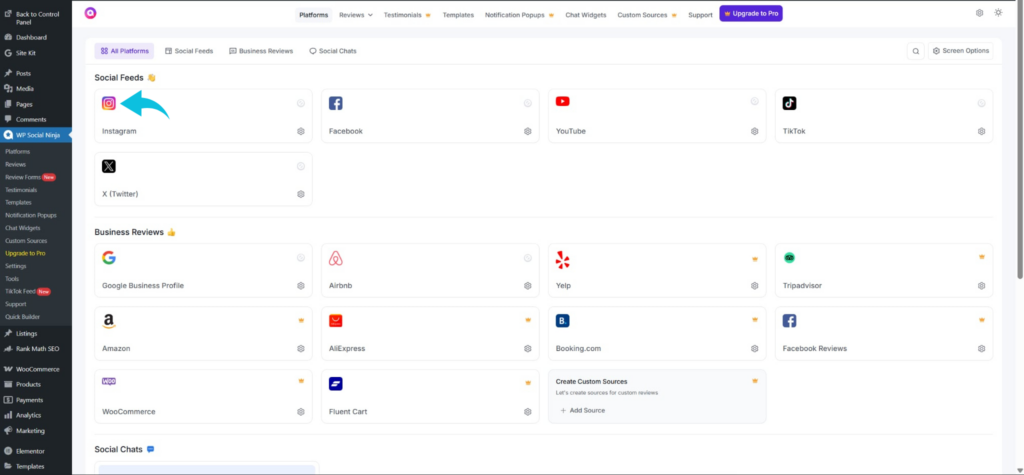
Kattintson a Fiók csatlakoztatása gombra, és hajtsa végre az engedélyezési folyamatot az Instagramon keresztül. Ez lehetővé teszi a bővítmény számára, hogy hozzáférjen a profiljához, és onnan tartalmat töltsön le.
A csatlakozás után fiókja lesz a feed forrása. A feed létrehozása előtti kapcsolat beállítása segít elkerülni a későbbi konfigurációs hibákat.
3. lépés: Hozzon létre egy új Instagram feedet!
A fiók csatlakoztatása után hozzon létre egy új Instagram feedet. Itt határozza meg, hogy milyen típusú tartalmakat szeretne megjeleníteni a webhelyén. A lehetőségek általában magukban foglalják a személyes bejegyzéseket, a hashtageket (csak üzleti fiókok esetében) vagy a címkézett tartalmakat, a céljától függően.
A megfelelő feedtípus kiválasztása befolyásolja, hogy a webhelye hogyan mutatja be a márkáját vagy a közösségét. A jelen szakaszban végzett egyértelmű beállítás biztosítja, hogy a feed a megfelelő forrásból töltse le és a megfelelő tartalmat jelenítsen meg.
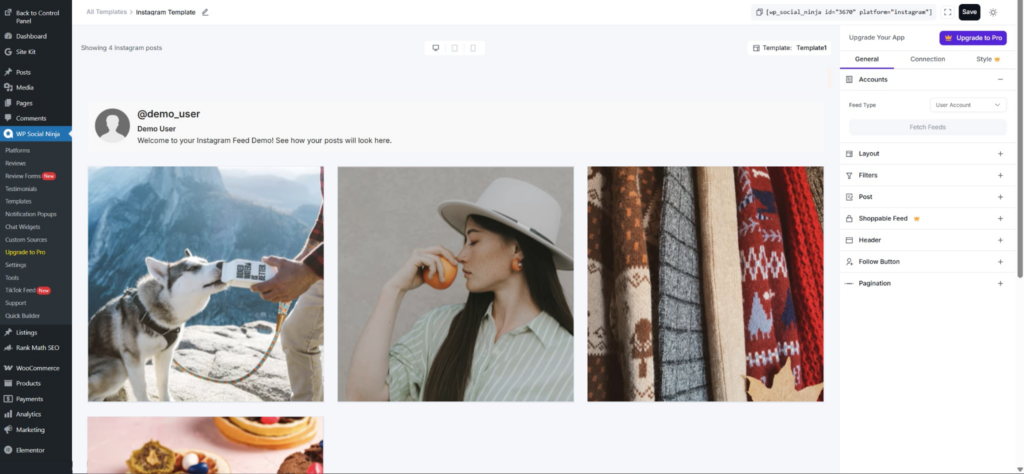
4. lépés: A feed beállításainak testreszabása
A fiók csatlakoztatása után beállíthatja, hogyan jelenjen meg a feed a webhelyén. A bővítmény lehetővé teszi, hogy az Ön preferenciáinak megfelelően válasszon elrendezéseket, például rácsot vagy karusszelt. Emellett szabályozhatja a bejegyzések számát, a távolságokat és az igazítást is.
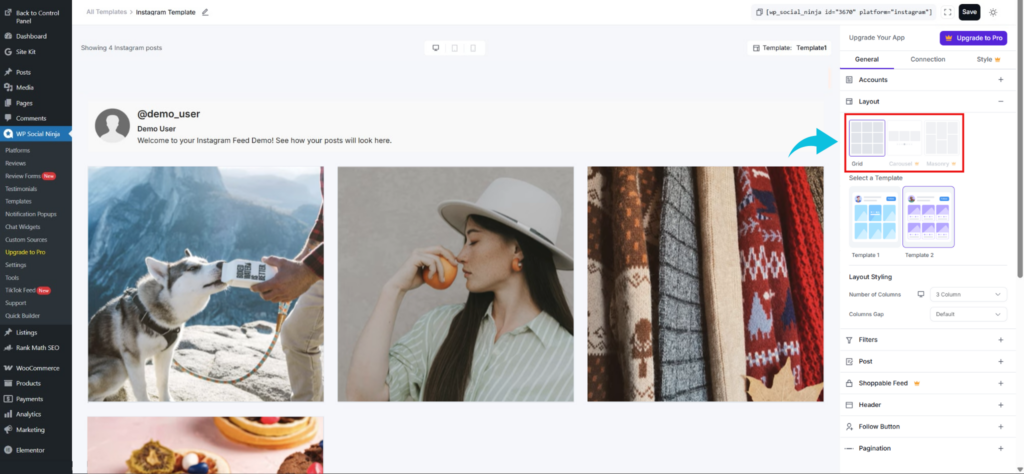
Ezek a beállítások mind a megjelenésre, mind a felhasználói interakcióra hatással vannak, segítve Önt abban, hogy egy személyre szabottabb megjelenést érjen el, amely összhangban áll a weboldalának kialakításával. Az előnézeti funkció használata segít véglegesíteni a webhelyének kialakításához illeszkedő elrendezést.
5. lépés: Nyissa meg az oldalt az Elementorral!
Lépjen az Oldalak → Új hozzáadása menüpontra, hogy új oldalt hozzon létre, vagy nyisson meg egy meglévőt, ahol az Instagram feedet szeretné megjeleníteni.
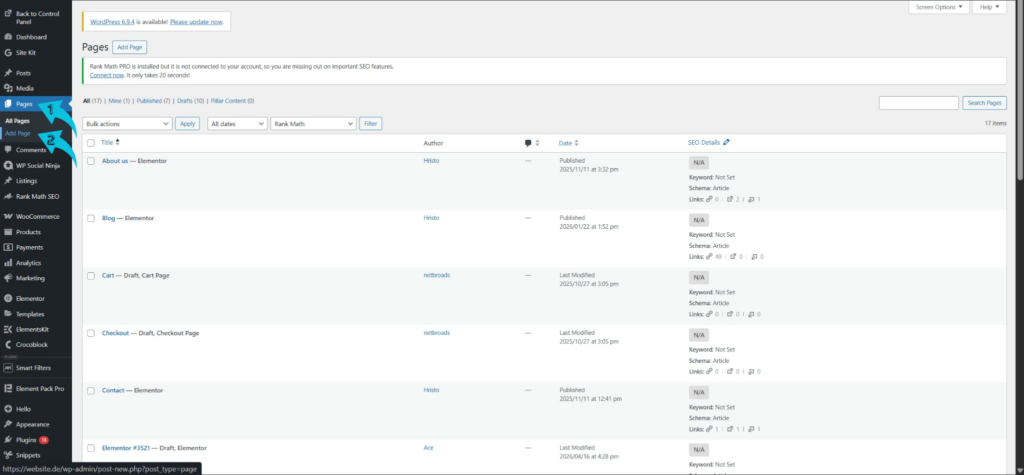
Kattintson az Szerkesztés az Elementorral gombra a vizuális szerkesztő megnyitásához. Ez lehetővé teszi, hogy szabályozza, hol és hogyan jelenik meg a feed.
Helyezze a feedet egy külön szekcióba vagy oldalsávba a vizuális egyensúly megőrzése érdekében. A megfelelő szekció kiválasztása javítja a láthatóságot és az oldal általános áramlását.
6. lépés: Adja hozzá az Instagram feed widgetet!
Az Elementorban keresse meg a plugin widgetet. Húzza azt az oldal kiválasztott szakaszába.
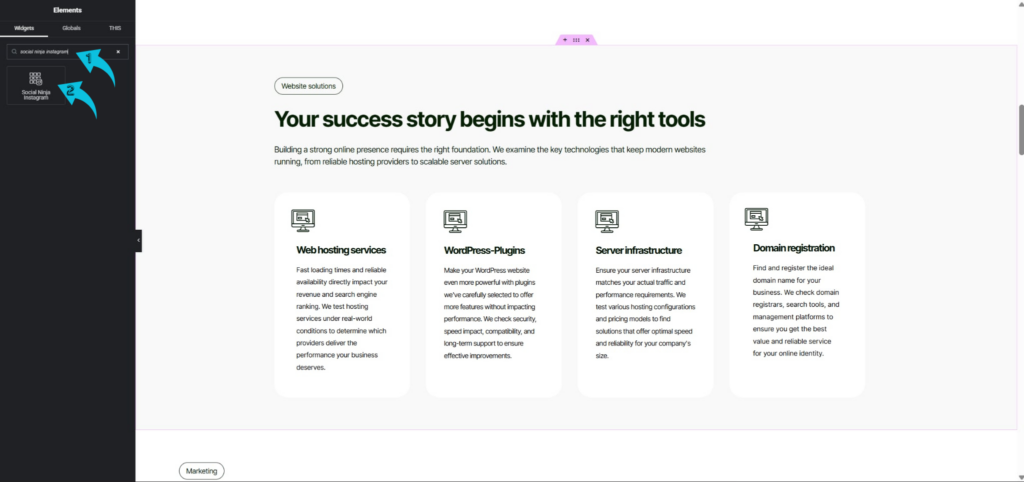
Ezután válassza ki a beállítások panelen az Ön által létrehozott feedet.
Ez összekapcsolja a konfigurált feedet a front-end kialakítással. Az alkalmazás után az Instagram-tartalma megjelenik az elrendezésben.
7. lépés: Az elrendezés és a stílus beállítása
A feed hozzáadása után finomítsa elhelyezkedését az Elementor vezérlőivel, hogy illeszkedjen az oldal szerkezetéhez. Állítsa be a margókat, a belső távokat és az igazítást úgy, hogy a feed természetesen illeszkedjen a többi elemhez.
Ellenőrizze a reszponzivitást, hogy biztosan megfelelően jelenjen meg asztali, táblagépes és mobil nézetben egyaránt. Ha elégedett, kattintson a Közzététel vagy a Frissítés gombra az összes módosítás alkalmazásához. Végül nézze át az élő oldalt, hogy a feed megfelelően töltődik-e be, és megfelelő elrendezést tart-e fenn az eszközökön.
Következtetés
Az Instagram feed hozzáadása az Elementorhoz közvetlen ellenőrzést biztosít Önnek a közösségi tartalmak weboldalán való megjelenése felett. Ahelyett, hogy egyetlen beállításra támaszkodna, a folyamat több szakaszból áll, hogy biztosítsa a feed pontos megjelenését és naprakészségét. A bővítmények telepítésétől a fiók összekapcsolásán és a widget elhelyezésén át minden lépés hozzájárul az egységes és megbízható eredményhez. Ha megfelelően végzi el, ez a megközelítés friss és a weboldal kialakításához illeszkedő tartalmat biztosít.
Az egyes lépések sorrendben történő végrehajtása segít elkerülni a csatlakozási vagy megjelenítési problémákat. Strukturált megközelítéssel és a részletekre való odafigyeléssel Elementor webhelyét naprakészen, egységesen és megjelenítési problémáktól mentesen tarthatja.