

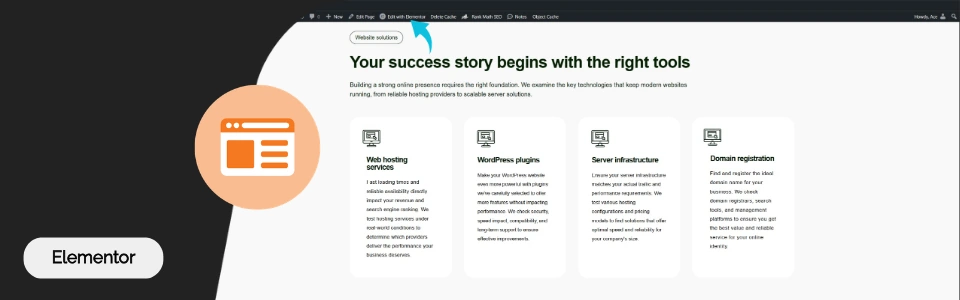
A változtatások visszavonása és a korábbi verziók visszaállítása az Elementorban egy strukturált folyamatot követ, amely segít a szerkesztések helyreállításában anélkül, hogy elveszítené az oldal tervezését. Ahelyett, hogy manuálisan újjáépítené a törölt szakaszokat vagy megpróbálná felidézni a korábbi beállításokat, a folyamat az Elementor beépített előzmény- és verziókezelő eszközeinek használatára összpontosít a korábbi változtatások biztonságos helyreállítása érdekében.
A megfelelő megközelítéssel visszafordíthatja a hibákat, visszaállíthatja a korábbi verziókat, és folytathatja a szerkesztést anélkül, hogy elölről kellene kezdenie.
Miért fontosak a visszavonási és
verziókezelési funkciók?
Az Elementor visszavonási és verziókezelési eszközei lehetővé teszik a hibák visszafordítását anélkül, hogy újra kellene építenie az oldalát. A tervezés frissítése során előfordulhatnak hibák, különösen szakaszok áthelyezésekor, stílusok megváltoztatásakor vagy tartalom véletlen törlésekor. Helyreállítási lehetőség nélkül még a kis hibák is szükségessé tehetik az oldal egyes részeinek a nulláról történő újjáépítését, még akkor is, ha a WordPress tárhely környezete megfelelően működik.
Az Elementor előzményfunkcióinak használatával visszafordíthatja a legutóbbi szerkesztéseket, és visszatérhet az oldal stabilabb, rendezettebb verziójához, vagy szükség esetén visszaállíthatja a korábban mentett verziókat. Rendszeres használatukkal ezek az eszközök rugalmasabbá, pontosabbá és sokkal kevésbé stresszesebbé teszik a szerkesztést az Elementorban.
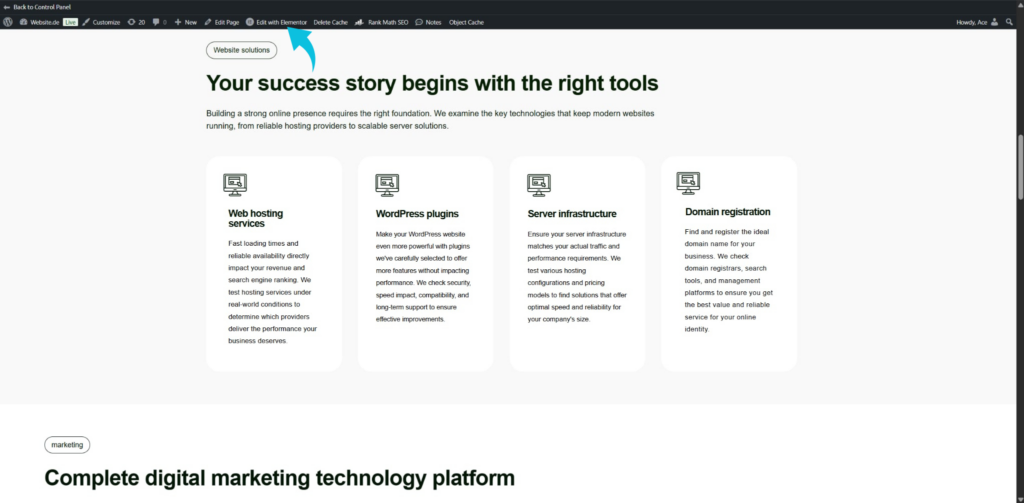
1. lépés: Nyissa meg az Elementor szerkesztőt!
Először nyissa meg az Elementorban azt az oldalt vagy bejegyzést, amelyet szerkeszteni szeretne. Miután belépett a szerkesztőbe, győződjön meg arról, hogy az Elementor oldalsávja és alsó eszköztára teljes egészében látható. A változtatások visszavonásához és a korábbi verziók visszaállításához használt előzményvezérlők ezen a szerkesztőfelületen találhatók.
Az Elementorban való közvetlen munkavégzés biztosítja, hogy a rendszer megfelelően nyomon követhesse a szerkesztési műveleteidet. A változtatások elvégzése előtt érdemes ellenőrizni, hogy az oldal teljesen betöltődött-e, így biztosítva az összes szerkesztési előzményfunkció megfelelő működését.
2. lépés: Billentyűparancsok használata
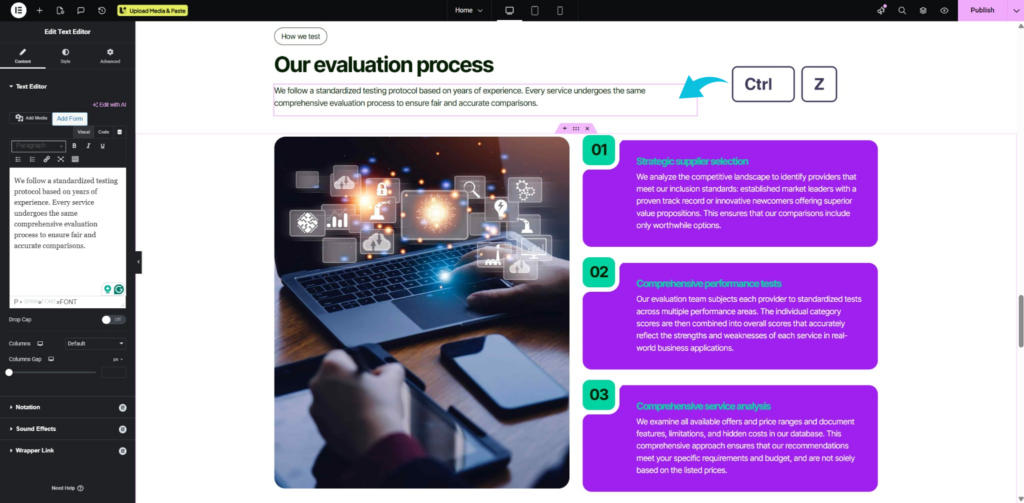
A leggyorsabb módja a legutóbbi szerkesztés visszavonásának az Elementorban a billentyűparancsok használata. Nyomja meg a Ctrl + Z billentyűkombinációt Windowson vagy a Command + Z-t Mac-en a legutóbbi művelet visszavonásához. Ha véletlenül valami fontosat von vissza, azonnal visszaállíthatja a Ctrl + Shift + Z (Windows) vagy a Command + Shift + Z (Mac) billentyűkombinációval.
Ez a módszer jól működik gyors javításokhoz, miközben aktívan szerkeszt egy oldalt. Lehetővé teszi, hogy előre és hátra lépjen a legutóbbi változtatások között anélkül, hogy további beállítási paneleket kellene megnyitnia.
3. lépés: Nyissa meg az Elementor előzménypanelét!
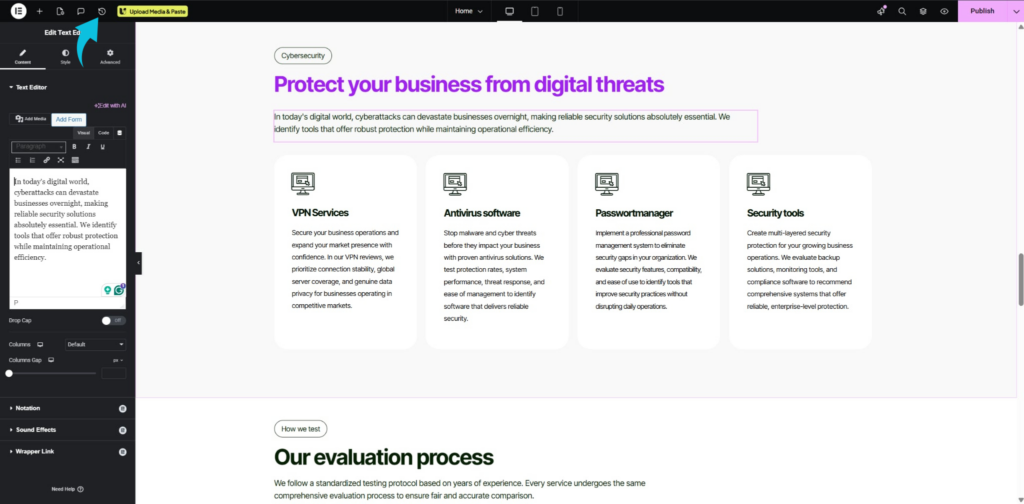
A részletesebb szerkesztési előzmények eléréséhez kattintson az Elementor oldalsáv alján található Előzmények ikonra. Ez megnyit egy panelt két fülre osztva: Műveletek és Revíziók. A Műveletek fül a jelenlegi szerkesztési munkamenet során végzett módosításokat követi nyomon, míg a Revíziók a lap korábban mentett verzióit tárolja.
A panel megnyitásával nagyobb ellenőrzést kap a változtatások visszaállításának módja felett. Ez különösen akkor hasznos, ha több módosítást kell visszavonnia, ahelyett, hogy egyenként törölné őket.
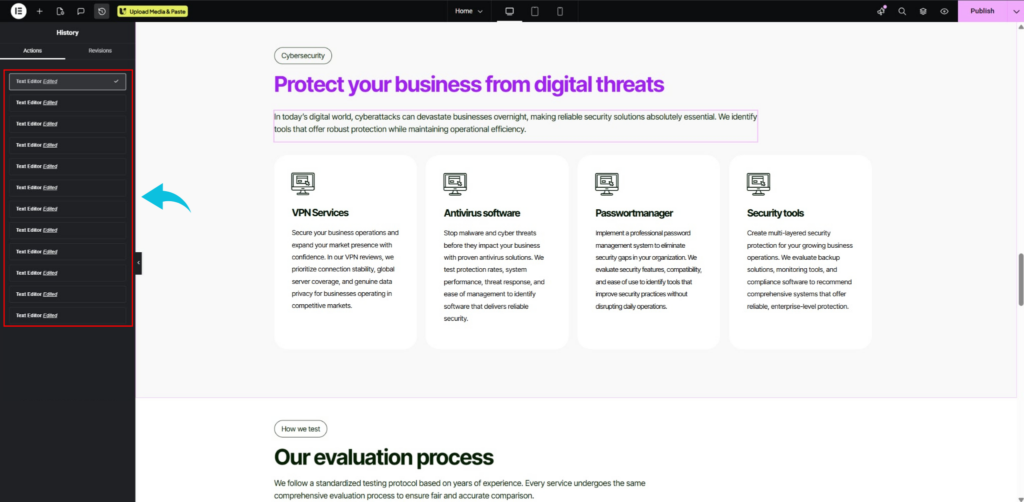
4. lépés: Visszaállítás a Műveletek fül használatával
A Műveletek fülön az Elementor megjeleníti a jelenlegi munkamenet során végzett legutóbbi szerkesztések idővonalát. Minden művelet külön szerepel a listában, így könnyebb azonosítani azokat a változtatásokat, amelyek befolyásolják webhelye személyre szabott megjelenését, például a widgetek hozzáadását, a szöveg szerkesztését vagy az elrendezés módosítását. Ha rákattint egy korábbi műveletre, az oldal azonnal visszaáll a szerkesztési folyamatnak arra a pontjára.
Ez a módszer akkor működik a legjobban, ha az aktív szerkesztési munkamenet során elkövetett hibákat javítja ki. Mivel a változásokat sorrendben követi nyomon, ez egy szervezettebb módszert kínál a legutóbbi munkák visszavonására.
5. lépés: Korábbi verziók visszaállítása a Revíziók fül használatával
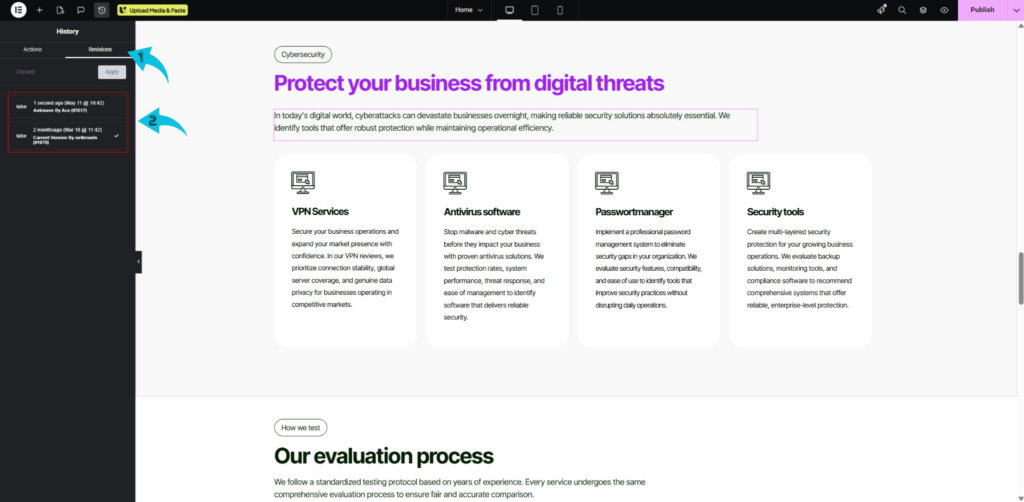
Ha a probléma túlmutat a legutóbbi szerkesztéseken, váltson a Revíziók fülre a Történet panelen belül. Az Elementor automatikusan elmenti a revíziókat, amikor az oldal frissül vagy közzétételre kerül, így később visszaállíthatja a régebbi verziókat. Válassza ki a visszaállítani kívánt revíziót, majd alkalmazza azt az oldal tartalmának és elrendezésének visszaállításához a mentett pontról.
Ez a funkció akkor hasznos, ha jelentős változtatásokat kell teljesen visszavonni. Emellett biztonságosabb módszert kínál a korábban esetleg törölt vagy felülírt tartalom visszaállítására.
6. lépés: A visszaállított verzió ellenőrzése és mentése
A műveletek vagy revíziók visszaállítása után gondosan ellenőrizze az oldalt, hogy minden helyesen jelenik-e meg. Ellenőrizze az elrendezéseket, a szöveget, a képeket, a szóközöket és a stílust, hogy a visszaállított verzió megfeleljen az elvárásainak. Ha elégedett, kattintson a Frissítés vagy a Közzététel gombra, hogy véglegesen elmentse a visszaállított verziót.
Az oldal mentésével véglegesítjük a helyreállítást, és megőrizzük a visszaállított verziót. Ez az utolsó ellenőrzés segít a kisebb formázási hibák kiszűrésében is, mielőtt az oldal élre kerülne.
Következtetés
A változtatások visszavonása és a korábbi verziók visszaállítása az Elementorban megbízható módszert kínál a szerkesztések helyreállítására, ha hibák befolyásolják az oldal elrendezését vagy tartalmát. Ahelyett, hogy manuálisan építené újra a szakaszokat, vagy megpróbálná felidézni a korábbi beállításokat, az Elementor beépített előzmény- és revíziós eszközeit használva visszaállíthatja a korábbi változtatásokat, miközben a munkafolyamatát is rendezett állapotban tarthatja.
A folyamat egyszerű, és még a kis helyreállítási műveletek is segíthetnek elkerülni a felesleges újjáépítési munkát. Ha tudja, mikor kell az Akciókat és mikor a Revíziókat használni, gyorsabban állíthatja vissza a szerkesztéseket. A megfelelő megközelítéssel zökkenőmentesebbé teheti a szerkesztési munkafolyamatot, miközben csökkenti az állandó hibák kockázatát.