


Az Elementor gyorsítótárának törlése egy strukturált folyamatot követ, hogy biztosítsa a módosítások helyes megjelenését. Ahelyett, hogy véletlenszerűen módosítaná a beállításokat, a folyamat az elavult fájlokat tároló egyes rétegek frissítésére összpontosít.
Minden lépés az előzőre épül, így a sorrendben történő végrehajtás egyszerűvé teszi a dolgokat, és elkerüli, hogy bármi kimaradjon. A megfelelő megközelítéssel frissítheti webhelyét, és láthatja, hogy a változások késedelem vagy zavar nélkül jelennek meg.
Miért fontos a gyorsítótár törlése?
Az Elementor gyorsítótárának törlése segít biztosítani, hogy a végzett módosítások valóban megjelenjenek az élő webhelyen. A gyorsítótárban tárolt fájlok frissítése nélkül webhelye továbbra is elavult elrendezéseket, stílusokat vagy tartalmakat jeleníthet meg, még a frissítések mentése után is. Ez zavart okozhat, ha a szerkesztőben a módosítások helyesnek tűnnek, de a frontenden nem, még akkor is, ha a WordPress tárhely környezetében minden megfelelően van beállítva.
A gyorsítótár rendszeres törlése a következőket segíti elő:
⇒ Pontos frissítések – a szerkesztőben mentett változások a vártnak megfelelően jelennek meg az élő webhelyen
⇒ Készülékek közötti konzisztencia – minden látogató a webhely legfrissebb verzióját tölti be, függetlenül a böngészőtől vagy az eszköztől
⇒ A tervezés integritása – csökkenti a tárolt fájlok által okozott hibás elrendezések, hiányzó stílusok vagy hiányos frissítések kockázatát
⇒ A webhely teljesítménye – megakadályozza az elavult fájlok felesleges betöltését, segítve a WordPress webhelye gyorsítását
Ha rendszeresen végzi, a gyorsítótár törlése egy egyszerű lépés, amely biztosítja a zökkenőmentes munkamenetet és a webhelye pontosságát.
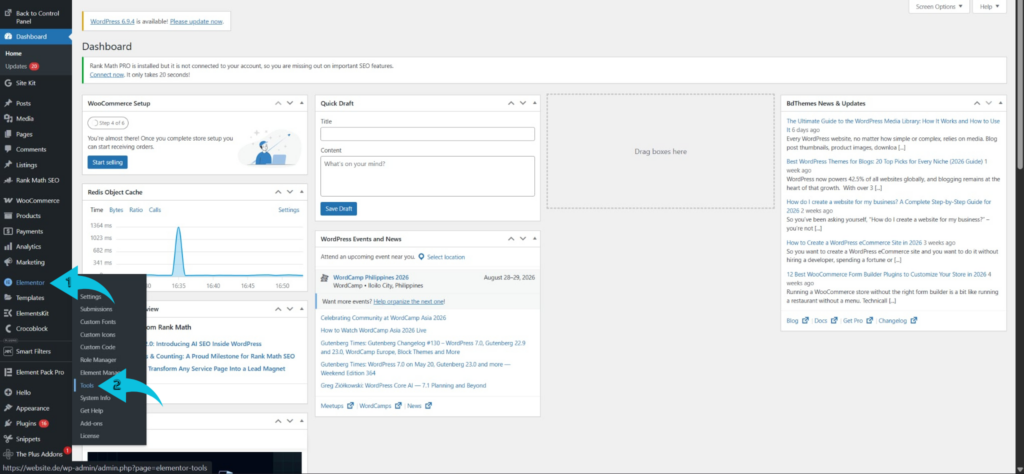
1. lépés: Nyissa meg az Elementor Eszközök menüpontot!
Először jelentkezzen be a WordPress irányítópultjára, ahol a webhelyét kezeli. A bal oldali menüből navigáljon az Elementor > Eszközök menüpontra, ahol az Elementor tárolja a fontos karbantartási és rendszerbeállításokat.
Ez a szakasz kifejezetten a gyorsítótárban tárolt fájlokhoz kapcsolódó megjelenítési és teljesítménybeli problémák megoldására szolgál. A panel megnyitásával hozzáférhet az Elementor tárolt adatainak frissítéséhez szükséges vezérlőkhöz. Ez az első hely, amit ellenőriznie kell, ha a tervezési módosításai nem jelennek meg megfelelően a frontenden.
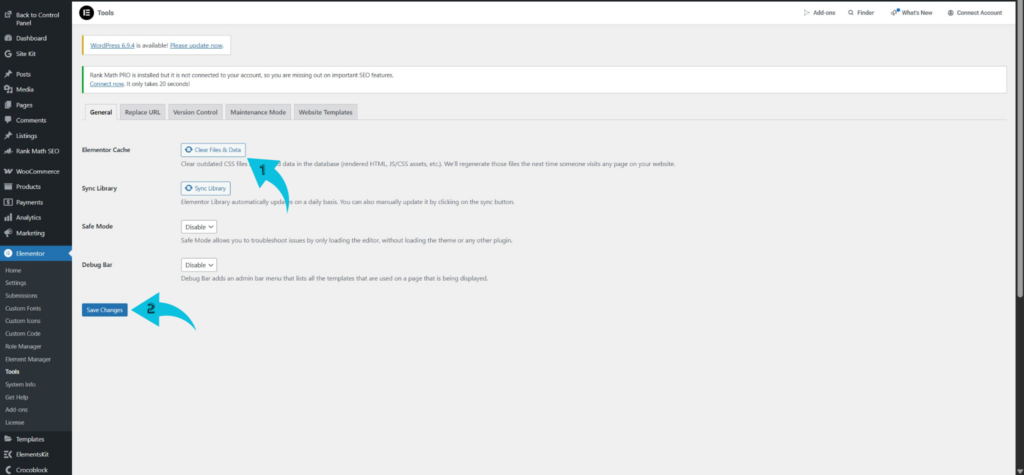
2. lépés: Kattintson a „Fájlok és adatok újragenerálása” gombra!
Az Eszközök részben maradjon az Általános fülön, és keresse meg a „Fájlok és adatok újragenerálása” nevű opciót. Ez a funkció törli az Elementor belső gyorsítótárát azáltal, hogy a CSS- és elrendezési fájlokat a nulláról építi újra.
Kattintson a gombra, majd a folyamat befejezésének biztosításához mentse el a módosításokat, ha a rendszer kéri. Miután ez megtörtént, az Elementor új fájlokat generál a legfrissebb weboldal tervezési módosítások alapján. Ez a lépés önmagában megoldja a legtöbb olyan problémát, amikor a stílus- vagy elrendezés-frissítések nem jelennek meg.
3. lépés: Frissítse és ellenőrizze a weboldal változásait!
Miután törölte az Elementor gyorsítótárát, frissítse a weboldalát, hogy ellenőrizze, láthatók-e már a frissítések. Érdemes a frissítést úgy végrehajtani, hogy a böngésző a legújabb oldalverziót kéri le, ahelyett, hogy a mentett verziót töltené be.
Ezt a Ctrl + Shift + R billentyűkombinációval teheti meg, amely kényszeríti az oldal újratöltését a gyorsítótárban tárolt fájlok nélkül. Ez a lépés megerősíti, hogy az Elementor által újragenerált fájlok megfelelően jelennek-e meg. Ha minden rendben látszik, a probléma valószínűleg az Elementor belső gyorsítótárára korlátozódott.
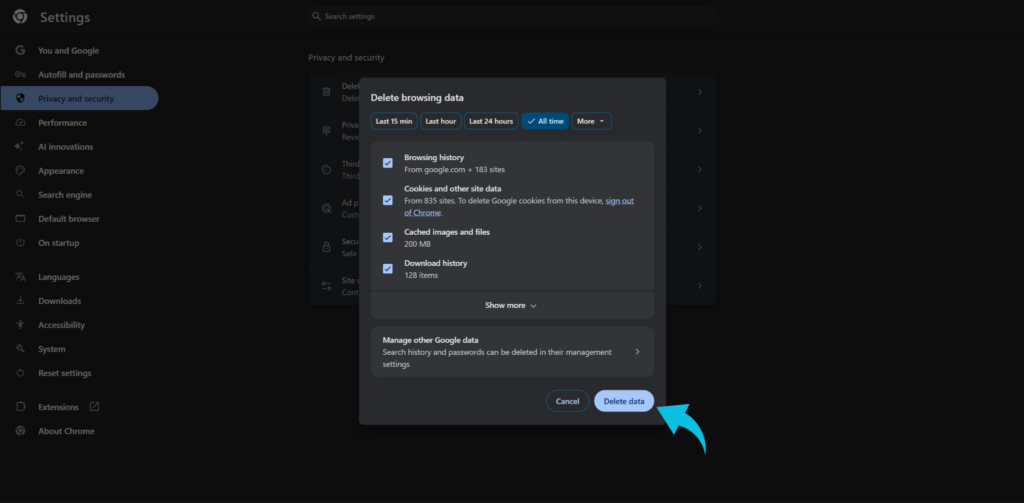
4. lépés: Törölje a böngésző gyorsítótárát!
Ha a frissítések továbbra sem jelennek meg, előfordulhat, hogy a böngésző egy régebbi verziót tárol az oldalról. A böngésző gyorsítótárának törlése arra kényszeríti a böngészőt, hogy friss fájlokat töltsön be közvetlenül a webhelyéről. Ezt gyorsan elérheti a Ctrl + Shift + Del billentyűkombinációval, amely megnyitja a böngészési adatok törlése ablakot, majd törölje a gyorsítótárban tárolt képeket és fájlokat, mielőtt újratöltené a webhelyét.
Ezt a lépést gyakran figyelmen kívül hagyják, de jelentős különbséget jelenthet. A böngészők úgy vannak kialakítva, hogy a sebességet helyezzék előtérbe, ami néha azt jelenti, hogy elavult tartalmat jelenít meg, amíg manuálisan nem frissítik.
Következtetés
Az Elementor gyorsítótárának törlésével közvetlen ellenőrzést kap afelett, hogy a frissítései hogyan jelennek meg az élő webhelyén. Ahelyett, hogy egyetlen visszaállításra támaszkodna, a folyamat több rétegen át működik, hogy biztosítsa, minden tükrözze a legfrissebb változásait. A fájlok újragenerálásától a böngésző és a szerver gyorsítótárainak törléséig minden lépés segíti konzisztensebb és megbízhatóbb eredményeket elérni. Ha megfelelően kezeli, ez a megközelítés eltávolítja az elavult elemeket, és biztosítja, hogy a webhelye a várakozásoknak megfelelően működjön.
A munkafolyamat egyszerű marad, de akár egyetlen réteg kihagyása is befolyásolhatja a változások megjelenését. Ugyanakkor az egyes gyorsítótár szintek törlésének módja is hatással van a webhely általános konzisztenciájára és teljesítményére. Strukturált megközelítéssel és a részletekre való odafigyeléssel az Elementor webhelyét naprakészen, pontosan és felesleges megjelenítési problémáktól mentesen tarthatja.