# OpenClaw telepítése saját szerverre
### **1. lépés: Csatlakozás a VPS-hez**
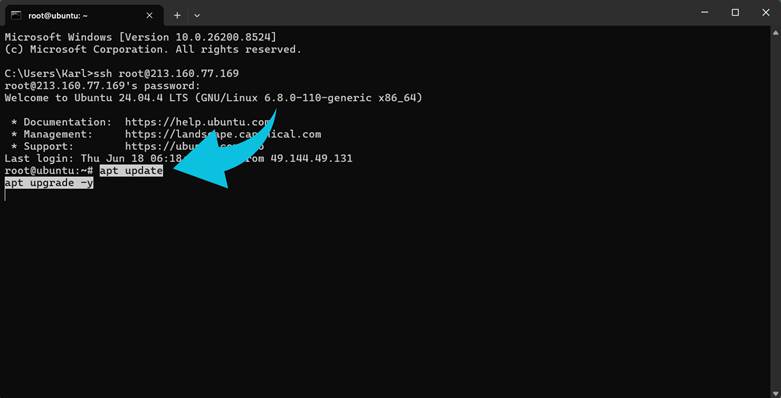
A helyi számítógépéről csatlakozzon a szerveréhez SSH-n keresztül:
ssh root@YOUR\_SERVER\_IP
Cserélje ki a YOUR\_SERVER\_IP-t a VPS nyilvános IP-címére.
### **2. lépés: A szerver frissítése**
Frissítse a csomaglistát, és telepítse a rendelkezésre álló frissítéseket:
apt update
apt upgrade -y
### **3. lépés: A szükséges csomagok telepítése**
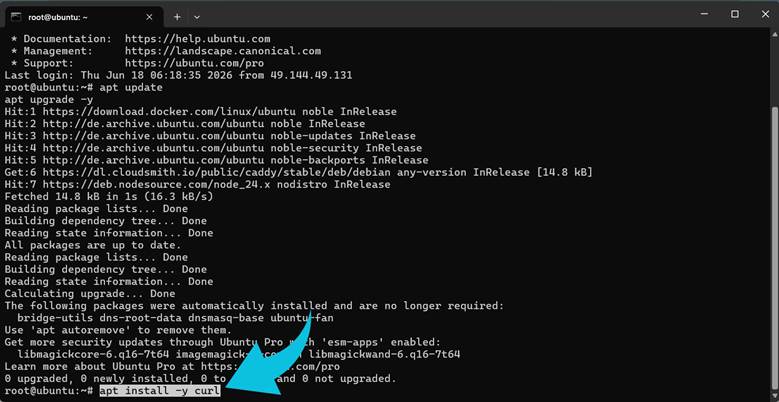
Telepítse a curl parancsot, ha még nincs telepítve:
apt install -y curl
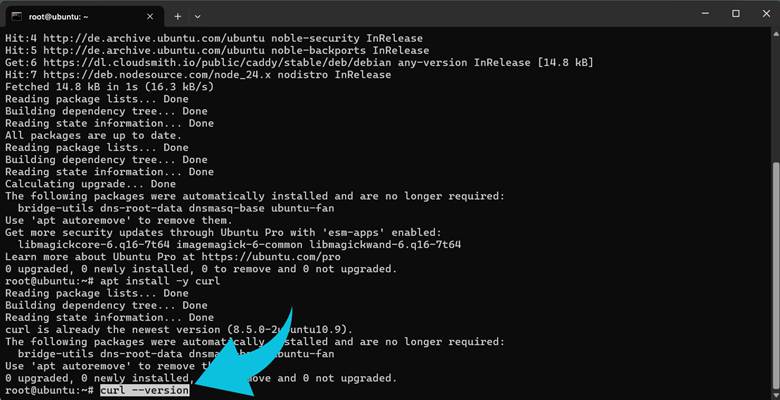
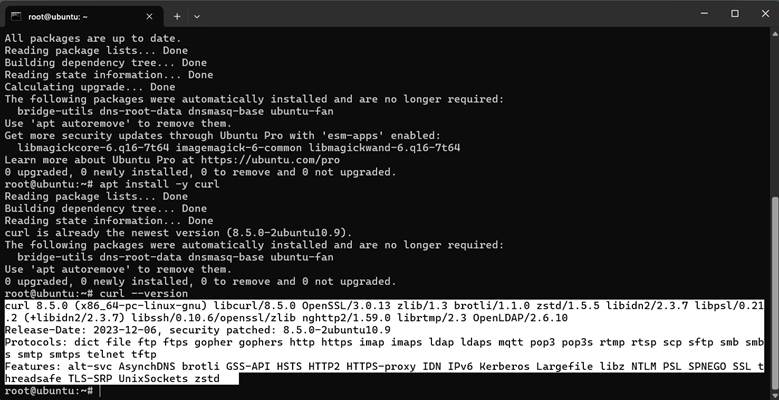
Ellenőrizze a telepítést:
curl --version
### **4. lépés: Az OpenClaw telepítése**
Futtassa a hivatalos telepítő szkriptet:
curl -fsSL https://openclaw.ai/install.sh | bash
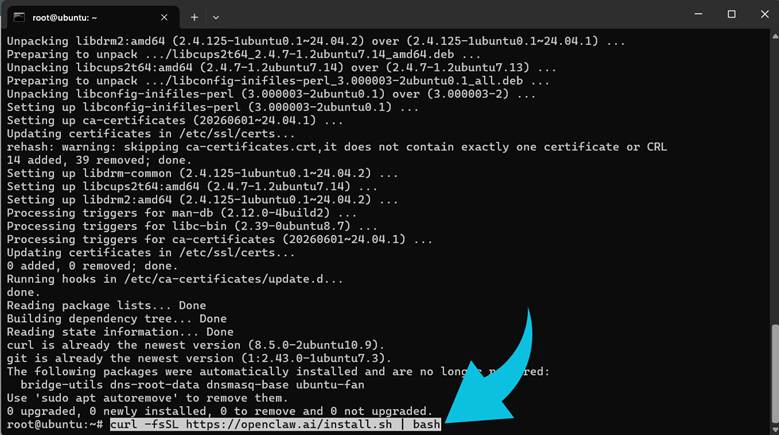
A telepítő letölti az OpenClaw-t, és automatikusan elindítja a kezdeti beállítási és bevezetési folyamatot.
A bevezetés során:
● Állítsa be a kívánt AI-modellt
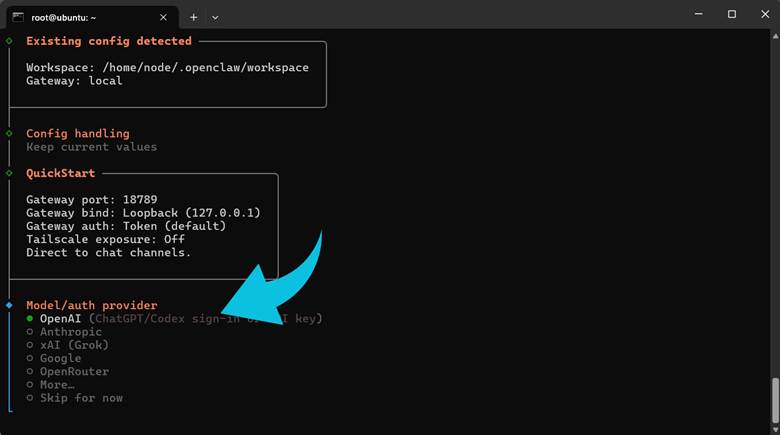
● Hozza létre a munkaterületét
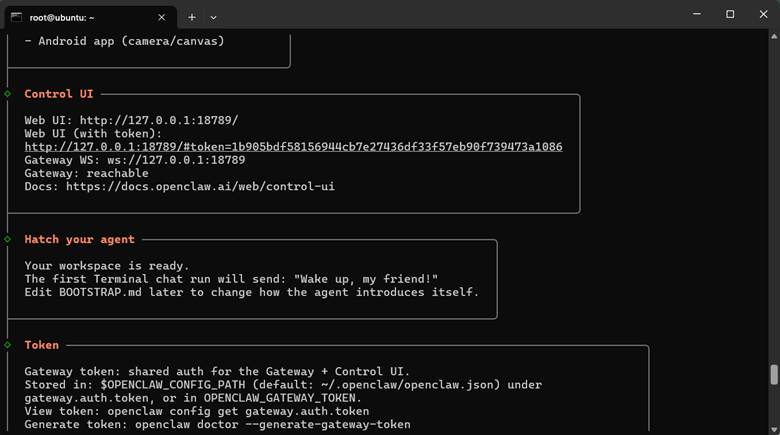
● Engedélyezze az OpenClaw számára a Gateway szolgáltatás telepítését és elindítását
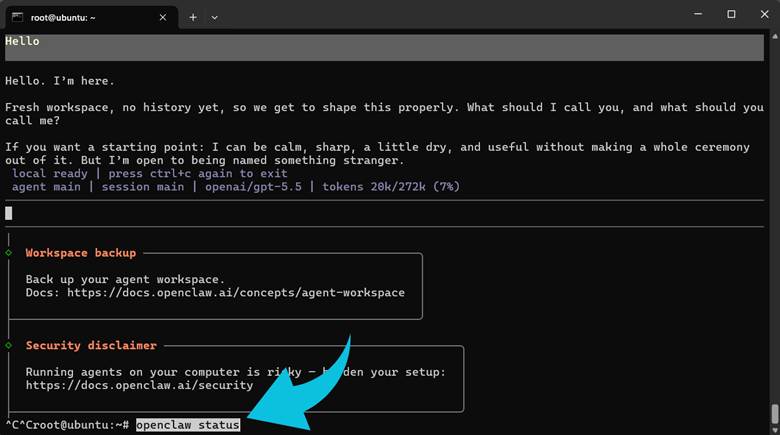
Kövesse a képernyőn megjelenő utasításokat a telepítés befejezéséig. Amikor elkészült, indítsa el a terminál felületet, és küldhet egy egyszerű üzenetet:
Hello
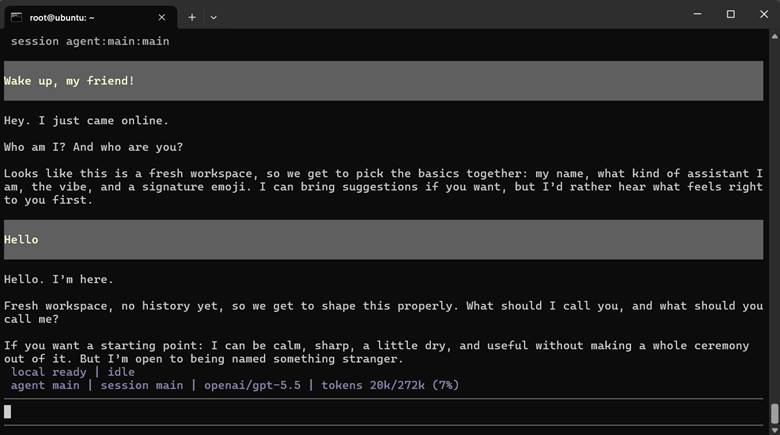
Ha az asszisztens sikeresen válaszol, az OpenClaw megfelelően működik.
### **5. lépés: A telepítés ellenőrzése**
A bevezető folyamat befejezése után ellenőrizze, hogy az OpenClaw megfelelően fut-e:
openclaw status
### **6. lépés: Az OpenClaw irányítópult elérés a számítógépéről**
Mivel a gateway alapértelmezés szerint csak a localhoston hallgatózik, hozzon létre egy SSH-alagutat a helyi számítógépéről.
Windows, macOS vagy Linux rendszeren:
ssh -N -L 18789:127.0.0.1:18789 root@YOUR\_SERVER\_IP
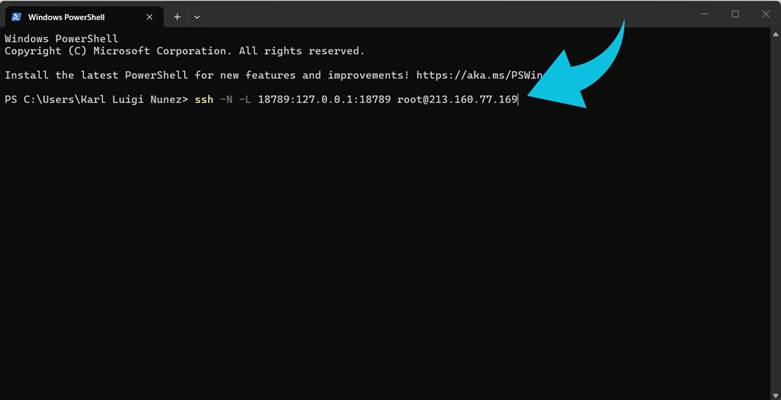
Tartsa nyitva ezt a terminálablakot.
Nyissa meg a böngészőjét, és látogasson el a következő címre:
http://localhost:18789
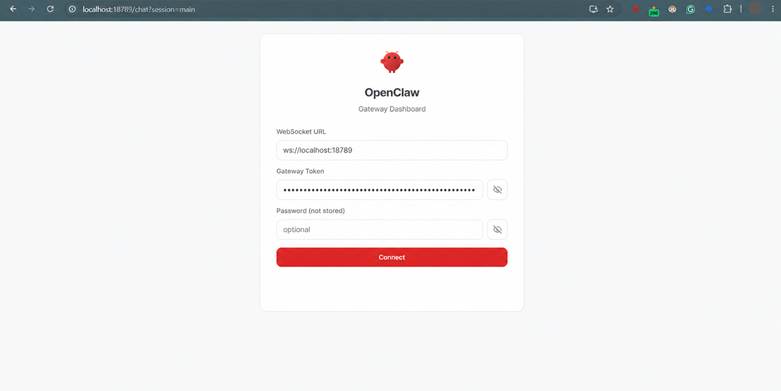
Megjelenik az OpenClaw Gateway irányítópultja.
A csatlakozás után elkezdheti az OpenClaw munkaterületével való interakciót a webes felületen keresztül. A vezérlőpultról kezelheti az ügynököket, megtekintheti a beszélgetéseket, figyelemmel kísérheti az átjáró tevékenységét, konfigurálhatja az integrációkat, és böngészőn keresztül érheti el az OpenClaw környezetét a terminál helyett.
#### **Gyakori OpenClaw telepítési problémák és megoldások**
### **Hiba: E: Az update parancs nem fogad argumentumokat**
Ez a hiba általában akkor fordul elő, ha több parancsot illeszt be egyetlen sorba.
Helytelen:
apt update apt install -y curl
Helyes:
apt update
apt install -y curl
A szintaxishibák elkerülése érdekében futtassa az egyes parancsokat külön-külön.
### **Hiba: Hiányzik a konfiguráció. Futtassa az `openclaw setup` parancsot**
Az OpenClaw indításakor a következő üzenet jelenhet meg:
Hiányzik a konfiguráció. Futtassa az `openclaw setup` parancsot.
Ez általában azt jelenti, hogy a szükséges konfigurációs fájlok és munkaterületi könyvtárak még nem lettek létrehozva.
A konfiguráció kézi inicializálásához futtassa a következő parancsot:
openclaw setup
A beállítás befejezése után indítsa újra az OpenClaw-t, és ellenőrizze, hogy az átjáró megfelelően működik-e.
### **Hiba: Az átjáró hatókörének frissítéséhez jóváhagyás szükséges**
Bizonyos esetekben az OpenClaw jelzi, hogy egy eszköz további engedélyeket kér.
Ellenőrizze az állapotot:
openclaw status --deep
Ha a hatókör frissítése függőben van, hagyja jóvá a kérést:
openclaw devices approve --latest
A jóváhagyás után indítsa újra az átjárót:
openclaw gateway restart
### **Hiba: A vezérlőpult betöltődik, de nem tud csatlakozni**
Ha az OpenClaw vezérlőpult megnyílik, de továbbra sem tud csatlakozni az átjáróhoz, először ellenőrizze, hogy az átjáró fut-e:
openclaw gateway status
Ezután ellenőrizze a naplókat:
openclaw logs --follow
Vizsgálja meg a naplókban jelentett hitelesítési, eszköz- vagy csatlakozási hibákat.
### **Hiba: Az SSH-alagút nem működik**
Ha a helyi számítógépéről nem tud hozzáférni a műszerfalhoz, ellenőrizze, hogy az SSH-alagút aktív-e:
ssh -N -L 18789:127.0.0.1:18789 root@YOUR\_SERVER\_IP
Ezután tesztelje a kapcsolatot helyileg:
curl http://localhost:18789/healthz
Várható kimenet:
{„ok”:true,»status«:„live”}
Ha a végpont sikeresen válaszol, az SSH-alagút és az átjáró megfelelően működik.