# Hogyan készíthetek privát kulcsot és CSR fájlt a cPanel segítségével?

<div id="bkmrk-a-tan%C3%BAs%C3%ADtv%C3%A1ny%C2%A0kibocs"><section class="wpb-content-wrapper">A tanúsítvány kibocsátásához szükség van egy <acronym title="Certificate Signing Request">tanúsítvány aláírási kérelem</acronym>re, röviden egy CSR fájlra. A CSR fájlban megadott adatok alapján fogja kiállítani a tanúsítvány kibocsátó azt a tanúsítványt amelyet később fel lehet használni többek között weboldalak biztonságossá tételére. A tanúsítvány aláírási kérelmet a cPanel felületén akár a tanúsítvány megrendelés előtt el lehet készíteni.

<p class="callout info">A CSR fájl generálása során készül egy privát kulcs amelynek segítségével a tanúsítvány kiadását követően a tanúsítvány telepíthető lesz. A cPanel felületen kersztül generált tanúsítvány aláírási kérelmek esetén a cPanel a privát kulcsot is elkészíti, illetve tárolja, ez a cPanel felületén bármikor elérhető.</p>

### **A TANÚSÍTVÁNY ALÁÍRÁSI KÉRELEM ELKÉSZÍTÉSE:**

<div class="vc_row wpb_row vc_row-fluid"><div class="wpb_column vc_column_container vc_col-sm-12"><div class="vc_column-inner"><div class="wpb_wrapper"><div class="wpb_text_column wpb_content_element "><div class="wpb_wrapper">1. Jelentkezzen be a cPanel kezelőfelületére.
2. Keresse meg az SSL/TLS kezelő menü pontot, és kattintson rá. <div class="wp-caption alignnone">![SSL/TLS kezelő](https://dotroll.com/wp-content/uploads/2020/08/SSL_icon_hu.png)</div>SSL/TLS kezelő
    
    <div class="wp-caption alignnone" id="bkmrk-"></div>
3. Kattintson a **Tanúsítvány-aláírási kérelmek (CSR)** felirat alatt található **SSL tanúsítvány aláírási kérelem generálása, megtekintése vagy törlése.** hivatkozásra.  
    <div class="wp-caption alignnone">![Új tanúsítvány-aláírási kérelem (CSR) generálása](https://dotroll.com/wp-content/uploads/2020/08/cpanel_csr_generate-1-987x1024.png)</div>Új tanúsítvány-aláírási kérelem (CSR) generálása
    
    <div class="wp-caption alignnone" id="bkmrk--1"></div>
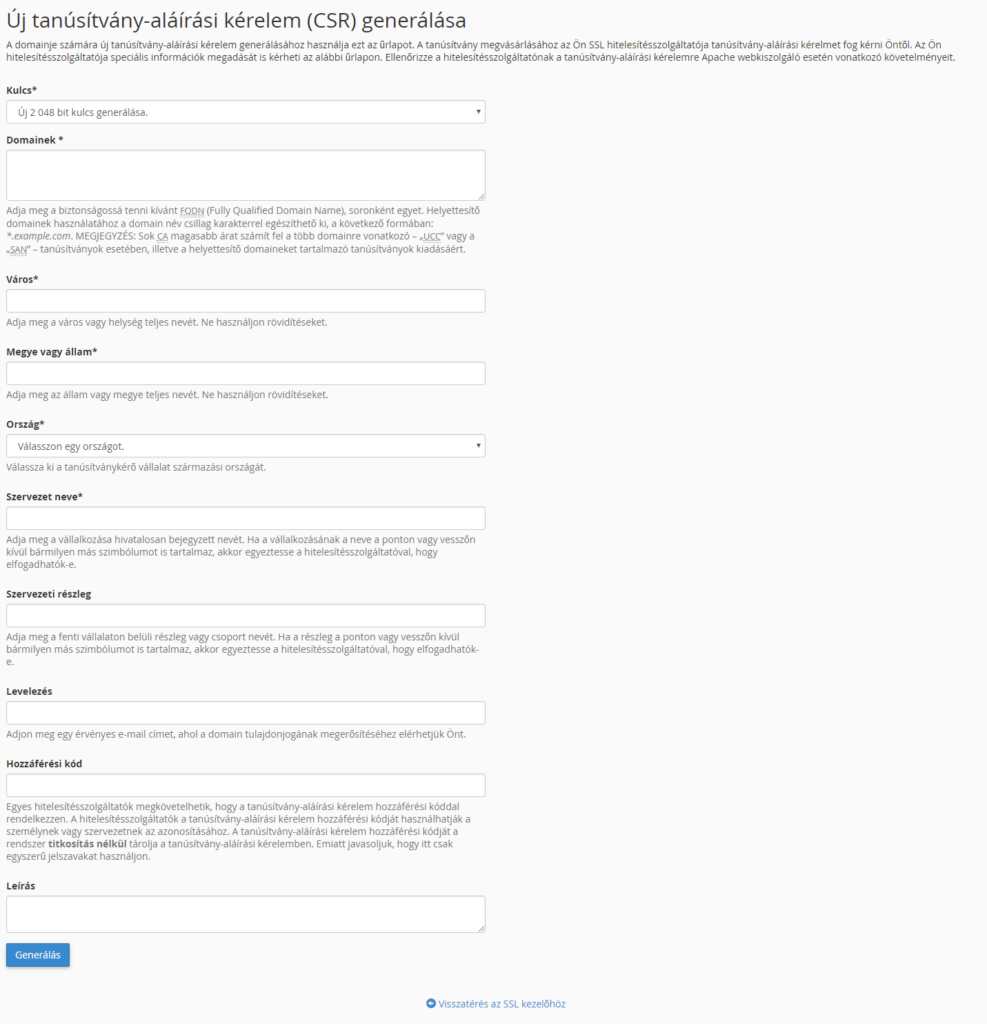
4. A megjelenő oldalon az alábbi adatokat kell megadnia (*a csillaggal jelölt mezőket ki kell tölteni*): 
    - **Kulcs**: Abban az esetben ha korábban nem készített titkos kulcsot akkor lehetőség van a titkos kulcs erősségének kiválasztására.
    - **Domainek**: Ebben a mezőben kell megadnia azokat a domain neveket, vagy aldomain neveket amelyekre a tanúsítványt a tanúsítvány kibocsájtó ki fogja állítani. A mezőbe a „http://” „https://” előtagokat nem kell beírni.

</div></div><div class="vc_message_box vc_message_box-standard vc_message_box-rounded vc_color-info vc_custom_1601557246622"><div class="vc_message_box-icon">  
</div></div></div></div></div></div><p class="callout info"><span class=".">A Domainek mezőben általában a domain nevet kell megadni, például: pelda.hu. Ha az SSL tanúsítványt egy aldomain névre igényli akkor az aldomain.pelda.hu-t kell megadni. Ha helyettesítő (wildcard) SSL tanúsítványt szeretne igényelni, akkor a \* karakterrel kell megadni például: \*.pelda.hu, ahol a pelda.hu a domain nevet jelöli. Több domain név megadása esetén soronként egy domain nevet adjon meg.</span></p>

<div class="vc_row wpb_row vc_row-fluid"><div class="wpb_column vc_column_container vc_col-sm-12"><div class="vc_column-inner"><div class="wpb_wrapper"><div class="vc_message_box vc_message_box-standard vc_message_box-rounded vc_color-info vc_custom_1601557246622">  
</div><div class="wpb_text_column wpb_content_element "><div class="wpb_wrapper">- - **Város**: Adja meg a 
        - szervezet székhelyének városát
        - magánszemély esetén azt a várost ahol tartózkodik

- - **Megye vagy állam**: Adja meg azt az államot, vagy megyét amelyben a: 
        - szervezet székhelye található
        - magánszemély esetén annak a városnak az állama vagy megyéjét kell megadni ahova az tartozik
    - **Ország**: A lehulló listából válassza ki a: 
        - szervezet székhelyének országát
        - magánszemély esetén a tartózkodási országát
    - **Szervezet**: Adja meg a: 
        - szervezet teljes vagy rövidített nevét
        - magánszemély esetén a teljes nevét
    - **Szervezeti részleg**: meg lehet adni az adott szervezeten belüli részleg nevét.
    - **Levelezés**: Megadhat egy olyan email címet amelyen keresztül fel tudják venni a kapcsolatot Önnel.
    - **Hozzáférési kód**: Jelszót állíthat be a CSR fájlhoz. Egyes esetekben a tanúsítvány kibocsátó megköveteli hogy a CSR fájl is jelszóval legyen védve.
    - **Leírás**: A könnyebb azonosíthatóság érdekében érdemes egyedi nevet adni a CSR fájlnak.

- 5. Az adatok megadását követően kattintson a **Generálás** gombra.
    6. A generálást követően az oldal meg fogja jeleníteni a CSR fájlt kétféle formátumban is. Önnek a **Kódolt tanúsítvány-aláírási kérelem:** résznél megjelenő szöveget kell bemásolnia a megrendeléshez amely az alábbi formában néz ki: ```
        -----BEGIN CERTIFICATE REQUEST-----
        CSR CODE
        -----END CERTIFICATE REQUEST-----
        ```

</div></div></div></div></div></div></section></div><div id="bkmrk--2"></div>