# A Google Analytics 4 telepítése a WordPressben
A Google Analytics 4, más néven GA4, a Google elemzési platformjának legújabb verziója, amely fejlett nyomkövetési funkciókat kínál webhelyek és mobilalkalmazások számára egyaránt. Ha[ ](https://dotroll.com/en/blog/why-should-you-update-the-wordpress-to-the-newest-version/)WordPress webhelyet üzemeltet, a Google Analytics 4 integrálása elengedhetetlen a webhely forgalmának, a felhasználói viselkedésnek és a webhely általános teljesítményének figyelemmel kíséréséhez. Ez a lépésenkénti útmutató pontosan megmutatja, hogyan telepítse a Google Analytics 4-et a WordPressbe három megbízható módszerrel: plugin, kézi kódbeillesztés és Google Tag Manager.
### **Google Analytics 4 követőkód beállítása**
#### **Google Analytics-fiók és tulajdonság létrehozása**
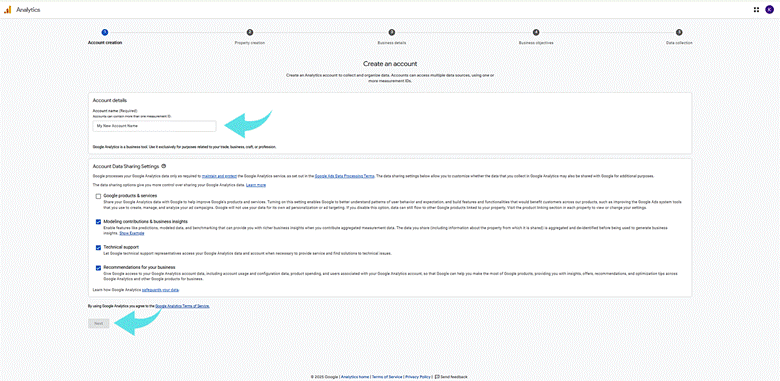
Először lépjen a Google Analytics webhelyére: analytics.google.com. Ha még nincs GA4-fiókja, kattintson a **Mérési kezdése** gombra, és adja meg a szükséges adatokat. A **Fiók** létrehozása részben írja be a használni kívánt nevet.
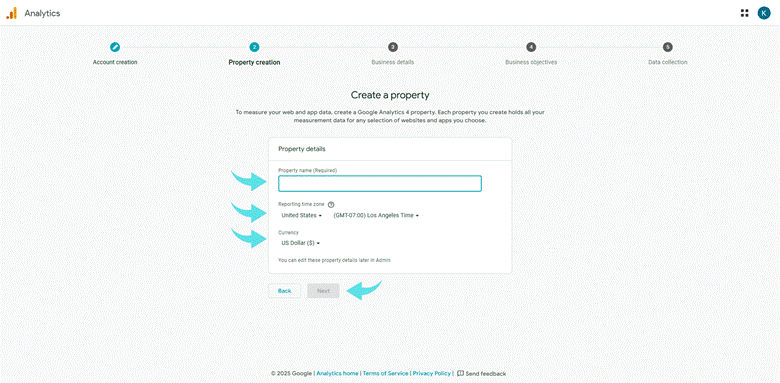
Ezután a **Tulajdonság** részben adja meg a tulajdonság nevét, például a webhely vagy a vállalkozás nevét, majd válassza ki a jelentések időzónáját és pénznemét.
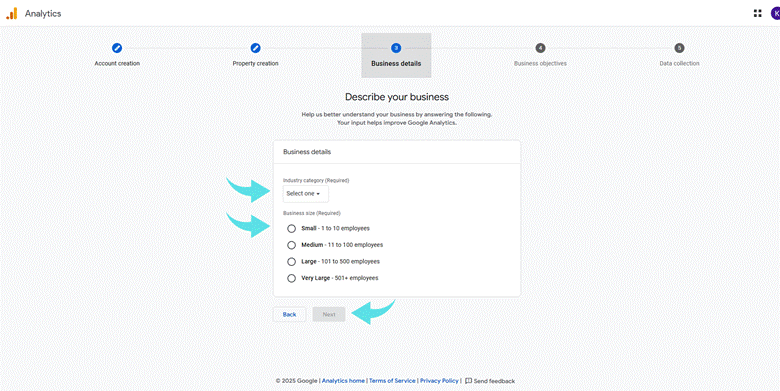
Miután megadta ezeket az adatokat, kattintson a **Tovább** gombra, és töltse ki a további üzleti információkat, beleértve az iparági kategóriát és a vállalkozás méretét.
Válassza ki üzleti céljait, vagy válassza az **„Egyéb”** lehetőséget a teljes jelentési funkciók eléréséhez. Végül kattintson a **Tovább** gombra a Google Analytics 4-fiók létrehozásához.
##### **Adatfolyam beállítása**
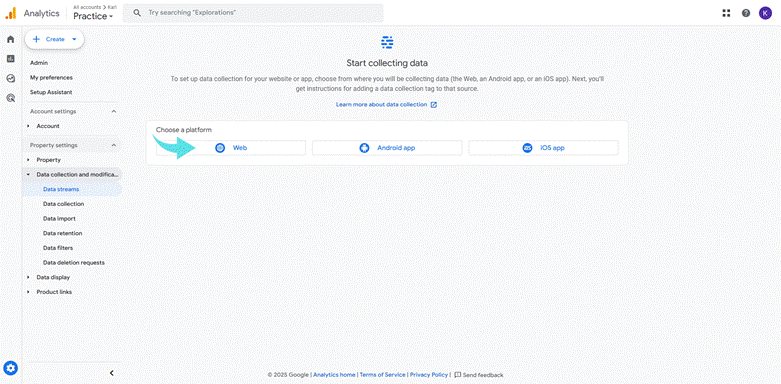
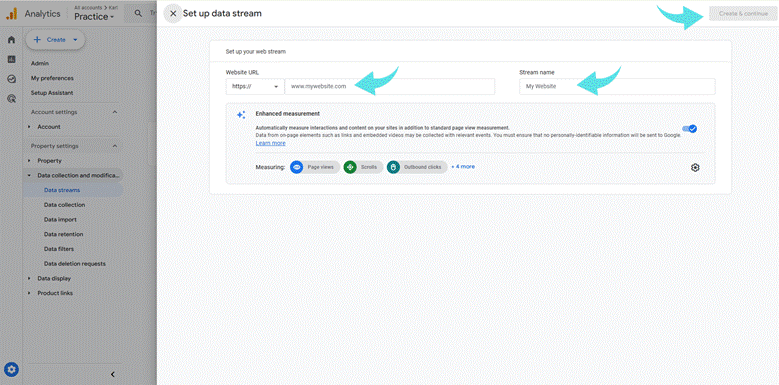
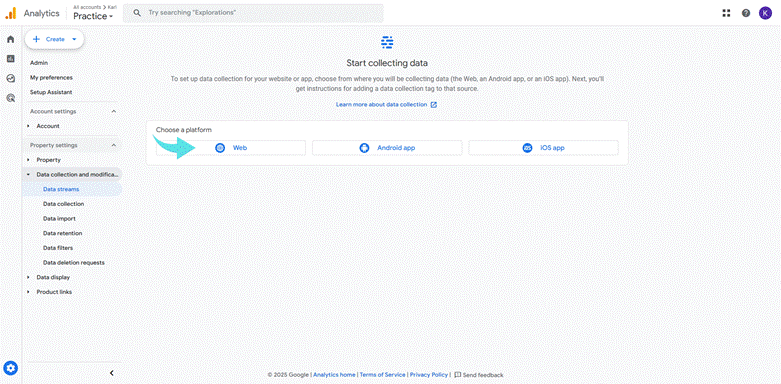
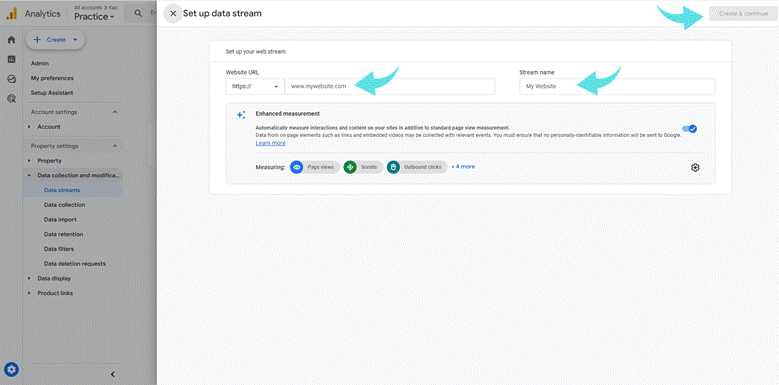
A tulajdonság létrehozása után a rendszer kéri, hogy állítson be egy adatfolyamot. Válassza a **„Web”** platformot, és írja be webhelye URL-címét, ügyelve arra, hogy az https:// vagy http:// előtaggal kezdődjön. Nevezze el az adatfolyamot, például „MySite Website”. Engedélyezheti vagy módosíthatja a **Továbbfejlesztett mérés** beállításokat is, amelyek automatikusan nyomon követik az olyan eseményeket, mint a oldalnézetek, a görgetések és a kimenő kattintások. Ha elkészült, kattintson a **Létrehozás és folytatás** gombra.
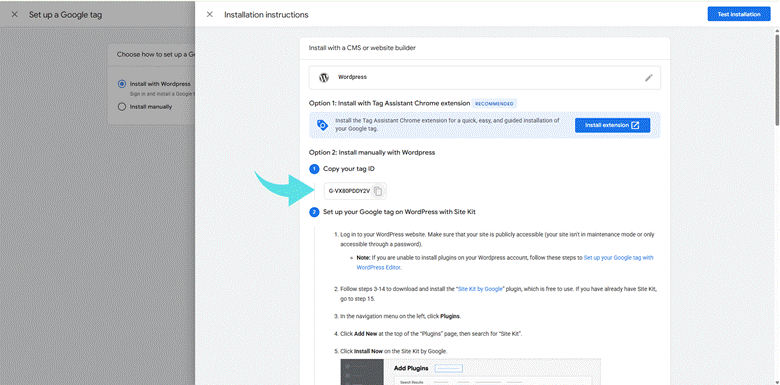
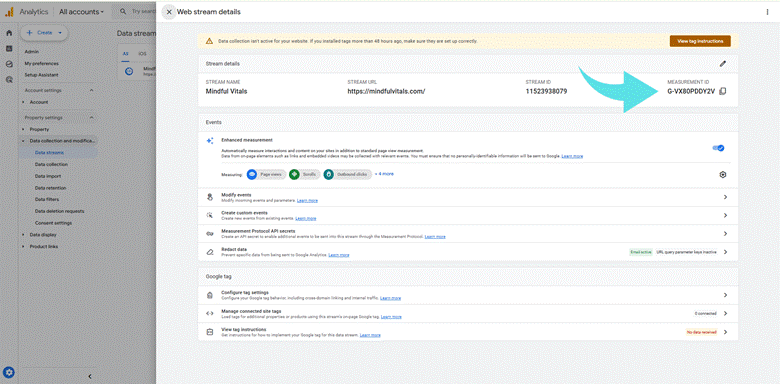
Az adatfolyam létrehozása után a **Webes adatfolyam részletei** oldalon megjelenik az egyedi **Mérési azonosító** (amely „G-” betűvel kezdődik, majd betűk és számok következnek). Másolja ki ezt a mérési azonosítót, mert szükség lesz rá a Google Analytics és a WordPress-webhely összekapcsolásához.
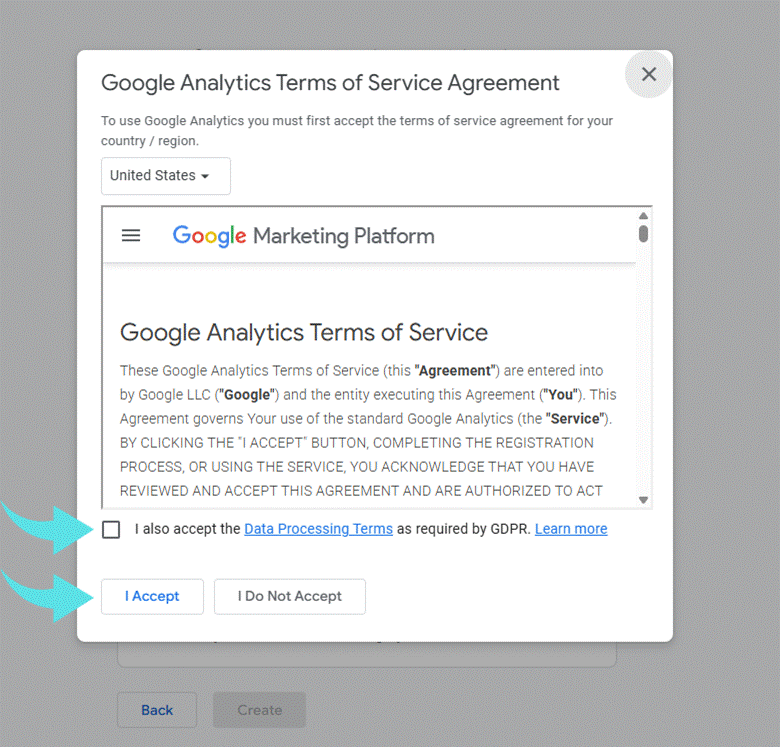
A folyamat során feltétlenül olvassa el és fogadja el a Google Analytics szolgáltatási feltételeit, amikor a rendszer kéri a beállítás befejezéséhez. Ezeknek a lépéseknek a végrehajtásával biztosíthatja, hogy webhelye megfelelően csatlakozik a Google Analytics 4-hez, és készen áll az értékes látogatói adatok gyűjtésére.
### **Válasszon módszert a Google Analytics 4 hozzáadásához a WordPresshez!**
A Google Analytics 4 telepítésének három fő módja van a WordPressben: plugin használata, a nyomkövetési kód manuális hozzáadása vagy integrálás a Google Tag Managerrel. Mindegyik lehetőség különböző szintű technikai ismereteket és webhely igényeket elégít ki.
#### **A Google Analytics 4 telepítése WordPress-plugin segítségével**
A legtöbb felhasználó számára a legegyszerűbb módszer egy WordPress-plugin használata. Számos plugin támogatja a GA4 integrációját, egyszerűsítve a beállítási folyamatot a WordPress-vezérlőpulton keresztül.
Először jelentkezzen be a WordPress adminisztrációs felületére. Lépjen a „Bővítmények” menübe, és kattintson az „Új hozzáadása” gombra. Keressen egy megbízható plugint, amely támogatja az új Google Analytics 4-et, például a Site Kit by Google vagy a Google Analytics 4 by Google plugint. Kattintson az „Install Now” (Telepítés most), majd az „Activate” (Aktiválás) gombra.
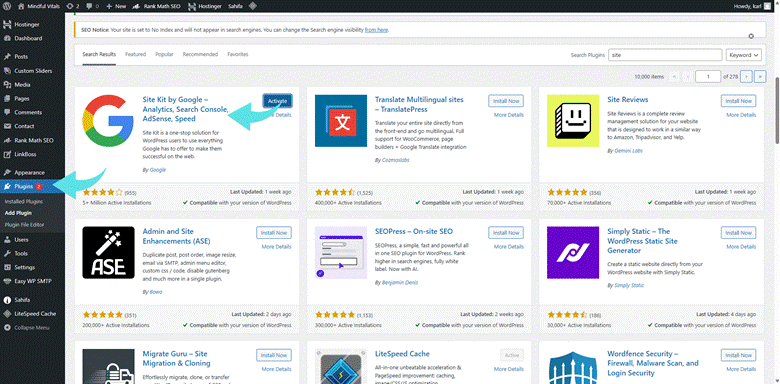
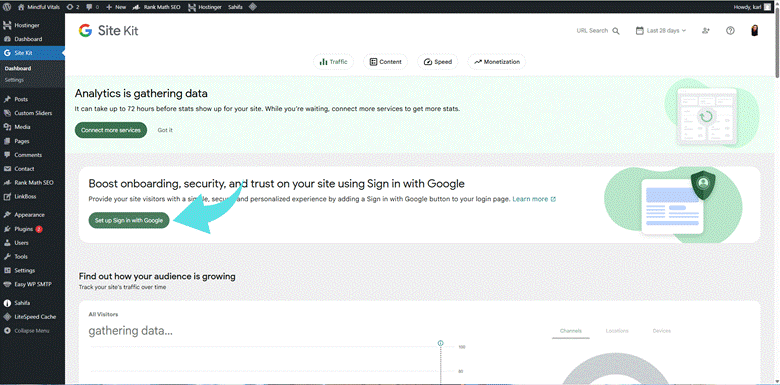
A plugin aktiválása után lépjen a WordPress irányítópultján található beállításokhoz. Általában be kell jelentkeznie Google-fiókjával, és csatlakoztatnia kell GA4-tulajdonságát. Illessze be GA4-követési kódját, vagy válassza ki Google Analytics 4-tulajdonságát közvetlenül a felületről.
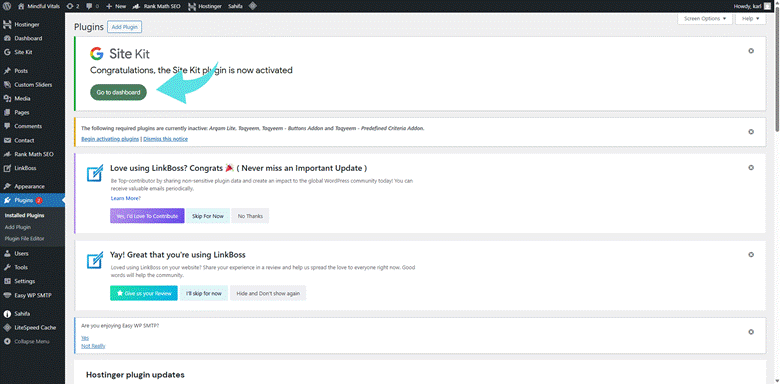
Egyes pluginok további opciókat is kínálnak, például a továbbfejlesztett mérés engedélyezését vagy az analitikai irányítópult közvetlen megtekintését a WordPress irányítópultján. A csatlakozás után tesztelje a beállítást, hogy megbizonyosodjon arról, hogy a GA4 gyűjt adatokat.
#### **A GA4 nyomkövetési kód manuális hozzáadása plugin nélkül**
Ha plugin használata nélkül szeretné hozzáadni a Google Analytics 4-et a WordPress webhelyedhez, akkor ezt megteheted úgy, hogy manuálisan beilleszted a GA4 nyomkövetési kódot a témad fájljaiba. Ez a módszer egyszerű, és közvetlen ellenőrzést biztosít a Google Analytics 4 webhelyedre történő betöltése felett.
Először jelentkezzen be Google Analytics-fiókjába. A Google Analytics 4 tulajdonságában lépjen az Admin (Adminisztráció) menübe, majd kattintson az Adatfolyamok (Data Streams) elemre, és válassza ki a webes adatfolyamot. Másolja ki a globális webhelycímkét (gtag.js), amely tartalmazza a GA4 mérési azonosítóját. Ez a nyomkövetési kód köti össze webhelyét a Google Analytics 4-gyel.
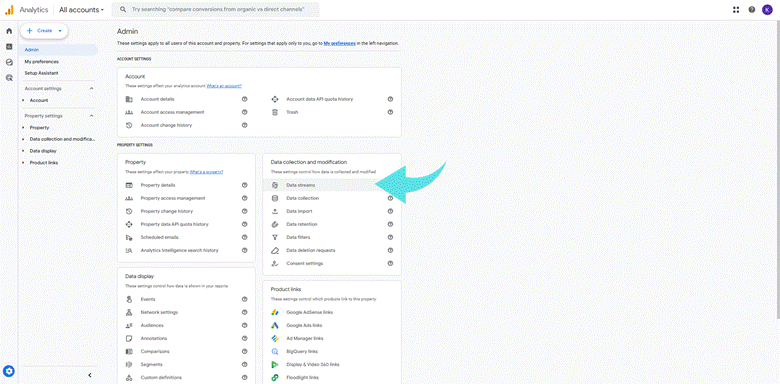
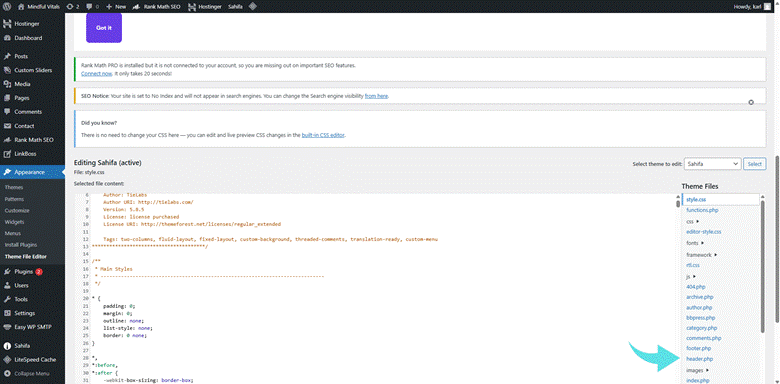
Ezután jelentkezzen be a WordPress irányítópultjába, és lépjen a Megjelenés > Témafájl-szerkesztő menüpontra. A jobb oldalon található témafájlok listájából válassza ki a header.php fájlt. Ez a fájl szabályozza a WordPress webhelyének <head> szakaszába betöltött kódot.
Illessze be a teljes GA4 nyomkövetési kódot közvetlenül a header.php fájl záró </head> tagje fölé. Ezzel biztosítja, hogy a Google Analytics 4 szkript minden oldalára betöltődjön, amikor egy látogató érkezik a webhelyére.
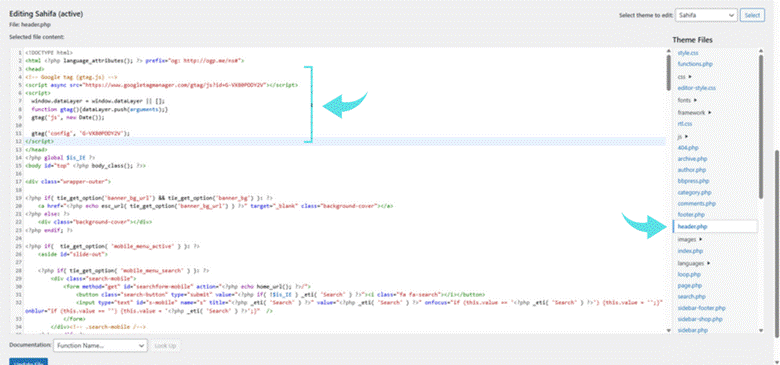
A kód beillesztése után kattintson a Fájl frissítése gombra a módosítások mentéséhez.
Ha olyan témát használ, amely beépített mezőt kínál a szkriptek hozzáadásához a <head> szakaszhoz (ez egyes téma beállításokban vagy keretrendszerekben elérhető), akkor a GA4 kódot oda is beillesztheti. Ez továbbra is manuális módszernek számít, és segítheti a nyomkövetés helyben maradásában a téma frissítései során.
A GA4 nyomkövetési kód plugin nélküli kézi hozzáadása könnyű és közvetlen kapcsolatot biztosít a WordPress webhelye és a Google Analytics 4 tulajdonsága között, így a Google Analytics platformon keresztül azonnal hozzáférhet a webhely forgalmára vonatkozó statisztikákhoz.
### **A Google Tag Manager használata a GA4 hozzáadásához a WordPresshez**
** **Azok a felhasználók, akik a pluginok használata nélkül szeretnék teljes mértékben ellenőrizni a nyomkövetési beállításokat, a Google Tag Manager kézi hozzáadásával hatékonyan telepíthetik a Google Analytics 4 szolgáltatást a WordPressbe. Ez a módszer akkor előnyös, ha több címkét szeretne kezelni, vagy egyedi eseményeket szeretne nyomon követni a WordPress weboldalán.
Először hozzon létre egy Google Tag Manager fiókot a Google-fiókján keresztül. A műszerfalon hozzon létre egy új konténert, és válassza a „Web” lehetőséget a WordPress webhelyének célplatformjaként.
A konténer létrehozása után a Google Tag Manager két kódrészletet generál: egyet a <head> szakaszhoz, egyet pedig a <body> szakaszhoz.
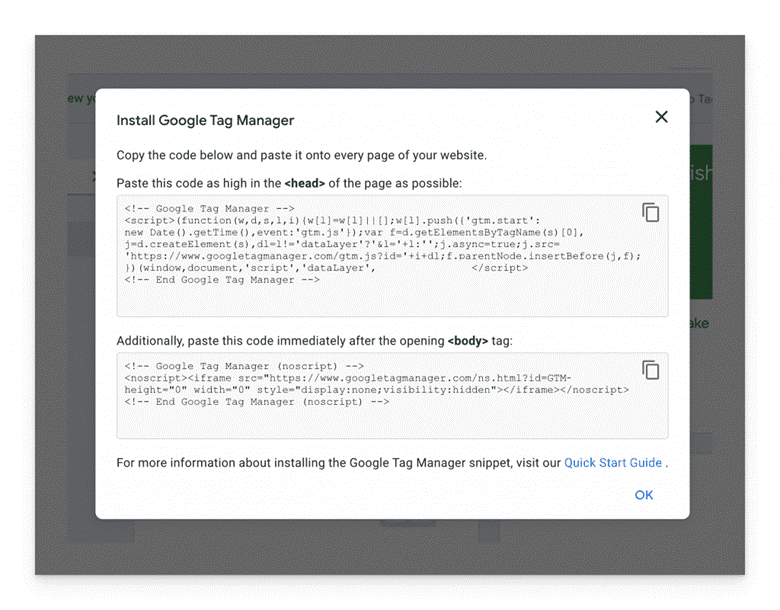
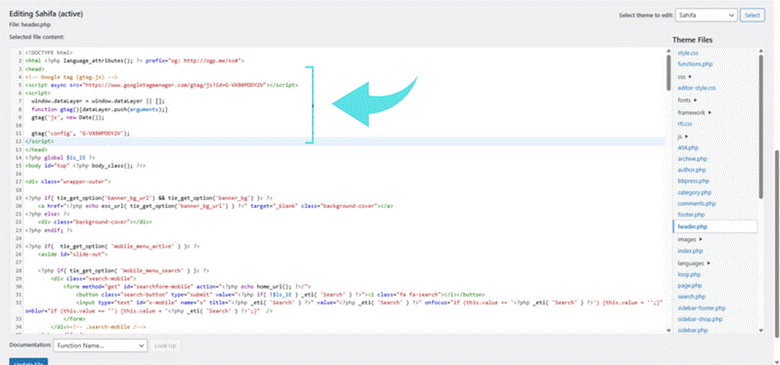
Ha ezeket manuálisan szeretné telepíteni, lépjen a WordPress adminisztrációs paneljébe, és navigáljon a „Megjelenés” > „Témafájl-szerkesztő” menüpontra. Nyissa meg a header.php fájlt, és illessze be az első konténer kódrészletet közvetlenül a záró </head> tag előtt.
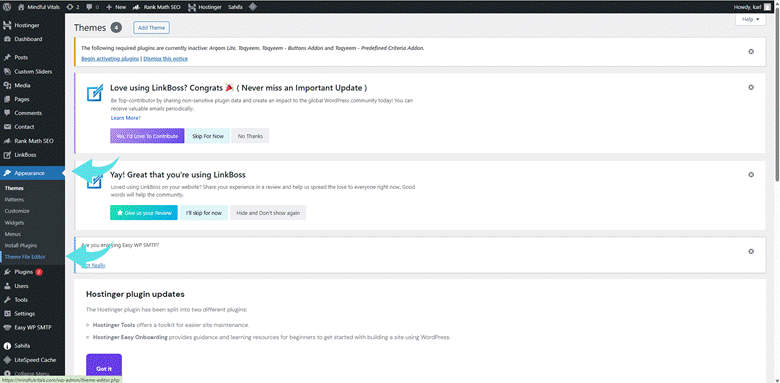
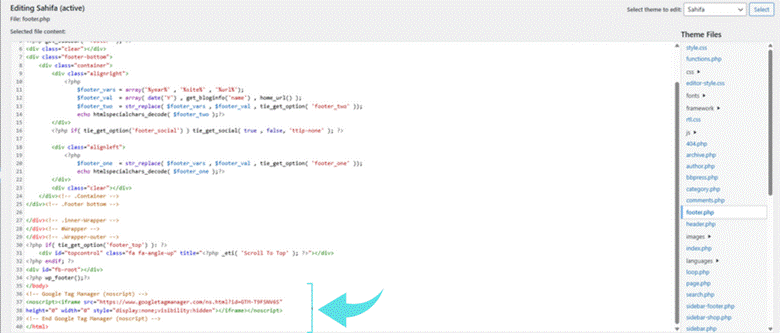
Ezután nyissa meg a footer.php vagy egy másik megfelelő sablonfájlt, és illessze be a második kódrészletet közvetlenül a nyitó <body> tag után. Mentse a változtatásokat, hogy a konténer alkalmazva legyen a webhelyén.
Miután a konténer aktívvá vált a WordPress webhelyén, térjen vissza a Címkekezelő irányítópultjára, és konfigurálja a Google Analytics 4 (GA4) nyomkövetést. Hozzon létre egy új címkét, és válassza a „Google Analytics: GA4 konfiguráció” címketípust. Írja be a Google Analytics 4 tulajdonságból kapott GA4 nyomkövetési kódot (mérési azonosító).
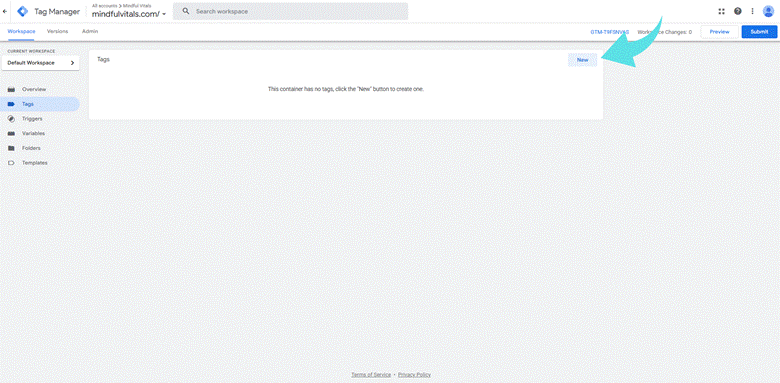
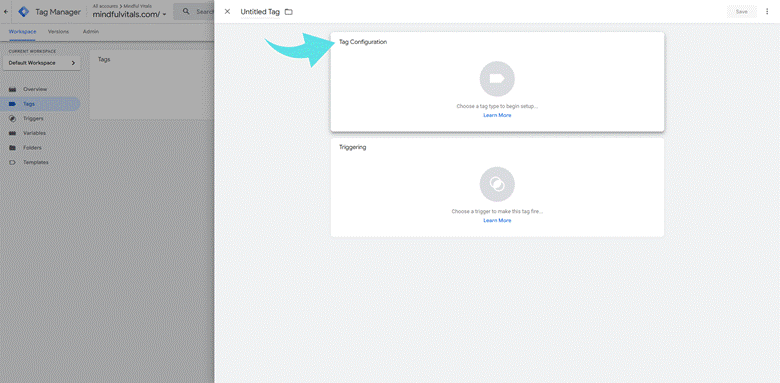
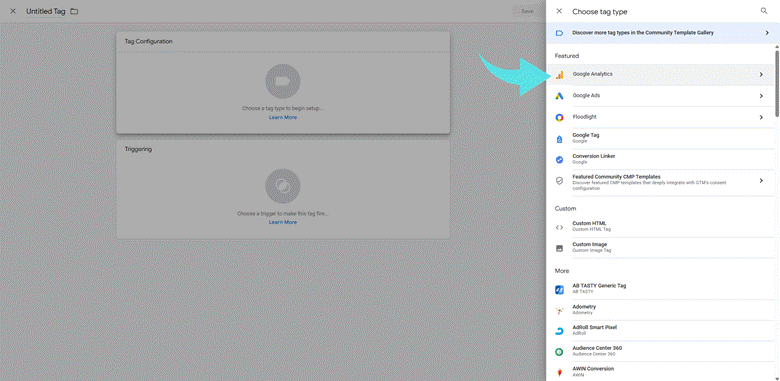
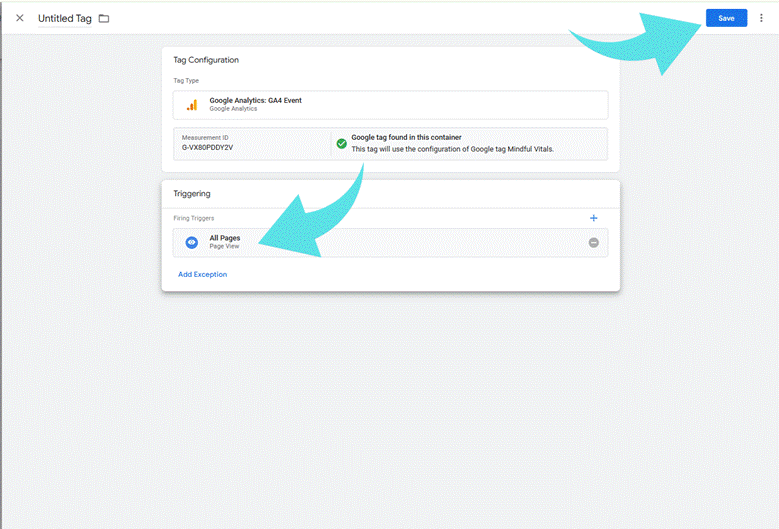
Állítssa a kiváltó eseményt „Minden oldal” értékre, hogy a GA4-címke a webhelye minden oldalán elinduljon. A konfigurálás után kattintson a „Mentés” gombra, és tegye közzé a konténert.
A Google Tag Manager kódjának manuális beillesztésével a WordPress-témába a Google Analytics 4-et további bővítmények nélkül integrálhatja a WordPressbe. Ezzel a beállítással hatékonyan csatlakoztathatja a GA4-et a webhelyedhez, miközben teljes ellenőrzést gyakorol az analitikai címkéi felett, és biztosíthatja a pontos analitikai nyomkövetési kódok telepítését a teljes webhelyén.
### **Ellenőrizze, hogy a GA4 működik-e a WordPress webhelyén!**
A telepítés befejezése után feltétlenül ellenőrizze, hogy a GA4 nyomkövetés aktív-e. Jelentkezzen be a Google Analytics 4 szolgáltatásba, és nyissa meg az elemzési irányítópultot. Nyisson meg egy új böngésző lapon a WordPress webhelyét, és ellenőrizze a „Valós idejű” jelentést.
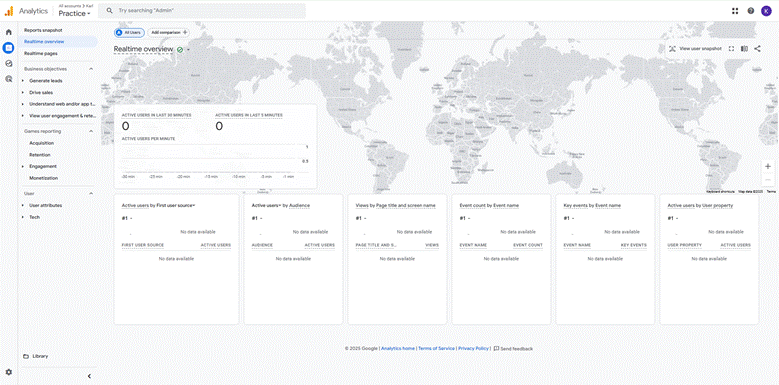
Ha a látogatás sikeres, a telepítés befejeződött. Ha nem, ellenőrizze, hogy a nyomkövető kód vagy a bővítmény helyesen lett-e beállítva. A Google Tag Assistant vagy a Chrome fejlesztői eszközei segítségével is ellenőrizheti, hogy a GA4 szkript helyesen töltődik-e be.
### **Következtetés**
A Google Analytics 4 telepítése a WordPressbe elengedhetetlen a felhasználói viselkedés pontos nyomon követéséhez és a webhely teljesítményének méréséhez. Akár WordPress-bővítményt használ, akár manuálisan illeszti be a GA4 nyomkövető kódot, akár a Google Tag Manager segítségével állítja be, mindegyik módszer biztosítja, hogy az elemzési platform elkezdje gyűjteni az értékes adatokat.
Ha rendelkezik a szükséges technikai ismeretekkel, javasoljuk a kézi módszer használatát, hogy elkerülje a felesleges pluginokat. A kevesebb plugin általában jobb webhelyteljesítményt és kevesebb kompatibilitási problémát eredményez. Azonban azoknak a felhasználóknak, akik egyszerűbb beállítást preferálnak, a plugin továbbra is megbízható és hatékony megoldás.
A Google Analytics 4 megfelelő csatlakoztatása a WordPress webhelyéhez biztosítja az adatokhoz való hozzáférést, amelyek szükségesek a forgalom figyelemmel kíséréséhez, a felhasználói élmény javításához és a vállalkozás számára megalapozott, adatközpontú döntések meghozatalához.