.hu regisztráció
.hu domain regisztrációval kapcsolatos kérdések
- Új .hu domain regisztráció - üzleti fiók (E.V., vállalkozás, szervezet)
- Új .hu domain regisztráció - lakossági fiók
- .hu adminisztratív kapcsolattartó cseréje
- .hu átregisztráció
- .hu domain cPaneles szolgáltatóval
- .hu tulajdonos és kapcsolattartói adatok módosítása
- .hu tulajdonos váltás
- Meglévő .hu domain név faktorizálása
Új .hu domain regisztráció - üzleti fiók (E.V., vállalkozás, szervezet)
KI REGISZTRÁLHAT .HU DOMAIN NEVET?
"Domain név igénylője lehet bármely ország állampolgára vagy jogi személye amennyiben valamely kógens jogszabály nem zárja ki az adott országokból származó személyek számára a domain igénylését." Forrás: https://www.domain.hu/domainregisztracios-szabalyzat/
"Olyan domain igénylője aki az alábbiak közül egyik csoportba sem tartozik:
- az Európai Unió, az Európa Tanács, az EGT vagy az EFTA tagállama, vagy Magyarországgal szomszédos határral rendelkező országok jogi személye vagy ezen országok állampolgára,
- magyarországi letelepedési engedéllyel vagy tartózkodási engedéllyel rendelkező természetes személy,
akkor jogosult igénylésre, ha olyan gazdasági vagy egyéb tevékenységet folytat vagy kezd meg, amely indokolttá teszi egy .hu domain név használatát. A Nyilvántartó vagy a Regisztrátor felhívására köteles ezt megfelelően igazolni." Forrás: https://www.domain.hu/domainregisztracios-szabalyzat/
REGISZTRÁCIÓ ELŐTTI FOGLALTSÁG ELLENŐRZÉSE
A domain név regisztrációja előtt célszerű ellenőrizni azt, hogy az érintett domain név még nem került regisztrálásra.
Az ellenőrzést a https://admin.dotroll.com oldalon lehet elindítani a Találja meg a tökéletes domain nevet… felirat alatt található kereső mező segítségével.
A kereső mezőben minden előtag nélkül (http://, https://, www.) adja meg a domain nevet, majd kattintson a Keresés gombra. A rendszer emellett ellenőrzi azt is, hogy a többi domain név végződés esetében van e lehetőség a domain név bejegyzésére.
MEGRENDELÉS MENETE
- Abban az esetben ha a választott domain név még nincsen regisztrálva akkor kattintson a Hozzáadás a kosárhoz
- ezt követően a Tovább a véglegesítéshez gombra,
- A következő oldalon lehetősége van a regisztrálni kívánt domain névhez tárhely szolgáltatást választani, illetve beállíthatja azt is, hogy a domain név milyen névszerverekkel kerüljön bejegyzésre. A beállítások megadása után kattintson a Tovább → gombra.
- A rendszer meg fog jeleníteni egy összegzést a megrendelésről, ahol lehetősége van
- a domain név regisztráció időtartamának módosítására
- a megrendelés visszavonására
- újabb megrendelés elindítására
- ha rendelkezik promóciós kóddal akkor megadhatja azt
- Abban az esetben ha minden beállítás megfelelő akkor kattintson az Áttekintés → gombra.
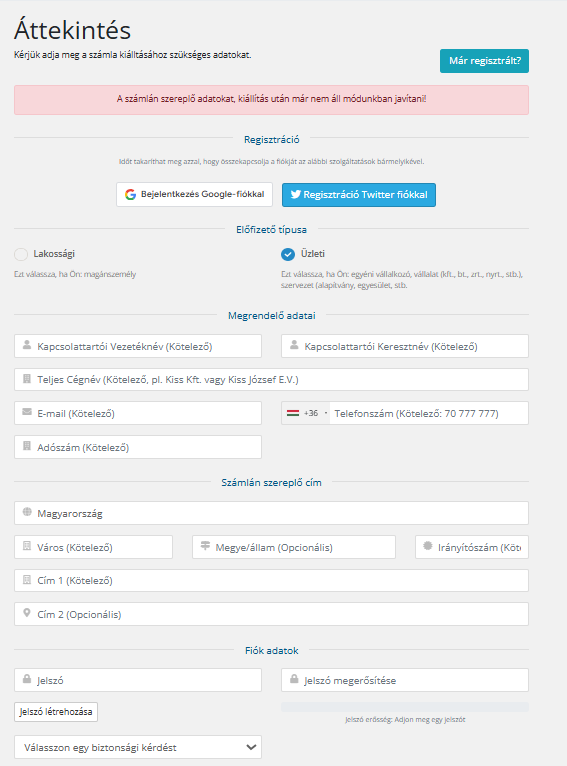
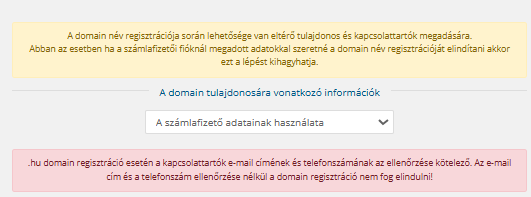
- Ezt követően lehet megadni a domain névhez tartozó kapcsolattartói adatokat (tulajdonos, adminisztratív illetve technikai kapcsolattartó). Minden megrendelés esetén használhatja a korábban felvett kapcsolattartókat, de lehetősége van arra is, hogy minden domain név esetén új kapcsolattartót adjon meg.


- Kiemelten fontos, hogy (amennyiben az elmúlt 1 évben nem volt megerősítve az e-mail címe és telefonszáma) a .hu domain regisztráció esetén kötelező megerősíteni az e-mail címet és a telefonszámot, így olyat adjon meg, ami valós és amit használ! Megerősítés hiányában nem fog elindulni a domain regisztráció!
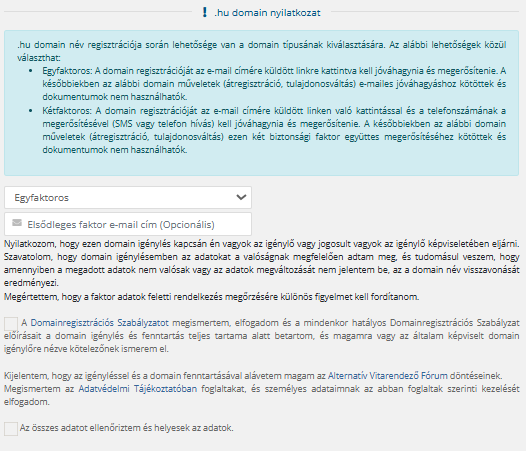
- Válassza ki, hogy egyfaktoros vagy kétfaktoros domain regisztrációt szeretne, majd olvassa el és fogadja el a jelölőnégyzeteket! Amennyiben nem tölti ki az elsődleges faktor e-mail cím mezőt, akkor ez meg fog egyezni az igénylő e-mail címével.

Későbbi módosításokat nem dokumentum alapon, hanem faktorral kell megerősíteni. Az első faktor mindig az e-mail cím, kétfaktoros esetén, a második faktor mindig a telefonszám.
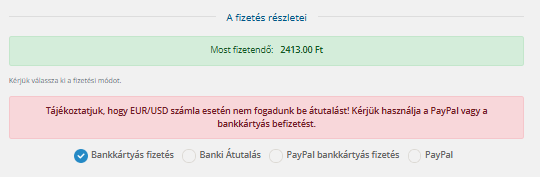
- Az oldal alsó részén ki kell választani a fizetési módot amely az alábbiak egyike lehet:Bankkártyás fizetés, Banki átutalás: Az átutalás bármilyen bankszámlaszámláról érkezhet (nem csak a megrendelő bankszámlaszámáról). Fontos, hogy az átutalás közlemény rovatában csak a megrendelt domain nevet, vagy a díjbekérő sorszámát tüntesse fel., PayPal bankkártyás és sima PayPal

- Ezt követően jelölje be az Elolvastam és elfogadom az Általános Szerződési Feltételeket felirat előtti jelölőnégyzetet, majd kattintson a Megrendelés elküldése gombra
- Abban az esetben ha bankkártyás, vagy PayPal fizetési módot választott ki a megrendelésnél akkor az oldal át fogja irányítani a fizetési felületre.
- A befizetést követően a megrendelést továbbítjuk a központ felé. Ha megerősítést kell végezni, akkor figyelje postafiókját, hiszen a megrendelés leadása után egyből érkezni fog a megerősítést kérő email!
- A domain név bejegyzését követően a rendszerünk emailban értesítést küld a számlafizetőnél megadott email címre.
Új .hu domain regisztráció - lakossági fiók
KI REGISZTRÁLHAT .HU DOMAIN NEVET?
"Domain név igénylője lehet bármely ország állampolgára vagy jogi személye amennyiben valamely kógens jogszabály nem zárja ki az adott országokból származó személyek számára a domain igénylését." Forrás: https://www.domain.hu/domainregisztracios-szabalyzat/
"Olyan domain igénylője aki az alábbiak közül egyik csoportba sem tartozik:
- az Európai Unió, az Európa Tanács, az EGT vagy az EFTA tagállama, vagy Magyarországgal szomszédos határral rendelkező országok jogi személye vagy ezen országok állampolgára,
- magyarországi letelepedési engedéllyel vagy tartózkodási engedéllyel rendelkező természetes személy,
akkor jogosult igénylésre, ha olyan gazdasági vagy egyéb tevékenységet folytat vagy kezd meg, amely indokolttá teszi egy .hu domain név használatát. A Nyilvántartó vagy a Regisztrátor felhívására köteles ezt megfelelően igazolni." Forrás: https://www.domain.hu/domainregisztracios-szabalyzat/
REGISZTRÁCIÓ ELŐTTI FOGLALTSÁG ELLENŐRZÉSE
A domain név regisztrációja előtt célszerű ellenőrizni azt, hogy az érintett domain név még nem került regisztrálásra.
Az ellenőrzést a https://admin.dotroll.com oldalon lehet elindítani a Találja meg a tökéletes domain nevet… felirat alatt található kereső mező segítségével.
A kereső mezőben minden előtag nélkül (http://, https://, www.) adja meg a domain nevet, majd kattintson a Keresés gombra. A rendszer emellett ellenőrzi azt is, hogy a többi domain név végződés esetében van e lehetőség a domain név bejegyzésére.
MEGRENDELÉS MENETE
- Abban az esetben ha a választott domain név még nincsen regisztrálva akkor kattintson a Hozzáadás a kosárhoz
- ezt követően a Tovább a véglegesítéshez gombra,
- A következő oldalon lehetősége van a regisztrálni kívánt domain névhez tárhely szolgáltatást választani, illetve beállíthatja azt is, hogy a domain név milyen névszerverekkel kerüljön bejegyzésre. A beállítások megadása után kattintson a Tovább → gombra.
- A rendszer meg fog jeleníteni egy összegzést a megrendelésről, ahol lehetősége van
- a domain név regisztráció időtartamának módosítására
- a megrendelés visszavonására
- újabb megrendelés elindítására
- ha rendelkezik promóciós kóddal akkor megadhatja azt
- Abban az esetben ha minden beállítás megfelelő akkor kattintson az Áttekintés → gombra.
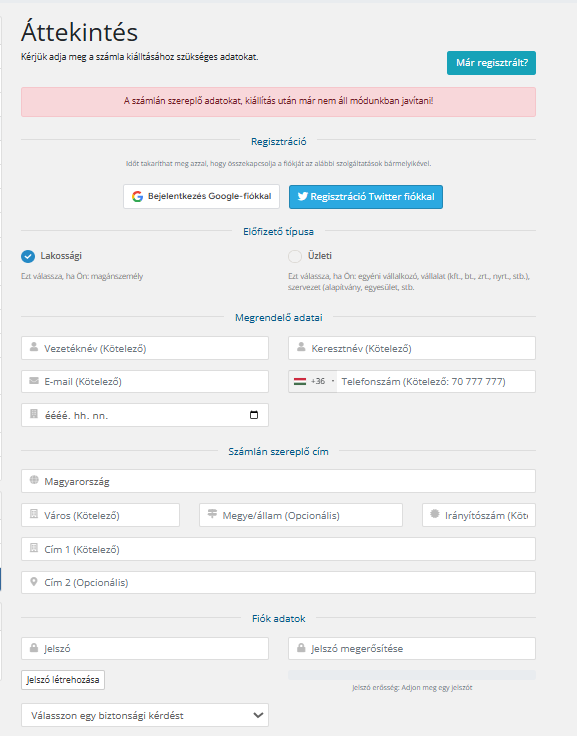
- Ezt követően lehet megadni a domain névhez tartozó kapcsolattartói adatokat (tulajdonos, adminisztratív illetve technikai kapcsolattartó). Minden megrendelés esetén használhatja a korábban felvett kapcsolattartókat, de lehetősége van arra is, hogy minden domain név esetén új kapcsolattartót adjon meg.
Magánszemélyként meg kell adni a születési dátumát! (éééé.hh.nn. mezőben)

- Kiemelten fontos, hogy (amennyiben az elmúlt 1 évben nem volt megerősítve az e-mail címe és telefonszáma) a .hu domain regisztráció esetén kötelező megerősíteni az e-mail címet és a telefonszámot, így olyat adjon meg, ami valós és amit használ! Megerősítés hiányában nem fog elindulni a domain regisztráció!
- Válassza ki, hogy egyfaktoros vagy kétfaktoros domain regisztrációt szeretne, majd olvassa el és fogadja el a jelölőnégyzeteket! Amennyiben nem tölti ki az elsődleges faktor e-mail cím mezőt, akkor ez meg fog egyezni az igénylő e-mail címével.
Későbbi módosításokat nem dokumentum alapon, hanem faktorral kell megerősíteni. Az első faktor mindig az e-mail cím, kétfaktoros esetén, a második faktor mindig a telefonszám.
- Az oldal alsó részén ki kell választani a fizetési módot amely az alábbiak egyike lehet:Bankkártyás fizetés, Banki átutalás: Az átutalás bármilyen bankszámlaszámláról érkezhet (nem csak a megrendelő bankszámlaszámáról). Fontos, hogy az átutalás közlemény rovatában csak a megrendelt domain nevet, vagy a díjbekérő sorszámát tüntesse fel., PayPal bankkártyás és sima PayPal
- Ezt követően jelölje be az Elolvastam és elfogadom az Általános Szerződési Feltételeket felirat előtti jelölőnégyzetet, majd kattintson a Megrendelés elküldése gombra
- Abban az esetben ha bankkártyás, vagy PayPal fizetési módot választott ki a megrendelésnél akkor az oldal át fogja irányítani a fizetési felületre.
- A befizetést követően a megrendelést továbbítjuk a központ felé. Ha megerősítést kell végezni, akkor figyelje postafiókját, hiszen a megrendelés leadása után egyből érkezni fog a megerősítést kérő email!
- A domain név bejegyzését követően a rendszerünk emailban értesítést küld a számlafizetőnél megadott email címre.
.hu adminisztratív kapcsolattartó cseréje
Adminisztratív kapcsolattartó cseréje, csak akkor lesz lehetséges, ha a domain név már faktoros azonosítás alapú. Tehát ha „régi” dokumentum alapú domain névről van szó és adminisztratív kapcsolattartót szeretne cserélni, akkor előbb „faktorizálni” kell a domain nevet, és utána lehet a váltást elvégezni.
A faktorizálást egyelőre csak az aktuális domain regisztrátor tudja elvégezni, az új regisztrátor nem.
A DOMAIN NÉV JELENLEGI ADMINISZTRATÍV KAPCSOLATTARTÓJÁNAK CSERÉJE
.hu átregisztráció
Átregisztrációt csak a domain név tulajdonosa kezdeményezhet.
Regisztrátorváltás (vagy regisztrátorváltás és domain használó váltás egylépésben) lehetséges faktoros azonosítású domainnel és régi, dokumentum alapú domain név esetében is.
Csak tulajdonos váltás esetén előbb „faktorizálni” kell a domain nevet az aktuális regisztrátornál, és utána lehet a váltást elvégezni.
1. Átregisztráció elindításához kattintson erre a linkre. Ezután az authorizációs kód mezőbe pedig az adott domain névhez tartozó AUTH kódot kell megadnia. Ezt mindig az aktuális regisztrátornál kell kérvényezni és a .hu központ fogja kiküldeni a domain használó e-mail címére. AUTH Kód csak faktoros domain név esetében kérhető. Amennyiben a domain név még nem faktoros azonosítású, úgy az AUTH kód megadására nincs szükség, kérjük hagyja üresen a mezőt!

2. A következő oldalon kattintson a Kattintson a folytatáshoz gombra.
3. A következő oldalon lehetősége van a regisztrálni kívánt domain névhez tárhely szolgáltatást választani, illetve beállíthatja azt is, hogy a domain név milyen névszerverekkel kerüljön bejegyzésre. A beállítások megadását követően kattintson a Tovább gombra.
4. Következő lépésben megtekintheti a kosarát, amennyiben rendelkezik promóciós kóddal akkor megadhatja azt, illetve lehetősége van visszavonni a megrendelést, vagy további megrendelést is elindíthat. Amennyiben mindent rendben talál, úgy kattintson a Megrendelés gombra.
5. Ezt követően meg kell adni a domain név tulajdonosának, valamint az adminisztratív kapcsolattartók adatait, valamint a faktor adatokat és ki kell választani, hogy egyfaktoros vagy kétfaktoros legyen a domain név. Minden megrendelés esetén használhatja a korábban felvett kapcsolattartókat, de lehetősége van arra is, hogy minden domain név esetén új kapcsolattartót adjon meg.
6. Kiemelten fontos, hogy (amennyiben az elmúlt 1 évben nem volt megerősítve az e-mail címe és telefonszáma) a .hu domain átregisztráció esetén kötelező megerősíteni az e-mail címet és a telefonszámot, így olyat adjon meg, ami valós és amit használ! Megerősítés hiányában nem fog elindulni a domain átregisztráció!
7. Az adatok megadását követően válassza ki a fizetési módot. Jelenleg a rendszerünkben az alábbi módokon van lehetőség befizetésre:
>PayPal (azonnal)
>Banki átutalás: Az átutalás bármilyen bankszámlaszámláról érkezhet (nem csak a megrendelő bankszámlaszámáról). Fontos, hogy az átutalás közlemény rovatában csak a megrendelt domain nevet, vagy a díjbekérő sorszámát tüntesse fel.
>Banki készpénzes befizetés
>Bankkártyás fizetés
8. Jelölje be az Elolvastam és elfogadom az Általános Szerződési Feltételeket felirat előtti jelölőnégyzetet.
9. Kattintson a Megrendelés elküldése gombra.
10. Faktoros domain esetében: Amennyiben a megrendelés be van fizetve, az adatok meg vannak erősítve és az AUTH kód helyes, abban az esetben az átregisztráció néhány percen belül elkészül.
Nem faktoros domain esetében: Megrendelés rögzítése után a faktorizáció dokumentumot kérjük töltse le, és aláírás és szkennelés után, ugyanitt töltse fel! (Szervezet esetén kérjük bélyegezze le és aláírási címpéldányt is csatoljon.)
11. A domain átregisztráció elkészültéről e-mailben értesítjük, a befizetésről elkészítjük elektronikus számláját, melyet bejelentkezés után bármikor le tud tölteni. A domain név ezután szabadon konfigurálható a rendszerünkben.
Regisztrátor és/vagy domain használó váltás után 30 napig sem újabb használó váltás, sem újabb Regisztrátorváltás nem kérvényezhető!
.hu domain cPaneles szolgáltatóval
Amennyiben .hu domaint szeretnénk használni cPanelt üzemeltető szolgáltatóval, több megoldás is van.
A DOMAIN NÉVSZERVERÉNEK ÁTVÁLTÁSA
Ha a szolgáltató megfelel a .hu domainekre vonatkozó technikai ellenőrzésnek, közvetlenül átválthatjuk a domain névszervereit. (Ez az esetek túlnyomó többségében nem működik.) Lásd: Technikai ellenőrzéssel kapcsolatos hibák
A REKORD ÁTIRÁNYÍTÁS
Ha a szolgáltató nem felel meg a technikai ellenőrzésnek, be lehet állítani egy A rekordot az adott szolgáltatóhoz. Az ehhez szükséges IP címet a cPanelben valószínűleg a jobb oldali Általános információk doboz alján található Kiszolgálóinformáció menüpontban találjuk.
Amennyiben ezt a módszert választjuk, lehetséges hogy a szolgáltató szervert vált és az oldal nem fog működni!
ALDOMAIN NÉVSZERVER VÁLTÁS
Ha semmi más nem segít, lehet választani egy aldomaint (pl. blog.domainem.hu) amivel a tárhelyet be lehet regisztrálni. Ehhez aztán az adminisztrációs felületen fel kell venni két NS rekordot. (Figyelem! Nem névszerver váltás szükséges, hanem két Új NS bejegyzés!) Ez nagyjából így néz ki:
blog.domainem.hu. IN NS ns2333.hostgator.com.
blog.domainem.hu. IN NS ns2334.hostgator.com.
A tényleges NS rekordokat a cPanelből kell kiolvasni! Ezeket szintén nagy valószínűséggel a jobb oldali Általános információk dobozban található Kiszolgálóinformáció menüpontban találjuk.
.hu tulajdonos és kapcsolattartói adatok módosítása
Már bejegyzett domain név esetében lehetőség van bizonyos adatok módosítására a tulajdonos illetve a kapcsolattartók esetében.
A módosítás lépései:
1.Jelentkezzen be email címével és jelszavával a rendszerünkbe, majd kattintson a felső menüsorban a Domainek / Domain neveim menüpontra.
2. Következő lépésként kattintson a módosítandó domain névre.
3. Ezt követően a baloldalon található Kezelés dobozban kattintson a Kapcsolattartói adatok módosítása lehetőségre.
4. A megjelenő oldalon végezze el a szükséges módosításokat, majd kattintson a Változások mentése gombra.
.hu tulajdonos váltás
Tulajdonos váltás, csak akkor lesz lehetséges, ha a domain név már faktoros azonosítás alapú. Tehát ha „régi” dokumentum alapú domain névről van szó és tulajdonost szeretne váltani, akkor előbb „faktorizálni” kell a domain nevet, és utána lehet a váltást elvégezni.
A faktorizálást egyelőre csak az aktuális domain regisztrátor tudja elvégezni, az új regisztrátor nem.
A DOMAIN NÉV JELENLEGI TULAJDONOSÁNAK CSERÉJE
- Jelentkezzen be a https://admin.dotroll.com oldalon a felhasználói nevével és jelszavával.
- Kattintson a felső menüsorban a Domainek / Domain neveim menüpontra.
- Válassza ki azt a domain nevet amelynél a módosítást szeretné elvégzeni, majd kattintson rá.
- A baloldali Kezelés dobozban válassza ki a Kapcsolattartók cseréje menüpontot.
- A megjelenő oldal felső részén láthatja a jelenlegi domain tulajdonost, és annak adatait.
- A módosításhoz a Tulajdonos felirat alatt található lehulló listából kiválasztható:
- korábban létrehozott kapcsolattartó
- illetve az Új kapcsolattartó hozzáadása… lehetőség segítségével meg lehet adni új kapcsolattartót is
- Válassza ki a tulajdonos típusát ami lehet:
- Magánszemély
- Cég
- Ezt követően töltse ki az oldalon megjelenített űrlap elemeit.
- Kattintson a Tovább gombra, ahol a rendszer meg fog jeleníteni egy áttekintő oldalt a megadott adatokkal.
- Ha minden adat helyes akkor kattintson a Tovább a véglegesítéshez gombra.
- Beküldjük a központba a megrendelést, a .hu központ pedig kiküldi a validáláshoz és megerősítéshez szükséges e-maileket, kövesse a levelekben található utasításokat és ha minden megerősítést elvégzett, akkor a .hu nyilvántartó elemzője hagyja jóvá a tulajdonos váltást. Kérjük, figyelje e-mail postafiókját!
- Az online felületre az oldal alján található « Vissza az ügyfélközpontba linkre kattintva térhet vissza.
- Ezt követően kattintson a felső menüsorban a Szolgáltatások / Szolgáltatásaim menüpontra.
- A megjelenő oldalon kattintson a Kapcsolattartók cseréje feliratú sorra.
Meglévő .hu domain név faktorizálása
FAKTORIZÁLÁS FOLYAMATA
- Jelentkezzen be az admin.dotroll.com oldalon a fiókjába!
- A fenti menüsávban kattintson a Domainek menü alatt a Domain neveim opcióra!
- Ezután kilistázva látja majd a fiókjában található domain neveket, válassza ki azt amelyet faktorizálni szeretne!
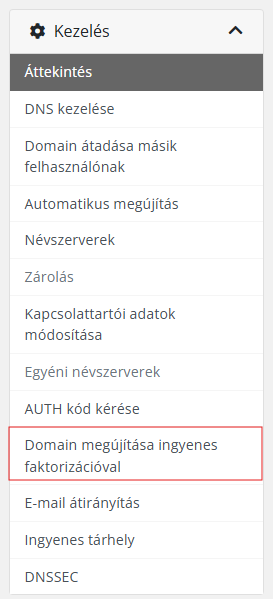
- Ha kiválasztotta, akkor a bal oldali blokkban válassza a Domain megújítása ingyenes faktorizációval opciót! Maga a domain megújítás fizetős, hiszen ebben az esetben ki kell fizetni a megújítási díjat, de a faktorizáció mellé ingyenes.

- A következőkben válassza ki a faktor védelmi szintet! Ez lehet egyfaktoros (csak e-mail faktor) vagy kétfaktor (e-mail és telefonszám). Ezután pedig töltse ki az űrlapot értelemszerűen.
- Végezetül pedig kattintson a Tovább véglegesítés gombra. Amennyiben nincs még validálva az e-mail címe és/vagy telefonszáma, akkor meg kell erősítenie ezeket. E-mail cím megerősítésnél kapni fog egy linket e-mailben, amelyre rá kell kattintania és jóváhagyni. Telefonszám megerősítését pedig SMS vagy telefonhívás segítségével kell megerősítenie.
- Sikeres megrendelés és validálás után töltse le a nyilatkozatot, írja alá, majd szkennelje be és töltse vissza! (Szervezet esetén kérjük bélyegezze le és aláírási címpéldányt is csatoljon.)
Mindig érvényes e-mail címet és telefonszámot használjon!