# Fájl létrehozása és módosítása SSH-n keresztül

SSH-n keresztül többféle módon van lehetőség fájl létrehozására. Ebben a cikkben kétféle szövegszerkesztő segítségével mutatjuk be a fájl létrehozást.

<div class="vc_row wpb_row vc_row-fluid" id="bkmrk-nano%C2%A0%E2%80%93-kezd%C5%91-felhasz"><div class="wpb_column vc_column_container vc_col-sm-12"><div class="vc_column-inner"><div class="wpb_wrapper"><div class="wpb_text_column wpb_content_element "><div class="wpb_wrapper">- **nano** – kezdő felhasználók számára
- **vim** – haladó felhasználók számára

</div></div></div></div></div></div>Ha a fájlok szerkesztése nehézkes parancssorból akkor javasoljuk, hogy FTP-n keresztül hozzon létre fájlt, ebben az alábbi leírás lehet segítségére:  
Fájl létrehozása és módosítása FTP-n keresztül

A következő leírás csak példaként szolgál arra hogy hogyan tud létrehozni vagy módosítani fájlt SSH segítségével. A leírást követve győződjön meg arról, hogy a megfelelő helyen hozza létre a fájlt. Módosítás esetén pedig azt a fájlt módosítja amelyet szeretne.

#### FÁJL LÉTREHOZÁS NANO SEGÍTSÉGÉVEL

<div class="vc_row wpb_row vc_row-fluid" id="bkmrk-jelentkezzen-be-a-sz"><div class="wpb_column vc_column_container vc_col-sm-12"><div class="vc_column-inner"><div class="wpb_wrapper"><div class="wpb_text_column wpb_content_element "><div class="wpb_wrapper">1. Jelentkezzen be a szerverre SSH-n.
2. Navigáljon abba a könyvtárba ahol a fájlt létre szeretné hozni, vagy szerkeszteni szeretné.
3. Ezt követően adja ki a **nano** parancsot, majd szóközzel elválasztva folytatólagosan írja be a létrehozni/szerkeszteni kívánt fájl nevét. ```
    [server]$ nano .htaccess
    ```
4. ![](https://dotroll.com/wp-content/uploads/2020/08/nano.png)  
    Ezt követően kezdje el begépelni a tartalmát a fájlnak.
5. Amikor a szükséges tartalommal feltöltötte a fájlt akkor tartsa lenyomva **Ctrl** billentyűt, majd nyomja le az **O** billentyűt (Ctrl+O).  
    ![](https://dotroll.com/wp-content/uploads/2020/08/nano1.png)  
    A képernyő alsó részén a szerkesztő rá fog kérdezni még egyszer az előzőleg megadott fájl nevére.
6. A fájl mentését az Enter billentyű lenyomásával hagyhatjuk jóvá.
7. A szövegszerkesztőből a **Ctrl+X** lenyomásával léphet ki.

</div></div></div></div></div></div>#### FÁJL LÉTREHOZÁS VIM SEGÍTSÉGÉVEL

<div class="vc_row wpb_row vc_row-fluid" id="bkmrk-jelentkezzen-be-a-sz-1"><div class="wpb_column vc_column_container vc_col-sm-12"><div class="vc_column-inner"><div class="wpb_wrapper"><div class="wpb_text_column wpb_content_element "><div class="wpb_wrapper">1. Jelentkezzen be a szerverre SSH-n.
2. Navigáljon abba a könyvtárba ahol a fájlt létre szeretné hozni, vagy szerkeszteni szeretné.
3. Ezt követően adja ki a **vim** parancsot, majd szóközzel elválasztva folytatólagosan írja be a létrehozni/szerkeszteni kívánt fájl nevét. ```
    [server]$ vim .htaccess
    ```
4. ![](https://dotroll.com/wp-content/uploads/2020/08/vim.png)  
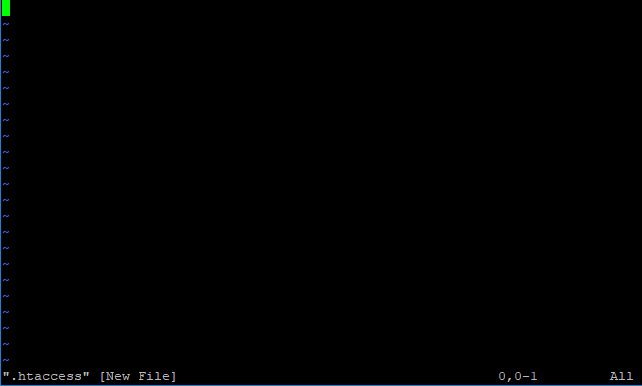
    A szövegszerkesztő elindulását követően akkor tudja adattal feltölteni a fájlt ha lenyomja az **i** billentyűt, ugyanis ezzel vált át beszúrás (INSERT) módba.  
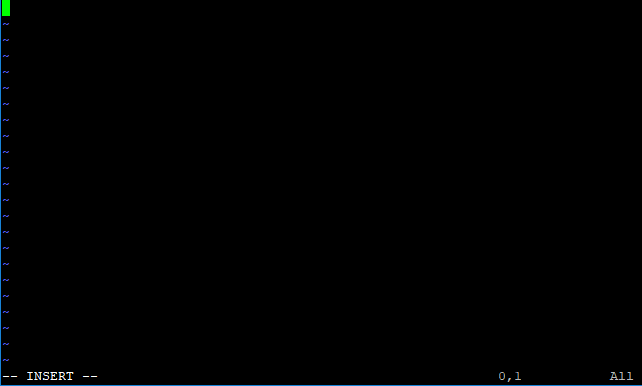
    ![](https://dotroll.com/wp-content/uploads/2020/08/vim1.png)
5. Amikor a szükséges tartalommal feltöltötte a fájlt akkor az **Esc** billentyű segítségével lépjen ki a beszúrás módból.
6. ![](https://dotroll.com/wp-content/uploads/2020/08/vim2.png)  
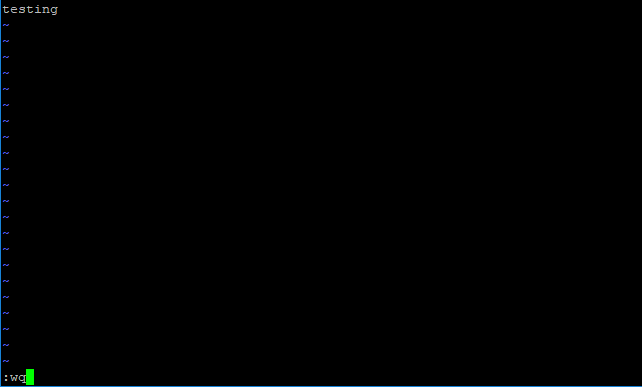
    A fájl mentéséhez írja be a **:wq** parancsot, végül az **Enter** billentyű segítségével mentse a fájlt.

</div></div></div></div></div></div>