# Email sablon hozzáadása
Ez a leírás segítséget ad egynél több kapcsolati űrlap létrehozásához.
#### KAPCSOLATI ŰRLAP
1. Illessze be a **Field-Name** mezőbe a Subject szöveget, a **contact-form-id** használni fogja később a szövegbobozban a kapcsolati űrlapon.
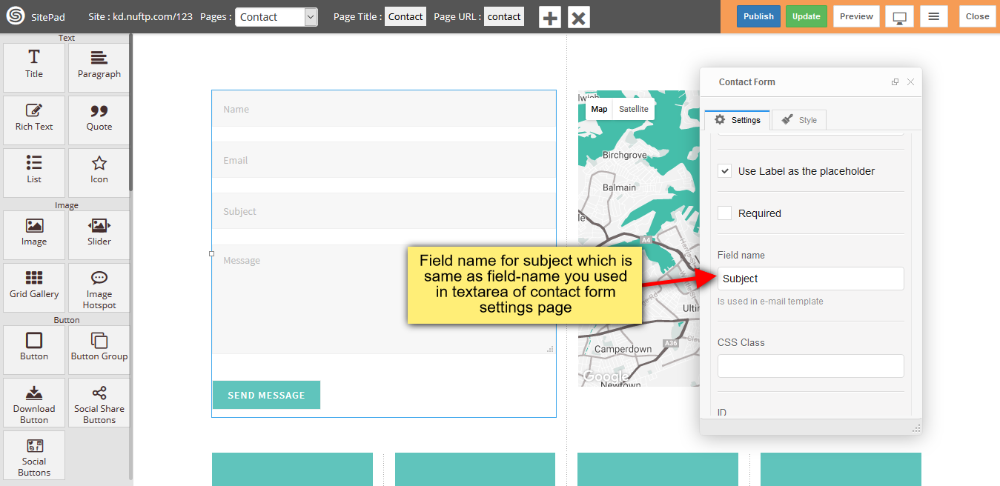
2. Illessze be **Form Id**-t, a **Form ID** mezőbe, ezt fogja használni később a **contact-form-id** a szövegbobozban a kapcsolati űrlapon.
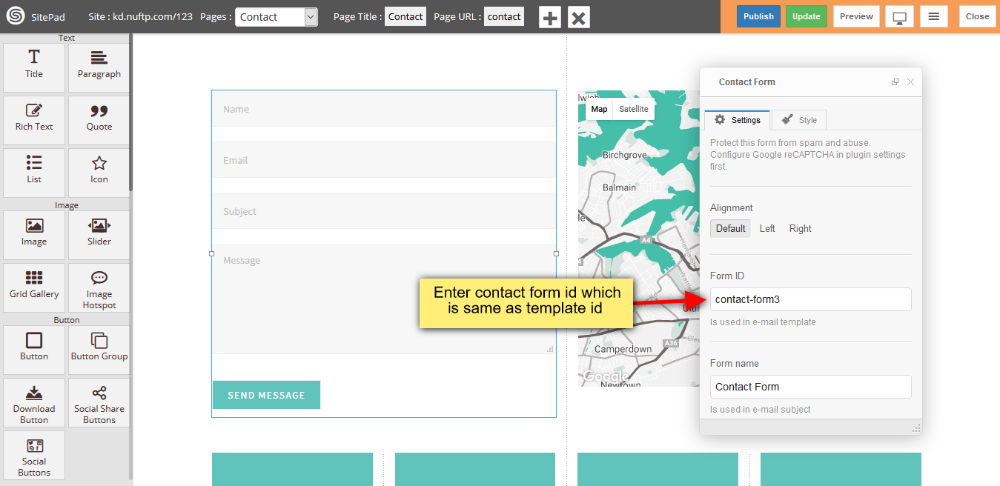
#### KAPCSOLATI ŰRLAP BEÁLLÍTÁSAI
1. Navigáljon a SitePad **Settings** menübe, majd kattintson a **Contact Form** almenün.
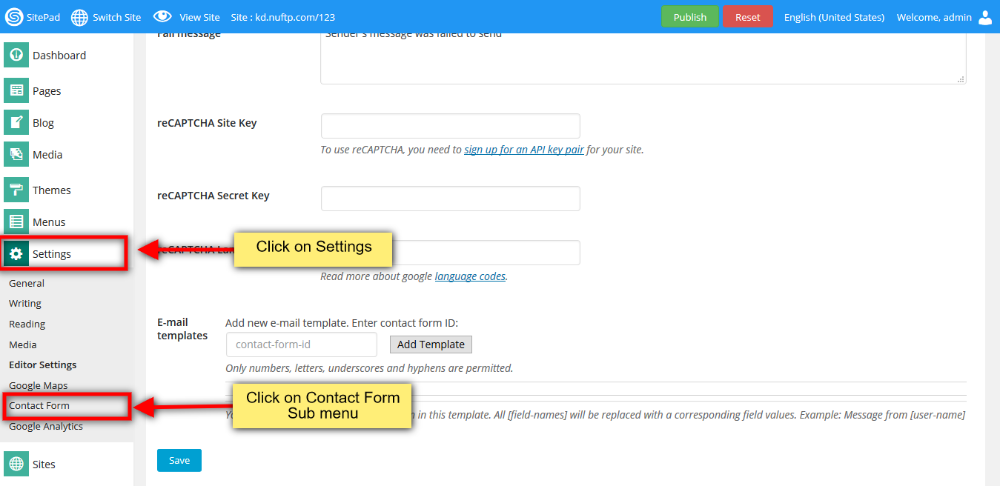
2. Illessze be a **contact-form id** amelyet az előbb létrehozott, majd kattintson az **Add Template** gombra.
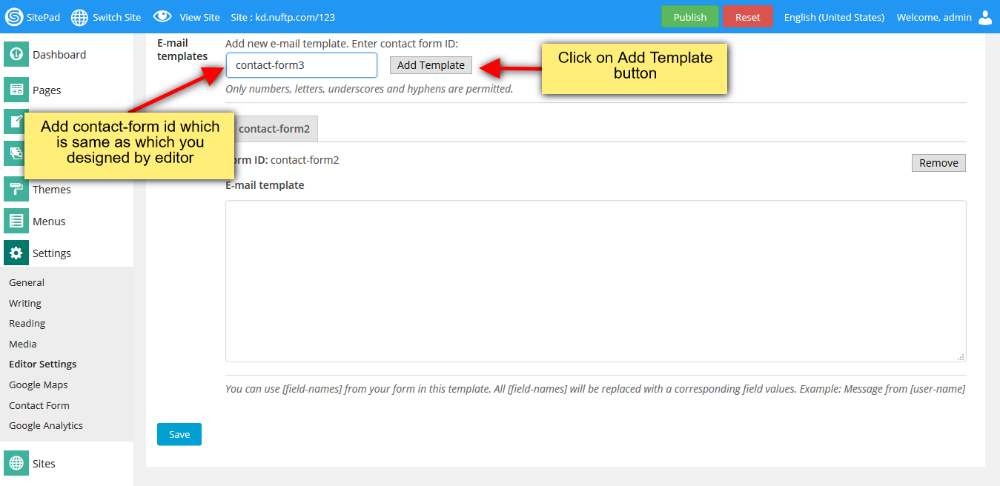
3. Ezt követően kattintson a **Save** gombra.
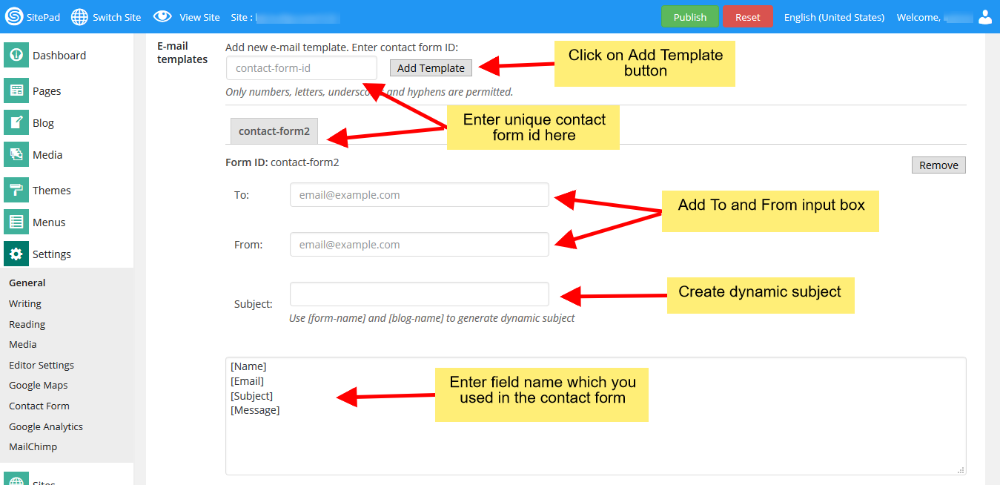
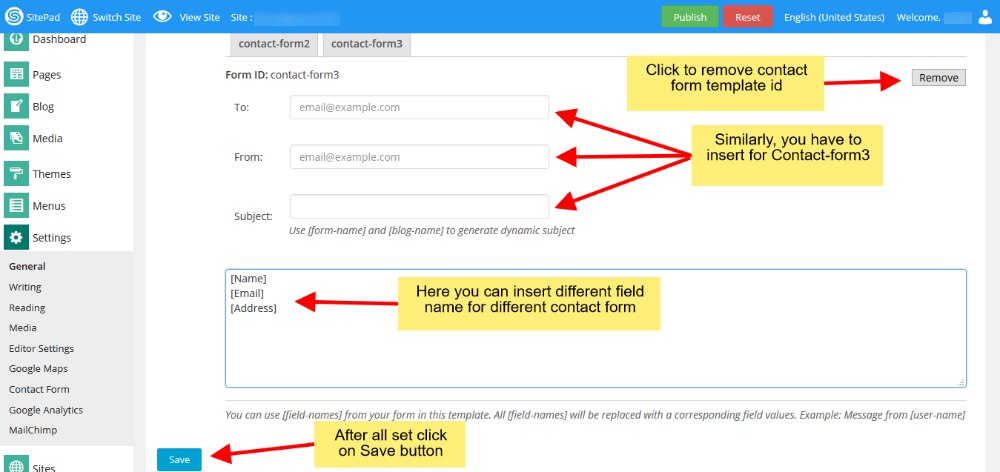
4. Adja meg az email címeket a **To** és a **From** mezőkben amelyet a levél küldés során használni fog a form. A szövegdobozban illessze be az ön által meghatározott **Field-Name** neveket, amelyeket szögletes zárójelek között kell megadnia. Ügyeljen rá, hogy soronként csak egyet-egyet adjon meg. Kattintson a **Remove** gombra a nem használt **contact-form-id** eltávolításához. Miután minden beállítást megadott kattintson a **Save** gombra.