# Elsődleges menü
Amikor az elsődleges **Sablon** kiválasztásra kerül akkor automatikusan létrejön az előre meghatározott stílus alapján a **Menü**, de ha szeretné akkor lehetőség van a **Menü személyre szabására** ebben segít ez a leírás.
1.Fogja és vigye az **Elsődleges menü**-t a baloldali oldalsávban található widget részlegről, vagy válassza az **Elsődleges menü részleget** a **Fejléc** oldalon ha az megjelenik. Ez a művelet egy előugró ablakot fog megjeleníteni a **Elsődleges menü**-höz.
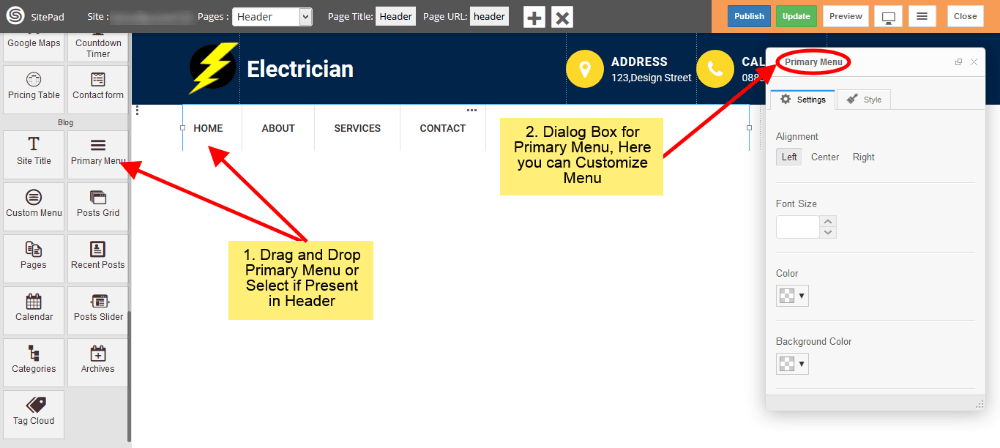
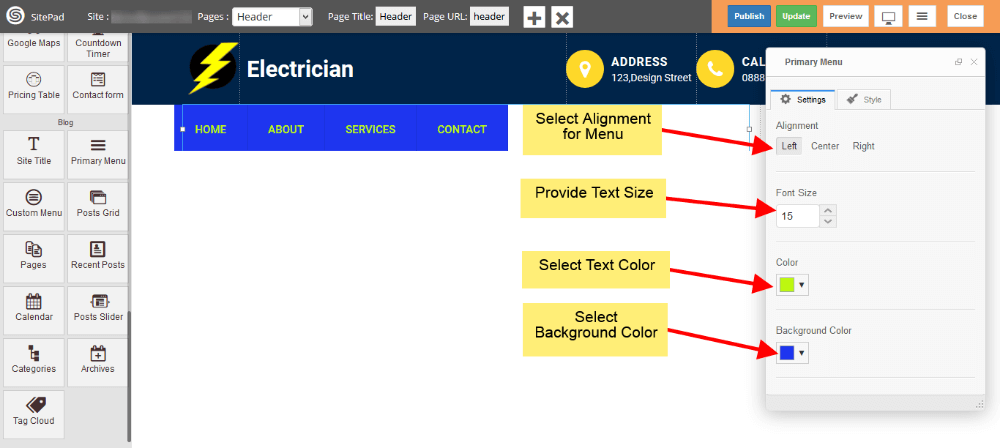
2.A **Beállítások** részén a **Dialógus doboz**nál több lehetősége is van a menü **egyediesítésre** mint például a szövegek színe, háttérszín, szöveg méret, stb. Állítsa be a kívánt paramétereket.
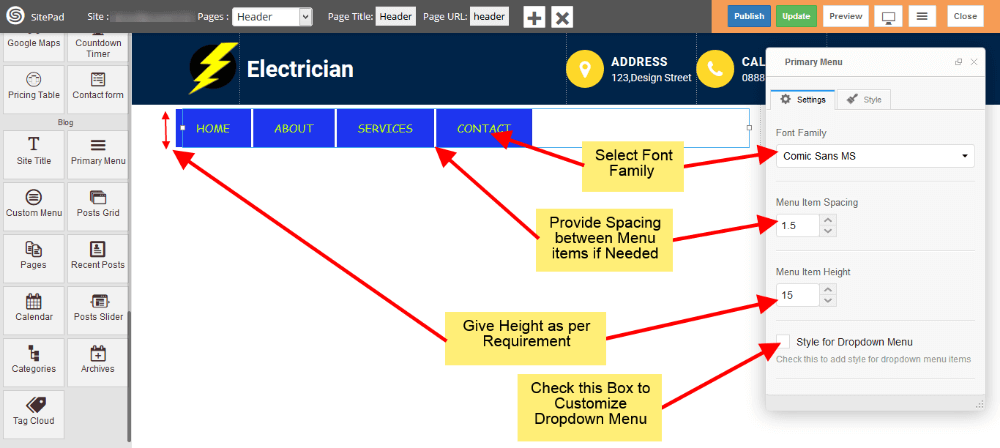
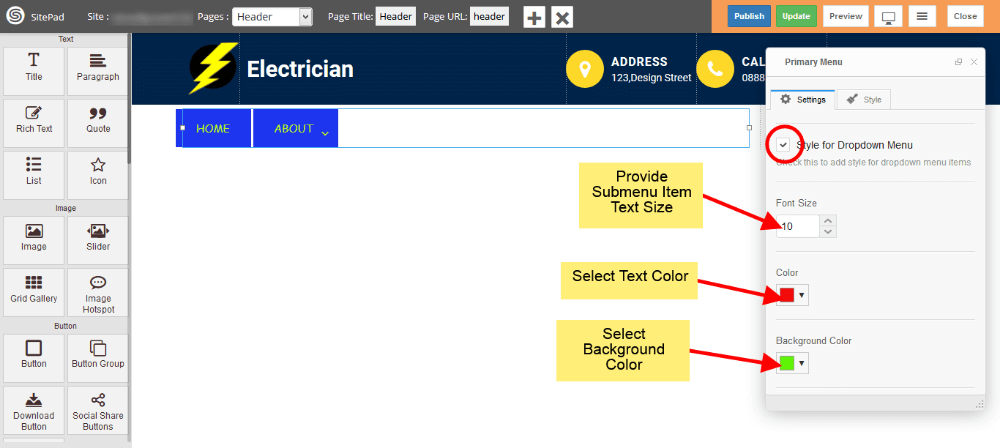
3.Az utolsó elem segítségével módosítható az **Almenü elemek** stílusa, ha szüksége van rá akkor jelölje be.
4.Válassza ki a színt, háttérszínt, szöveg méretet az **Almenüpontok**hoz.
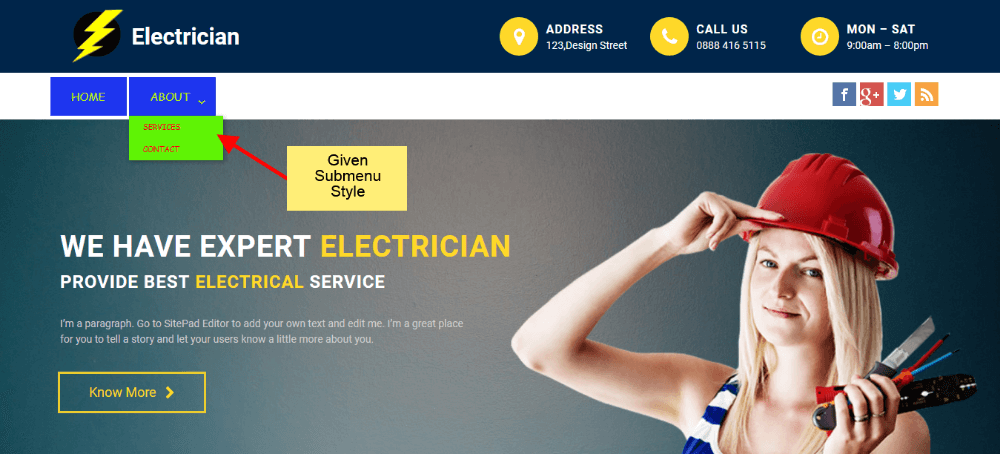
A képen beállított almenü stílus a következőképp fog megjelenni.
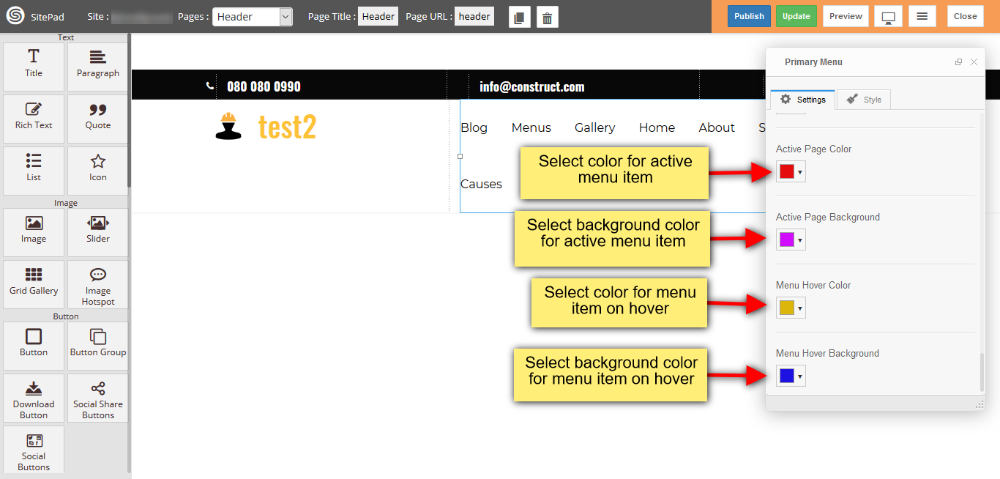
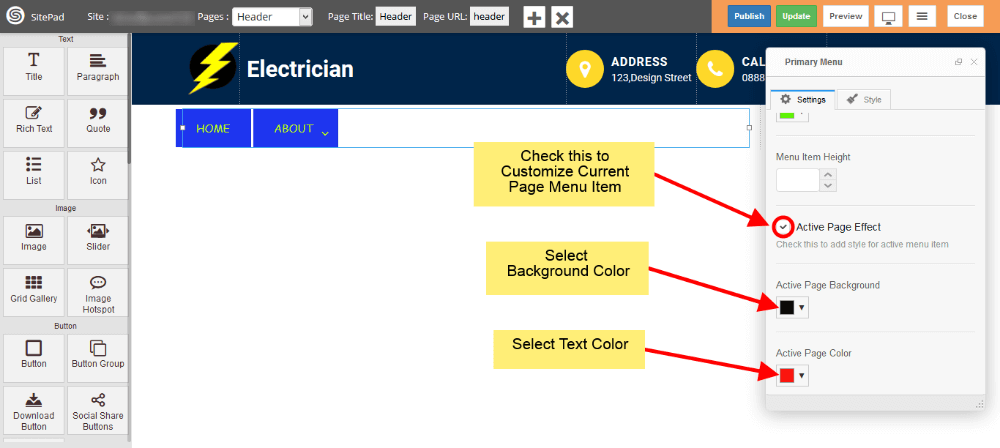
5.Ha szeretne egyedi stílust beállítani az **Aktív oldal menü elemhez** akkor jelölje be az **Aktív oldal effekt** jelölő négyzetet, majd állítsa be a színt, háttérszínt.
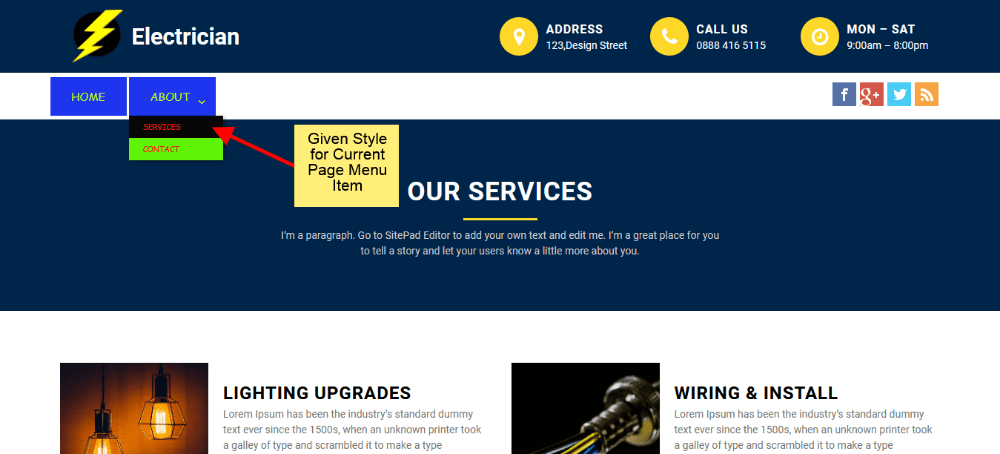
A képen a beállított Aktív oldal menü elem stílusa látható.
6.Ha szeretne egyedi stílust hozzáadni a **lenyitható gombhoz** akkor jelölje be a **Reszponzív Menü stílust** jelölő négyzetet, majd állítsa be a színt, háttérszínt.
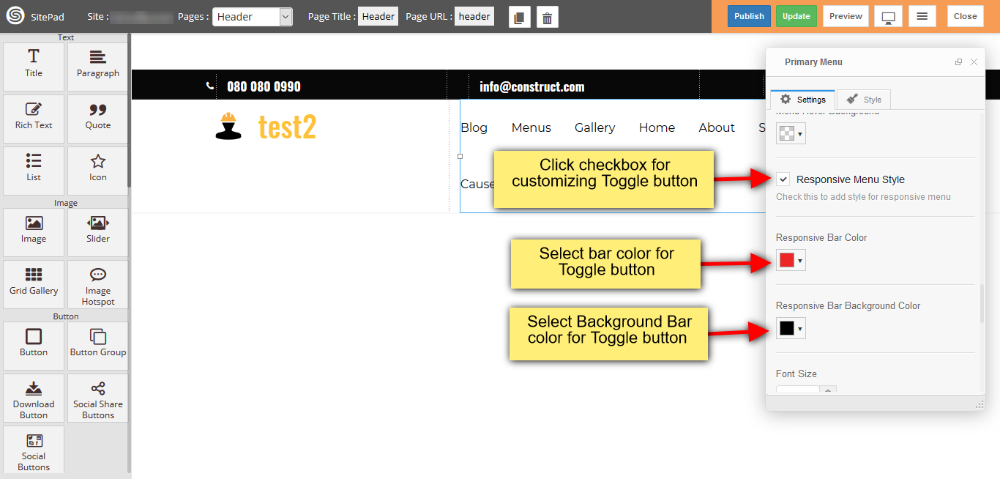
7.Ezen felül lehetősége van egyedi betűtípust, menü magasságot, színt és háttérszínt beállítani.
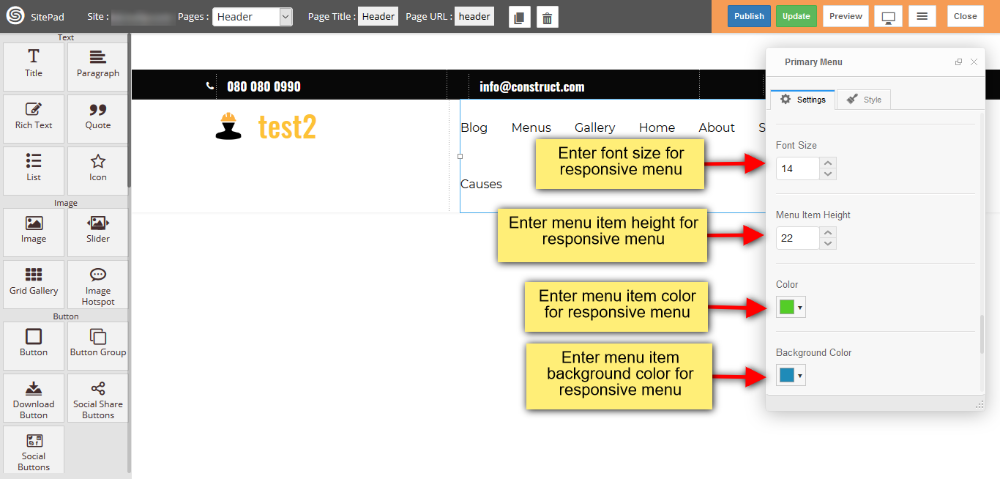
8.Módosítható az **aktív menü elem** színe, háttérszíne, valamint a hover szín is.