# Honlap építő

# Cookie figyelmeztetés

Ez a leírás segítséget ad a Cookie figyelmeztetés beállításában.

#### **BEJELENTKEZÉS A KEZELŐ FELÜLETRE**

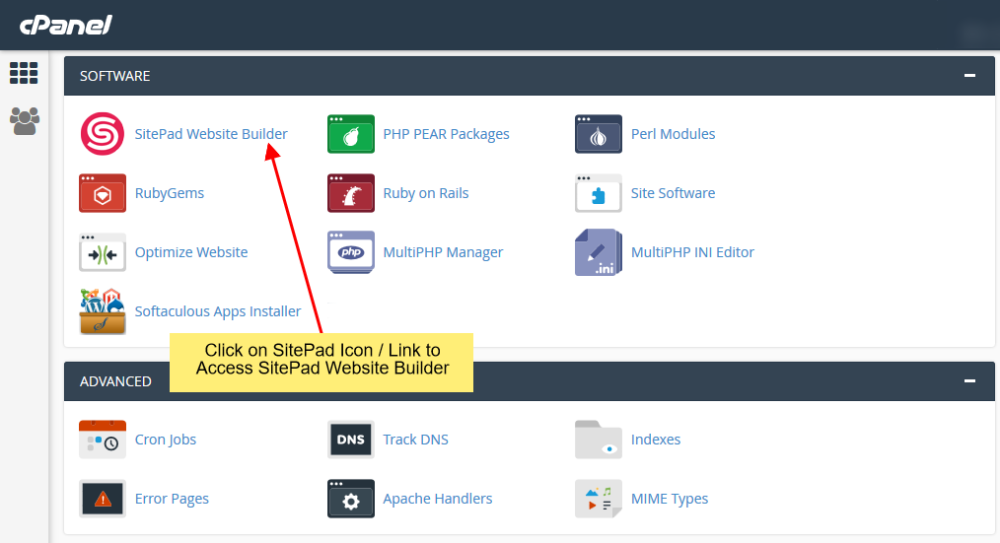
Jelentkezzen be a kezelő felületre (pl.: cPanel használata esetén az URL a következőhöz lesz hasonló [https://domain.com:2083](https://domain.com:2083/)). Ezt követően kattintson a Website Builder ikonjára, vagy hivatkozására.  
   
![](https://dotroll.com/wp-content/uploads/2020/08/Click_on_sitemush-1.png)  
   
A rendszer át fogja irányítani a **Website Builder** felületére.

#### **COOKIE FIGYELMEZTETÉS LEHETŐSÉG KIVÁLASZTÁSA**

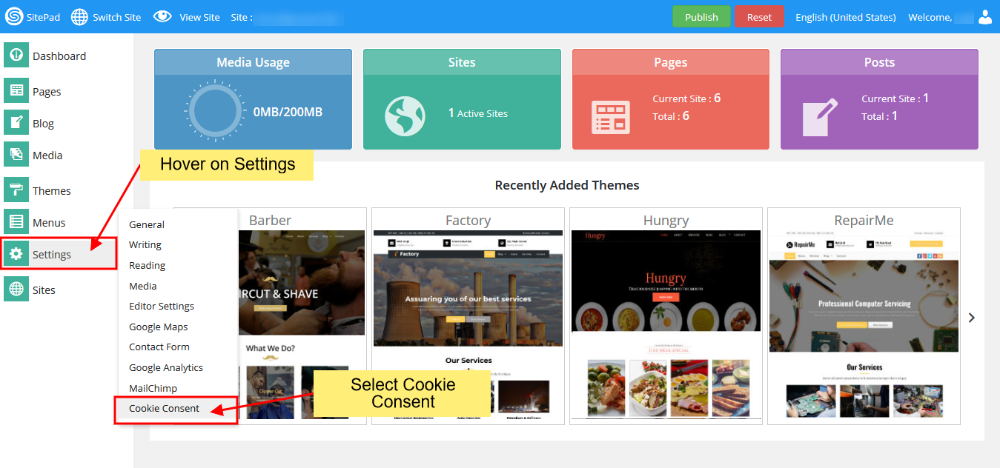
Az oldal betöltődését követően a **Dashboard** felületen vigye az egeret a baoldali **Settings** menü fölé, majd válassza ki a lehulló listából a **Cookie Consent** lehetőséget.  
   
![](https://dotroll.com/wp-content/uploads/2020/08/Choose_cookie_consent.png)

#### **COOKIE FIGYELMEZTETÉS BEKAPCSOLÁSA**

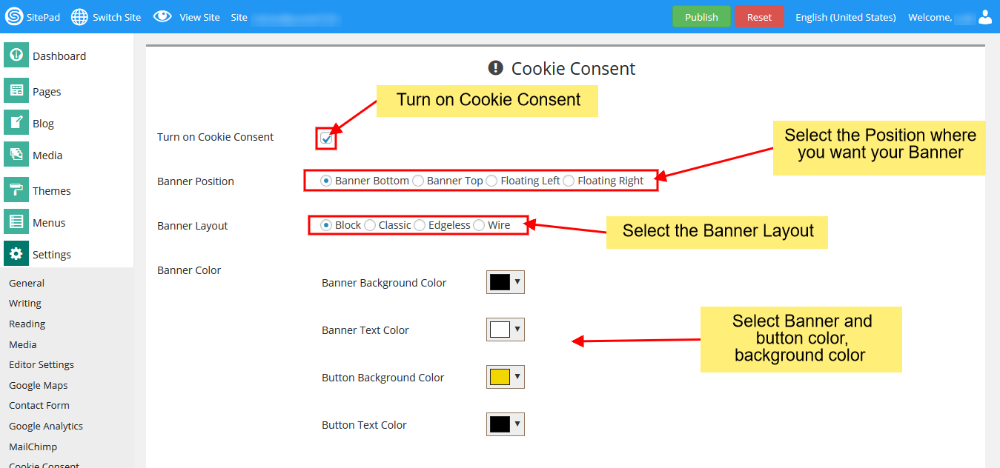
A **Cookie Consent** oldalon engedélyeznie kell a Cookie Consent opciót, majd ezt követően lehet beállítani több lehetőséget.  
   
![](https://dotroll.com/wp-content/uploads/2020/08/Choose_options.png)

- Válassza ki a **Banner poziciót**
- Válassza ki a **Banner Kinézetet**
- Válassza ki a **Banner Színt** itt lehetőség van beállítani a **Banner** és a **Gomb** színét.  
       
    ![](https://dotroll.com/wp-content/uploads/2020/08/Choose_options2.png)

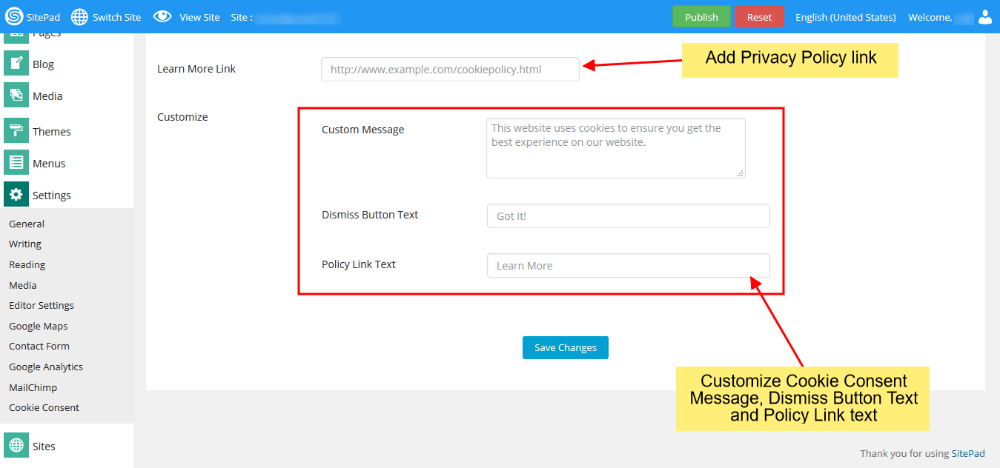
- Adja hozzá a saját **Privacy Policy** hivatkozását.
- Módosítsa a bannerban megjelenő szöveget a **Custom Message** dobozban, a **Dismiss Button Text** gomb szövegét, és a **Policy Link Text** szövegét.

Ha végzett a beállításokkal akkor kattintson a **Save** gombra.

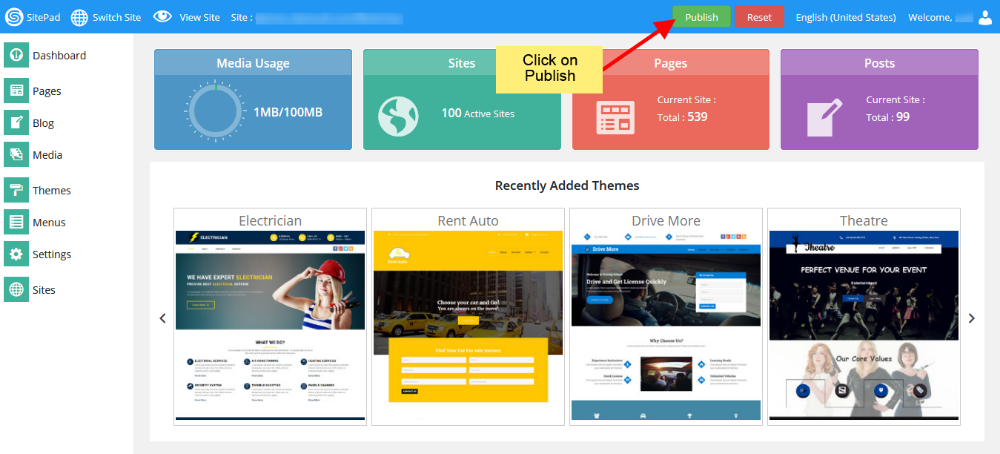
A változásokat megtekintheti ha a**Preview website** gombra kattint. Ezt követően kattintson a **Publish** gombra.

# Email sablon hozzáadása

Ez a leírás segítséget ad egynél több kapcsolati űrlap létrehozásához.

#### KAPCSOLATI ŰRLAP

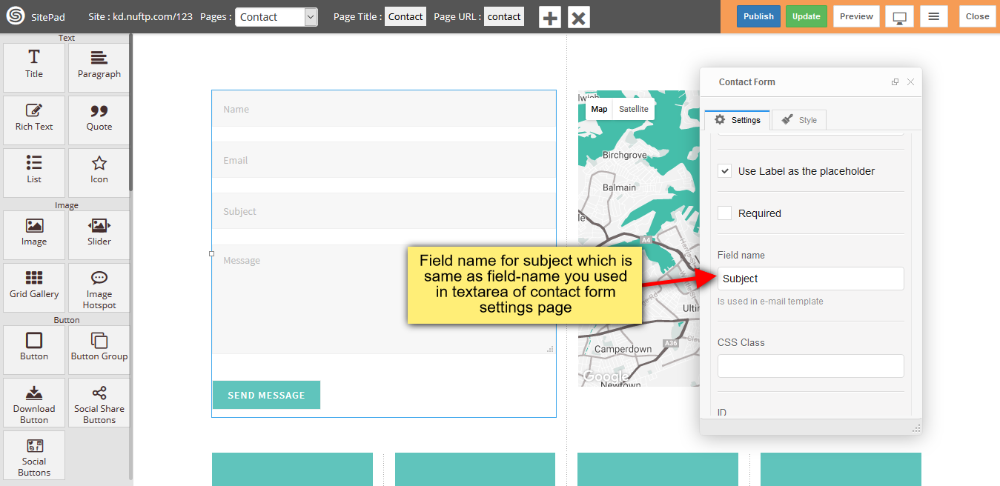
<div id="bkmrk-illessze-be-a%C2%A0field-">1. Illessze be a **Field-Name** mezőbe a Subject szöveget, a **contact-form-id** használni fogja később a szövegbobozban a kapcsolati űrlapon.  
    ![](https://dotroll.com/wp-content/uploads/2020/08/Cf-email-template-field-name.png)
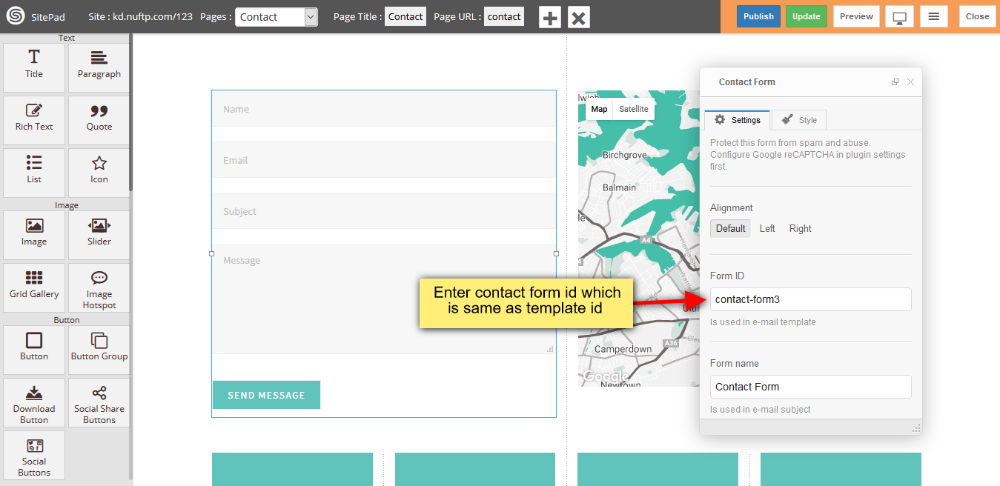
2. Illessze be **Form Id**-t, a **Form ID** mezőbe, ezt fogja használni később a **contact-form-id** a szövegbobozban a kapcsolati űrlapon.  
    ![](https://dotroll.com/wp-content/uploads/2020/08/Cf-email-template-form-id.png)

</div>#### KAPCSOLATI ŰRLAP BEÁLLÍTÁSAI

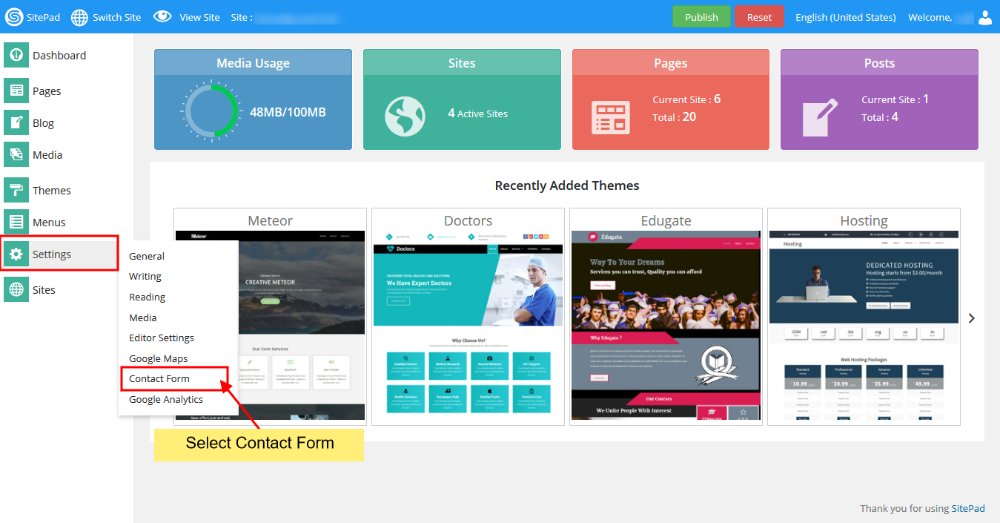
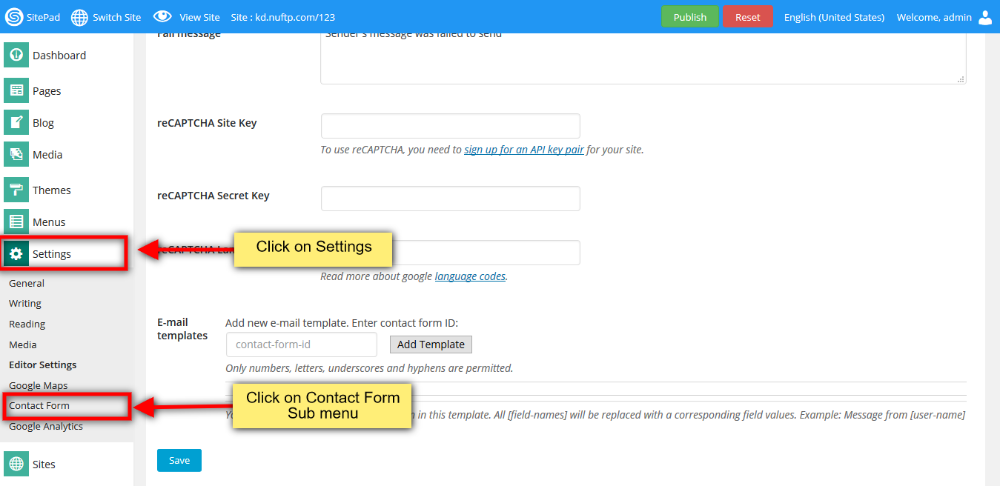
<div id="bkmrk-navig%C3%A1ljon-a-sitepad">1. Navigáljon a SitePad **Settings** menübe, majd kattintson a **Contact Form** almenün.  
    ![](https://dotroll.com/wp-content/uploads/2020/08/Cf-email-template.png)
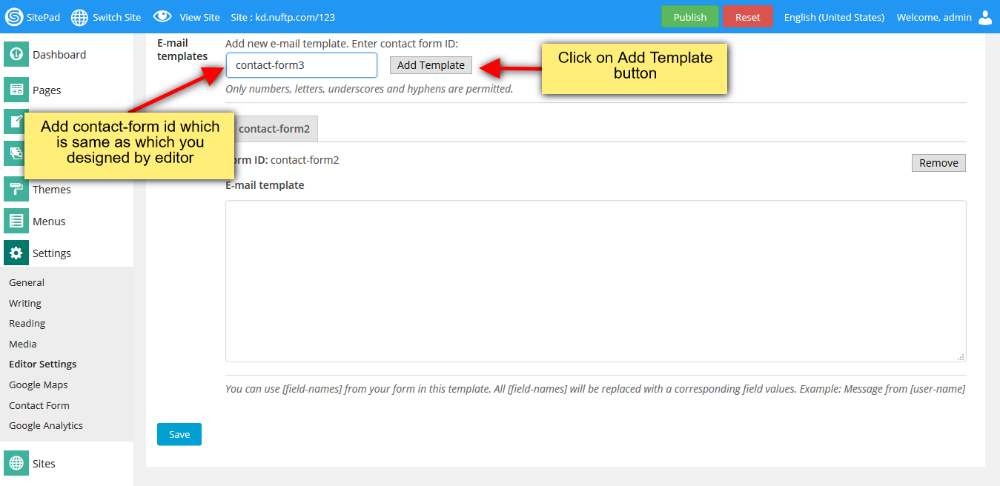
2. Illessze be a **contact-form id** amelyet az előbb létrehozott, majd kattintson az **Add Template** gombra.  
    ![](https://dotroll.com/wp-content/uploads/2020/08/Cf-email-template-button.png)
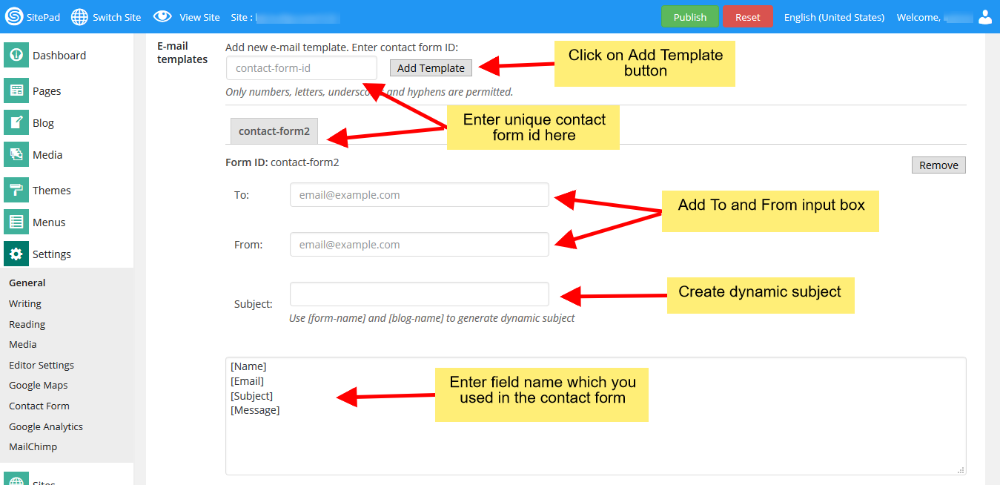
3. Ezt követően kattintson a **Save** gombra.  
    ![](https://dotroll.com/wp-content/uploads/2020/08/Cfs-email-template-details.png)
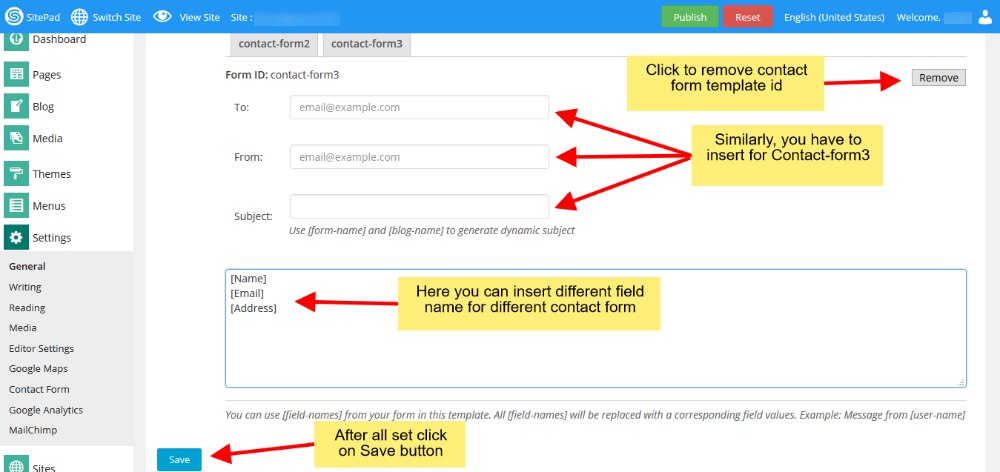
4. Adja meg az email címeket a **To** és a **From** mezőkben amelyet a levél küldés során használni fog a form. A szövegdobozban illessze be az ön által meghatározott **Field-Name** neveket, amelyeket szögletes zárójelek között kell megadnia. Ügyeljen rá, hogy soronként csak egyet-egyet adjon meg. Kattintson a **Remove** gombra a nem használt **contact-form-id** eltávolításához. Miután minden beállítást megadott kattintson a **Save** gombra.  
    ![](https://dotroll.com/wp-content/uploads/2020/08/Cf-email-template-fieldname.png)

</div><div id="bkmrk-"></div>

# SMTP/PHP Mail beállítása

**Hogyan állítható be a kapcsolati űrlap SMTP/PHP levél küldéssel**

Ez a leírás bemutatja, hogy a **Kapcsolati űrlap**-ról történő levél küldéshez hogyan lehet beállítani az **SMTP/PHP alapú levél küldést**.

#### KAPCSOLATI ŰRLAP BEÁLLÍTÁSAINAK KIVÁLASZTÁSA

**PHP alapú levél küldés** esetén a **helyi** kiszolgálón keresztül fog levelet küldeni a kapcsolati űrlap, míg az **SMTP alapú levél küldés** esetén egy külsős **szerver** lesz használva a levelek elküldéséhez. Ezen beállításokat a Kapcsolati űrlap beállításainál lehet megadni amit a következő útvonalon érhet el: **SitePad Dashboard &gt; Settings &gt; Contact Form**.  
   
![](https://dotroll.com/wp-content/uploads/2020/08/Select_contact_form.png)

#### PHP ALAPÚ LEVÉL KÜLDÉS

<div class="vc_row wpb_row vc_row-fluid" id="bkmrk-a-php-alap%C3%BA-lev%C3%A9l-k%C3%BC"><div class="wpb_column vc_column_container vc_col-sm-12"><div class="vc_column-inner"><div class="wpb_wrapper"><div class="wpb_text_column wpb_content_element "><div class="wpb_wrapper">- A PHP alapú levél küldés az alapértelmezetten kiválasztott opció.
- Adja meg ugyan azt az Email címet a **To** és a **From**, mezőkben. Több email cím megadása esetén vesszővel válassza el az egyes címeket egymástól.
- A **Subject** mezőben beállítható az üzenet tárgya.
- Módosíthatja a **Success/Fail** üzenetek szövegét.
- Lehetősége van **reCAPTCHA** hozzádásra is a spammek elkerülése végett.

</div></div></div></div></div></div>   
![](https://dotroll.com/wp-content/uploads/2020/08/Configure_contact_form.png)  
   
Az adatok megadását követően kattintson a **Save** gombra az oldal alján.

<div class="vc_row wpb_row vc_row-fluid" id="bkmrk-megjegyz%C3%A9s%3A%C2%A0abban-az"><div class="wpb_column vc_column_container vc_col-sm-12"><div class="vc_column-inner"><div class="wpb_wrapper"><div class="wpb_text_column wpb_content_element "><div class="wpb_wrapper"><div class="ricsi exclamation alert-info">  
</div></div></div><div class="vc_message_box vc_message_box-standard vc_message_box-rounded vc_color-info vc_custom_1598435319375"><div class="vc_message_box-icon">  
</div><div class="ricsi exclamation alert-info"><span class=".">**Megjegyzés:** Abban az esetben ha a szerver nem támogatja a helyi szerveren keresztül történő levél küldést akkor állítson be **SMTP alapú levél küldés**-t.</span></div></div></div></div></div></div>#### SMTP ALAPÚ LEVÉL KÜLDÉS

Ahhoz, hogy az **SMTP alapú levél küldés**-t tudja használni szüksége lesz **Gmail/Yahoo/Hotmail** fiókra, vagy használhatja a saját **email fiókját** is amelyhez az SMTP beállításokat a szolgáltatója biztosítja.

A beállításhoz válassza ki az **SMTP Mail** lehetőséget a lehulló listából a **Mailing Method** résznél.

- Adja meg az **SMTP Szerver**-t (abban az esetben ha a szerver biztonságos porton keresztül érhető el akkor adja hozzá előtagként az ssl:// a szervernév megadása előtt pl.: ssl://domain.com).
- Adja meg az **SMTP Port**-ot
- Adja meg az **SMTP Username** (Email cím)
- Adja meg az **SMTP Password** (postafiók jelszó)
- Természetesen a fentebb leírt beállításokat ebben az esetben is el lehet végezni. lehetősége van a Subject módosítására, Success/Fail üzenet módosítására, hozzáadhat reCAPTCHA-t a spammek csökkentése érdekében.

   
![](https://dotroll.com/wp-content/uploads/2020/08/Configure_SMTP-908x1024-1.png)

Végül kattintson a **Save** gombra a beállítások mentéséhez.

# Weboldal publikálása

Abban az esetben ha elkészült minden **Sablon szerkesztéssel** és szeretné **Publikálni** az **oldalt** akkor az alábbi leírás segíthet Önnek.

1. Navigáljon a **Dashboard** majd kattintson a **Publish** gombra a **Top of Dashboard**. <div class="ricsi exclamation alert-info"><span class=".">**Megjegyzés:** Nem szükséges mindig visszanavigálnia a **Dashboard** a weboldal Publikálásához. Bármikor rákattinthat a **Publish** gombra a **Dashboard** vagy a **Page Editor** felületén belül.</span></div>   
    ![](https://dotroll.com/wp-content/uploads/2020/08/Publish-site1.png)

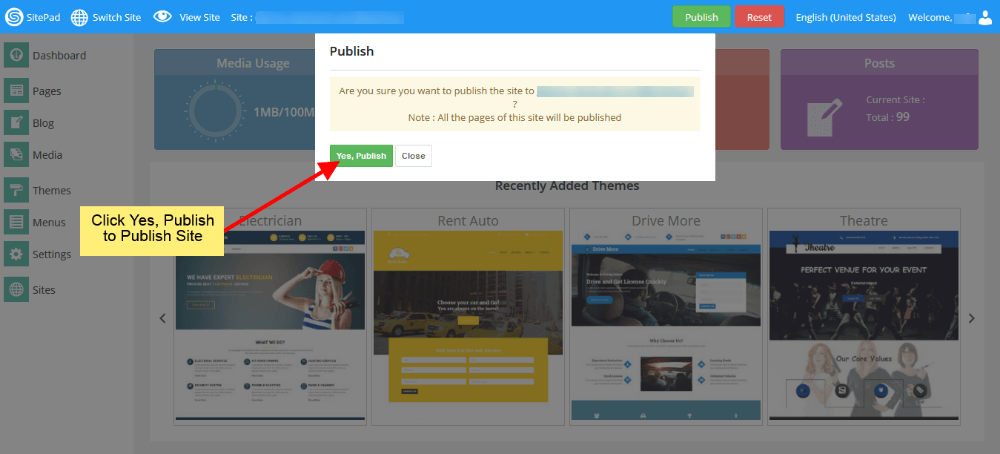
2.Meg fog jelenni a **Megerősítő** felugró ablak ahol kattintson a **Yes, Publish** gombra a weboldal publikálásához, abban az esetben ha a folyamatot meg kívánja szakítani kattintson a **Close** gombra.  
   
![](https://dotroll.com/wp-content/uploads/2020/08/Publish-site2.png)

3.Ezt követően **várjon** ameddig a **folyamat befejeződik.  
   
![](https://dotroll.com/wp-content/uploads/2020/08/Publish-site3.png)  
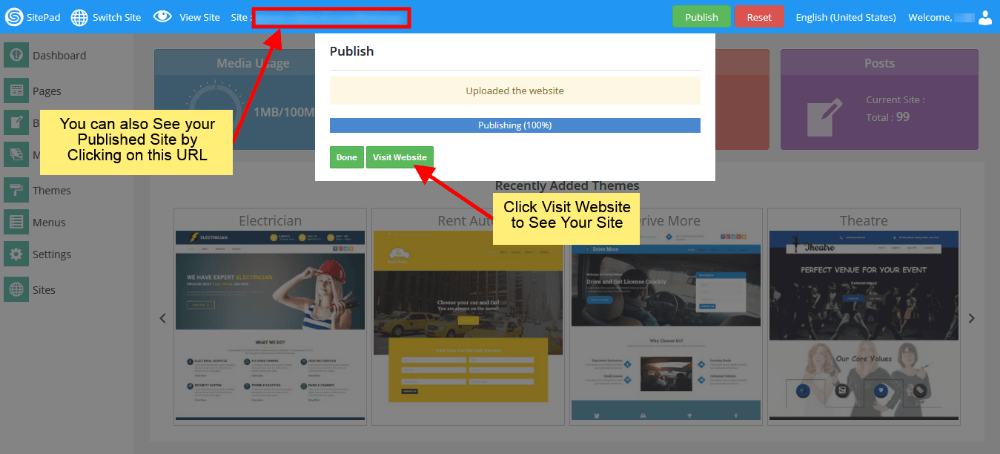
 4.** A folyamat befejezését követően kattintson a **Visit website** gombra ahhoz, hogy meg tudja tekinteni a **Publikált weboldalt**.

<div class="ricsi exclamation alert-info" id="bkmrk-megjegyz%C3%A9s%3A%C2%A0a%C2%A0publik"><span class=".">**Megjegyzés:** A **Publikált** weboldal **megtekinthető** úgy is, hogy ha a rákattint a **Site URL**-re.  
   
![](https://dotroll.com/wp-content/uploads/2020/08/Publish-site4.png)</span></div>

# Oldaltérkép hozzáadása

Ez a leírás segít a SiteMap beállításában

#### UGRÁS A SZERKESZTŐBE

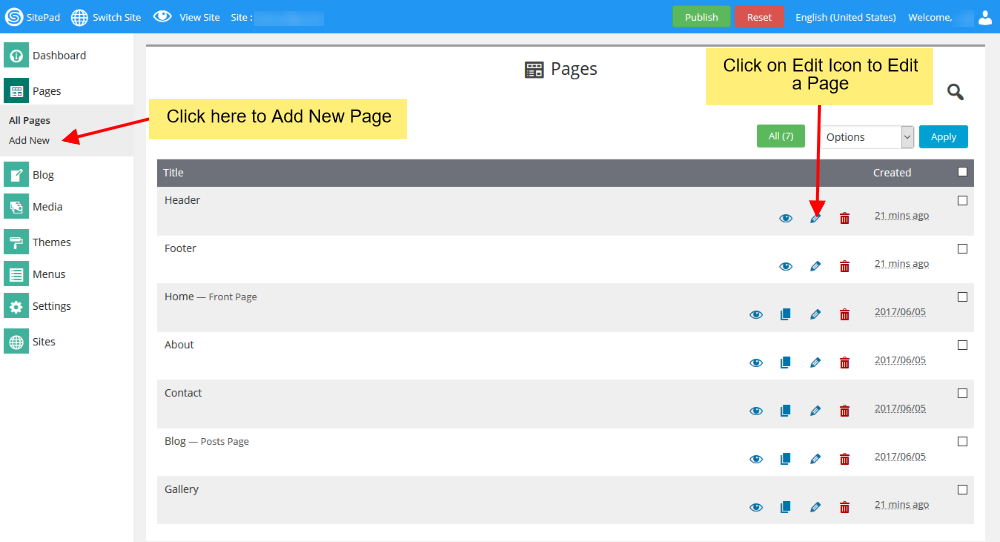
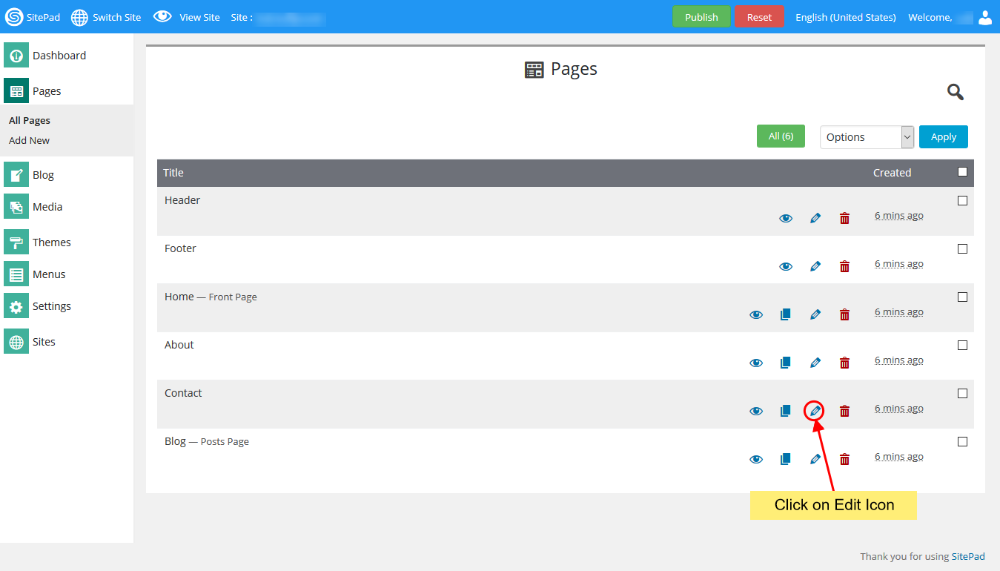
A **Website Builder** kezelő felületén vigye az egeret a baloldali oldalsávban a **Pages** elemre, majd kattintson az **All Pages** lehetőségre. A betöltődést követően kattintson az **Edit Icon**-ra bármelyik oldal esetén.  
   
![](https://dotroll.com/wp-content/uploads/2020/08/Click_edit_contact.png)  
   
A rendszer automatikusan be fogja tölteni a szerkesztőt.

#### SITEMAP OPCIÓ KIVÁLASZTÁSA

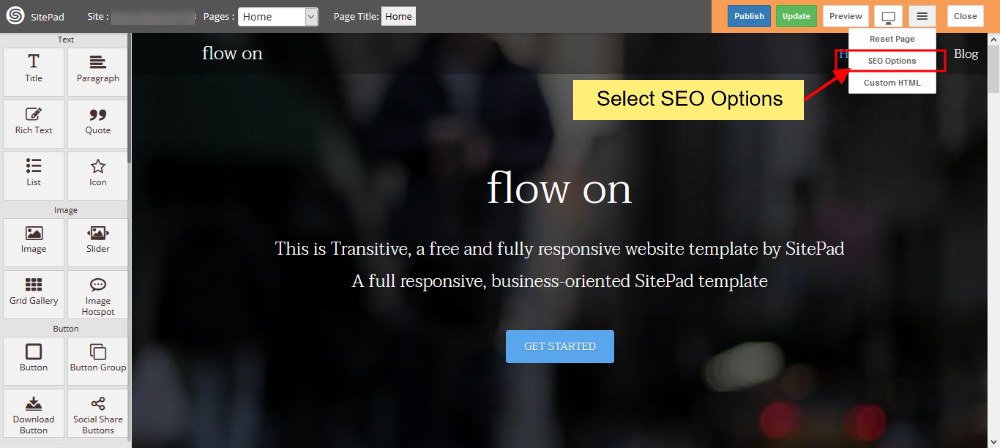
A **Szerkesztő** felületén vigye az egeret a felső navigációs sávra, majd válassza ki a more menüt. A lehulló listában több lehetőség is meg fog jelenni mint **pl.** Reset Page, SEO Options és Custom HTML.

Válassza ki a **SEO Options** elemet.  
   
![](https://dotroll.com/wp-content/uploads/2020/08/Click_on_seo-1.png)  
   
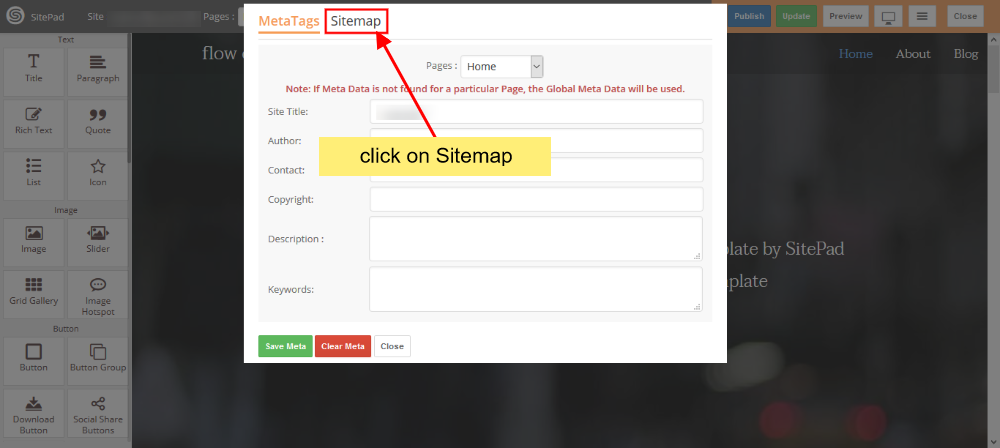
A **SEO Options** elemre történő kattintást követően meg fog jelenni egy előugró ablak, ahol kattintson a **SiteMap** elemre ahhoz, hogy a SiteMap opciókat betöltse.  
   
![](https://dotroll.com/wp-content/uploads/2020/08/Click_sitemap.png)

#### SITEMAP OPCIÓK SZERKESZTÉSE

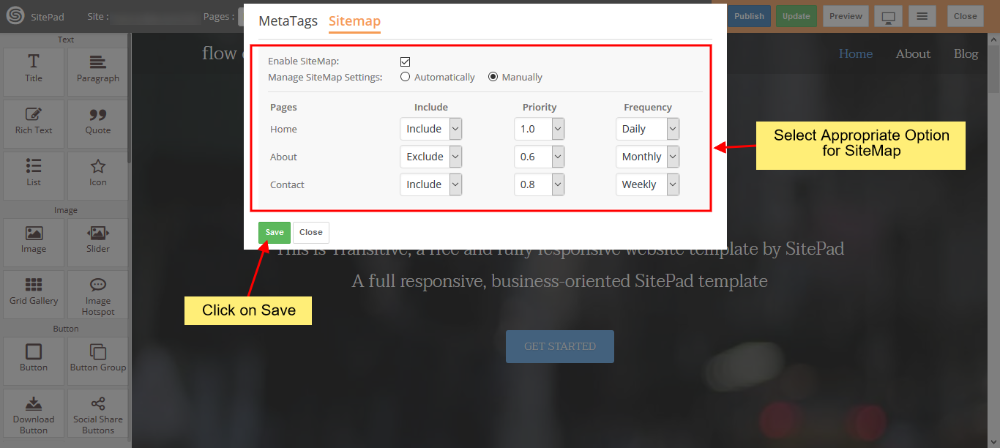
A felület betöltődését követően jelölje be az **Enable SiteMap** lehetőséget, ezt követőenvan lehetősége a Manage SiteMap Settings opciók beállítására amelyek a következőek lehetnek: **Automatikus** / **Manuális.**  
   
![](https://dotroll.com/wp-content/uploads/2020/08/Sitemap_options.png)  
   
A szükséges beállítások módosítását követően kattintson a **Save** gombra a mentéshez.

<div class="vc_message_box vc_message_box-standard vc_message_box-rounded vc_color-info vc_custom_1598272335577" id="bkmrk-megjegyz%C3%A9s%3A-a-blog-b"><div class="kb-article-content">Megjegyzés: A Blog bejegyzések SiteMap lehetősége automatikusan kerül kezelésre.</div></div>

# reCAPTCHA hozzáadás

Ez a leírás segítséget ad a **reCAPTCHA** beállításához a kapcsolati űrlapnál

#### BEJELENTKEZÉS A GMAIL FIÓKBA A RECAPTCHA REGISZTRÁCIÓHOZ

A reCAPTCHA használatához rendelkeznie kell **Gmail** fiókkal. A bejelentkezést követően kattintson a [Google reCAPTCHA](https://www.google.com/recaptcha/admin%7C) hivatkozásra.

Az új oldal beállításához szükséges lesz azt regisztrálnia ahogyan az az alábbi képen is látható.  
   
![](https://dotroll.com/wp-content/uploads/2020/08/Google_recaptcha1.jpg)  
   
Az **Add Label, Choose the type of reCAPTCHA, Add a Domain Name** opciók megadását követően jelölje be az Accept the **reCAPTCHA terms of service** lehetőséget.

Majd kattintson a **Click on Register** gombra.

A regisztrációt követően az oldal meg fogja jeleníteni a **Site Key** és a **Secret Key** ahogy az a következő képen is látható.  
   
![](https://dotroll.com/wp-content/uploads/2020/08/Google_recaptcha2.jpg)  
   
Másolja ki mind a két kulcsot.

#### BEJELENTKEZÉS A CPANEL FELÜLETÉRE

Ezt követően be kell jelentkeznie a Control Panel (pl.: cPanel esetén az url a következőhöz lesz hasonló [https://domain.com:2083](https://domain.com:2083/)) felületére. A bejelentkezést követően kattintson a Website Builder ikonjára, vagy hivatkozására.  
   
![](https://dotroll.com/wp-content/uploads/2020/08/Click_on_sitemush-1.png)  
   
A rendszer automatikusan át fogja irányítani a **Website Builder** felületére.

#### KAPCSOLATI ŰRLAPON TÖRTÉNŐ BEÁLLÍTÁS

Az átirányítást követően vigye az egeret a baloldali oldalsávban a Settings elem fölé, majd válassza ki a **Contact Form** lehetőséget, és kattintson rá.  
   
![](https://dotroll.com/wp-content/uploads/2020/08/Click_on_contact_form.png)  
   
A Contact Form beállítási oldalon lesz lehetősége a reCAPTCHA Site Key és a reCAPTCHA Secret Key megadására.  
   
![](https://dotroll.com/wp-content/uploads/2020/08/Sitemush_recaptcha_setting.png)  
   
Illessze be mind a két kulcsot, majd kattintson a Save gombra.

A reCAPTCHA ezt követően már meg fog jelenni a kapcsolati űrlapon.

# Meta tagek

#### UGRÁS A SZERKESZTŐBE

Amikor a **Website Builder** kezelő felületén van, vigye az egeret a **Pages** lehetőségre a baloldali oldalsávban, majd kattintson a **All Pages** elemre. Az oldal betöltődést követően kattintson az **Edit Icon**-ra bármelyik oldal esetében.  
   
![](https://dotroll.com/wp-content/uploads/2020/08/Click_edit_contact.png)  
   
A rendszer át fogja irányítani a szerkesztő felületére.

#### META HOZZÁADÁSA

A **SitePad Editor** felületén vigye az egeret a felső navigációs sávban a more elemre. Az egérmutató alatt több lehetőség fog megjelenni a lehulló listában, mint **például** a Reset Page and SEO lehetőség.

Kattintson a **SEO Options** lehetőségre.  
   
![](https://dotroll.com/wp-content/uploads/2020/08/Click_on_seo-1.png)

#### META RÉSZLETEK HOZZÁADÁSA

A **SEO Options** előugró ablakában adja meg az összes meta adatot az adott oldalra vonatkozóan.  
   
![](https://dotroll.com/wp-content/uploads/2020/08/Edit_seo_option.png)  
   
A felső lehulló listából bármelyik oldalhoz tartozó meta adatlapot meg lehet jeleníteni, és frissíteni. A módosítások elvégzéését követően kattintson a Save Meta gombra a frissítéshez.

<div class="vc_row wpb_row vc_row-fluid" id="bkmrk-megjegyz%C3%A9s%3A-ha-az-ad"><div class="wpb_column vc_column_container vc_col-sm-12"><div class="vc_column-inner"><div class="wpb_wrapper"><div class="wpb_text_column wpb_content_element "><div class="wpb_wrapper"><div class="ricsi info alert alert-info">  
</div></div></div><div class="vc_message_box vc_message_box-standard vc_message_box-rounded vc_color-info vc_custom_1598267692718"><div class="vc_message_box-icon">  
</div><div class="ricsi info alert alert-info"><span class=".">**Megjegyzés**: Ha az adott oldalhoz nem tartozik Meta adat akkor a Globális Meta adatok kerülnek felhasználásra.</span></div></div></div></div></div></div>#### META RÉSZLETEK TÖRLÉSE

A megadott Meta részletek törléséhez kattintson az érintett oldalon a **Clear Meta** gombra. Minden Meta részlet törlésre kerül az érintett oldal esetén. A **Globális Meta** adatok törléséhez válassza a Global Meta lehetőséget, majd kattintson a Clear Meta gombra.  
   
![](https://dotroll.com/wp-content/uploads/2020/08/Reset_meta-1.png)

# Hogyan adható hozzá az oldalhoz a Google Map API kulcs?

A **Website Builder** kezelő felületén vigye az egeret a baloldali oldalsávban található **Settings** opció fölé, majd a **Google Maps** elemre, és kattintson rá.

![](https://dotroll.com/wp-content/uploads/2020/08/Google-maps-settings.png)

#### <span class="mw-headline" id="bkmrk-api-kulcs-hozz%C3%81ad%C3%81sa-1">API KULCS HOZZÁADÁSA</span>

A megjelenő oldalon lehetősége van megadni a **Browser API Key** illetve a **Server API Key**. Abban az esetben ha nincs még API kulcsa akkor a **Follow this link** feliratra kattintva készíthet egy újat.

![](https://dotroll.com/wp-content/uploads/2020/08/Add-google-api-kes.png)

# MailChimp kód hozzáadása

#### NAVIGÁLÁS A MAILCHIMP BEÁLLÍTÁSOKBA

Navigáljon a **Website Builder** kezelőfelületére. A baloldali **Settings** lehetőség alatt kattintson a **MailChimp** lehetőségre.  
   
![](https://dotroll.com/wp-content/uploads/2020/08/Mailchimp-settings.png)  
   
Válassza ki az **All** lehetőséget, majd illessze be a **MailChimp**-től kapott kódot a szövegmezőbe, ezt követően kattintson a **Save Changes** gombra.

#### SCRIPT KIMENET A KIVÁLASZTOTT OLDALAKON

Abban az esetben ha a MailChimp script kimenetet csak bizonyos oldalakon szeretné megjeleníteni akkor a **Selected** lehetőséget jelölje be, majd válassza ki azt az oldalt ahol meg kívánja jeleníteni a kódot. Ezt követően illessze be a MailChimp-től kapott kódot a szövegmezőbe, ezt követően kattintson a Save Changes gombra.  
   
![](https://dotroll.com/wp-content/uploads/2020/08/Mailchimp-selected.png)

# Váltás az oldalak között

<p class="callout info">Megjegyzés: A weboldalak váltásához legalább két oldallal kell rendelkezni</p>

#### VÁLTÁS AZ OLDALAK KÖZÖTT

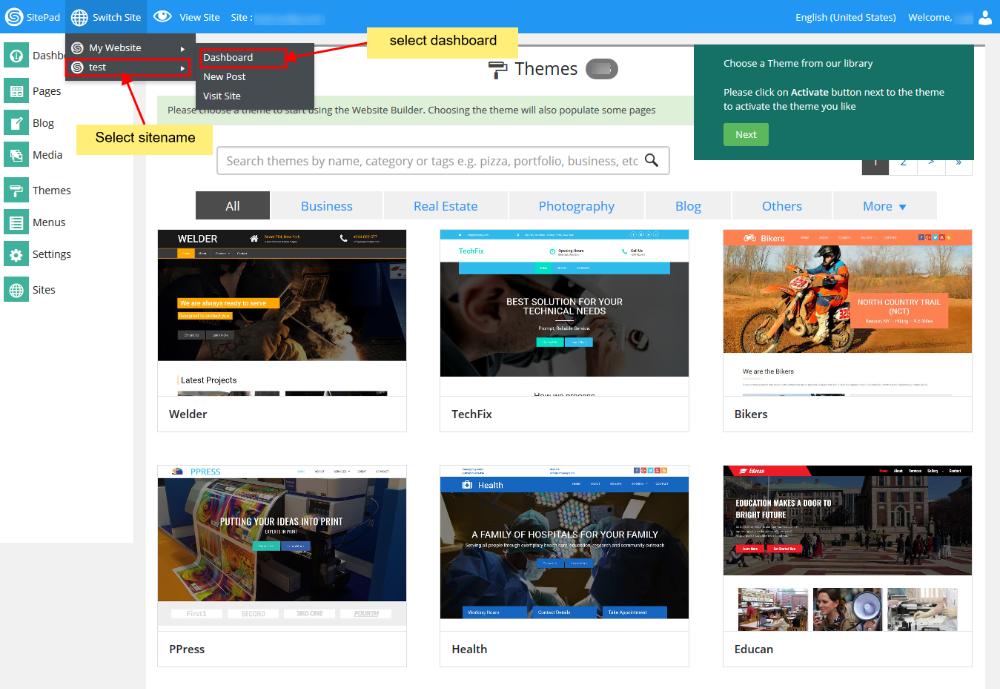
Az oldala közötti váltáshoz elegendő ha az egeret a felső menüsorban a **Switch Site** felirat fölé viszi

A megjelenő lehulló listában találhatja meg a jelenlegi weboldalait, amelyekre ha az egeret ráviszi akkor megjelennek az adott weboldalhoz tartozó helyi menüben válassza ki a **Dashboard** lehetőséget.
![](https://dotroll.com/wp-content/uploads/2020/08/Switch_site.png)

A SitePad Switch Site menüjében az oldalak a létrehozás sorrendjében jelennek meg.

# Website Builder segítség

A **Website Builder Segítség** egy eszköz amely segítséget nyújt a **Website Builder Editor** beállításain belül.

#### HOGYAN HASZNÁLHATÓ A WEBSITE BUILDER SEGÍTSÉG

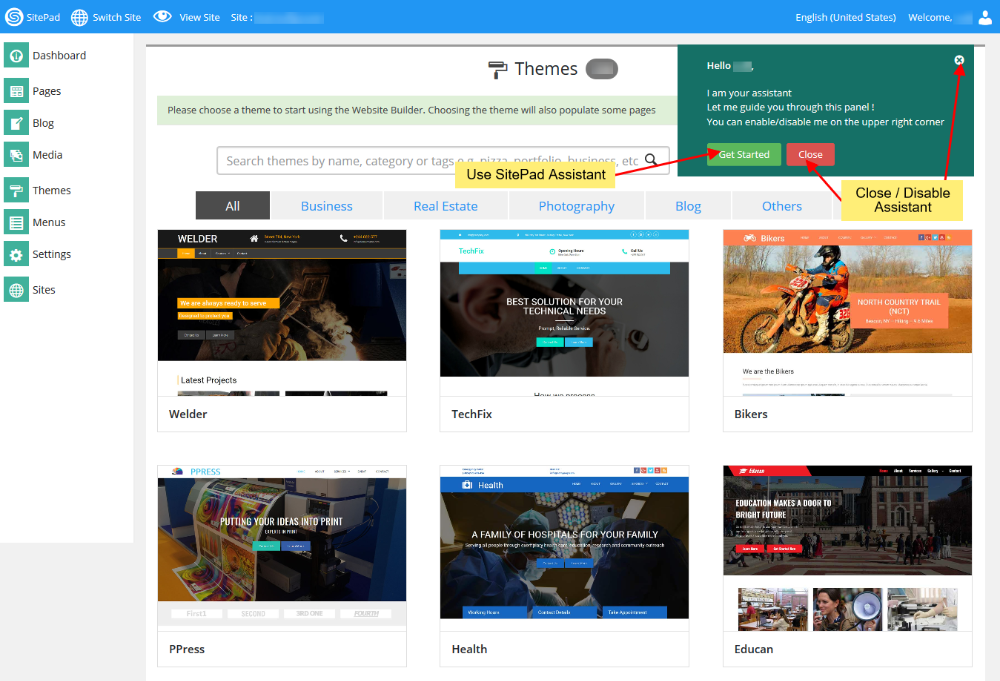
A **Website Builder** felület első elérése során automatikusan engedélyezve van a Segítség.

A segítség elindításához kattintson a **Get Started** gombra a navigációs panelen. Ha le kívánja tiltani kattintson a bezárás **(x)**, vagy a **Close** gombra.

### ![](https://dotroll.com/wp-content/uploads/2020/08/Sitemush_assistant1.png)
#### A SEGÍTSÉG ENGEDÉLYEZÉSE

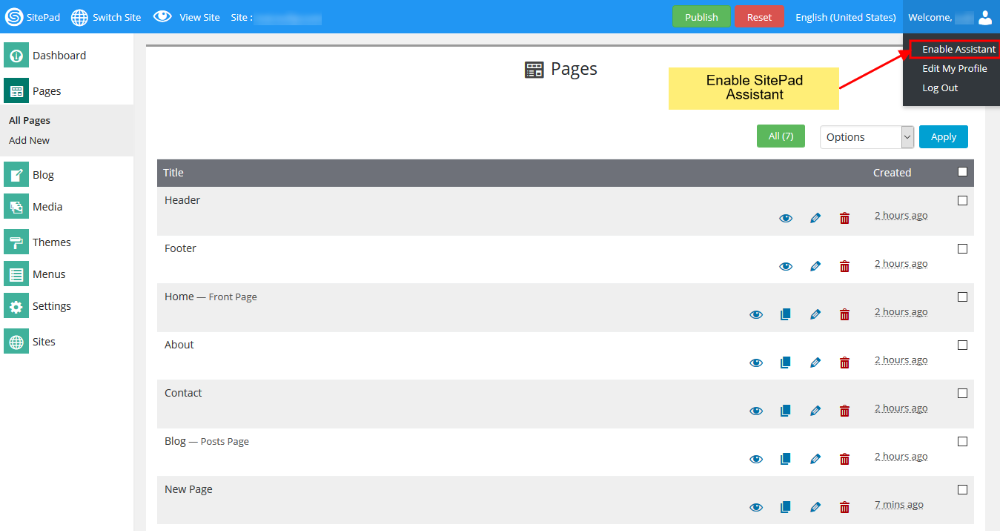
Bármikor engedélyezheti a segítséget, ehhez vigye az egeret a felhasználói neve fölé **Welcome, {username}** a navigációs sávon. A lehulló listában lehet engedélyezni a ha kiválasztja a **Enable Assistant** elemet.
![](https://dotroll.com/wp-content/uploads/2020/08/Sitemush_assistant2.png)

#### A SEGÍTSÉG LETILTÁSA

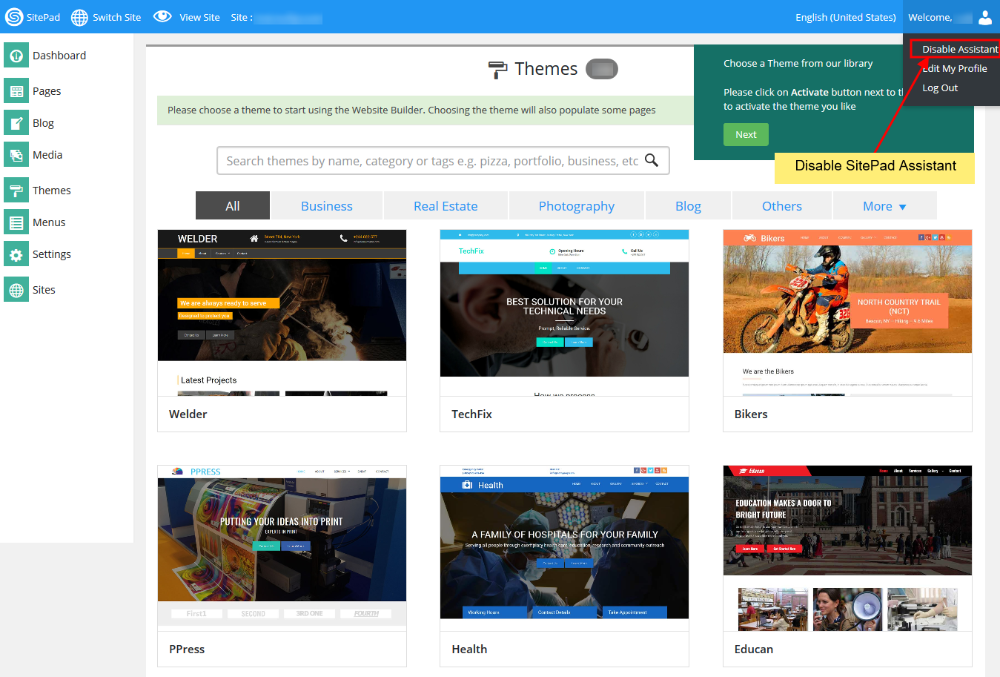
A letiltás hasonló módon történik mint az engedélyezés, vigye az egeret a felhasználói neve fölé Welcome, {username} a navigációs sávon. A lehulló listában lehet engedélyezni a ha kiválasztja a Disable Assistant elemet.
![](https://dotroll.com/wp-content/uploads/2020/08/Sitemush_assistant3.png)

# Egyedi weboldal


# Gomb

Ez a leírás segítséget ad a Gomb widget beállításaiban és a stílusok módosításához.

#### GOMB WIDGET BEÁLLÍTÁSAI

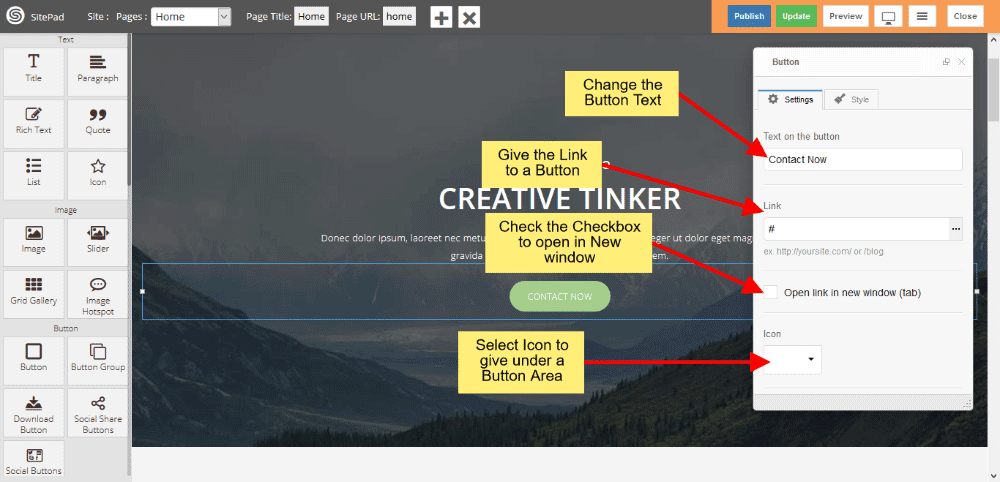
Amikor a **Fogd és vidd** módszer segítségével Gomb widgetet mozgat a Website Builder kezelőfelületén akkor megjelnik a **Gomb beállítások, és Stílus** doboz. Navigáljon a Gomb beállításon részre. Itt lehetősége van a **Gomb szövegének** és a **Gomb hivatkozás** módosíátásra. Abban az esetben ha bejelöli az **Open link in new window** lehetőséget akkor a gombra történő kattintást követően új ablakban fog megjelenni a hivatkozott tartalom.

Abban az esetben ha szeretne akkor ikont is megjeleníttethet a Gomb alatt, ehhez az **Icon** felirat alatt található lehulló listából válassza ki az ikont a listából.

Ha szeretne **teljes szélességű stílussal** ellátott gombot elhelyezni akkor jelölje be a **Stretch** opciót, az **Alignment** résznél lehetősége van a gomb igazításának beállítására is.  
   
![](https://dotroll.com/wp-content/uploads/2020/08/Button-settings.png)

#### GOMB HIVATKOZTATÁSA EGY ADOTT OLDALHOZ

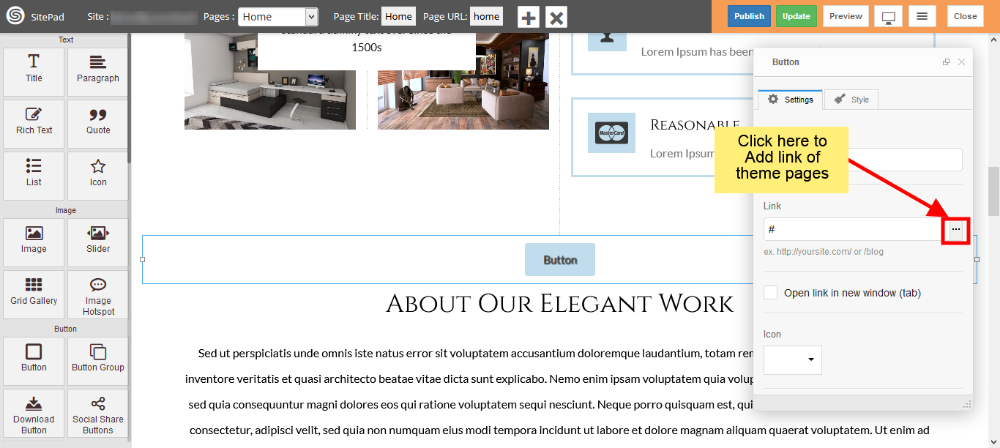
A **Gomb**-t hivatkoztatni lehet már meglévő oldalhoz, ehhez kattintson a három vízszintes pöttyre.  
   
![](https://dotroll.com/wp-content/uploads/2020/08/Link-page-click.png)  
   
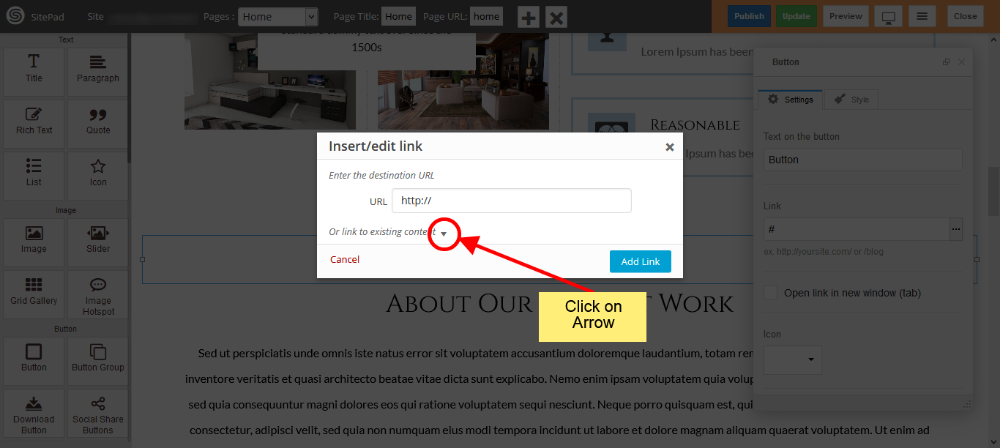
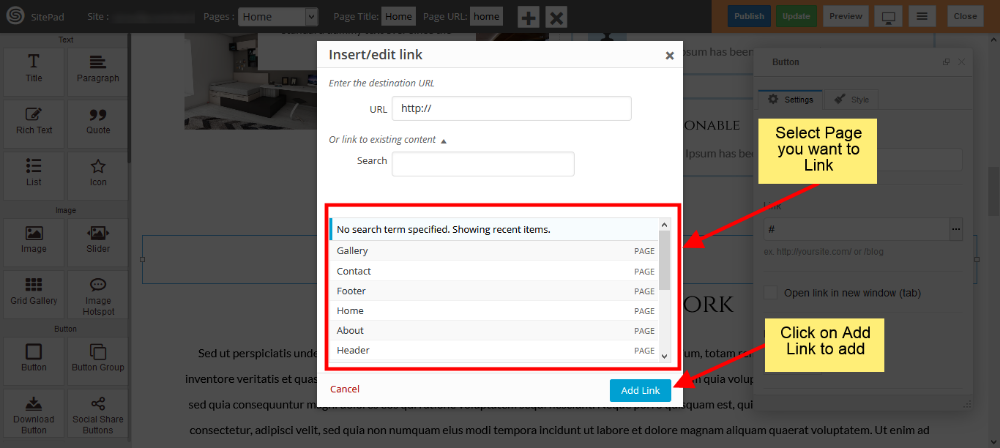
A felugró ablakban kattintson a lefelé mutató **nyílra**.  
   
![](https://dotroll.com/wp-content/uploads/2020/08/Insert-link-popup.png)  
   
Válassza ki az adott oldalt, majd kattintson az **Add Link** gombra.  
   
![](https://dotroll.com/wp-content/uploads/2020/08/Select-page-to-link.png)

#### GOMB ELEM STÍLUSÁNAK SZERKESZTÉSE

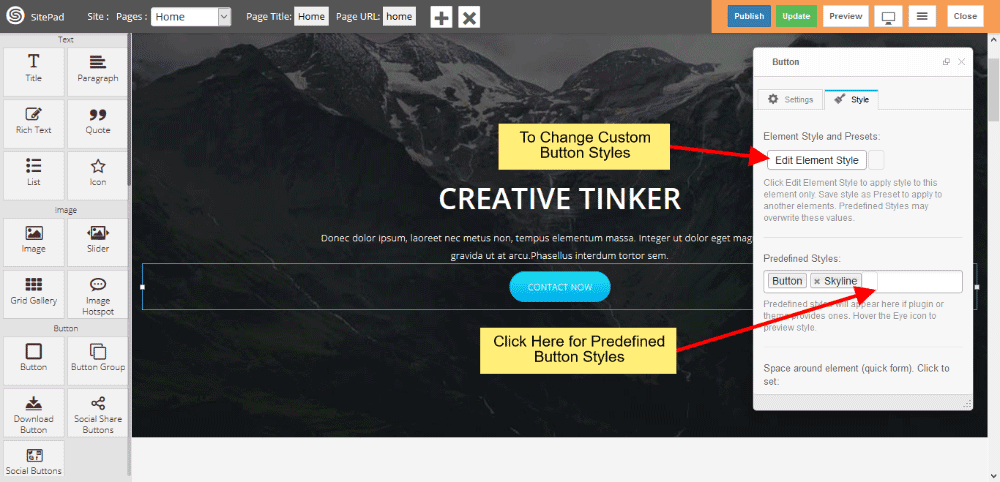
Lehetősége van a **Gombhoz egyedi stílust** beállítani, mint például háttér szín, szöveg szín, stb., ehhez kattintson a **Edit Element Style** gombra.

Az **Predefined styles** gombra, ahol a már előre meghatározott stílusok közül választhat. A kiválasztás befejezését követően kattintson ismét a **Predefined Styles** gombra.  
   
![](https://dotroll.com/wp-content/uploads/2020/08/Button-style.png)

#### EGYEDI STÍLUS A GOMBHOZ

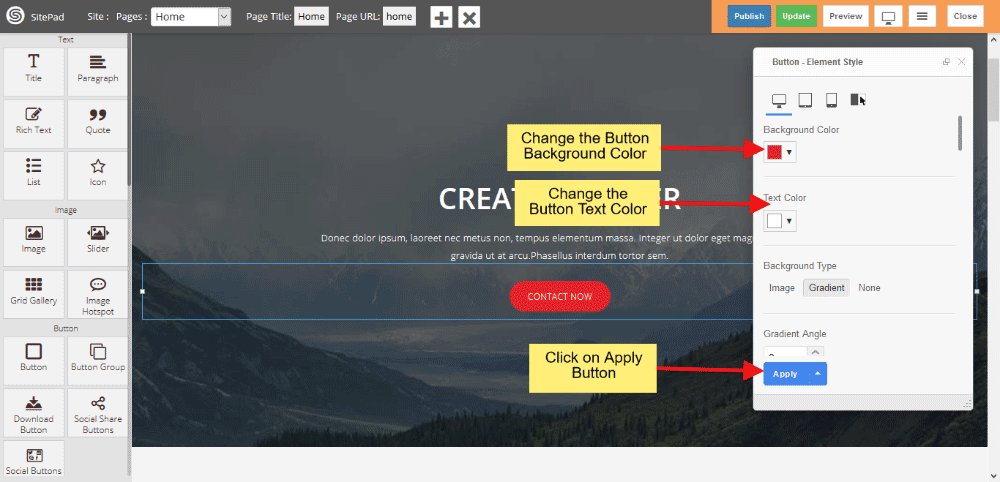
Lehetősége van egyedi stílus létrehozására is, ahol beállítható többek között a háttér szín, szöveg szín, padding, keret-rádiusza, stb. Miután minden beállítást elvégzett kattintson az **Apply** gombra.  
   
![](https://dotroll.com/wp-content/uploads/2020/08/Button-custom-style.png)

#### ELŐRE DEFINIÁLT GOMB STÍLUS

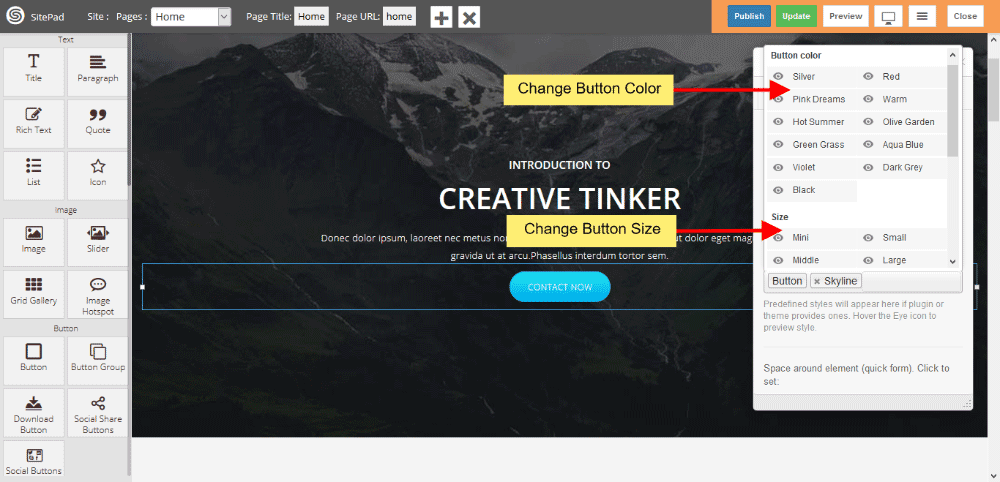
Az előredefiniált gomb stílusok **class**-okat adnak a gombokhoz, amelyeknél már előre meg van határozva a háttér szín, szöveg szín, és a gomb mérete.  
   
![](https://dotroll.com/wp-content/uploads/2020/08/Button-predefined.png)

# Weboldal letöltése

<p class="callout info">**Megjegyzés:** Alapértelmezésben a Letöltési lehetőség le van tiltva, a letöltés engedélyezéséhez lépjen kapcsolatba ügyfélszolgálatunkkal. A letöltési opció nem érhető el a SitePad Free csomagban.<a name="1"></a></p>

#### NAVIGÁLÁS A SITEPAD EDITOR-BA

A kezelő felületen keresse meg a **SitePad Website Builder**-t és kattintson rá. A felület át fogja irányítani a SitePad Szerkesztőbe.  
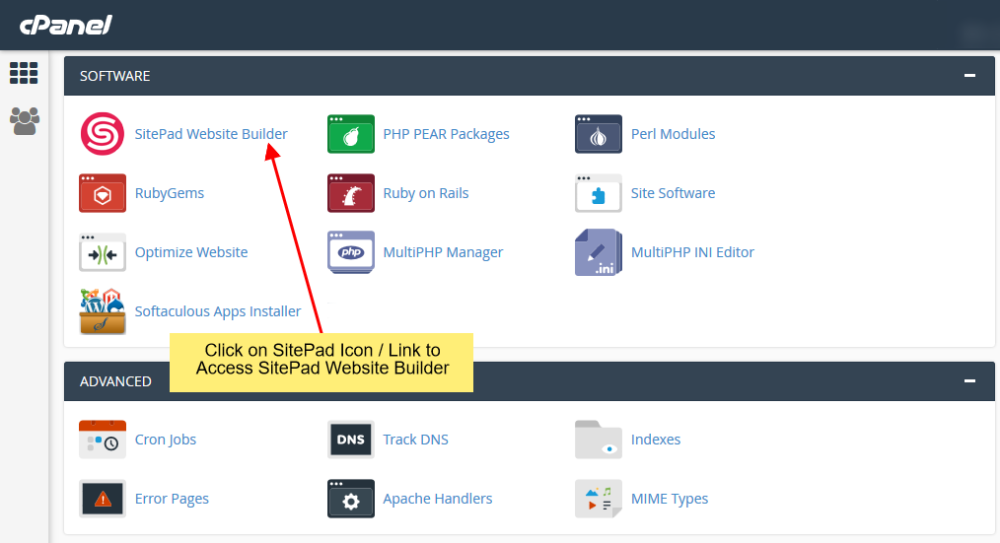
   
![](https://dotroll.com/wp-content/uploads/2020/08/Click_on_sitemush.png)  
   
Az átirányítást követően kattintson a felső navigációs sávban a **Download** gombra.  
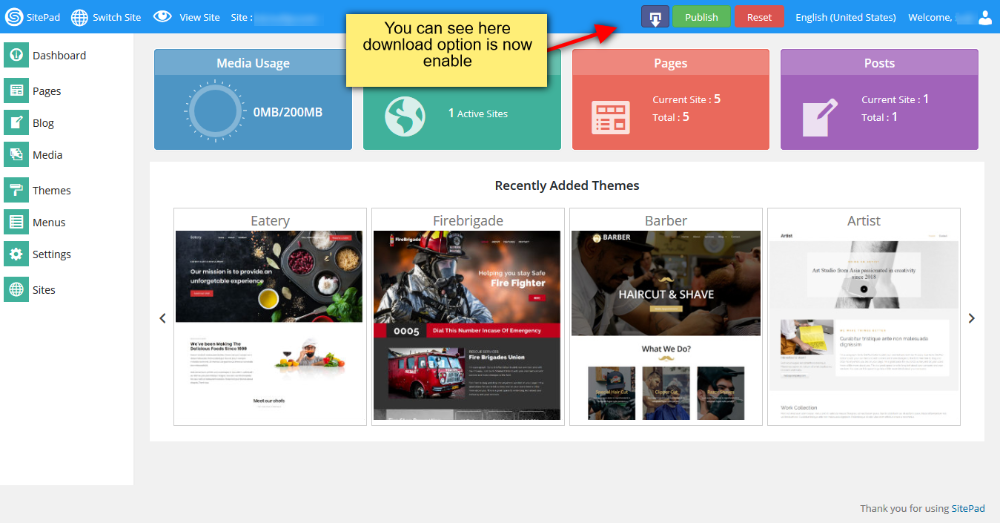
   
![](https://dotroll.com/wp-content/uploads/2020/08/Download_button_enable.png)

#### LETÖLTÉS TÖMÖRÍTETT ZIP FÁJLKÉNT

Következő lépésként kattintson a **Download Now** gombra. A weboldalát ezt követően tömörítve Zip állományban tudja lementeni.  
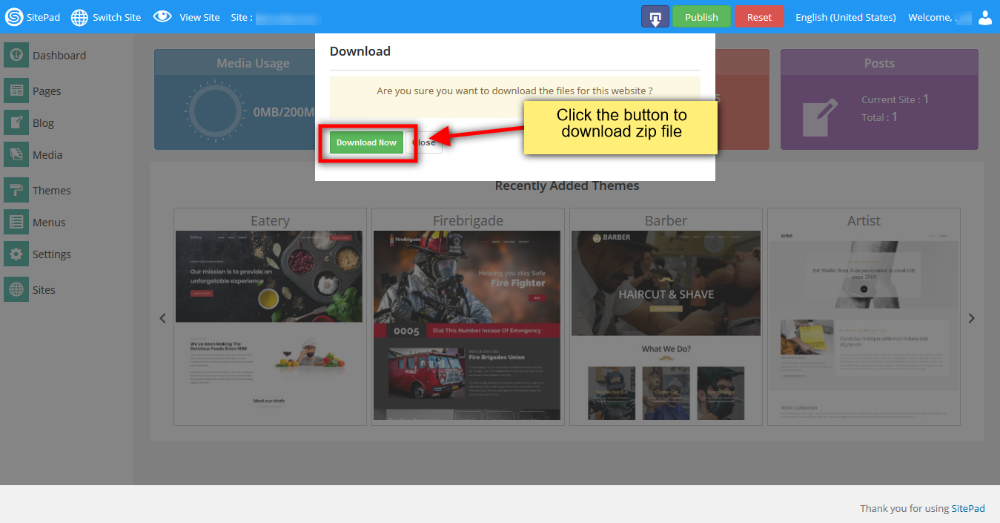
   
![](https://dotroll.com/wp-content/uploads/2020/08/Download_zip_file.png)

A letöltött ZIP állományt innentől kezdve bárhová fel lehet tölteni, például cPanel esetén a /public\_html mappába.

# Többnyelvű oldalak

Ez a leírás segítséget adhat többnyelvű oldalak létrehozásához.

Készítse el a weboldalát teljesen, majd ezt az oldalt klónozza le ahol lehetősége lesz másik nyelvre történő fordítására a szerkesztő segítségével. Ehhez kövesse az alábbi lépéseket!

#### TELJES WEBOLDAL KLÓNOZÁSA

A weboldal klónozásához navigáljon a **Dashboard** -&gt; **Sites** -&gt; **Clone Site** menüpontba vagy a **Dashboard** -&gt; **All Sites** menüpontba ahol válassza ki a klónozni kívánt oldalt.
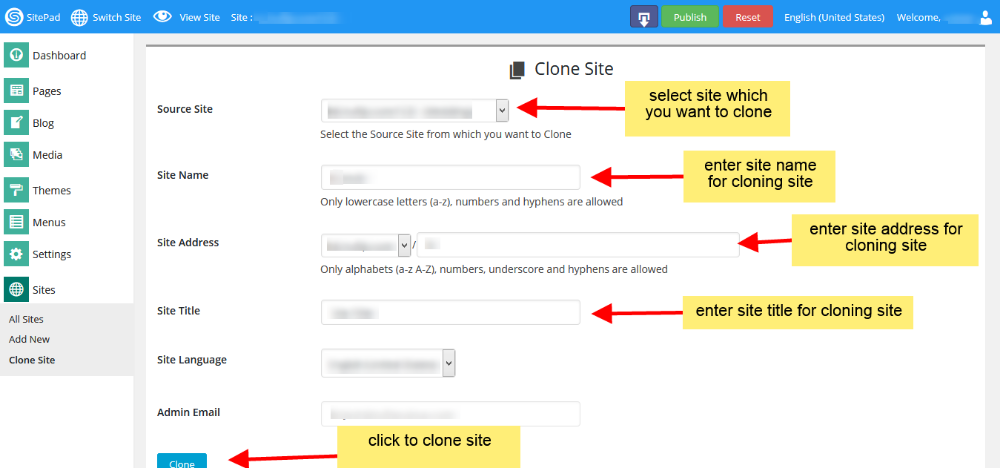
![](https://dotroll.com/wp-content/uploads/2020/08/Clone-site.png)

Válassza ki a forrás oldalt a legördülő listából amelyet **klónozni** szeretne. Adja meg a SitePad szerkesztő URL mezőjében a weboldal nevét a **Site Name** mezőben, válassza ki a domain nevet a **Site Address** lehulló listából. Adja meg a weboldal címét a klónozáshoz a **Site Title** mezőben. Ez lesz a weboldal címe a klónozott weboldalnak a közzététel után. Kattintson a Klón gombra a webhely klónozásához.

A klónozási folyamat befejezése után két link fog megjelenni: **Visit Dashboard** illetve **Visit Site**. Itt kattintson a **Visit Dashboard** hivatkozásra a klónozott oldal szerkesztéséhez.

#### KLÓNOZOTT OLDAL SZERKESZTÉSE
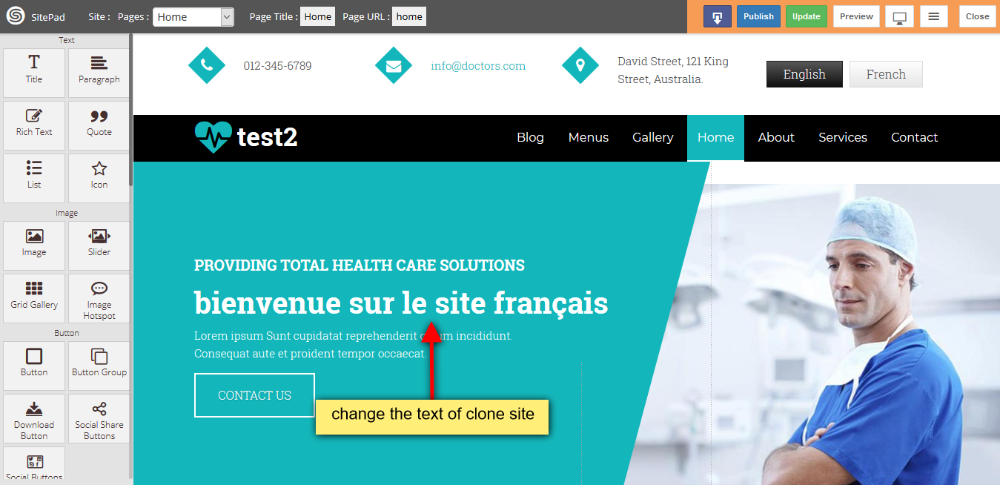
![](https://dotroll.com/wp-content/uploads/2020/08/Language-text-change.png)

A weboldal pontos mását fogja látni ugyanazzal a stílussal és tulajdonságokkal, itt lesz lehetőség arra, hogy lefordítsa az oldalát másik nyelvre.

#### HIVATKOZÁSOK HOZZÁADÁSA A FEJLÉCHEZ
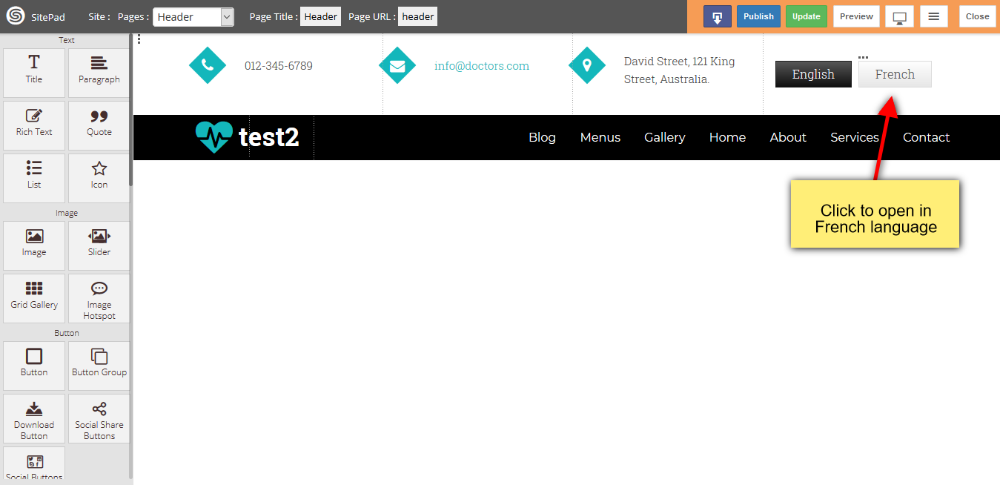
![](https://dotroll.com/wp-content/uploads/2020/08/Header-language.png)

Tételezzük fel, hogy van egy domain neve ami a www.example.com címen érhető el, ezen a domain néven az angol nyelvű tartalom jelenik meg. Mind a két weboldal fejlécében szeretne hivatkozást készíteni a másik nyelvű oldalra.

#### MINDEN OLDAL PUBLIKÁLÁSA

Miután minden módosítással elkészült publikálja a weboldalát.

<div id="bkmrk--3"></div><div id="bkmrk--4"></div>

# Jelszóval védett oldal

Ez a leírás segítséget ad a jelszavas védelem beállításához.

<p class="callout info"><span class=".">**Megjegyzés:** A jelszavas védelem csak Apache web szerver esetén használható.</span><a name="1"></a></p>

#### NAVIGÁLÁS A SZERKESZTŐBE

A **SitePad Website Builder** kezelőfelületén válassza ki azt az oldalt amelyhez jelszavas védelmet szeretne beállítani, majd kattintson az **Edit Icon**-ra.  

   
![](https://dotroll.com/wp-content/uploads/2020/08/Click_edit_contact.png)  
   
A kattintást követően át fogja irányítani az oldal a szerkesztőbe.

#### JELSZAVAS VÉDELEM KIVÁLASZTÁSA

A szerkesztőben (**SitePad Editor)** vigye az egeret a felső navigációs sávra, majd a lehulló listából válassza ki a **Password Protect** lehetőséget, majd kattintson rá.  
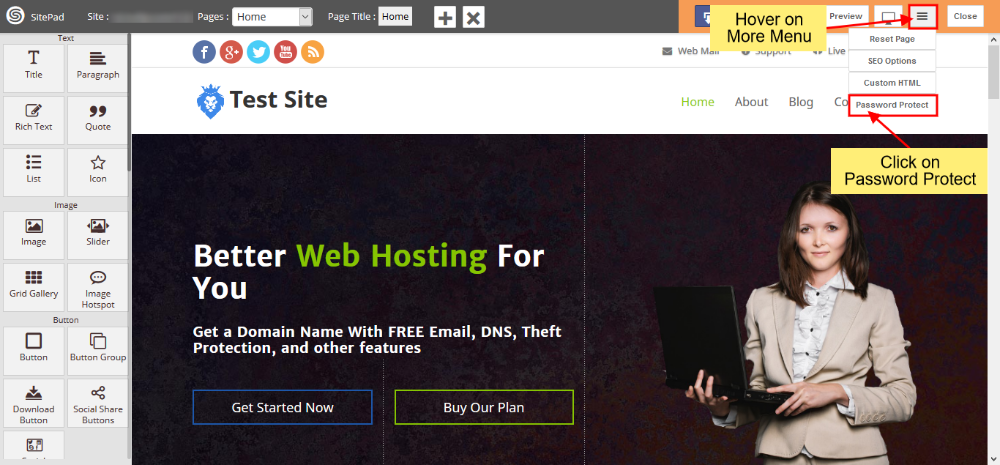
   
![](https://dotroll.com/wp-content/uploads/2020/08/Select_password_protect.png)

#### JELSZÓ LÉTREHOZÁSA

A felugró ablakban engedélyezheti a jelszavas védelmet az **Enable Password Protection** lehetőség bejelölésével. A bejelölést követően az **Username** mezőben adja meg a felhasználói nevet, a **Password** mezőben pedig a jelszót, a **Title for Authentication** mezőben pedig a jelszavas azonosítás címsorát állíthatja be. Ezt követően a **Protect Pages** résznél válassza ki hogy mely oldalakat szeretné jelszóval védeni például: **All Pages** vagy **Selected Pages**.  
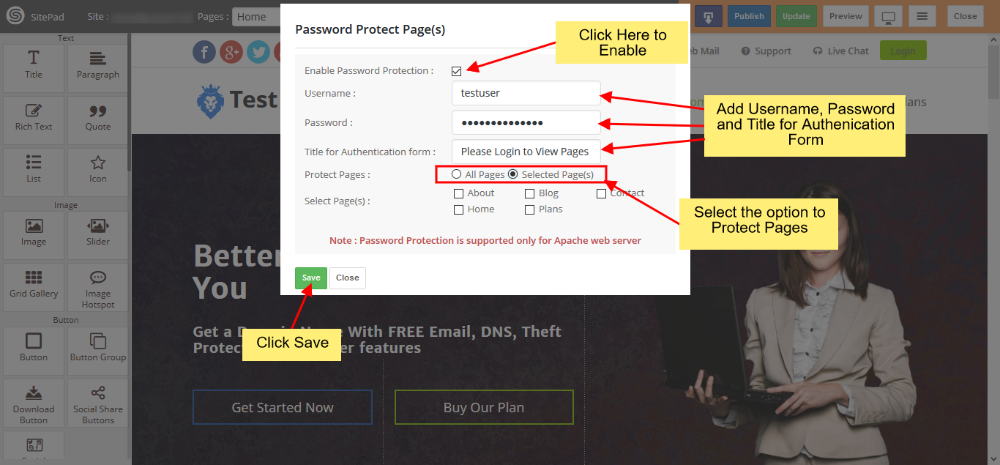
   
![](https://dotroll.com/wp-content/uploads/2020/08/Password_protect_options.png)  
   
A beállítást követően kattintson a **Save** gombra.

<p class="callout info"><span class=".">**Megjegyzés:** Az oldalakat publikálnia kell ahhoz, hogy a jelszavas védelem működjön.</span><a name="4"></a></p>

#### JELSZAVAS VÉDELEM ELTÁVOLÍTÁSA

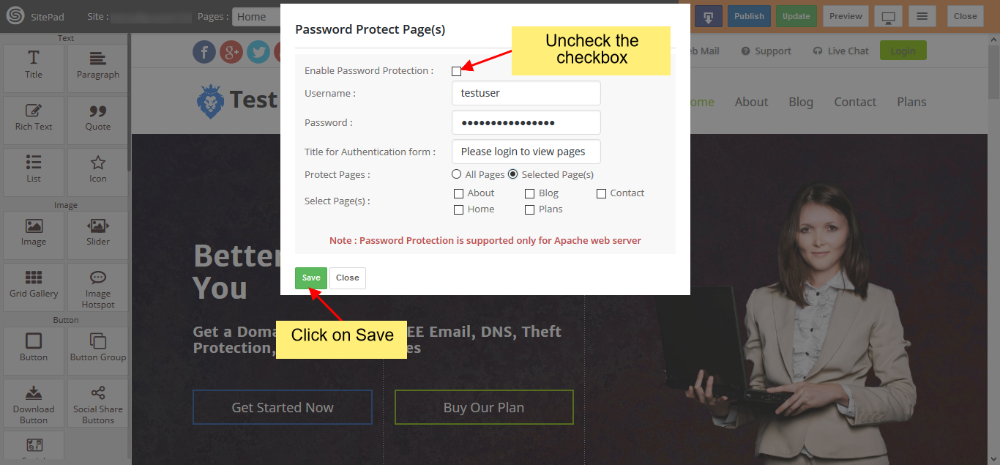
A jelszavas védelem kikapcsolásához vegye ki a pipát az **Enable Password Protection** lehetőség elől, majd kattintson a **Save** gombra.  
   
![](https://dotroll.com/wp-content/uploads/2020/08/Remove_password_protect.png)

<div class="vc_row wpb_row vc_row-fluid" id="bkmrk-megjegyz%C3%A9s%3Aaz-oldala"><div class="wpb_column vc_column_container vc_col-sm-12"><div class="vc_column-inner"><div class="wpb_wrapper"><div class="wpb_text_column wpb_content_element "><div class="wpb_wrapper">  
</div></div><div class="vc_message_box vc_message_box-standard vc_message_box-rounded vc_color-info vc_custom_1599128541404"><div class="vc_message_box-icon">  
</div><div class="kb-article-content"><div class="ricsi exclamation"><span class=".">**Megjegyzés:**Az oldalakat publikálnia kell ahhoz, hogy a módosítások érvényesüljenek.</span></div></div></div></div></div></div></div>

# Egyedi hivatkozás hozzáadása a menühöz

Ez a leírás segítséget ad egyedi hivatkozások menüben történő létrehozásához.

#### NAVIGÁLÁS A MENÜ MENÜPONTBA

Navigáljon a **Menus** menüpontba!

![](https://dotroll.com/wp-content/uploads/2020/08/Click_on_menus.png)

A menüpontok aloldalon a **Custom Links** résznél lehetősége van egyedi url, és szöveg beillesztésére. Az adatok megadását követően kattintson az **Add to Menu** gombra.

![](https://dotroll.com/wp-content/uploads/2020/08/Custom-link-menu-img01.png)

Utolsó lépésként kattintson a **Save Menu** gombra az oldal alján.

# Egyedi azonosító (ID) hozzáadása

Ez a leírás segítséget ad egyedi ID beállításához.

#### NAVIGÁLÁS AZ OLDAL SZERKESZTŐBE

Navigáljon az oldalszerkesztőbe, és válassza ki azt a sort, ahová egyedi azonosítót szeretne hozzáadni az alábbi képen. Ezután kattintson a párbeszédpanel beállításaira, és adjon hozzá azonosítót az adott sor sorához az Elem egyedi azonosító részében.  
   
![](https://dotroll.com/wp-content/uploads/2020/08/Unique-id-img01.png)  
   
A módosításokat követően kattintson az Update gombra.  
   
![](https://dotroll.com/wp-content/uploads/2020/08/Unique-id-img02.png)

# Háttér hozzáadása szekcióhoz

Ez a leírás segítséget nyújt a szekciók hátterének beállításához.

Ezt két módon lehet beállítani:

#### ROW DIALOG DOBOZ HASZNÁLATA

1\) Nyissa meg azt az oldalt amelyet szerkeszteni kíván az editorban. Ehhez kattintson az Edit ikonra ahogyan az a képen is látható.  
   
![](https://dotroll.com/wp-content/uploads/2020/08/Click_edit_contact.png)  
   
2\) A szerkesztő felület betöltődését követően kövesse az alábbi lépéseket

1. Kattintson a három függőleges pötty ikonra ahol hátteret szeretne hozzáadni
2. Várja meg amíg megjelenik az előugró ablak.
3. Kattintson a **Settings** lehetőségre
4. Válassza ki a **Type of Background** résznél a háttér típusát  
       
    ![](https://dotroll.com/wp-content/uploads/2020/08/Add-background.png)

3\) A kiválasztást követően lehetősége van megadni a háttér forrását.

##### VIDEÓ HÁTTÉR  
   
![](https://dotroll.com/wp-content/uploads/2020/08/Background-video.png)  
   
YOUTUBE VIDEÓ HÁTTÉR  
   
![](https://dotroll.com/wp-content/uploads/2020/08/Background-youtube.png)  
   
PARALLAX KÉP HÁTTÉR  
   
![](https://dotroll.com/wp-content/uploads/2020/08/Background-parallax.png)  
   
KÉP HÁTTÉR  
   
![](https://dotroll.com/wp-content/uploads/2020/08/Background-image.png)  
   
SLIDER KÉP HÁTTÉR  
   
![](https://dotroll.com/wp-content/uploads/2020/08/Background-slider.png)

#### ELEMSTÍLUS SZERKESZTÉSE

1\) Az adott oldal szerkesztőben történő megnyitását követően kövesse az alábbi lépésket

1. Kattintson a három függőleges pötty ikonra ahol hátteret szeretne hozzáadni
2. Várja meg amíg megjelenik az előugró ablak.
3. Kattintson a **Style** lehetőségre az előugró ablakon
4. Kattintson az **Edit Element Style** gombra.  
       
    ![](https://dotroll.com/wp-content/uploads/2020/08/Edit-element-background.png)

2\) Az **Edit Element Style** részen megadhat háttérszínt vagy háttér típust ahogyan az az az alábbi képen is látható.  
   
![](https://dotroll.com/wp-content/uploads/2020/08/Edit-element-background-color.png)

##### KÉP HÁTTÉR

Ha szeretne beállíthat egy képet háttérnek. Ehhez kattintson az **Image** elemre, majd válassza ki a képet ahogyan az a következő képen is látható.  
   
![](https://dotroll.com/wp-content/uploads/2020/08/Edit-element-background-image.png)

##### SZÍNÁTMENETES HÁTTÉR

Lehetősége van színátmenetes háttér beállítására is, ehhez válassz a Gradient lehetőséget, majd adja meg a szöget, illetve a színeket.  
   
![](https://dotroll.com/wp-content/uploads/2020/08/Edit-element-background-gradient.png)

# Fej és lábléc szerkesztése

Ez a leírás segítséget nyújthat a Fejléc, és a Lábléc oldalak módosításához.

#### UGRÁS A PAGES MENÜPONTBA MAJD A SZERKESZÉSRE

A **SitePad Website Builder** kezelő felületén vigye az egér mutatót a **Pages** opció fölé, majd válassza ki az **All Pages** lehetőséget.

Ezt követően kattintson a Header, vagy a Footer oldalak közül valamelyiknél az Edit Icon-ra.  
   
![](https://dotroll.com/wp-content/uploads/2020/08/All-pages.png)

#### A HEADER OLDAL SZERKESZTÉSE

A **Header Oldal** megnyitását követően lehetősége van minden beállítás módosításra ahogyan az a következő képen is látszik.  
   
![](https://dotroll.com/wp-content/uploads/2020/08/Header-editor.png)  
   
Megjegyzés: Hozzáadhat kiegészítő elemeket a Fejléchez, ehhez használja a Fogd&amp;Vidd lehetőséget, mint ahogyan az a következő képen is látható.  
   
![](https://dotroll.com/wp-content/uploads/2020/08/Add-item.png)

#### LÁBLÉC COPYRIGHT SZÖVEG MÓDOSÍTÁSA

Lehetősége van a Lábléc oldal módosítására is, amely hasonló módon történik mint a Fejléc oldal módosítása.

A láblécben található copyright szöveg módosításához csak kattintson rá, majd végezze el a módosítást, ahogy az az alábbi képen is látszik.  
   
![](https://dotroll.com/wp-content/uploads/2020/08/Footer-editor.png)

# Címke hozzáadása blog bejegyzéshez

Ez a leírás segítséget ad ahhoz, hogy a blog bejegyzéseket hogyan rendelheti hozzá címkékhez.

Blogbejegyzéshez címkét a **SitePad Editor** segítségével rendelhet hozzá.

#### UGRÁS A SZERKESZTŐBE

A kezelőfelületen kattintson rá a **SitePad Website Builder**-re. A felület ezt követően át fogja irányítani a **SitePad Editor Szerver**re.  
   
![](https://dotroll.com/wp-content/uploads/2020/08/Click_on_sitemush.png)  
   
Az átirányítást követően a baloldali oldalsávban vigye az egeret a **Blog** / **All Posts** menüpontra és kattintson rá. Ezt követően kattintson az adott bejegyzés mellett található **Edit** ikonra.  
   
![](https://dotroll.com/wp-content/uploads/2020/08/Select_all_and_edit.png)

#### TOVÁBBI LEHETŐSÉGEK ÉS CÍMKÉK GOMB

A Szerkesztőben vigye az egeret a felső navigációs sávban a **More** elemre, majd válassza ki a Tags gombot.  
   
![](https://dotroll.com/wp-content/uploads/2020/08/Select_tags.png)  
   
A megjelenő ablakban a korábban már felvitt címkét is ki lehet választani, de az **Add New Tags** résznél új címkét is fel vehet.  
   
![](https://dotroll.com/wp-content/uploads/2020/08/Add_tags.png)  
   
A címkék kiválasztását követően kattintson a **Save** gombra ahhoz, hogy frissíthesse a blog bejegyzést.  
   
![](https://dotroll.com/wp-content/uploads/2020/08/Save_tags.png)

#### MÓDOSÍTÁSOK ELŐNÉZETE

A címkék hozzáadását követően megjeleníti az oldal az előnézetet.  
   
![](https://dotroll.com/wp-content/uploads/2020/08/Tags_on_preview.png)  
   
Abban az esetben ha egy címke több bejegyzéshez is hozzá lett rendelve akkor a címke névre kattintva meg lehet tekinteni az adott címkékkel ellátott bejegyzéseket.  
   
![](https://dotroll.com/wp-content/uploads/2020/08/Post_display_per_tags.png)

# Kategória hozzáadása blog bejegyzéshez

Ez a leírás segítséget ad ahhoz, hogy a blog bejegyzéseket hogyan rendelheti hozzá kategóriákhoz.

Blogbejegyzéshez kategóriát a **SitePad Editor** segítségével rendelhet hozzá.

#### UGRÁS A SZERKESZTŐBE

A kezelőfelületen kattintson rá a **SitePad Website Builder**-re. A felület ezt követően át fogja irányítani a **SitePad Editor Szerver**re.  
   
![](https://dotroll.com/wp-content/uploads/2020/08/Click_on_sitemush.png)  
   
Az átirányítást követően a baloldali oldalsávban vigye az egeret a **Blog** / **All Posts** menüpontra és kattintson rá. Ezt követően kattintson az adott bejegyzés mellett található **Edit** ikonra.  
   
![](https://dotroll.com/wp-content/uploads/2020/08/Select_all_and_edit.png)

#### TOVÁBBI LEHETŐSÉGEK ÉS KATEGÓRIÁK GOMB

A Szerkesztőben vigye az egeret a felső navigációs sávban a **More** elemre, majd válassza ki a **Categories** gombot.  
   
![](https://dotroll.com/wp-content/uploads/2020/08/Select_categories.png)  
   
A megjelenő ablakban a korábban már felvitt kategóriákat is ki lehet választani, de az **Add New Category** résznél új kategóriákat is fel vehet.  
   
![](https://dotroll.com/wp-content/uploads/2020/08/Add_new_category.png)  
   
A kategóriák kiválasztását követően kattintson a **Save** gombra ahhoz, hogy frissíthesse a blog bejegyzést.  
   
![](https://dotroll.com/wp-content/uploads/2020/08/Save_categories.png)

#### MÓDOSÍTÁSOK ELŐNÉZETE

A kategóriák hozzáadását követően megjeleníti az oldal az előnézetet.  
   
![](https://dotroll.com/wp-content/uploads/2020/08/Categories_preview.png)  
   
Abban az esetben ha egy kategória több bejegyzéshez is hozzá lett rendelve akkor a kategória névre kattintva meg lehet tekinteni az adott kategóriába tartozó bejegyzéseket.  
   
![](https://dotroll.com/wp-content/uploads/2020/08/Category_displayed_post-1.png)

# Egyedi oldal cím használata

Ez a leírás segítséget ad az oldal címek oldalakba történő beillesztéséhez.<a name="editor"></a>

#### UGRÁS A SZERKESZTŐBE

A **SitePad Website Builder** kezelő felületén vigye az egér mutatót a **Pages** opció fölé, majd válassza ki az **All Pages** lehetőséget. Ezt követően kattintson bármelyik oldalnál az **Edit Icon**-ra.  
   
![](https://dotroll.com/wp-content/uploads/2020/08/Click_edit_contact.png)  
   
A felület ezt követően betölti a szerkesztőt.<a name="slctsptn"></a>

#### SEO OPCIÓ KIVÁLASZTÁSA

A **SitePad Editor** felületén vigye az egeret a navigációs sáv more menüjére. A megjelenő lehulló listából válassza ki a **SEO Options** lehetőséget, majd kattintson rá.  
   
![](https://dotroll.com/wp-content/uploads/2020/08/Click_on_seo.png)

#### OLDALCÍM BEILLESZTÉSE

A megjelenő előugró ablakban lehet beállítani az oldal címet minden egyes oldal esetében. Az oldalak között a lehulló lista segítségével tud váltani.

<div class="vc_row wpb_row vc_row-fluid" id="bkmrk-megjegyz%C3%A9s%3A%C2%A0ha-az-ol"><div class="wpb_column vc_column_container vc_col-sm-12"><div class="vc_column-inner"><div class="wpb_wrapper"><div class="wpb_text_column wpb_content_element "><div class="wpb_wrapper">  
</div></div><div class="vc_message_box vc_message_box-standard vc_message_box-rounded vc_color-info vc_custom_1598967307446"><div class="vc_message_box-icon">  
</div><div class="ricsi info"><span class=".">**Megjegyzés:** Ha az oldal címet globális meta adatként állítja be akkor a főoldal oldal címe is lecserélésre kerül. Abban az esetben ha nem használ egyedi oldal címeket akkor szintén a globális meta adatoknál megadott oldalcím lesz használva.</span></div></div></div></div></div></div>   
![](https://dotroll.com/wp-content/uploads/2020/08/Add_site_title.png)  
   
A szükséges módosításokat követően kattintson a **Save Meta** gombra.<a name="clrmtdtl"></a>

#### META RÉSZLETEK TÖRLÉSE

A megadott meta adatok törléséhez az előugró ablakban kattintson a **Clear Meta** gombra.

<div class="vc_row wpb_row vc_row-fluid" id="bkmrk-megjegyz%C3%A9s%3A%C2%A0abban-az"><div class="wpb_column vc_column_container vc_col-sm-12"><div class="vc_column-inner"><div class="wpb_wrapper"><div class="wpb_text_column wpb_content_element "><div class="wpb_wrapper">  
</div></div><div class="vc_message_box vc_message_box-standard vc_message_box-rounded vc_color-info vc_custom_1598967433162"><div class="vc_message_box-icon">  
</div><div class="ricsi info"><span class=".">**Megjegyzés:** Abban az esetben ha a Globális Meta adatoknál kattint a Clear Meta gombra akkor az Oldal cím nem kerül visszaállításra.</span></div></div></div></div></div></div>  
   
![](https://dotroll.com/wp-content/uploads/2020/08/Reset_meta.png)

# CSS hozzáadása egyedi HTML használatával

Ez a leírás segítséget nyújt egyedi CSS használatához

#### UGRÁS A SZERKESZTŐBE

A **SitePad Website Builder** kezelő felületén vigye az egér mutatót a **Pages** opció fölé, majd válassza ki az **All Pages** lehetőséget. Ezt követően kattintson bármelyik oldalnál az **Edit Icon**-ra.  
   
![](https://dotroll.com/wp-content/uploads/2020/08/Click_edit_contact.png)  
   
A felület ezt követően betölti a szerkesztőt.

#### EGYEDI HTML KIVÁLASZTÁSA

A **SitePad Editor** felületén vigye az egeret a navigációs sáv more menüjére. A megjelenő lehulló listából válassza ki a Custom HTML lehetőséget, majd kattintson rá.  
   
![](https://dotroll.com/wp-content/uploads/2020/08/Select_custom_html.png)

#### CSS BEILLESZTÉSE

Ezt követően meg fog jelenni egy szövegdoboz amelybe be tudja illeszteni az egyedi CSS tartalmat.  
   
![](https://dotroll.com/wp-content/uploads/2020/08/Css_using_custom_html.png)

# Egyedi HTML kód használata

Ez a leírás segítséget ad az egyedi HTML kód beillesztéséhez.

#### UGRÁS A SZERKESZTŐBE

A **SitePad Website Builder** kezelő felületén vigye az egér mutatót a **Pages** opció fölé, majd válassza ki az **All Pages** lehetőséget. Ezt követően kattintson bármelyik oldalnál az **Edit Icon**-ra.

![](https://dotroll.com/wp-content/uploads/2020/08/Click_edit_contact.png)

A felület ezt követően betölti a szerkesztőt.<a name="selectcustomhtml"></a>

#### EGYEDI HTML KIVÁLASZTÁSA

A **SitePad Editor** felületén vigye az egeret a navigációs sáv more menüjére. A megjelenő lehulló listából válassza ki a Custom HTML lehetőséget, majd kattintson rá.

![](https://dotroll.com/wp-content/uploads/2020/08/Select_custom_html.png)

#### EGYEDI HTML KÓD BESZÚRÁSA A FEJLÉCBE

Ezt követően meg fog jelenni egy szövegdoboz amelybe be tudja illeszteni az egyedi HTML tartalmat.

![](https://dotroll.com/wp-content/uploads/2020/08/Insert_custom_html-1.png)

A szerkesztés végeztével a **Save** gomb segítségével tudja menteni.

# Visszaállítás alaphelyzetbe

A leírás segítségével visszaállíthatóak alaphelyzetbe az Oldalak, Blogok, Weboldalak.

#### <span class="mw-headline" id="bkmrk-vissza%C3%81ll%C3%8Dt%C3%81s-1">VISSZAÁLLÍTÁS</span>

A SitePad Editor oldalán felül megjelenő Reset gomb segítségével van lehetőség a visszaállítására.  
   
![](https://dotroll.com/wp-content/uploads/2020/08/Reset1-1.png)  
   
Ezt követően három lehetőség közül lehet választani.  
   
![](https://dotroll.com/wp-content/uploads/2020/08/Reset2-1.png)

**Megjegyzés:**  
1\. Minden oldal visszaállítása – Ez csak az Oldalakra van hatással  
2\. Minden Blog bejegyzés visszaállítása – Ez csak a blog bejegyzésekre van hatással  
3\. Teljes oldal visszaállítása – Visszaállítja a teljes oldalt alaphelyzetbe (a visszaállítást követően lehet elkészíteni a weboldalt újból)

A kiválasztást követően kattintson a **Continue** gombra, majd erősítse meg a visszaállítást.  
   
![](https://dotroll.com/wp-content/uploads/2020/08/Reset3-1.png)  
   
Amikor a **Yes, Reset** gombra kattint akkor a visszaállítási folyamat elindul.

A visszaállítás végeztével az oldal újra fog töltődni.

<div class="vc_row wpb_row vc_row-fluid" id="bkmrk-megjegyz%C3%A9s%3A%C2%A0abban-az"><div class="wpb_column vc_column_container vc_col-sm-12"><div class="vc_column-inner"><div class="wpb_wrapper"><div class="wpb_text_column wpb_content_element "><div class="wpb_wrapper">  
</div></div><div class="vc_message_box vc_message_box-standard vc_message_box-rounded vc_color-info vc_custom_1598961475999"><div class="vc_message_box-icon">  
</div><div class="kb-article-content"><div class="ricsi info"><span class=".">**Megjegyzés:** Abban az esetben ha teljes visszaállítást választ akkor a sablon választó oldalra fogja irányítani a rendszer.</span></div></div></div></div></div></div></div>

# Nyelv módosítása

A SitePad Editor nyelvének módosítására két lehetősége van (a második lehetőség az egyszerűbb).

#### A NAVIGÁCIÓS SÁVRÓL

A **Navigation bar**-on keresztül is lehetőség van a nyelv módosítására. i.e A felső Navigációs sávon ki lehet választani az adott nyelvet.

![](https://dotroll.com/wp-content/uploads/2020/08/Change_language.png)

#### A BEÁLLÍTÁSOK OLDALON KERESZTÜL

A **SitePad Editor** kezelő felületén keresztül is lehetőség van a módosításra a **Settings** / **General** menüpontot kiválasztva.

![](https://dotroll.com/wp-content/uploads/2020/08/Genera_settings.png)

A **General Settings** oldalon a **Site Language** a lehulló listából lehet kiválasztani a nyelvet.

![](https://dotroll.com/wp-content/uploads/2020/08/Site_language.png)

# Weboldal klónozása

Ez a leírás segítséget ad a weboldal klónozásához.

#### WEBOLDAL KLÓNOZÁSA

Kattintson a baloldali menüben a **Sites** menüpontra ahhoz, hogy megtekinthesse a létrehozott oldalakat.

Az oldal betöltődését követően kattintson a klónozni kívánt oldal sorában található **Clone Icon**-ra.

![](https://dotroll.com/wp-content/uploads/2020/08/Clone_a_site-1.png)

A rendszer ezt követően meg fogja jeleníteni az új klón oldal beállításait.

![](https://dotroll.com/wp-content/uploads/2020/08/Clone_site_details-1.png)

Válassza ki a **Source site** lehulló listából a klónozni kívánt oldat, majd adja meg az új oldal nevet a **New Site Name** mezőben. Ezt követően válassza ki az új oldal címet a **Site Address** lehulló listából illetve válassza ki az új oldal könyvtárát. Ezt követően adja meg az új oldal címét a **Site Title** mezőben. Lehetősége van az új oldal nyelvének módosítására is. Végezetül kattintson a **Clone** gombra.

A klónozást követően lehetősége van az új oldal megtekintésére, ehhez kattintson a Visit Dashboard gombra. A kezelő felület eléréséhez kattintson az **Edit** gombra.

# Oldal klónozása

Ez a leírás segítséget ad az oldalak klónozásához.

#### OLDAL KLÓNOZÁSA

Kattintson a **Pages** oldalon az **All Pages** lehetőségre

Az összes oldal oldalon kattintson a **Clone Icon**-ra a klónozni kívánt oldal esetében.  
   
![](https://dotroll.com/wp-content/uploads/2020/08/Clone_a_page-1.png)  
   
Ezt követően a felület át fogja irányítani a **SitePad Editor** felületére, ahol lehetősége van beállítani az URL-t, valamint a **Page Title**-t. ezt követően kattintson az Update, gombra, majd szerkessze a klónozott oldalt.  
   
![](https://dotroll.com/wp-content/uploads/2020/08/Add_clone_title-1.png)

# Menü létrehozása

Amikor az első **Sablon** kiválasztásra kerül akkor automatikusan létrejönnek a menüpontok, azonban ha szeretné akkor lehetősége van új menüpont létrehozására, vagy a már meglévőek módosítására.

<div id="bkmrk-kattintson-a%C2%A0menus%C2%A0e">1. Kattintson a **Menus** elemre a baloldali oldalsávban. **Megjegyzés:** A menü nevének mindenképpen **Header Menu**-nek kell lennie.  
       
    ![](https://dotroll.com/wp-content/uploads/2020/08/Click_on_menus-1.png)

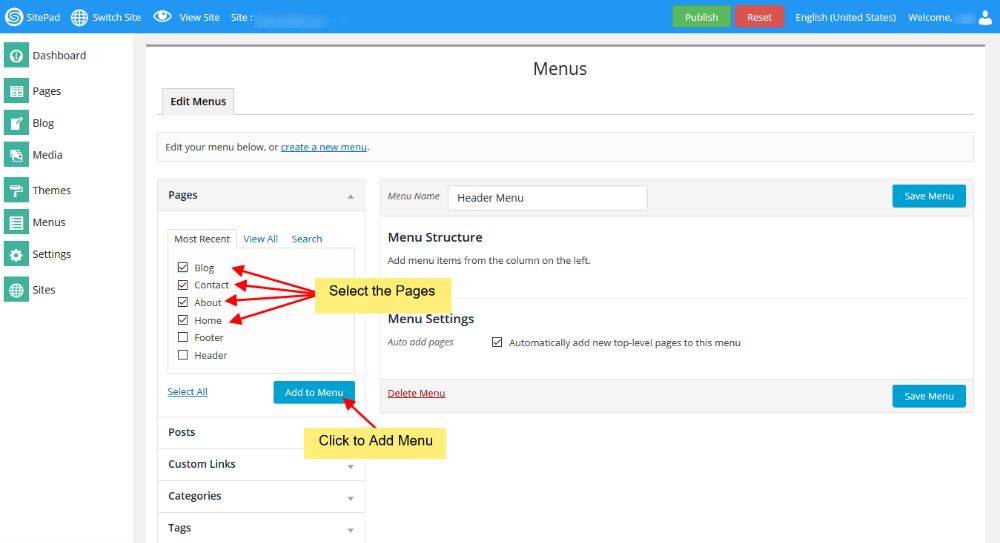
</div><div id="bkmrk-v%C3%A1lassza-ki-azokat-a">1. Válassza ki azokat az oldalakat amiket a **Header Menu**-ben meg kíván jeleníteni, majd kattintson az **Add Menu** gombra.  
       
    ![](https://dotroll.com/wp-content/uploads/2020/08/Add_menu-1.png)

</div><div id="bkmrk-m%C3%B3dos%C3%ADtsa-a%C2%A0menu%C2%A0%C3%A9s-">1. Módosítsa a **Menu** és a **Sub Menu** elrendezését majd kattintson a **Save Menu** gombra.  
       
    ![](https://dotroll.com/wp-content/uploads/2020/08/Add_menu2-1.png)

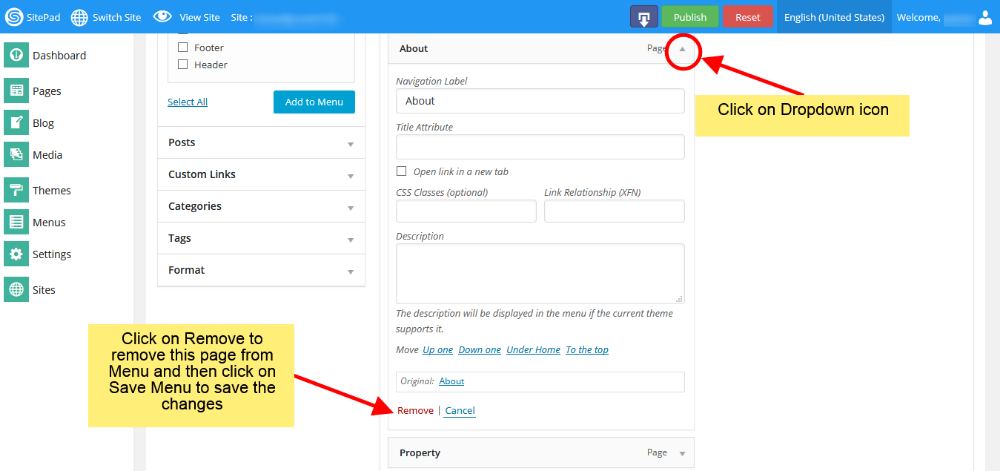
</div><div id="bkmrk-ha-szeretne-elt%C3%A1vol%C3%AD">1. Ha szeretne eltávolítani egy oldalt a **Menu**-ből akkor kövesse a következő lépéseket, majd kattintson a **Save Menu** gombra.  
       
    ![](https://dotroll.com/wp-content/uploads/2020/08/Menu-delete-img-1.png)

</div><div id="bkmrk-"></div>

# Oldalcím és bemutatkozó szöveg hozzáadása

Ez a leírás segítséget ad a weboldal cím, és az oldal leírás beállításához.

#### UGRÁS A BEÁLLÍTÁSOKRA, MAJD AZON BELÜL AZ ÁLTALÁNOS MENÜBE

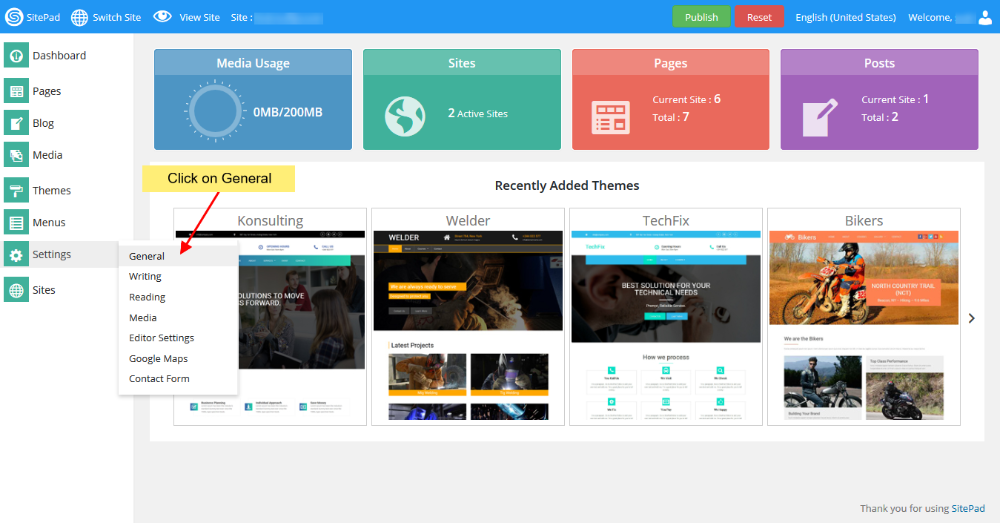
A SitePad Website Builder kezelőfelületén a baloldali oldalsávban vigye az egeret a **Settings** elemre majd válassza ki a **General** lehetőséget.
![](https://dotroll.com/wp-content/uploads/2020/08/Genera_settings-1.png)

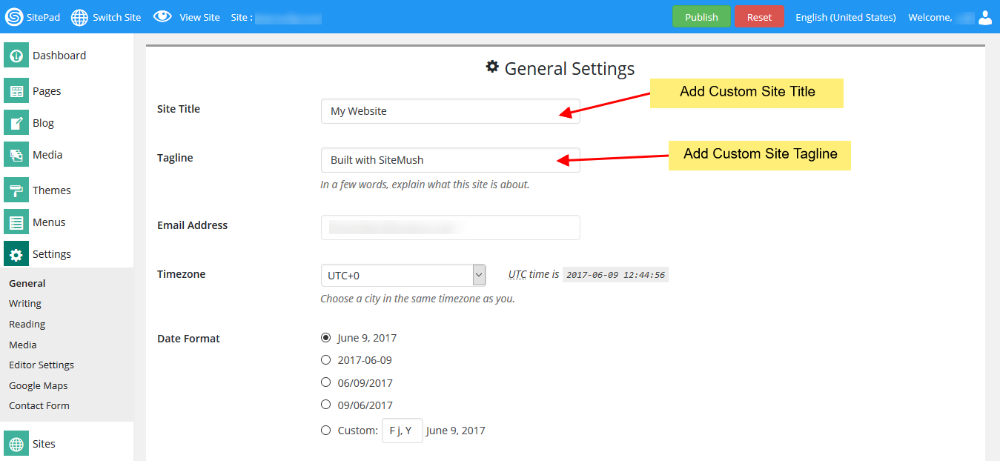
A **General Settings** oldalon lehetősége van beállítani a **Site Title, Tagline, Date Format, TimeZone, Time Format, Week Start On** stb. elemeket.
![](https://dotroll.com/wp-content/uploads/2020/08/Sitetitle_tagline-1.png)

Adja meg a **Site Title** mezőben az oldal címét, a **Tagline** mezőben az oldal rövid leírását, majd kattintson a **Save Changes** gombra.

# Egyedi logó hozzáadása

Ez a leírás segítséget ad az egyedi logó beállításához.

#### UGRÁS A PAGES MENÜPONTBA, MAJD A HEADER SZERKESZTÉSE

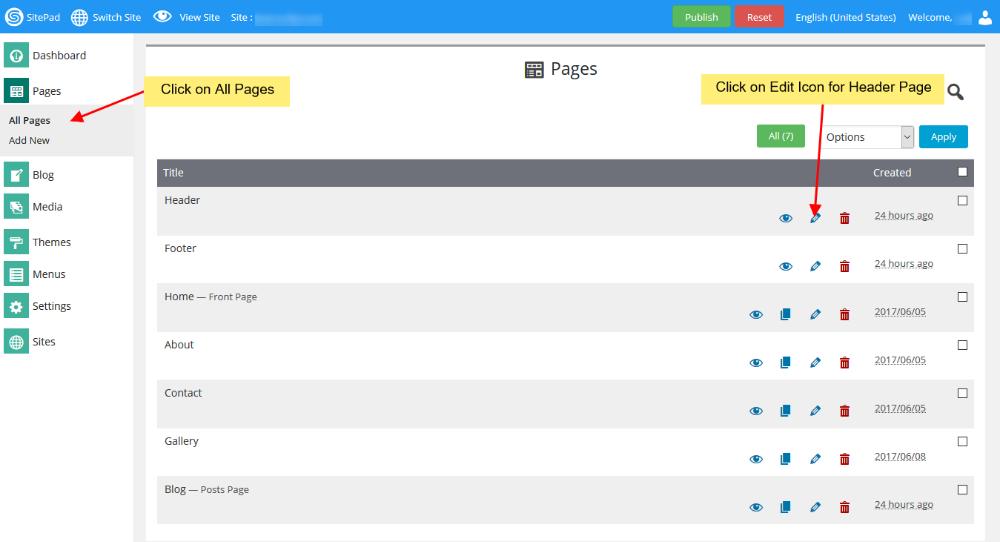
A SitePad Website Builder kezelőfelületén a baloldali oldalsávban vigye az egeret a **Pages** lehetőség fölé , majd válassza ki az **All Pages** elemet.

A betöltődést követően kattintson a Header oldal sorában a Szerkesztés ikonra.  
   
![](https://dotroll.com/wp-content/uploads/2020/08/Edit_header.png)

#### EGYEDI LOGO HOZZÁDÁSA

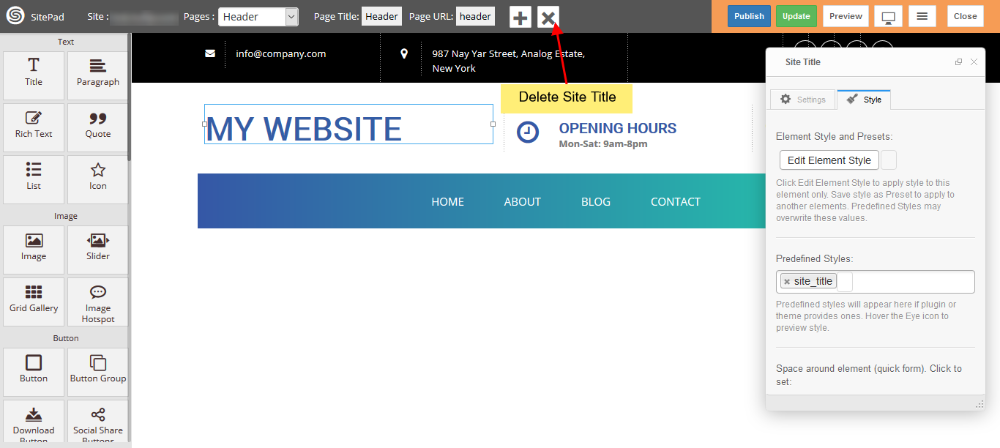
A rendszer át fogja irányítani a **SitePad Editor** felületére. A betöltődést követően távolítsa el az Oldal címet (**Site Title)**.  
   
![](https://dotroll.com/wp-content/uploads/2020/08/Remove_title.png)  
   
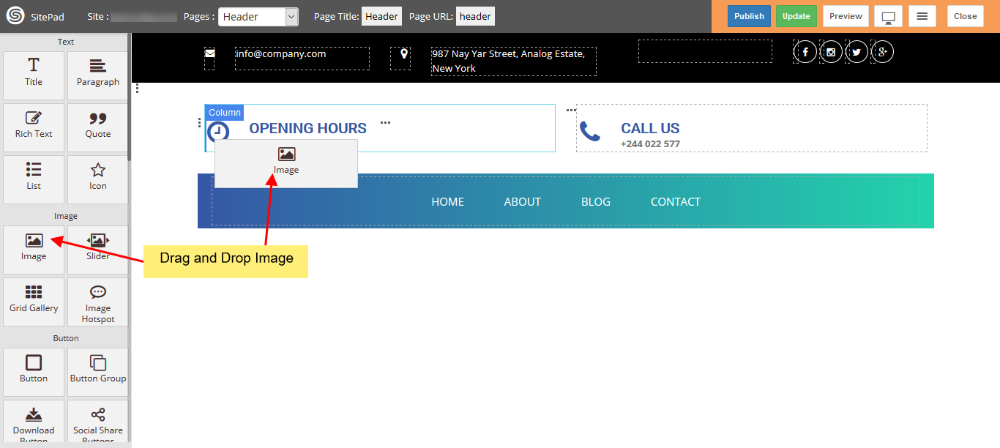
Ezt követően húzza a **Images Widget** elemet ugyanabban a sorban egy új oszlopba.  
   
![](https://dotroll.com/wp-content/uploads/2020/08/Dragndrop_image.png)  
   
Az **Image Widget** elhelyezését követően meg fog jelenni a feltöltéshez szükséges felület ahol fel tudja tölteni a logo képet.  
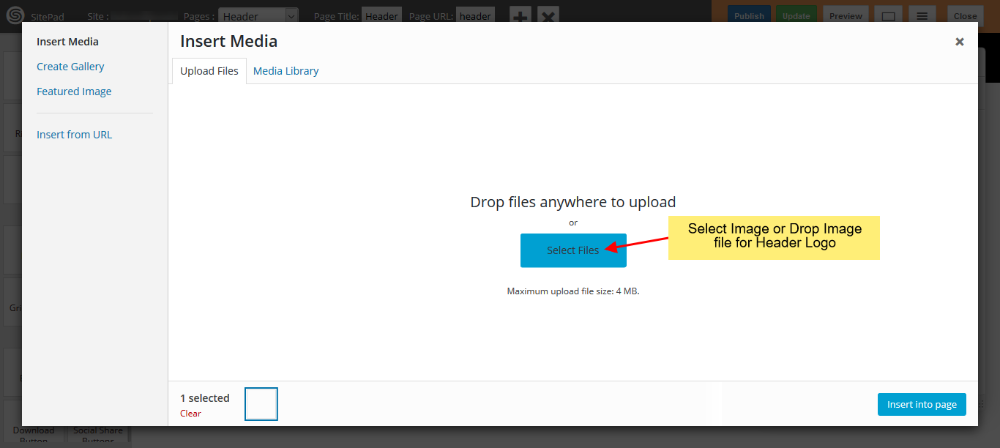
   
![](https://dotroll.com/wp-content/uploads/2020/08/Dialouge_box.png)  
   
A felületen kiválasztható egy már korábban feltöltött kép, vagy fel is lehet tölteni egy újat.

<div class="vc_row wpb_row vc_row-fluid" id="bkmrk-megjegyz%C3%A9s%3A-a-k%C3%A9pf%C3%A1j"><div class="wpb_column vc_column_container vc_col-sm-12"><div class="vc_column-inner"><div class="wpb_wrapper"><div class="wpb_text_column wpb_content_element "><div class="wpb_wrapper"><div class="ricsi info">  
</div></div></div><div class="vc_message_box vc_message_box-standard vc_message_box-rounded vc_color-info vc_custom_1598520271178"><div class="vc_message_box-icon">  
</div><div class="ricsi info">Megjegyzés: A képfájlnak **.jpeg**, **.jpg** vagy **.png** formátumúnak kell lennie.</div></div></div></div></div></div>A feltöltést követően kattintson az **Insert into Page** gombra. A kép betöltését követően be lehet állítani az oszlopon belül található képet a menüben.

Ha elkészült akkor kattintson az Update gombra.

# Új Blog létrehozása

Ez a leírás segítséget ad új blog bejegyzés készítésében.

#### BEJELENTKEZÉS A KEZELŐ FELÜLETRE

Először jelentkezzen be a kezelő felületre (pl.: cPanel esetén a https://domain.com:2083 címen) a felhasználói nevével, és jelszavával, majd kattintson a SitePad ikonra.  
   
![](https://dotroll.com/wp-content/uploads/2020/08/Click_on_sitemush.png)  
   
A rendszer automatikusan át fogja irányítani a Website Builder felületére.

#### ÚJ BLOG BEJEGYZÉS HOZZÁADÁSA

A Website Builder kezelőfelületén a baloldali oldalsávban találhatja meg a **Blog** opciót.  
   
![](https://dotroll.com/wp-content/uploads/2020/08/Sitemush_dashboard.jpg)  
   
Kattintson a **Blog** majd pedig az **Add New** elemre.  
   
![](https://dotroll.com/wp-content/uploads/2020/08/Add_new_blog_post.jpg)  
   
Ezt követően a felület át fogja irányítani a **SitePad Website szerkesztőbe.**  
   
![](https://dotroll.com/wp-content/uploads/2020/08/Edit_new_blog.jpg)  
   
Adja meg a **Blog** címét, majd a húzza be a hozzáadandó elemeket, illetve gépelje be a bejegyzés tartalmát a szövegmezőbe.  
   
![](https://dotroll.com/wp-content/uploads/2020/08/Edit_new_blog_with_layout.jpg)  
   
Ezt követően lehetősége van kiválasztani az elrendezést.  
   
![](https://dotroll.com/wp-content/uploads/2020/08/Click_publish_blog.jpg)

#### KÖZZÉTÉTEL

A szerkesztés befejezését követően kattintson a **Publish** gombra a bejegyzés közzétételéhez.

# Új oldal létrehozása

Ez a leírás segítséget nyújt Új oldal létrehozásában.

#### BEJELENTKEZÉS A KEZELŐFELÜLETRE

Először jelentkezzen be a kezelő felületre (pl.: cPanel esetén a [https://domain.com:2083](https://domain.com:2083/) címen) a felhasználói nevével, és jelszavával, majd kattintson a SitePad ikonra.

![](https://dotroll.com/wp-content/uploads/2020/08/Click_on_sitemush.png)

A rendszer automatikusan át fogja irányítani a **Website Builder** felületére.

#### ÚJ OLDAL LÉTREHOZÁSA

A Website Builder kezelőfelületén a baloldali oldalsávban találhatja meg a **Pages** opciót.

![](https://dotroll.com/wp-content/uploads/2020/08/Sitemush_dashboard.jpg)

Kattintson rá a **Pages** menüpontra ahhoz, hogy új oldalt hozhasson létre, vagy a már meglévőt szerkeszteni tudja.

![](https://dotroll.com/wp-content/uploads/2020/08/Add_page_view_page.png)

A Pages menüpont almenüpontjain belül lehetősége van megtekinteni az összes eddig létrehozott oldalt, vagy újat adhat hozzá. Az All Pages lehetőség kiválasztása során megjelennek bizonyos lehetőségek, mint például az Oldalak szerkesztése, Oldal törlése, Oldal megtekintése stb.

<div class="toc" id="bkmrk-megjegyz%C3%A9s%3A-ne-t%C3%B6r%C3%B6l"><div class="ricsi info"><div class="ricsi info">**Megjegyzés**: Ne törölje a Header(Fejléc) és a Footer(Lébléc) oldalakat</div><div>![](https://dotroll.com/wp-content/uploads/2020/08/Edit_page_delete_page.png)</div><div><div class="ricsi info">  
</div></div></div></div>Ha az **Új oldal** / **Oldal szerkesztése** opciót választja, akkor át lesz irányítva az Oldal szerkesztésére felületre, ahol szerkesztheti az oldalt. Ha az Új oldal hozzáadása menüpontot választja, akkor az oldal címe Új oldal és az Oldal url lesz az alapértelmezett Új Oldal. Ezeket mind a kívánt oldal neve és URL-jére módosíthatja. Alapértelmezés szerint az új oldal a **Menü sávon** fog megjelenni a Menü nevének illetve az Oldal címének módosítását követően.

![](https://dotroll.com/wp-content/uploads/2020/08/Edit_a_page.png)

Lehetősége van különböző widgetek drag&amp;drop módszerrel történő elhelyezésére is. Számos különböző widget van, mint például a Cím, Bekezdés, Csúszka, Szervíz doboz, Egyszerű szöveg, Képek, Videók, stb.

![](https://dotroll.com/wp-content/uploads/2020/08/Use_drag_and_drop.png)

Az adott elemet pozicionálta akkor lehetősége lesz annak szerkesztésre, valamint a Fejlett beállítások menüpontban testre is szabhatja a widgeteket.

**A cselekvési címsor címe**

![](https://dotroll.com/wp-content/uploads/2020/08/Action_bar_title.png)

**Speciális beállítás a Widget testreszabásához**

![](https://dotroll.com/wp-content/uploads/2020/08/Customizing_an_element.png)

Több mint 40 widget közül lehet választani.

**Widgetek duplikálása, vagy törlése**

![](https://dotroll.com/wp-content/uploads/2020/08/Duplicate_delete_widget.png)

#### KÖZZÉTÉTEL

Miután befejezte munkájának szerkesztését, közzéteheti webhelyét, vagy frissítheti azt, majd később közzéteheti azt.

![](https://dotroll.com/wp-content/uploads/2020/08/Finishing_option.png)

Ezek a befejező lehetőségek megtalálhatók a szerkesztő jobb felső sarkában.

Miután rákattint a Közzététel gombra, megjelenik a folyamat jelző sáv. Ha a folyamat jelző sáv befejeződött, megtalálja a weboldal megnyitásának gombját, és ellenőrizheti a közzétett webhelyet.

![](https://dotroll.com/wp-content/uploads/2020/08/Publish_visit_website.png)

# Új weboldal létrehozása

Ez a leírás segítséget nyújt abban, hogy hogyan hozzon létre új weboldalt

#### BEJELENTKEZÉS A KEZELŐFELÜLETRE

Jelentkezzen be a Control Panelbe az Ön adataival (e.g. cPanel’s url will be https://domain.com:2083). Kattintson a Site Pad ikonra vagy linkre!  
   
![](https://dotroll.com/wp-content/uploads/2020/08/Click_on_sitemush-1.png)  
   
A **Website Builderre** lesz átirányítva.

#### ÚJ WEBOLDAL LÉTREHOZÁSA

Miután belépett a StiePad Website Builder irányítópultjába. A **Sites** opciót látja az oldalsáv navigációs menüjében.  
   
![](https://dotroll.com/wp-content/uploads/2020/08/Sitemush_dashboard.jpg)  
   
Kattintson a **Sites** menüre, majd az **Add New** opcióra.  
   
![](https://dotroll.com/wp-content/uploads/2020/08/Add_new_site.jpg)  
   
Most látni fogja az új weboldal létrehozásával kapcsolatos összes lehetőséget.  
   
![](https://dotroll.com/wp-content/uploads/2020/08/Enter_new_site_details.jpg)  
   
Adjon hozzá új weboldal nevet, majd írja be az új weboldal címét (válassza ki a domainjeiből), majd adjon hozzá új könyvtárat. Ezután be kell írnia a webhely címét Megváltoztathatja új weboldalának nyelvét is, és kiválaszthatja anyanyelvére. Ha azt szeretné új adminisztrátori e-mail címeket is felvehet.  
   
![](https://dotroll.com/wp-content/uploads/2020/08/Success_message.jpg)  
   
Miután a weboldal sikeresen felkerült, a sikeres üzenet jelenik meg, amely felkéri Önt, hogy látogassa meg az új webhely irányítópultját, vagy az új weboldal szerkesztőfelületét.

# Weboldal létrehozása

Ez az útmutató segít Önnek abban, hogy létrehozzon egy webhelyet a SitePad Website builder segítségével.

#### BELÉPÉS A CPANEL-BA

Először is jelentkezzen be a cPanel felületére (pl. https://öndomainneve.tld:2083) felhasználónevével és jelszavával. Ezután kattintson rá a SitePad ikonra vagy linkre.  
   
![](https://dotroll.com/wp-content/uploads/2020/08/Click_on_sitemush-1.png)  
   
Ön át lesz irányítva a **SitePad Website Builder**-be.

#### EGY SABLON KIVÁLASZTÁSA

Miután át lett irányítva a**SitePad**-be. Önnek ki kell választania egy sablont a weboldalára.  
   
![](https://dotroll.com/wp-content/uploads/2020/08/Choose_theme_option-1.png)  
   
Kattintson bármelyik lehetőségre, és átirányítódik a Téma könyvtárra, ahol ki tudja választani a weboldal sablonját. Sablont kereshet a Téma Kereső lehetőséggel is. Nézze meg a Téma részleteit. Ha megtalálta a webhelyéhez illő témát, akkor kattintson az **Aktiválás &lt;/ strong&gt; gombra, hogy a Téma be legyen állítva alapértelmezett témaként a weboldal szerkesztéshez.**  
   
![](https://dotroll.com/wp-content/uploads/2020/08/Activate_theme_search_theme.png)  
   
Amikor a téma aktiválva lett, a téma előnézetét is megtekintheti.  
   
![](https://dotroll.com/wp-content/uploads/2020/08/Click_to_preview_site.png)  
   
Click on Visit Site to Preview.

#### OLDALAK HOZZÁADÁSA / SZERKESZTÉSE

Most már új oldalakat adhat hozzá vagy szerkesztheti weboldala aloldalait.  
   
![](https://dotroll.com/wp-content/uploads/2020/08/Add_page_view_page.png)  
   
Választhatja bármelyik lehetőséget, vagyis az Oldal hozzáadása vagy az Oldalak kijelölése lehetőséget, az összes oldal kiválasztásához. Az Minden Oldal kiválasztása során megjelennek bizonyos lehetőségek, mint például az Oldalak szerkesztése, Oldal törlése, Oldal megtekintése stb.

**\*\*Figyelmeztetés:** Ne törölje a Header és Footer oldalt  
   
![](https://dotroll.com/wp-content/uploads/2020/08/Edit_page_delete_page.png)  
   
Ha az Új oldal / Oldal szerkesztése opciót választja. Ezután át lesz irányítva az Oldal szerkesztésére, ahol szerkesztheti az oldalt. Ha az Új oldal hozzáadása menüpontot választja, akkor az oldal címe Új oldal lesz és az Oldal url lesz az Oldal neve. Ezeket mind kívánsága szerint átnevezheti / módosíthatja. Alapértelmezés szerint az új oldal a Menü sávon hozzáadódik a Menü sávhoz, amint a Menü nevét megváltoztatja, frissíti az Oldal címét is.  
   
![](https://dotroll.com/wp-content/uploads/2020/08/Edit_a_page.png)  
   
A különböző Widgeteket egérrel megfogva és húzva, oda helyezheti ahol látni szeretné az elemeket. Számos különböző widget van, mint a cím, a bekezdés, a csúszka, a szervizbox, a gazdag szöveg, a képek, a videók stb.  
   
![](https://dotroll.com/wp-content/uploads/2020/08/Use_drag_and_drop.png)  
   
Ha az elemet egy adott pozícióba rak a Szerkesztéshez, akkor megtalálja a Művelet sávot, az További beálításokhoz, mint a Testreszabás stb. többféle widgethez is.  
   
![](https://dotroll.com/wp-content/uploads/2020/08/Action_bar_title.png)  
   
![](https://dotroll.com/wp-content/uploads/2020/08/Customizing_an_element.png)

#### KÖZZÉTÉTEL

Miután befejezte a szerkesztést, közzéteheti weboldalát, vagy frissítheti azt, majd később közzéteheti azt.  
   
![](https://dotroll.com/wp-content/uploads/2020/08/Finishing_option.png)  
   
Miután rákattint a Közzététel gombra, megjelenik a folyamatsáv. Ha a folyamatsáv láthatóan befejeződött, megtalálja a weboldal megnyitásának gombját, és ellenőrizheti a közzétett webhelyet.  
   
![](https://dotroll.com/wp-content/uploads/2020/08/Publish_visit_website.png)

# Widgetek


# Hozzászólások

<div id="bkmrk-ez-a-le%C3%ADr%C3%A1s-seg%C3%ADt-%C3%96n"><section class="wpb-content-wrapper">Ez a leírás segít Önnek egy hozzászólás doboz hozzáadásáabn a bejegyzés/oldalhoz.

<p class="callout info">**Megjegyzés**: jelenleg a Disqus-t támogatja a Website Bulder. Hamarosan azonban további hozzászólás modul is elérhető lesz.  
**Megjegyzés**: Hozzáadhat Disqus hozzászólás modult a blog bejegyzéséhez, vagy az oldalához. Ehhez elegendő a hozzászólás dobozt az adott oldalra húznia ahol engedélyezni szeretné a hozzászólásokat</p>

#### HOZZÁSZÓLÁS DOBOZ ELHELYEZÉSE

A baloldalon található Widget Panel-ről húzza a hozzászólás dobozt az oldalára.  
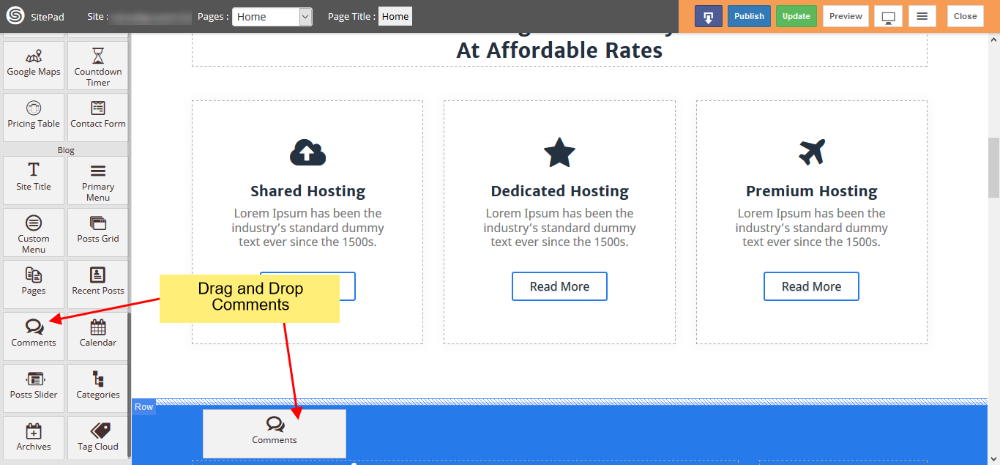
   
![](https://dotroll.com/wp-content/uploads/2020/08/Comments_dragndrop.png)  
   
A **hozzászólás doboz** elhelyezést követően be kell állítania a **Disqus** felhasználói nevét pl.: **shortname.disqus.com** vagy csak a felhasználói nevet pl.:**short-name**. Abban az esetben ha még nincsen **Disqus** fiókja [itt készíthet egyet](https://disqus.com/admin/create/).

<div class="vc_row wpb_row vc_row-fluid"><div class="wpb_column vc_column_container vc_col-sm-12"><div class="vc_column-inner"><div class="wpb_wrapper"><div class="wpb_text_column wpb_content_element "><div class="wpb_wrapper">  
</div></div><div class="vc_message_box vc_message_box-standard vc_message_box-rounded vc_color-info vc_custom_1600261085824"><div class="vc_message_box-icon">  
</div><div class="ricsi info alert alert-info"><span class=".">**Megjegyzés**: A Disqus felületén be kell állítania a fiókot mielőtt a WebSite Builder felületén megadja felhasználói nevét.</span></div></div></div></div></div></div>  
   
![](https://dotroll.com/wp-content/uploads/2020/08/Add_disqus.png)  
   
Miután megadta a Disqus felhasználói nevét a WebSite Builder felületén kattintson a **Frissítés** gombra a módosítások mentéséhez. #### KÖZZÉTÉTELT KÖVETŐ MEGTEKINTÉS

A közzétételt követően ellenőrizhető a hozzászólás doboz az oldalán.  
   
![](https://dotroll.com/wp-content/uploads/2020/08/Siteview-844x1024-1.png)

</section></div><div id="bkmrk-"></div>

# Visszaszámláló

<div id="bkmrk-ez-a-le%C3%ADr%C3%A1s-seg%C3%ADt-%C3%96n"><section class="wpb-content-wrapper">Ez a leírás segít Önnek egy **Visszaszámláló** dobozt léterhozni, és beállítani.

<p class="callout info"><span class=".">**Megjegyzés:** A widget az **Alapértelmezett Stílussal** jön létre amelyet a beállított sablon ad, azonban ez szabadon módosítható.</span></p>

#### VISSZASZÁMLÁLÓ DOBOZ HOZZÁADÁSA

A bal oldalon található Widget panelről húzza a **Visszaszámláló** dobozt az oldalára.
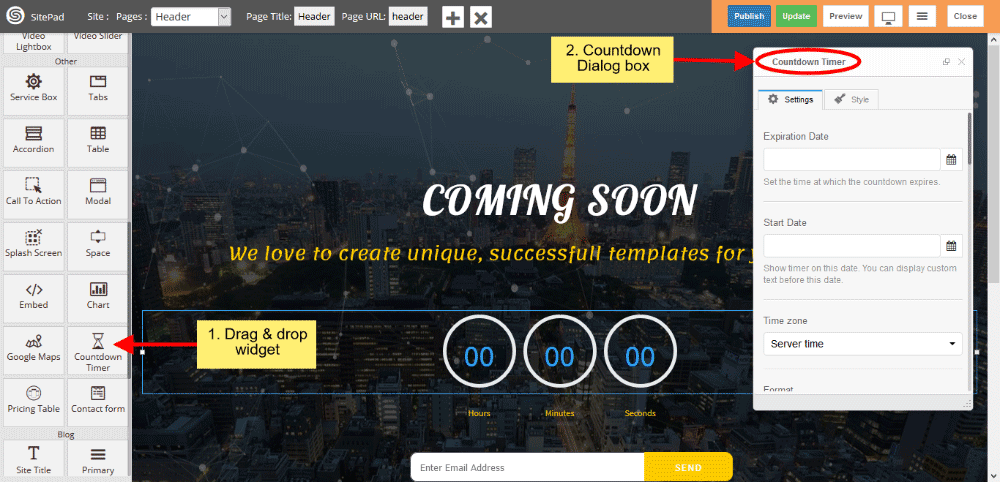
![](https://dotroll.com/wp-content/uploads/2020/08/Countdown-dragdrop.png)

### VISSZASZÁMLÁLÓ BEÁLLÍTÁSAI

1. Állítsa be a lejárati dátumot, ehhez kattintson az **Kalendárium ikonra** a **Expiration Date** sor végén. Valamint állítsa be a kezdési dátumot is, ehhez kattintson az **Kalendárium ikonra** a **Start Date** sor végén.
2. Válassza ki az **időzónát** a lehulló listából, ami lehet a helyi eszközön beállított idő, illetve a szerveren beállított idő is használható.  
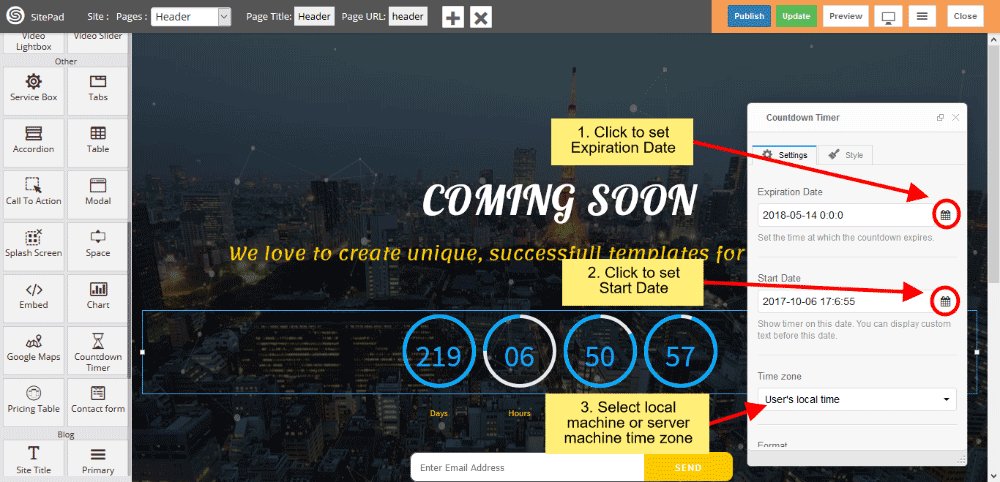
    ![](https://dotroll.com/wp-content/uploads/2020/08/Countdown-timer.png)
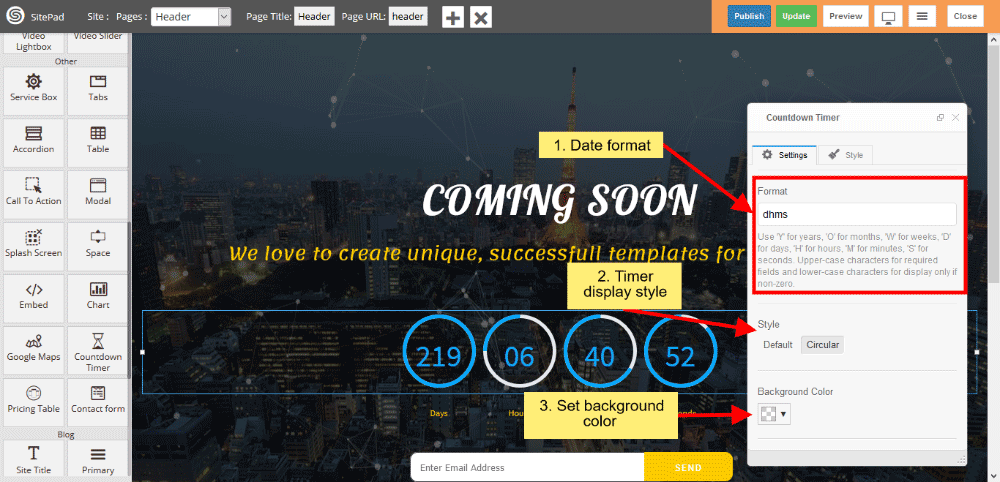
3. A **Format** mezőben adja meg a Dátum formátumát, később ez alapján fog megjelenni a visszaszámláló.
4. Kétféle stílus közül választhat a viszzaszámláló megjelenítését tekintve, ezek az Alapértelmezett, illetve a Kör, ezek közül a **Kör** ami alapértelmezetten be van állítva
5. Beállítható a **visszaszámláló blokk** háttere is.  
    ![](https://dotroll.com/wp-content/uploads/2020/08/Countdown-formatstyle.png)
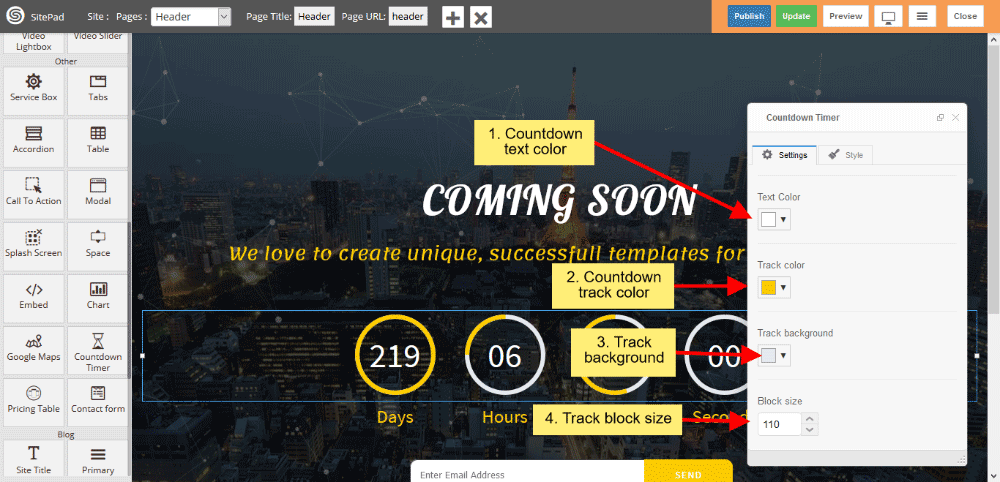
6. Következő lépésként adja meg a **színét** a szövegnek, a számlálónak, valamint a számláló háttérnek.
7. Adja meg a **számláló blokk** méretét.  
    ![](https://dotroll.com/wp-content/uploads/2020/08/Countdown-track-color.png)
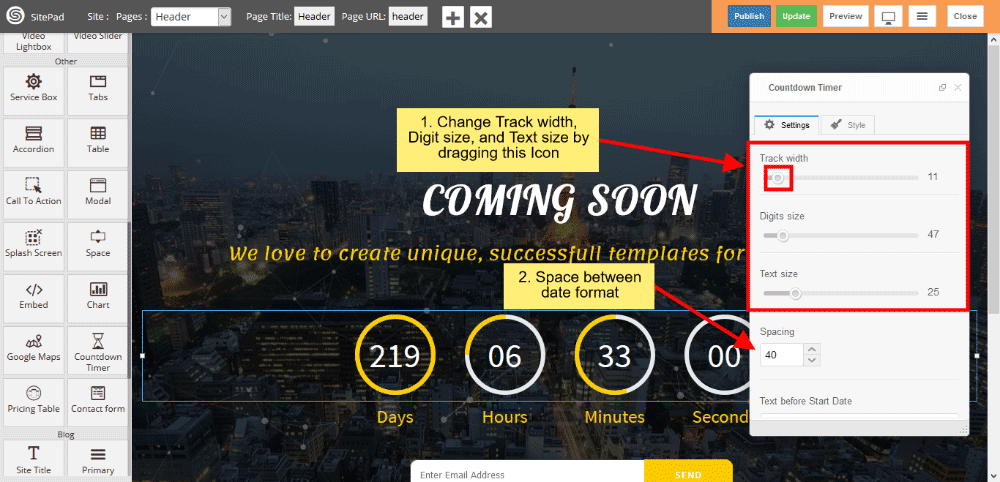
8. Módosítsa igényei szerint a számláló méretét, a számjegyek számát, és méretét a csuszkák segítségével.
9. Beállítható a **blokkok** közötti **terület** nagysága is.  
    ![](https://dotroll.com/wp-content/uploads/2020/08/Countdown-track.png)
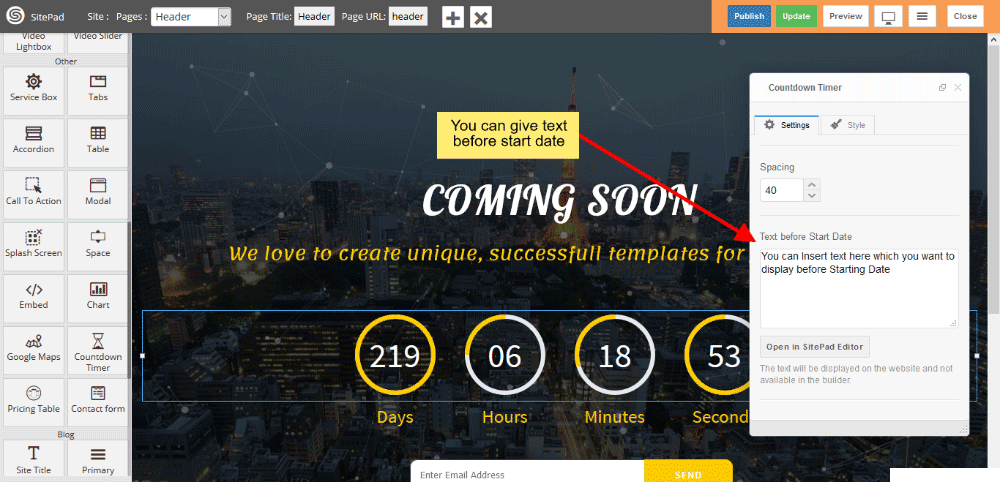
10. A visszaszámláló előtt/felett megjeleníthető bármilyen szöveg, ehhez a szöveget a **Text before Start Date** dobbozban lehet megadni.  
    ![](https://dotroll.com/wp-content/uploads/2020/08/Countdown-starttext.png)
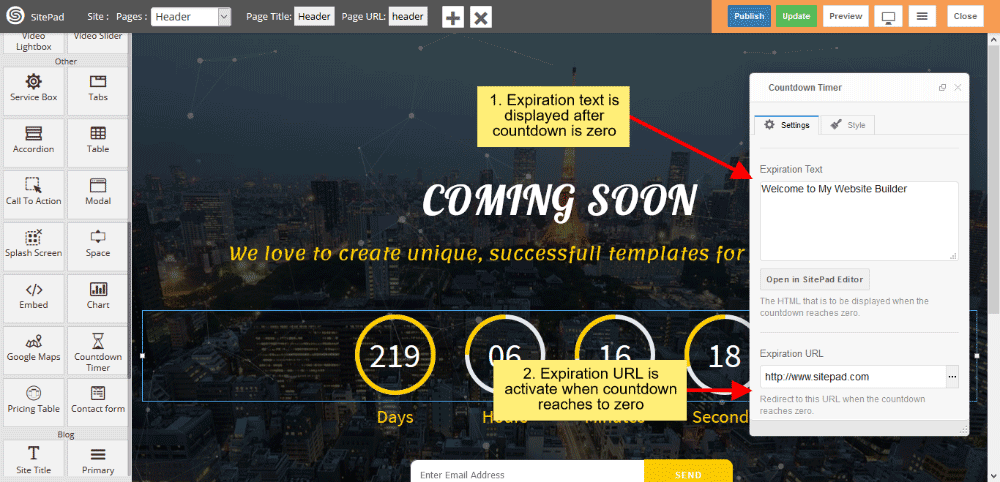
11. Miután a visszaszámláló elérte a **nullát** szintén lehetőség van bármilyen szöveges tartalom megjelenítésére, ehhez a **Expiration Text** felirat alatti dobozban kell megadnia a szöveges tartalmat.
12. Miután a visszaszámláló elérte a **nullát** beállítható bármilyen hivatkozás is, ehhez a **Expiration URL** felirat alatti mezőben kell megadni az adott oldal címét.  
    ![](https://dotroll.com/wp-content/uploads/2020/08/Countdown-expiration.png)

</section></div><div id="bkmrk-"></div>

# Rács galéria

Ez a leírás segít Önnek egy **Rács képgaléria** dobozt léterhozni, és beállítani.

#### RÁCS KÉPGALÉRIA HOZZÁADÁSA

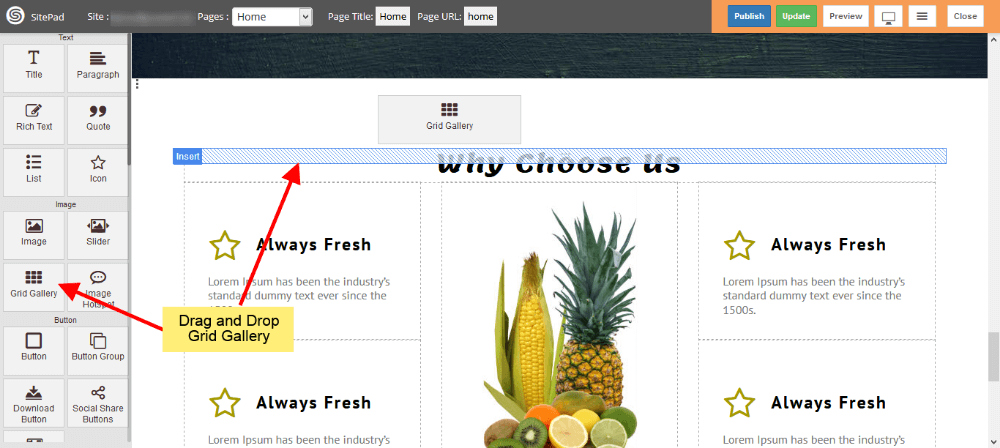
- A bal oldalon található Widget panelről húzza a **Rács képgaléria** dobozt az oldalára.
![](https://dotroll.com/wp-content/uploads/2020/08/Grid-gallery-drag.png)

#### KÉPEK KIVÁLASZTÁSA

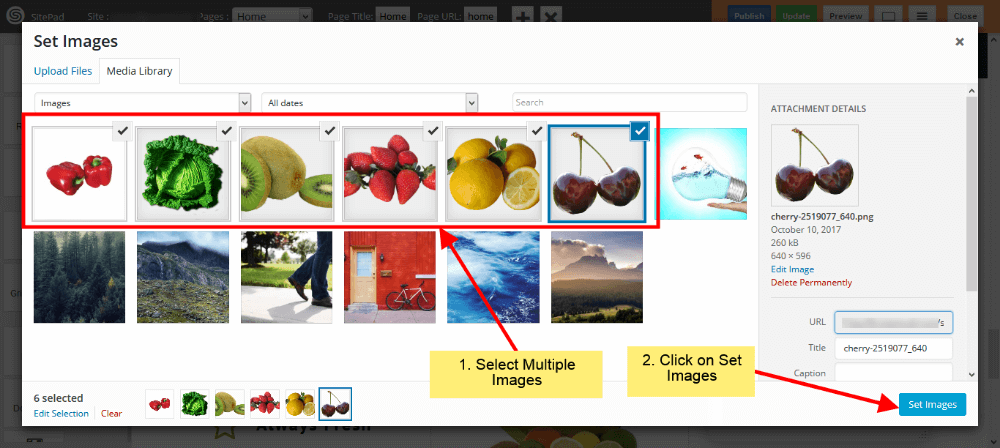
- Válassza ki a képeket a **Media Library**-ből.
- Képfeltöltéshez kattintson az **Upload Files** gombra.
![](https://dotroll.com/wp-content/uploads/2020/08/Grid-gallery-image-select.png)

#### RÁCS KÉPGALÉRIA BEÁLLÍTÁSAI

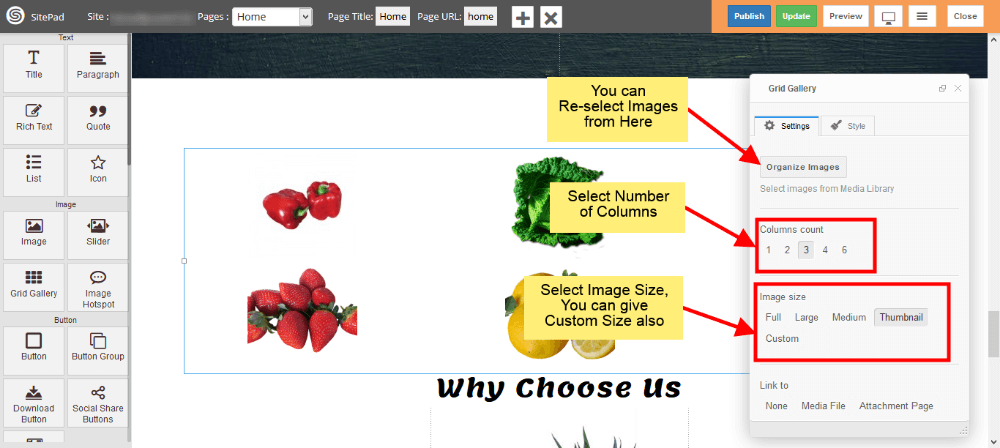
- - Ha **módosítani, törölni, vagy hozzáadni** szeretne képeket akkor azt megteheti az **Organize Images** felületen keresztül.
    - A **Column count** résznél válassza ki, hogy a rácson belül hány kép jelenlen meg oszloponként.
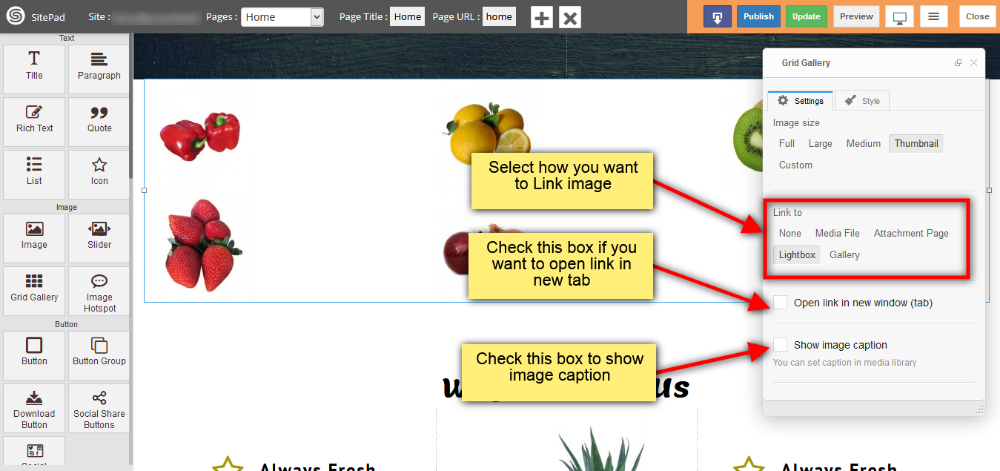
    - Az **Image size** részen kiválaszthatja a képek méreteit, ha a **Custom** lehetőséget választja megadhat egyedi kép méretet is. ![](https://dotroll.com/wp-content/uploads/2020/08/Grid-gallery-settings1.png)
- - A **Link** résznél kiválasztható, hogy a képek milyen hivatkozásra mutassanak.
    - Ha azt szeretné, hogy a **Link** részen megadott képek **új oldalon** nyíljanak meg akkor jelölje be az **Open link in new window(tab)** lehetőséget.
    - A képekhez megjeleníthet feliratot is ehhez a **Show image caption** opciót jelölje be. ![](https://dotroll.com/wp-content/uploads/2020/08/Grid-gallery-settings2.png)
#### GALLÉRIA OPCIÓ A RÁCS KÉPGALÉRIÁN BELÜL

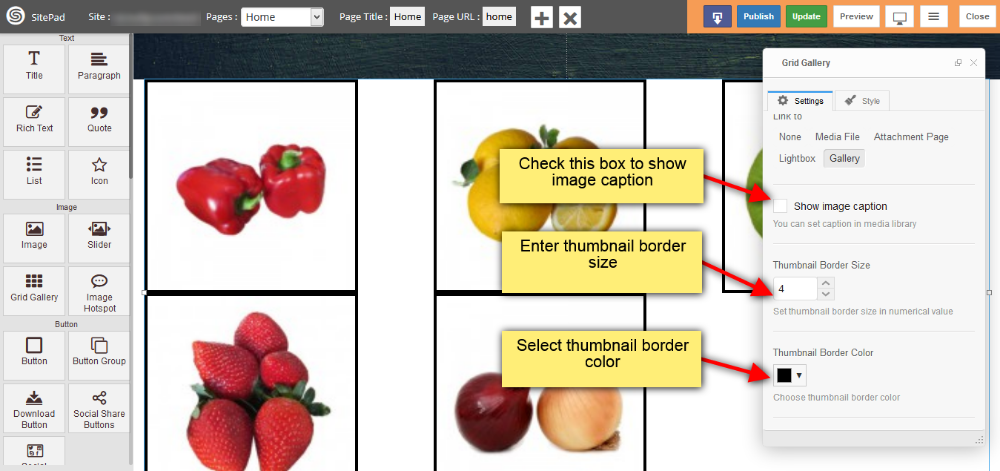
ez a beállítás a **link to** szekció alatt érhető el. Válassza ki azon képeket amelyeknél a rákattintást követően szeretne felugró ablakot. A kiválasztást követően további beállításokat adhat meg a képgalériához.

- - Hozzáadhat a miniatűrökhöz **keret méretet** és **kere színt** is. ![](https://dotroll.com/wp-content/uploads/2020/08/Gallery-img-thumbnail.png)
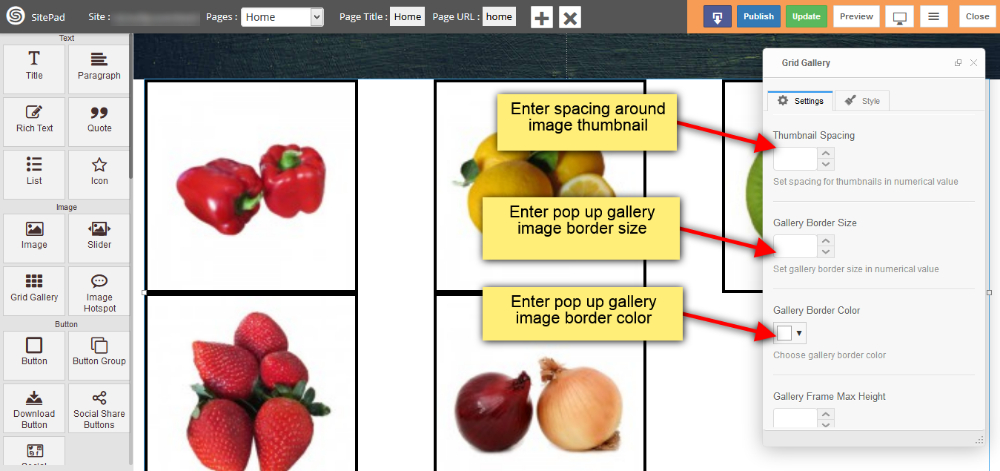
- - Lehetősége van a **képek közötti távolságot** is beállítani, beállíthatja a felugró galéria képét a **keret méretét és a színét**. ![](https://dotroll.com/wp-content/uploads/2020/08/Gallery-img-thumbnail1.png)
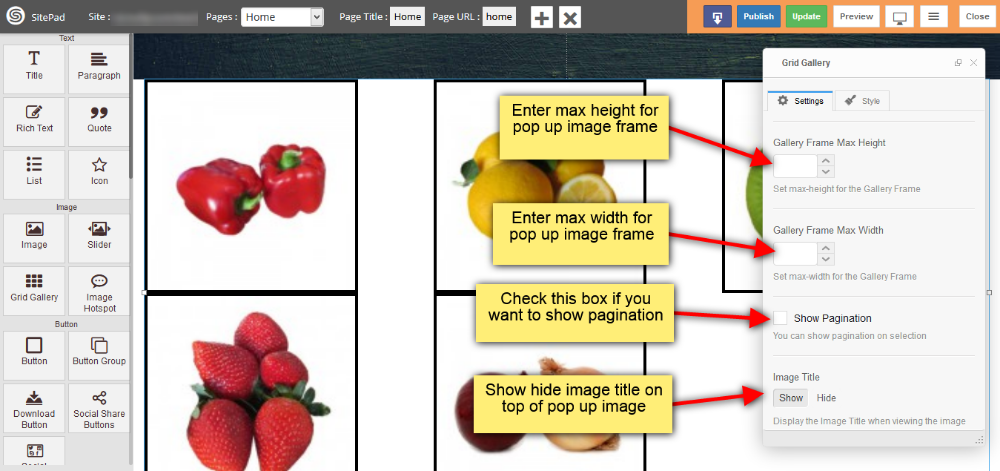
- - Megadhatja a **maximális magasságot** és a **maximális szélességet** a felugró alblak esetén
    - Ha szerente akkor lapozót is megjeleníthet ehhez jelölje be a **Show Pagination** lehetőséget
    - Beállíthatja a kép címének **láthatóságát** is. ![](https://dotroll.com/wp-content/uploads/2020/08/Gallery-img-thumbnail2.png)
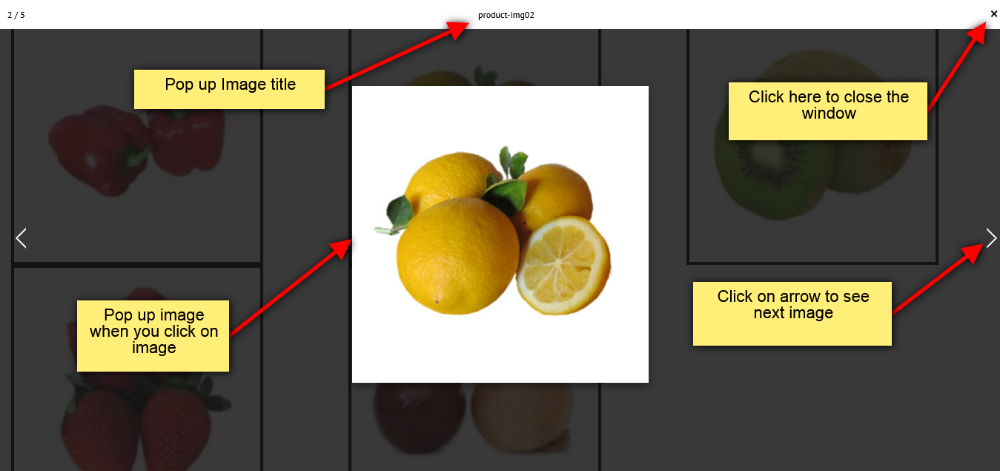
- - A weboldalán amikor a galéria képre kattint meg fog jelenni a felugró ablak. ![](https://dotroll.com/wp-content/uploads/2020/08/Gallery-img-thumbnail3.png)
# Kép

Ez a leírás segít Önnek **Kép** hozzáadásban.

#### KÉP ELHELYEZÉSE

- A bal oldalon található Widget panel-ról húzza a kép dobozt az oldalára.
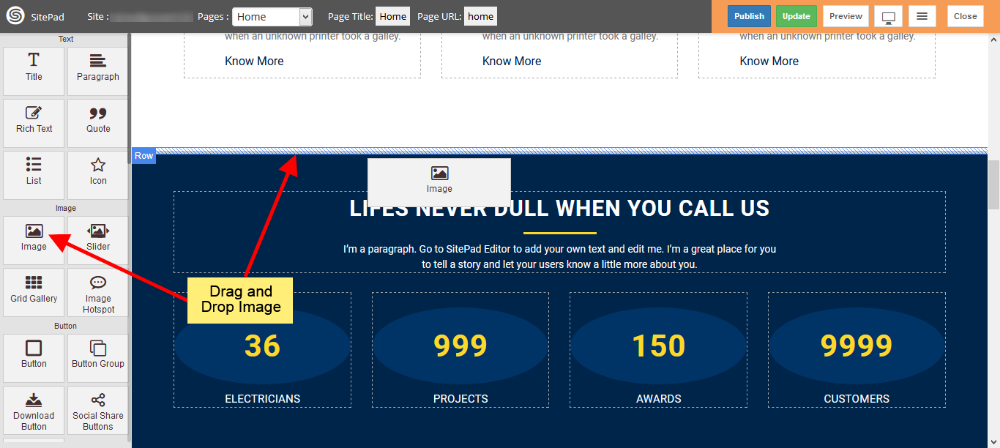
   
![](https://dotroll.com/wp-content/uploads/2020/08/Image-drag.png)

#### MÉDIA BESZÚRÁSA

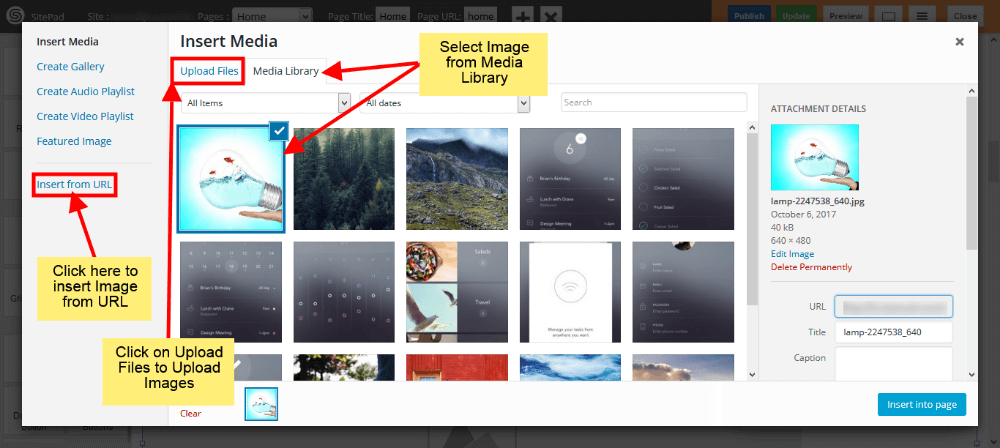
- Amikor egy képet húz az oldalára akkor meg fog jelenni az **Insert Media** ablak.
- Itt lehetősége van kiválasztani a további képet a **Media Library**-ból vagy fel is tölthet egy vagy több képet, ha az **Upload Files** hivatkozásra kattint.
- Mindezek mellett lehetősége van **URL cím** megadásával hivatkozni egy vagy több képre, ehhez használja az **Insert From URL** hivatkozást.
   
![](https://dotroll.com/wp-content/uploads/2020/08/Image-insert-media.png)

#### KÉP MÉRETE

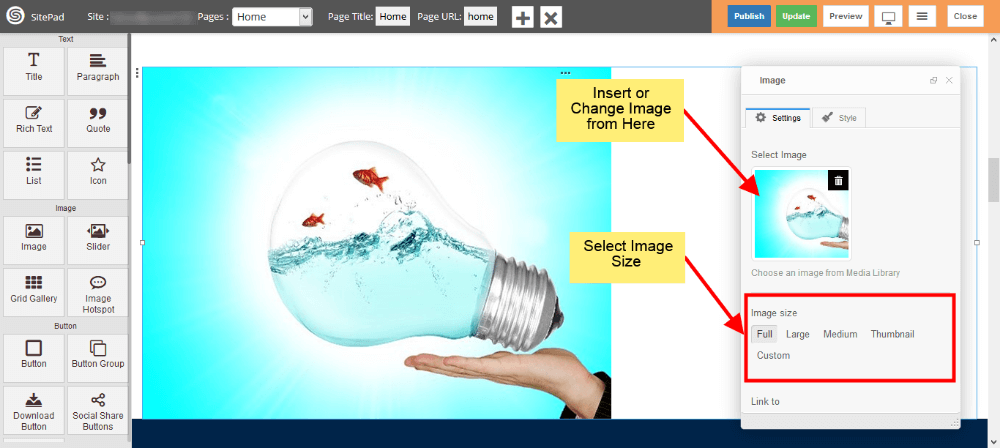
- A kép kiválasztását követően meg fog jelenni egy **Párbeszéd ablak**
- Itt lehetősége van a kép beállításainak módosítására, valamint **le is cserélheti** a képet.
- A kiválasztott képnél több opcióból választhat, többek között módosítható a kép **méret**e, de beállítható **egyedi méret** is, ehhez válassz a **Custom** opciót, majd adja meg a kép méretét a **Width** és a **Height** mezőkben (pl. 100×100).
   
![](https://dotroll.com/wp-content/uploads/2020/08/Image-settings1.png)

#### KÉP HIVATKOZÁSA

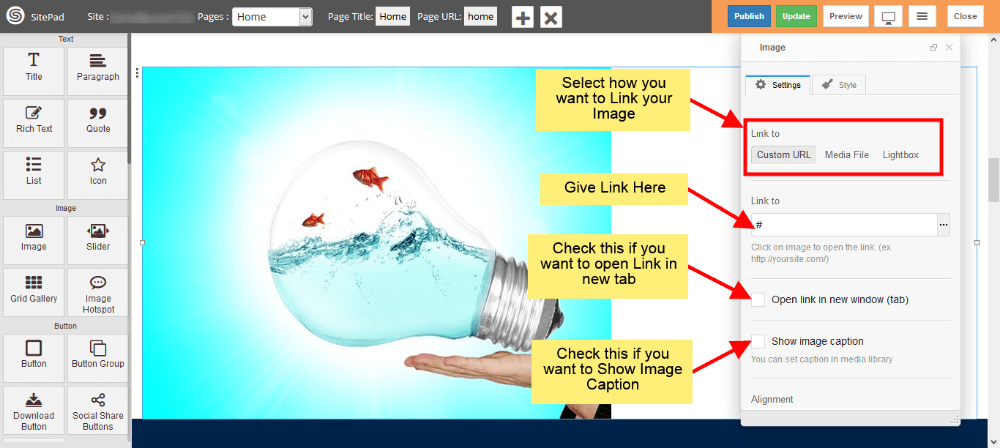
- Lehetősége van a képhez hivatkozást beállítani, ami lehet **egyedi URL**, vagy **média fájl**, illetve **Lightbox**.
- A **hivatkozás** beállításához válassza a **Custom URL** lehetőséget, média fájl esetén a **Media File** opciót. Ha nem szeretne hivatkozást beállítani akkor hagyja üresen a **Link to** mezőt.
- Lehetőség van arra is, hogy a hivatkozás új lapon nyíljon meg, ehhez jelölje be a **New Tab** opciót.
- Képaláírás beállításához jelölje be a **Show Image Caption** jelölő négyzetet.
   
![](https://dotroll.com/wp-content/uploads/2020/08/Image-settings2.png)

#### KÉP IGAZÍTÁSA

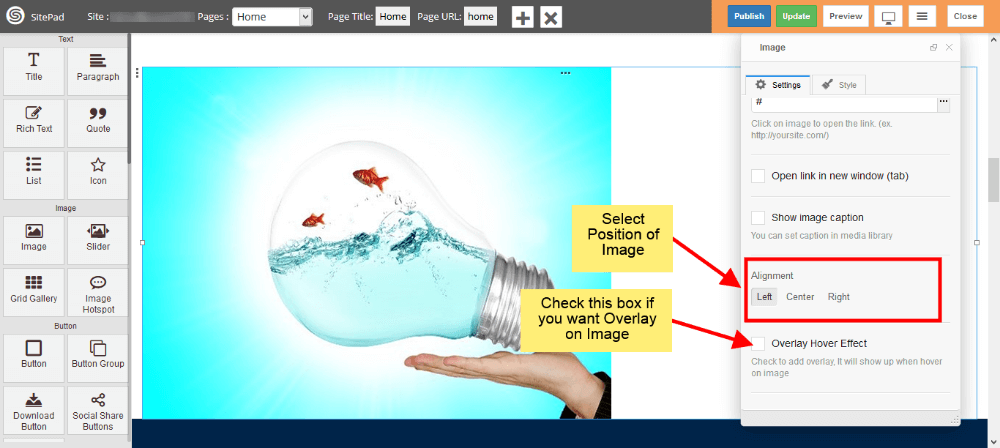
- Az **Alignment** részen ki tudja választani a kép igazítását.
- Ha szeretne átmenetet beállítani akkor jelölje be az **Overlay Hover Effect** lehetőséget. Ez az effekt akkor fog működésbe lépni amikor az egeret a kép fölé viszik.
   
![](https://dotroll.com/wp-content/uploads/2020/08/Image-settings3.png)

#### KÉP ÁTMENET

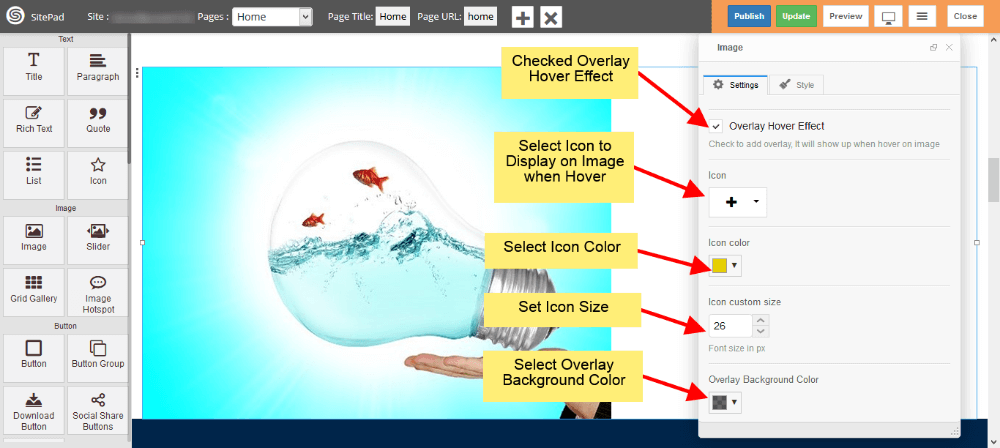
- Ha szeretne **átmenetet** a képhez beállítani akkor jelölje be az **Overlay Hover Effect** jelölő négyzetet.
- Ezt követően válassza ki az **Ikont**
- Válassza ki az ikon **színét** és a **méretét**.
- Végül válassza ki a **háttérszínt**.
   
![](https://dotroll.com/wp-content/uploads/2020/08/Image-overlay.png)

#### EGYEDI STÍLUS

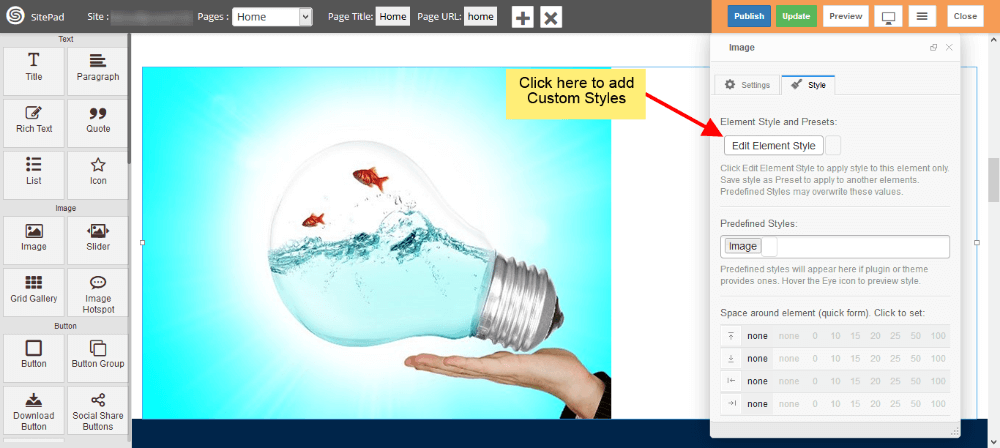
- A **stílus** fülön lehetősége van egyedi stílus megadására is.
   
![](https://dotroll.com/wp-content/uploads/2020/08/Image-custom-style.png)

# Cselekvési gomb

Ez a leírás segít Önnek egy Call to Action doboz hozzáadásában.

<div class="vc_row wpb_row vc_row-fluid" id="bkmrk-megjegyz%C3%A9s%3A%C2%A0a-widget"><div class="wpb_column vc_column_container vc_col-sm-12"><div class="vc_column-inner"><div class="wpb_wrapper"><div class="wpb_text_column wpb_content_element "><div class="wpb_wrapper"><div class="ricsi info alert alert-info">  
</div></div></div><div class="vc_message_box vc_message_box-standard vc_message_box-rounded vc_color-info vc_custom_1600254121991"><div class="vc_message_box-icon">  
</div><div class="ricsi info alert alert-info"><span class=".">**Megjegyzés:** A widget az **Alapértelmezett Stílussal** jön létre amelyet a beállított sablon ad, azonban ez szabadon **módosítható**.</span></div></div></div></div></div></div>#### CALL TO ACTION WIDGET ELHELYEZÉSE

A baloldalon található Widget Panel-ről húzza a Call to Action Widget az oldalára.  
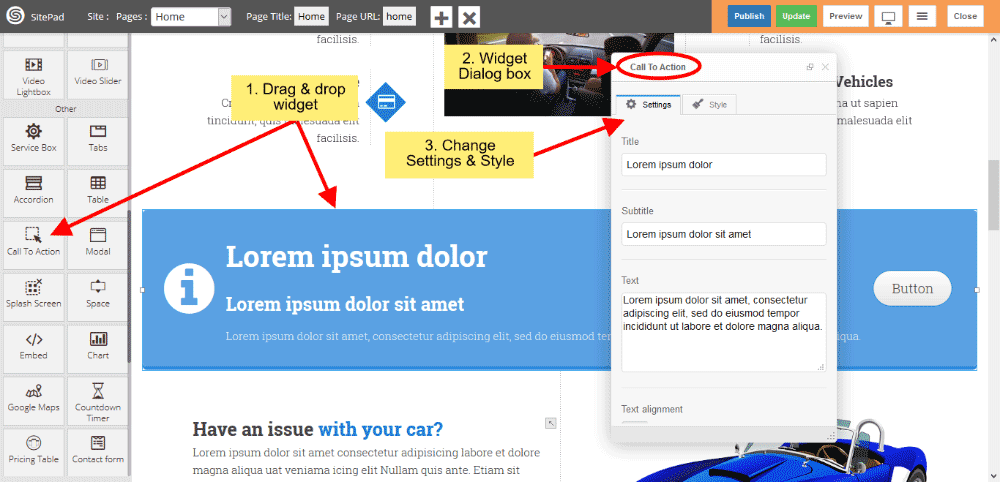
   
![](https://dotroll.com/wp-content/uploads/2020/08/CTA-dragdrop.png)

#### CALL TO ACTION SZÖVEG

- Módosíthatja a **címet, alcímet, és szöveget**.
- A szöveg igazítását az **igazítás** résznél állíthatja be.
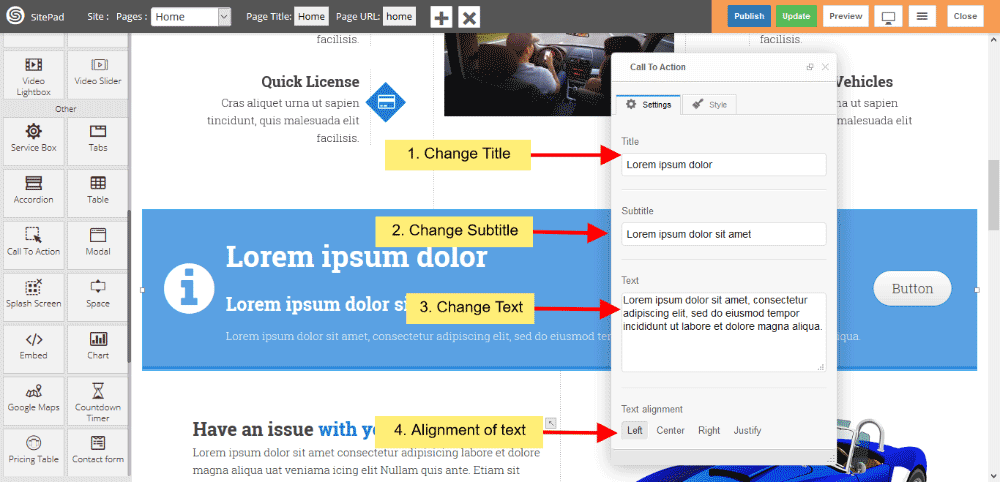
   
![](https://dotroll.com/wp-content/uploads/2020/08/CTA-customtext.png)

#### CALL TO ACTION HÁTTÉR

- Módosíthatja az **alakját**, a háttér előre meghatározott **stílusát** vagy beállíthat egyedi stílust is.
- Módosíthatja a **teljes szélességét** a háttérnek.
- Módosíthatja továbbá a **gomb pozíciót** a háttér alakját és a **szövegét** a gombnak.
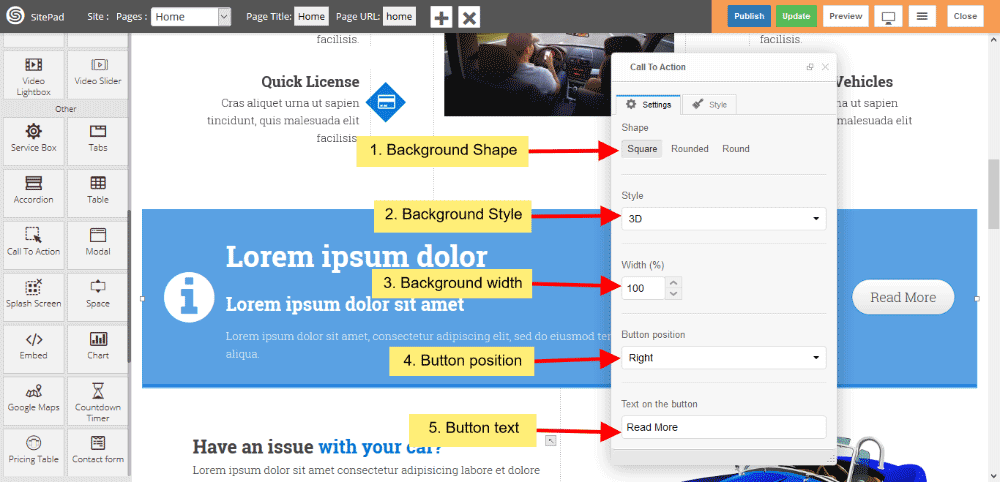
   
![](https://dotroll.com/wp-content/uploads/2020/08/CTA-background.png)

#### CALL TO ACTION GOMB

- Módosítható a **gomb hivatkozása**, valamint megadhatja hogy a hivatkozás új ablakban nyíljon meg, ehhez **jelölje be** a jelölő négyzetet.
- A gomb alakját is **kiválaszthatja** valamint a gomb **előre definiált** színe is megadható a lehulló listából.
- A gomb méretét az **előre meghatározott** gombméretek közül lehet kiválasztani.
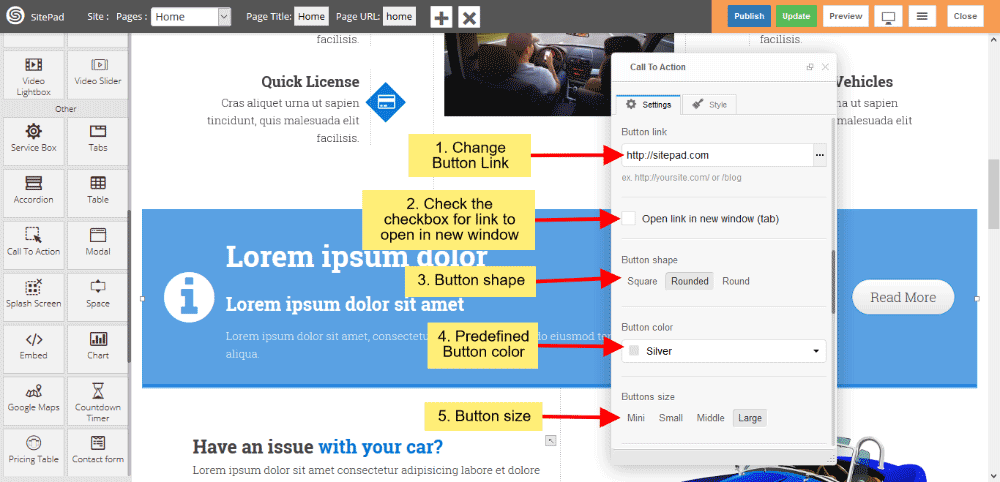
   
![](https://dotroll.com/wp-content/uploads/2020/08/CTA-button.png)

#### CALL TO ACTION GOMB IKON

- Módosíthatja a gomb ikonját az ikon lista alapján.
- A gombhoz tartozó ikon igazítását is be lehet állítani ami lehet bal, vagy jobbra zárt.
- A gomb **animációját** a lehulló listából választhatja ki.
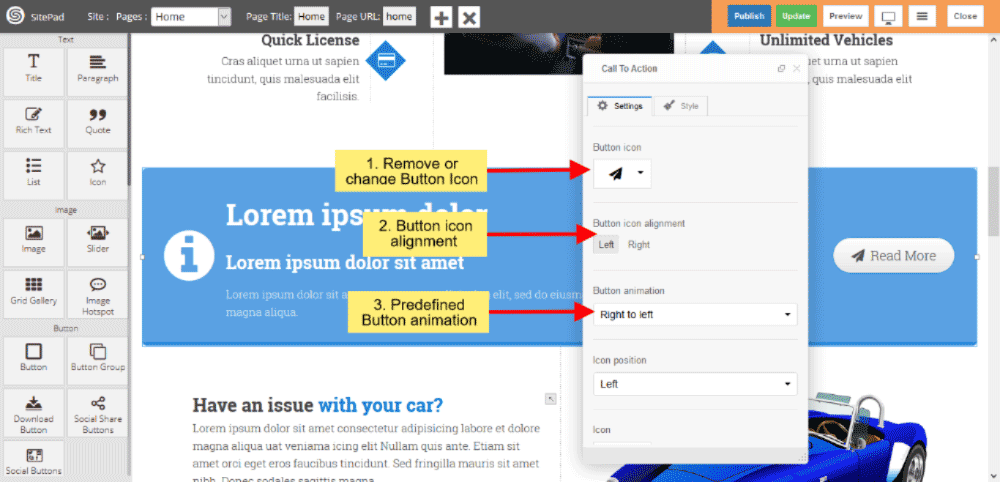
   
![](https://dotroll.com/wp-content/uploads/2020/08/CTA-btnIcon.png)

#### CALL TO ACTION IKON

- Módosítható az ikon **pozíciója** a lehulló lista alapján.
- Az **Ikon** módosítható a lehulló lista alapján.
- Változtatható az **előre beállított** ikon szín, de **egyedi** szín is megadható, ehhez válassza az egyedi színt, majd adja meg a kívánt színt.  
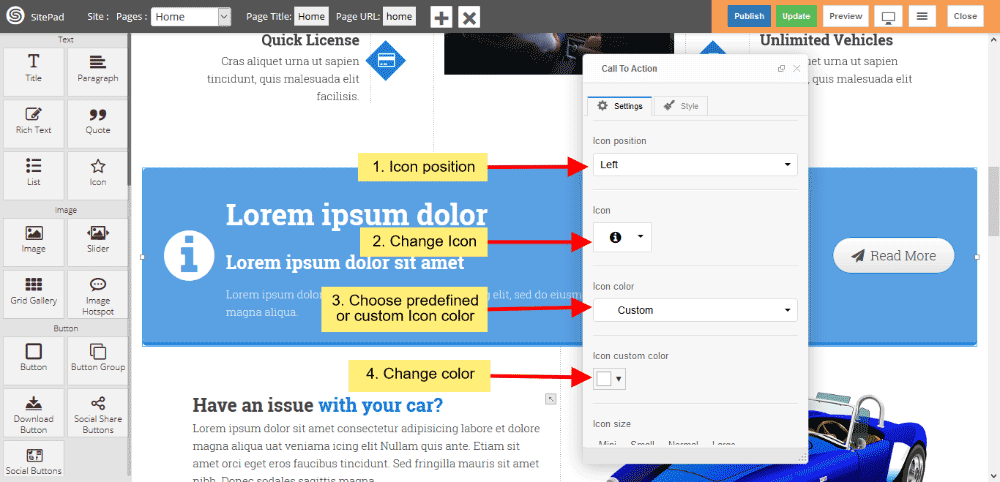
       
    ![](https://dotroll.com/wp-content/uploads/2020/08/CTA-Icon.png)

- Az ikon mérete lehet **előre meghatározott**, vagy **egyedi** méretű.
- Ha szeretné akkor beállíthat **fél ikont** is szegéllyel, ehhez jelölje be a a jelölő négyzetet.
- Az ikon animációja lehetőséget ad az ikon oldal betöltődés során megjelenő **animációs stílusának** módosítására.  
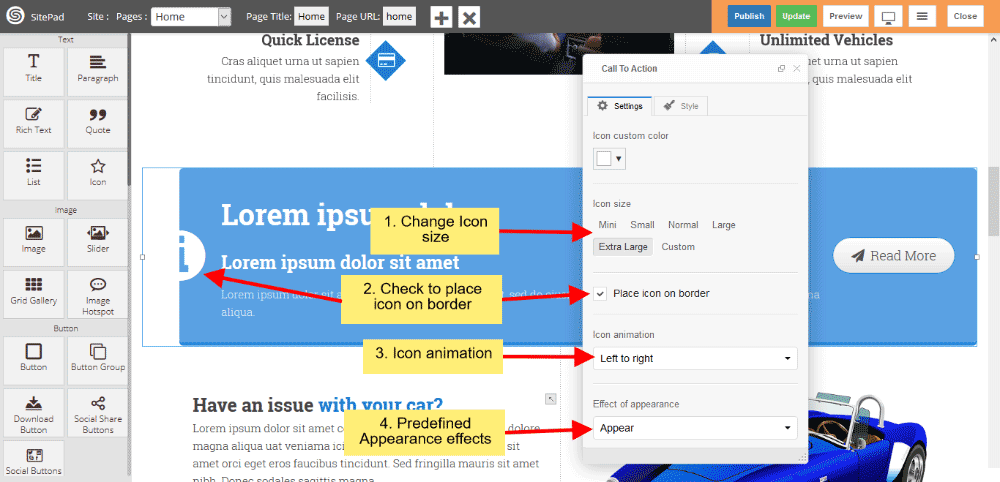
       
    ![](https://dotroll.com/wp-content/uploads/2020/08/CTA-Icon-custom.png)

#### CSELEKVÉSI STÍLUS

két cselekvési stílus közül választhat **1)** elem stílus szerkesztése valamint **2)** előre meghatározott stílus

- Az **elem stílus szerkesztése** lehetőséget biztosít egyedi stílusok beállítására, így lehetősége van többek között egyedi háttér színt, szöveg színt, margint, keret stílust beállítani.
- Alapértelmezésben itt nem választhat előre definiált stílusok közül, azonban használhat **saját class**-okat amelynek segítségével egyedi stílust állíthat be.
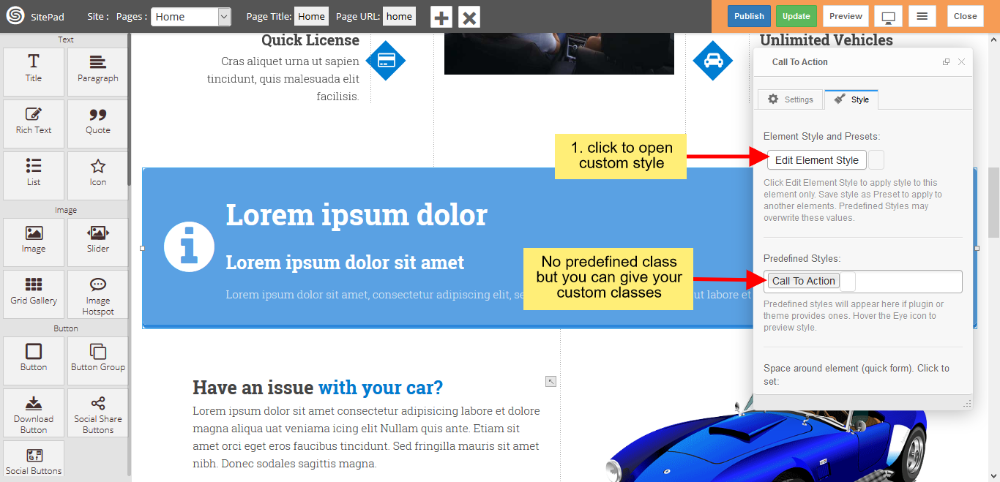
   
![](https://dotroll.com/wp-content/uploads/2020/08/CTA-style.png)

# Szolgáltatás doboz

Ez a leírás segít Önnek egy szolgáltatás doboz hozzáadásában**.**

#### SZOLGÁLTATÁS DOBOZ ELHELYEZÉSE

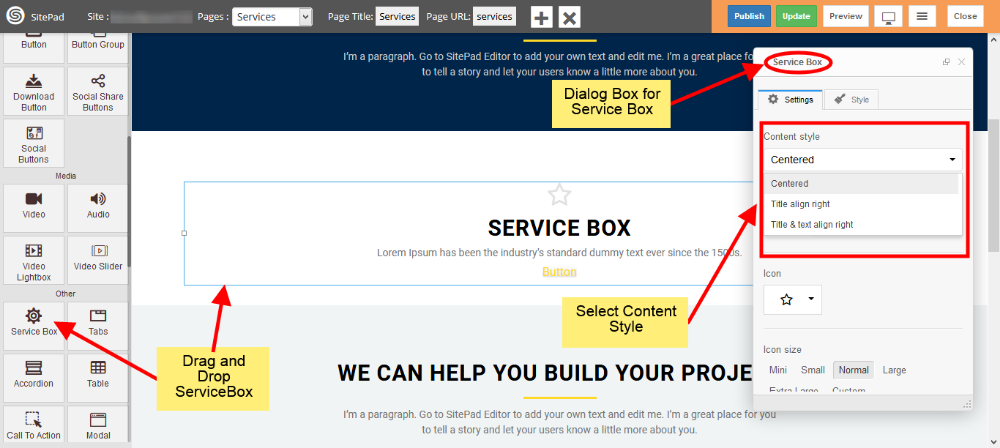
- A bal oldalon található **Widget panel**-ról húzza a **Szolgáltatás dobozt** az oldalára.
- Így megjelenik egy **párbeszédpanel**, ahol személyre szabhatja a **Szolgáltatás dobozt**.
- A képen látható módon válassza ki az Önnek megfelelő **Tartalom stílust.**
   
![](https://dotroll.com/wp-content/uploads/2020/08/Service-box-drag.png)

#### SZOLGÁLTATÁS DOBOZ MÉDIA TÍPUSA

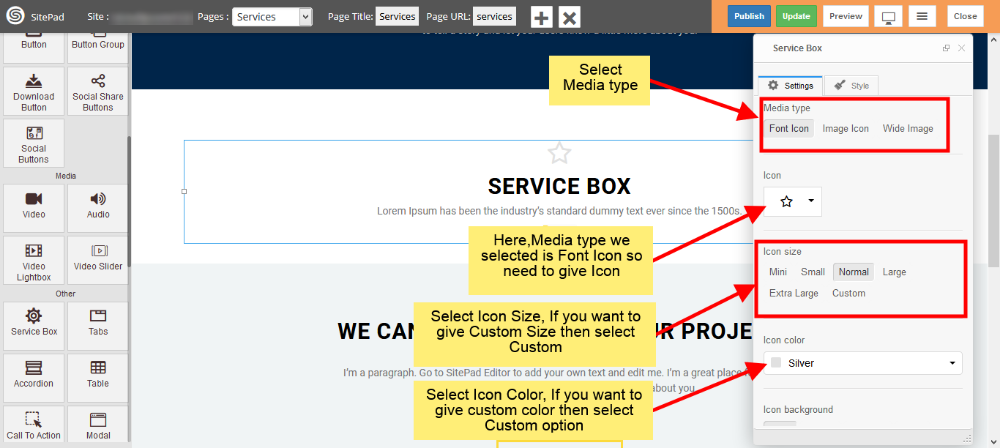
- Válassza ki a **Média Típust** , amit szeretne megjeleníteni a Szolgáltatás dobozban. Mi most a **Betűtípus Ikon**-t választottuk.
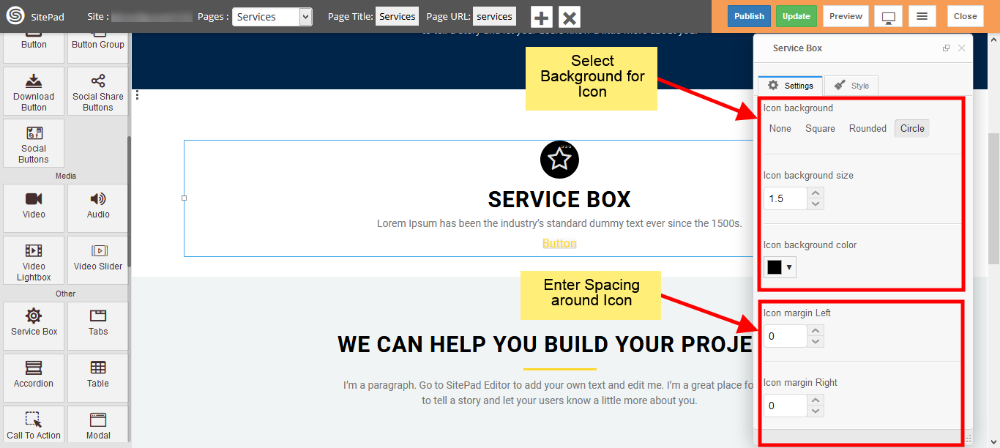
- Ha kiválasztottuk a **Betűtípus Ikon**-t legörgetve megadhatunk további beállításokat is az **Ikonnak**, mint ahogy a lenti képen is látható. Ugyan így szükséges beállítani a **Ikon képet** és a **Széles képet**.
- A beállításokban további tulajdonságokat is személyre szabhat, pl.: **Szín, Méret**.
   
![](https://dotroll.com/wp-content/uploads/2020/08/Service-box-settings1.png)  
   
![](https://dotroll.com/wp-content/uploads/2020/08/Service-box-settings2.png)

#### SZOLGÁLTATÁS DOBOZ TARTALMA

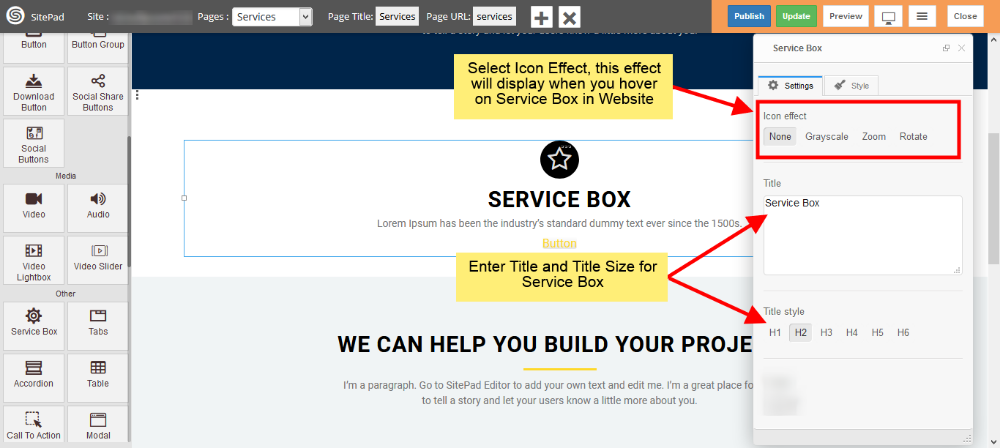
- Írja be a Szolgáltatás doboz **Címét** és adja meg a **Cím Stílusát** a képen látható módon.
- A Szolgáltatás doboz szövegét a **Tartalom** dobozban adhatja meg.
   
![](https://dotroll.com/wp-content/uploads/2020/08/Service-box-settings3.png)

### GOMB

- Pipálja be a **Gomb megjelenítést.**
- A következő lépésben megadhatja a gombon megjelenítendő szöveget és egy **Gomb linket**, ha más oldalra szeretne irányítani a **gombra kattintással**.  
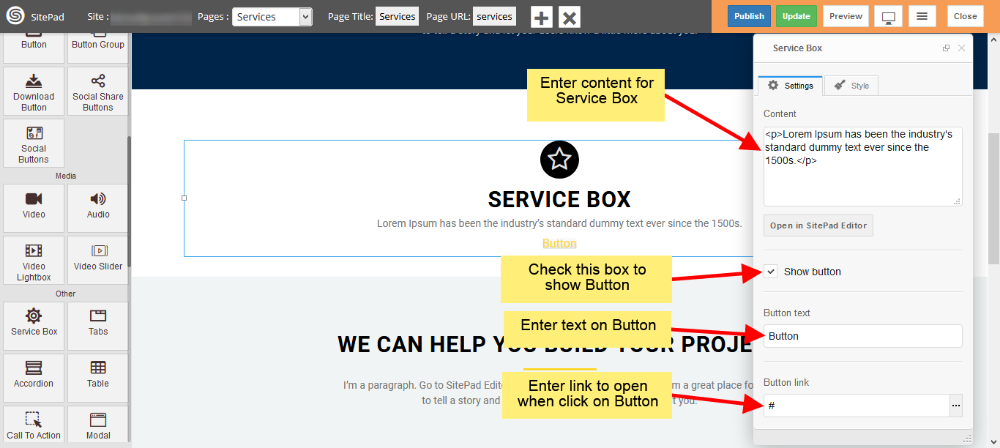
       
    ![](https://dotroll.com/wp-content/uploads/2020/08/Service-box-settings4.png)

- A képen látható módon válasszon egy **Gomb Színt** az előre definiált színekből, vagy az **Egyéni** lehetőségere kattintva.
- Az **Igazítás** lehetőséggel beállíthatja a **gomb** pozícióját.  
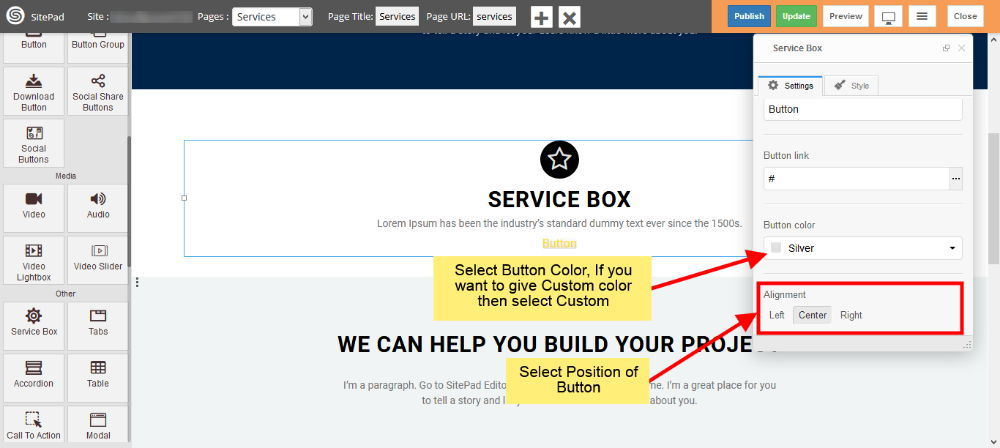
       
    ![](https://dotroll.com/wp-content/uploads/2020/08/Service-box-settings5.png)

#### ELŐRE ELKÉSZÍTETT STÍLUS

- Az **Edit Element Style**-ra kattintva mentheti el az **Előre elkészített stílusok** közé.
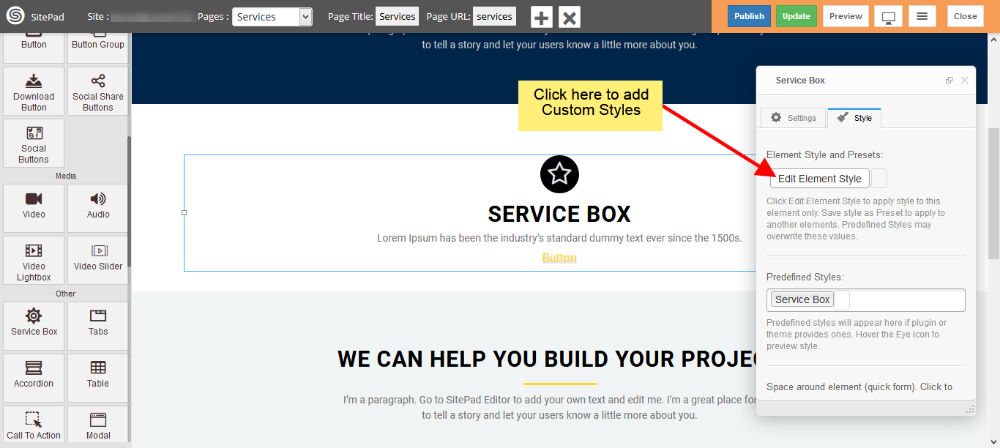
   
![](https://dotroll.com/wp-content/uploads/2020/08/Service-box-styles.png)

# Modal

Ez a leírás segítséget ad a **Modal**widget beállításaiban, és a stílusok módosításában.

#### MODAL WIDGET ELHELYEZÉSE

- A baloldalon található Widget Panel-ről **húzza** a Modal-t az oldalára.
- A megjelenő **párbeszéd ablakban** lehetősége van a Modal elemeinek beállítására, és módosítására.
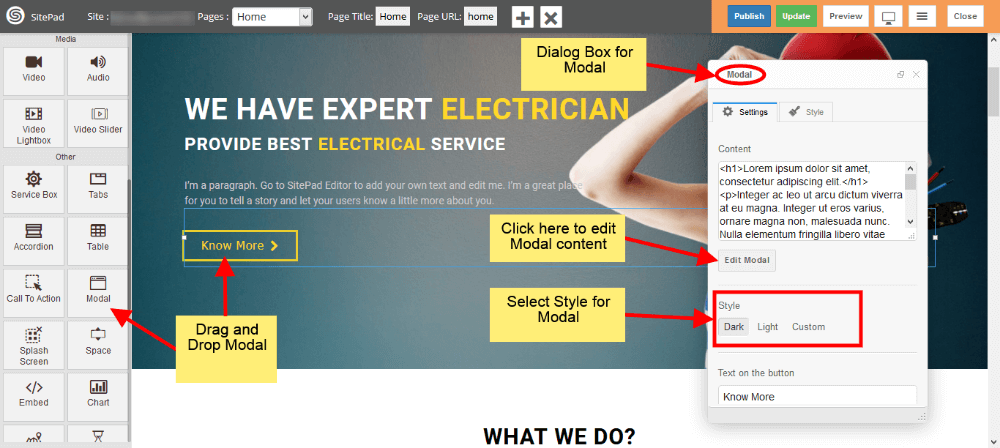
   
![](https://dotroll.com/wp-content/uploads/2020/08/Modal-drag.png)

#### MODAL MÓDOSÍTÁSA

- Beállíthat **Egyedi stílust** ehhez válassza a **Custom** lehetőséget a **Style** részen.
- Ha kiválasztotta a **Custom** lehetőséget akkor módosíthatja a **Háttérszínt** és a **Doboz színét**.
- Adja meg a **Gomb szövegét** ahhoz, hogy megjelenjen a **Modal gomb**.
- Ha szeretné akkor be lehet állítani a **Gomb** esetén a **teljes szélességet** ehhez jelölje be a **Stretch** opciót.  
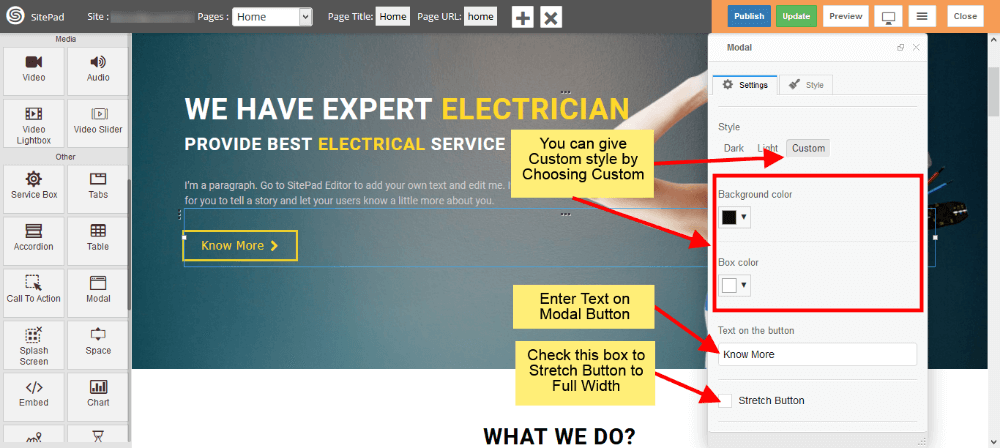
       
    ![](https://dotroll.com/wp-content/uploads/2020/08/Modal-settings1.png)

- Válassza ki a Modal Gomb **Pozicióját**. Itt 3 lehetőségből választhat: **bal, közép, és jobb**.
- Válassza ki a Modal Gomb **Ikonját,** ha nem szeretne ikont beállítani, akkor hagyja üresen.
- Ha kiválasztott **Ikont** akkor be kell állítania annak **Pozicióját**. Alapértelmezésben az ikon **balra zárt** azonban ezt módosítani lehet **jobbra zártra**.
- Válassza ki az **animáció** típusát a modal képernyő **végére**, temészetesen beállítható az **elrejtés is.  
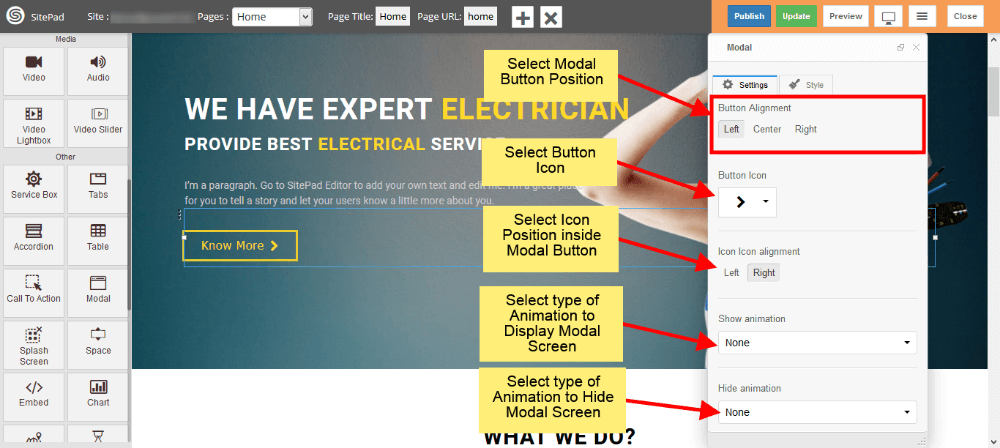
       
    ![](https://dotroll.com/wp-content/uploads/2020/08/Modal-settings2.png)**

#### EGYEDI STÍLUSOK

- Választhat **előredefiniált stílusok** közül, ehhez kattintson a **előredefiniált stílusok** lehetőségre.
- Lehetősége van egyedi stílusok beállítására is, ehhez válassz az Elem stílus szerkesztése lehetőséget.
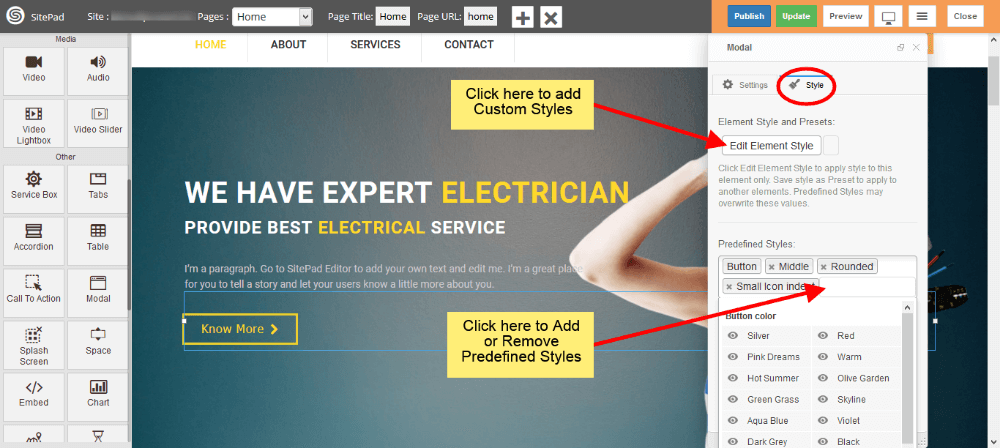
   
![](https://dotroll.com/wp-content/uploads/2020/08/Modal-styles.png)

#### MODEL KÉPERNYŐKÉP

- Amikor **rákattint** a Modal gombra meg fog jelenni a beállított Modal.
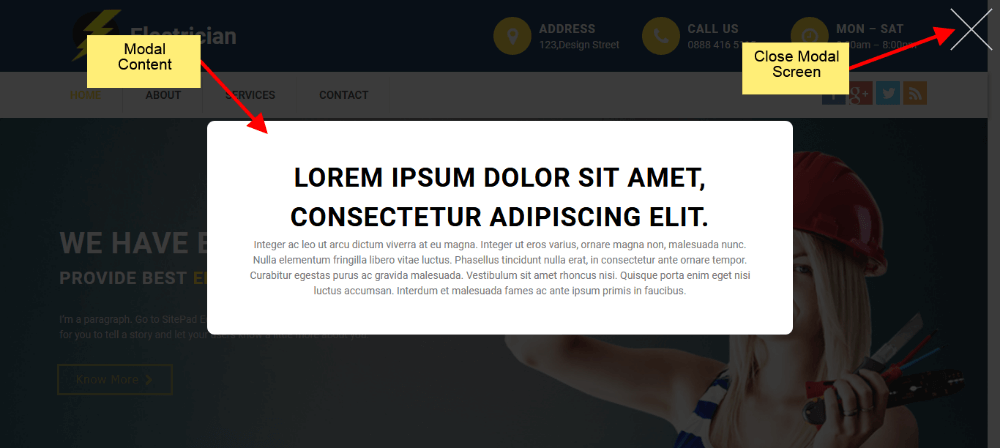
   
![](https://dotroll.com/wp-content/uploads/2020/08/Modal-view.png)

# Beágyazás

Ez a leírás segítséget ad a Beágyazási widget beállításaiban, és a stílusok módosításában.

<p class="callout info"><span class=".">**Megjegyzés:** A widget az **Alapértelmezett Stílussal** jön létre amelyet a beállított sablon ad, azonban ez szabadon **módosítható**.</span></p>

#### BEÁGYAZÁSI WIDGET ELHELYEZÉSE

A baloldalon található Widget Panel-ről húzza a Beágyazási widgetet az oldalára.  
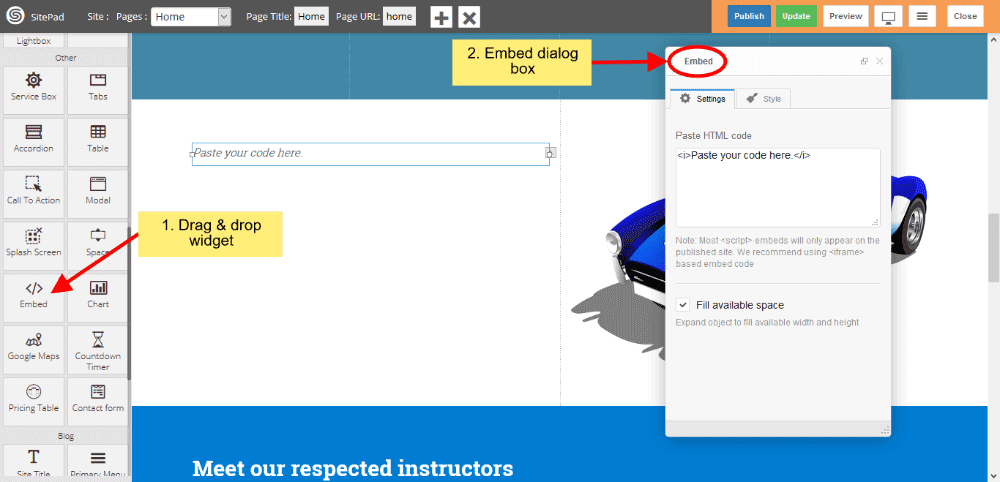
   
![](https://dotroll.com/wp-content/uploads/2020/08/Embed-dragdrop.png)

#### BEÁGYAZÁS BEÁLLÍTÁSAI

1. **Gépelje be, vagy illessze be a** HTML kódot a szövegdobozba, ahol lehetőségevan a stílust is megadni
2. Jelölje be a jelölőnégyzetet, ha teljes szélességét és magasságát szeretné elérni az oldal jelenlegi div-nél.  
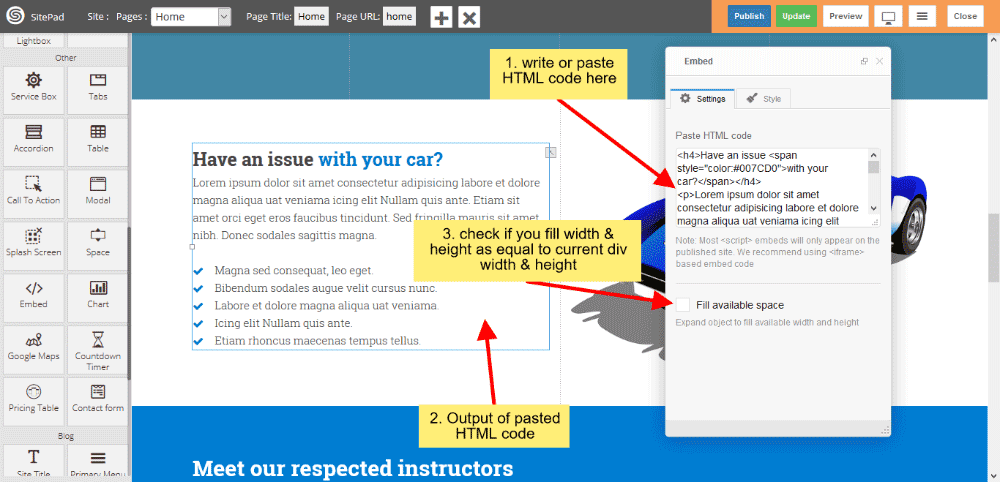
       
    ![](https://dotroll.com/wp-content/uploads/2020/08/Embed-settings.png)

#### BEÁGYAZÁSI STÍLUSOK

1. Az**Edit Element style** lehetőséget ad arra, hogy egyedi háttér, és szöveg színt, valamint margint, keret-rádiuszt, stb. állítson be.
2. Itt **nincs** lehetőség előredefiniált stílusok használatára.
3. Azonban egyedi **class**-okat létre tud hozni.  
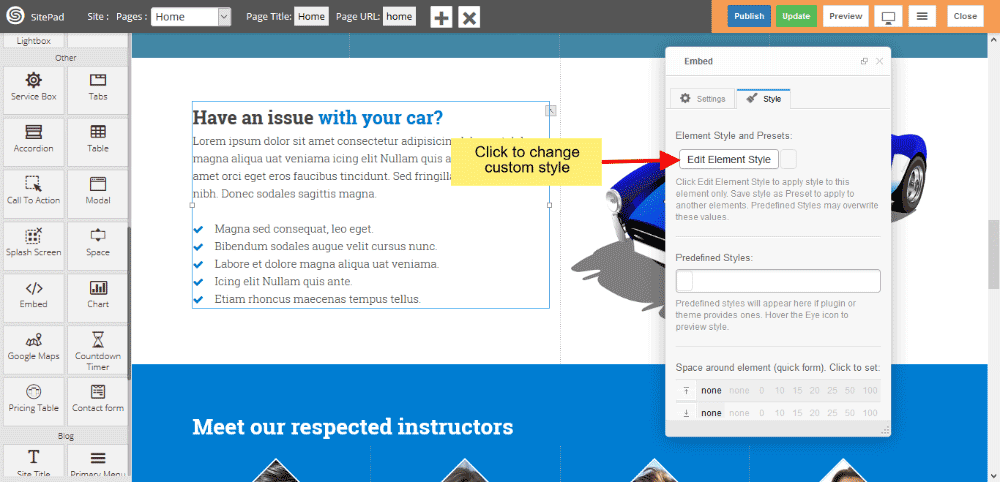
       
    ![](https://dotroll.com/wp-content/uploads/2020/08/Embed-style.png)

# Árlista táblázat

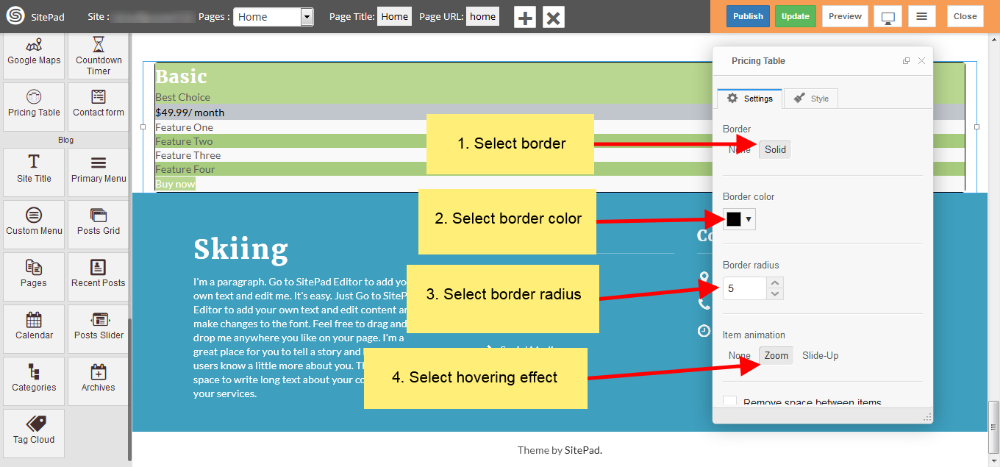
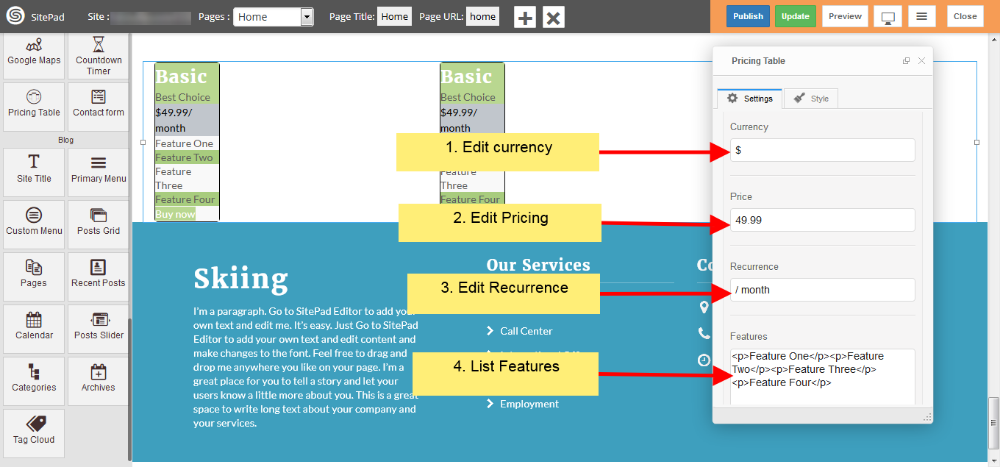
Az első **téma** kiválasztásakor automatikusan megadja az **árlista táblázat** előre meghatározott stílusát, de ha a **Testreszabás menüpontot** kívánja követni, kövesse ezt az útmutatót.

1. Az **árlista táblázatot** a bal oldali widget részből tudja elhelyezni az oldalán. Ez a művelet az **árlista táblázat** párbeszédpaneljét fogja megjeleníteni.  
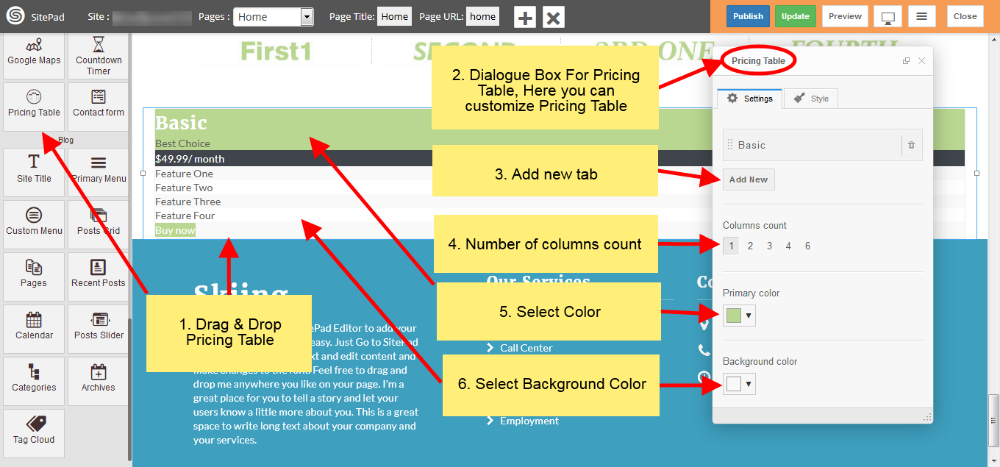
       
    ![](https://dotroll.com/wp-content/uploads/2020/08/Pricing-table-img-01.png)

2.Válassza ki a színeit az **árlista táblázat**-nak, valamint a sorok és az animációs effekteket.  
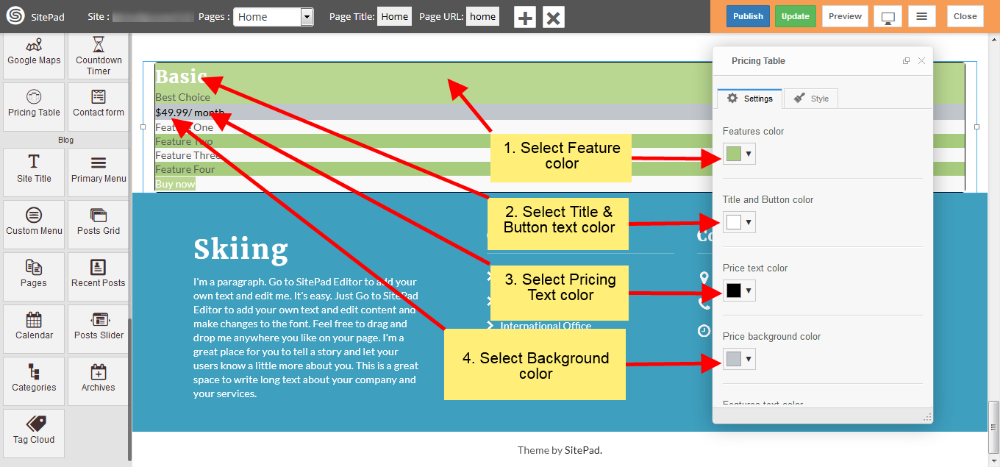
   
![](https://dotroll.com/wp-content/uploads/2020/08/Pricing-table-img-02.png)  
   
![](https://dotroll.com/wp-content/uploads/2020/08/Pricing-table-img-03.png)

3.A **Beállítások** részen több lehetősége van az **árlista táblázat** testreszabására ezen felül soronként módosíthatóak a szövegek is.  
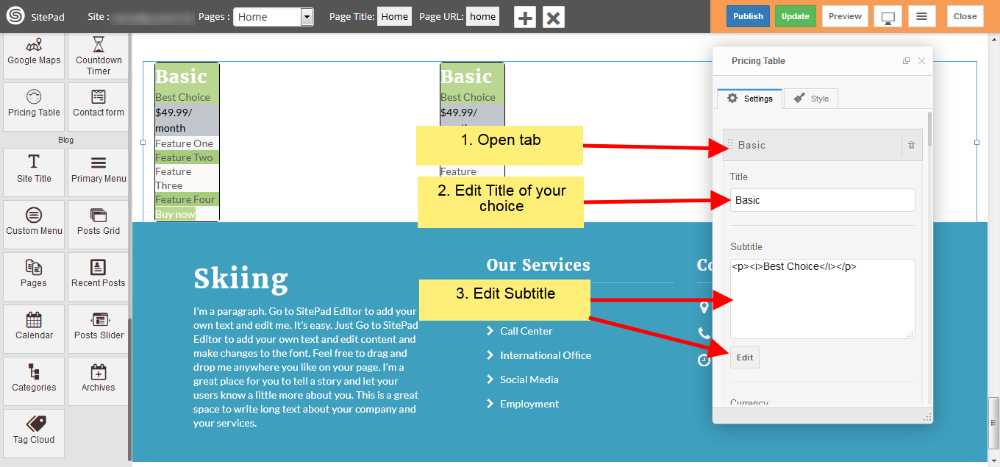
   
![](https://dotroll.com/wp-content/uploads/2020/08/Pricing-table-img-04.png)  
   
![](https://dotroll.com/wp-content/uploads/2020/08/Pricing-table-img-05.png)

4.A **stílusok** részen további egyedi stílust állíthat be.  
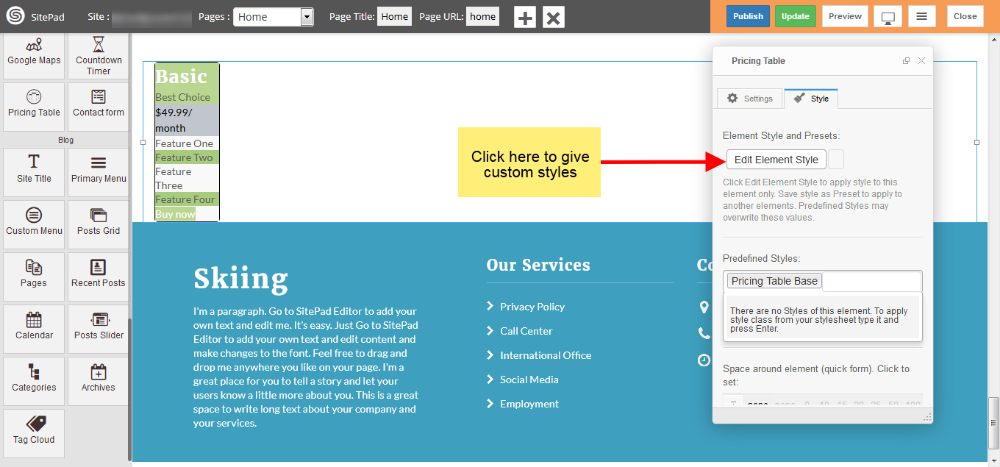
   
![](https://dotroll.com/wp-content/uploads/2020/08/Pricing-table-img-06.png)

# Fülek

Az első **téma** kiválasztásakor automatikusan megadja a **Fülek** előredefiniált definiált stílusát, de ha szeretné **testre szabni a Füleket**, akkor követheti ezt az útmutatót.

1.A baloldalon található Widget Panel-ről húzza a Füleket az oldalára. Az áthúzást követően meg fog jelenni egy **párbeszéd ablak** ahol testre lehet szabni a füleket.  
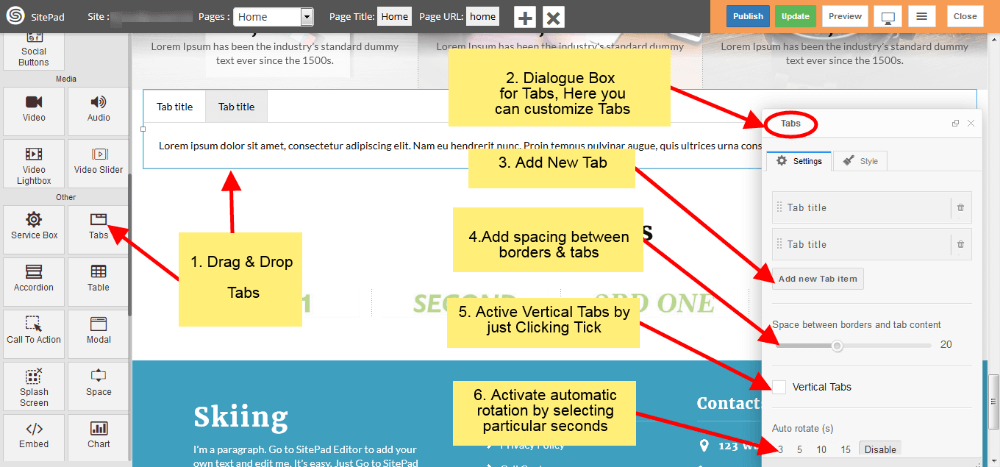
   
![](https://dotroll.com/wp-content/uploads/2020/08/Tabs-image-01.png)

2.A **Beállítások** részen hozzáadhat új **Fület**, valamint szöveget.  
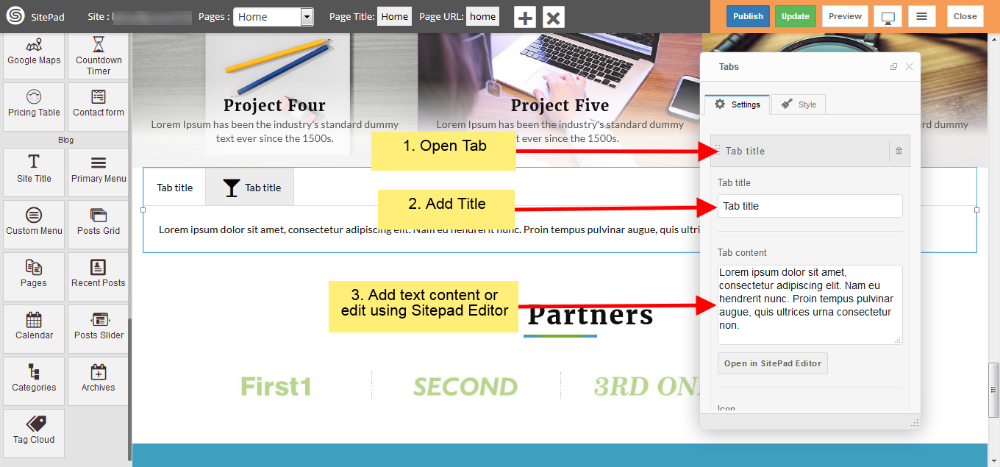
   
![](https://dotroll.com/wp-content/uploads/2020/08/Tabs-image-02.png)

3.A **Beállítások** részen lehetősége van **ikon kiválasztására** és azt az ön igényeinek megfelelően **módosítani**.  
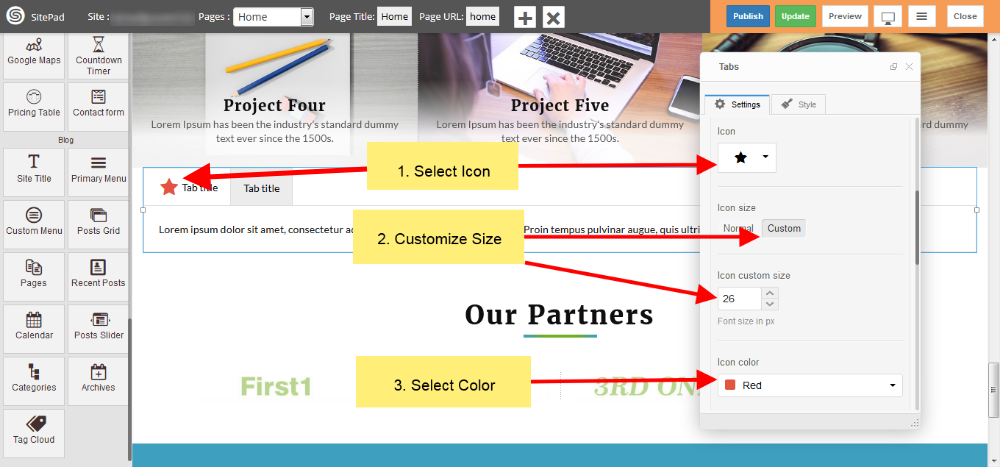
   
![](https://dotroll.com/wp-content/uploads/2020/08/Tabs-image-03.png)

4.A **stílus** részen megadhat **Egyedi stílust** de használhatja az **Előredefiniált stílusokat** is.  
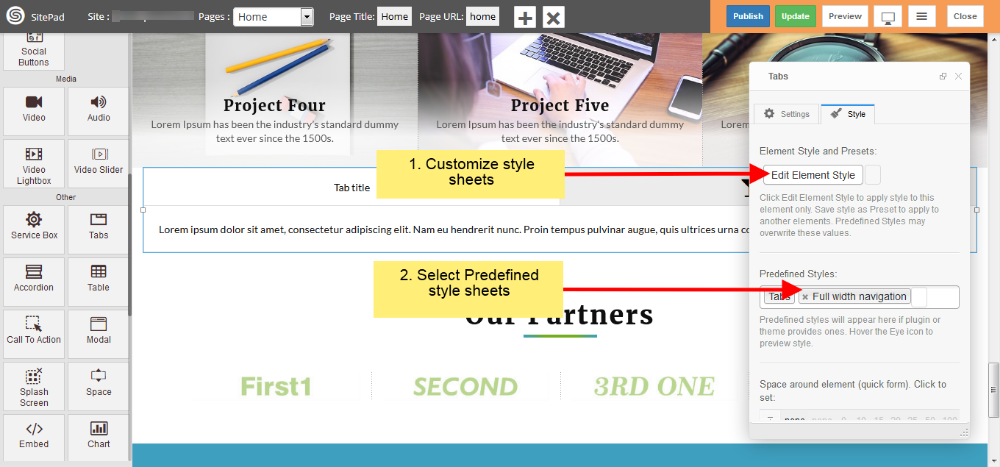
   
![](https://dotroll.com/wp-content/uploads/2020/08/Tabs-image-04.png)

# Accordion

Ez a leírás segítséget ad a Accordion widget beállításaiban, és a stílusok módosításában.

<div class="vc_row wpb_row vc_row-fluid" id="bkmrk-megjegyz%C3%A9s%3A%C2%A0a-widget"><div class="wpb_column vc_column_container vc_col-sm-12"><div class="vc_column-inner"><div class="wpb_wrapper"><div class="wpb_text_column wpb_content_element "><div class="wpb_wrapper">  
</div></div><div class="vc_message_box vc_message_box-standard vc_message_box-rounded vc_color-info vc_custom_1600168303514"><div class="vc_message_box-icon">  
</div><div class="ricsi info alert alert-info"><span class=".">**Megjegyzés:** A widget az **Alapértelmezett Stílussal** jön létre amelyet a beállított sablon ad, azonban ez szabadon **módosítható**.</span></div></div></div></div></div></div>#### ACCORDION WIDGET ELHELYEZÉSE

A baloldalon található Widget Panel-ről húzza a Accordion-t az oldalára.

1. Kattintson az **Add new Accordion** elem gombra ahhoz, hogy új Accordion elemet adhasson hozzá.
2. Ha szeretné **eltávolítani az Accordion elemet** kattintson a **törlés ikonra** az Accordion elem részen.  
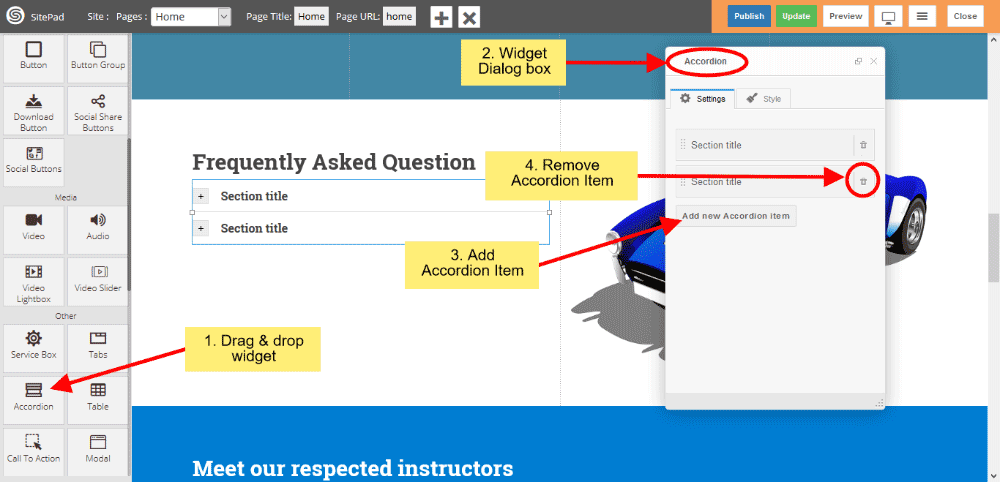
       
    ![](https://dotroll.com/wp-content/uploads/2020/08/Accordion-dragdrop.png)

#### ACCORDION ELEM BEÁLLÍTÁSAI

1. A **szekció cím** részen adhatja meg az Accordion elem címét.
2. A **szekció tartalom** részen állíthatja be az adott elem tartalmát.
3. Vagy kattinthat az **Open in SitePad Editor** gombra is ahhoz, hogy a tartalmat beillessze.
4. Jelölje be az **Active** jelölőnégyzetet, az adott elem alapértelmezetté tételéhez. <div class="ricsi info alert alert-info"><span class=".">**Megjegyzés:** Csak egy elem lehet aktív.  
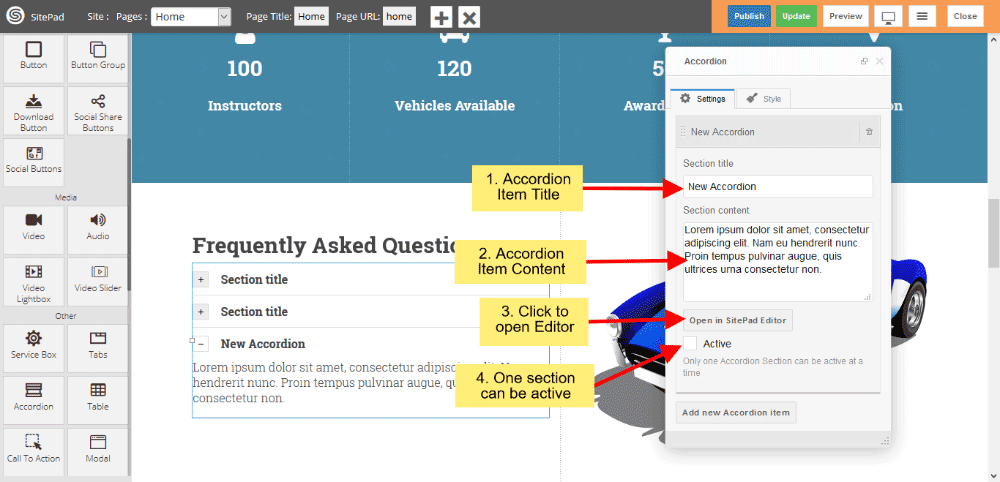
       
    ![](https://dotroll.com/wp-content/uploads/2020/08/Accordion-itemsettings.png)</span></div>

#### ACCORDION STÍLUSOK

Két stílus közül választhat: **1)** Elem szerkesztés, és a stílus megadása és a **2)** Előre definiált stílus

1. Az **Elem szerkesztés, és a stílus megadása** lehetőségnél lehetősége van egyedi stílus létrehozására is, ahol beállítható többek között a háttér szín, szöveg szín, padding, keret-rádiusza, stb.  
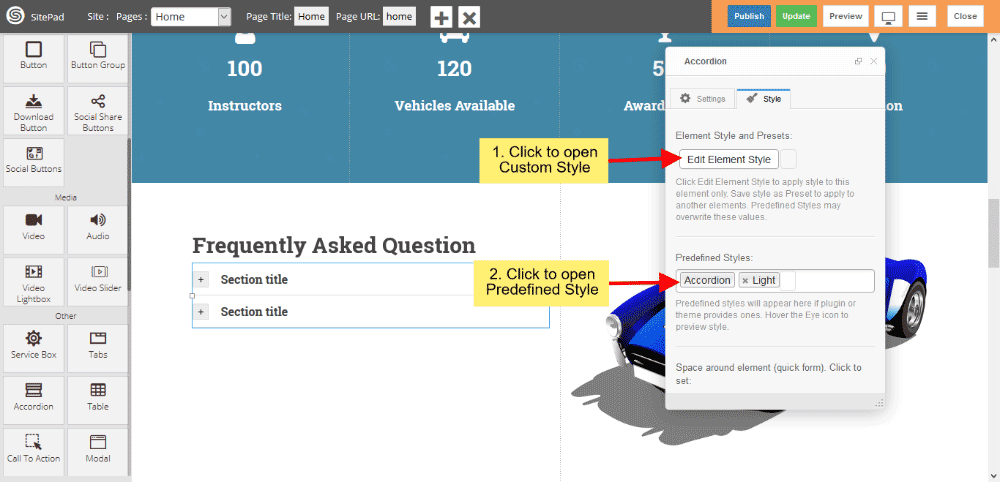
       
    ![](https://dotroll.com/wp-content/uploads/2020/08/Accordion-style.png)

1. **Előre definiált** stílusok **class**-okat adnak az Accordion-hoz mint például **Sötét és világos**.
2. Mindezek mellett lehetősége van **egyedi class**-ok létrehozására is.  
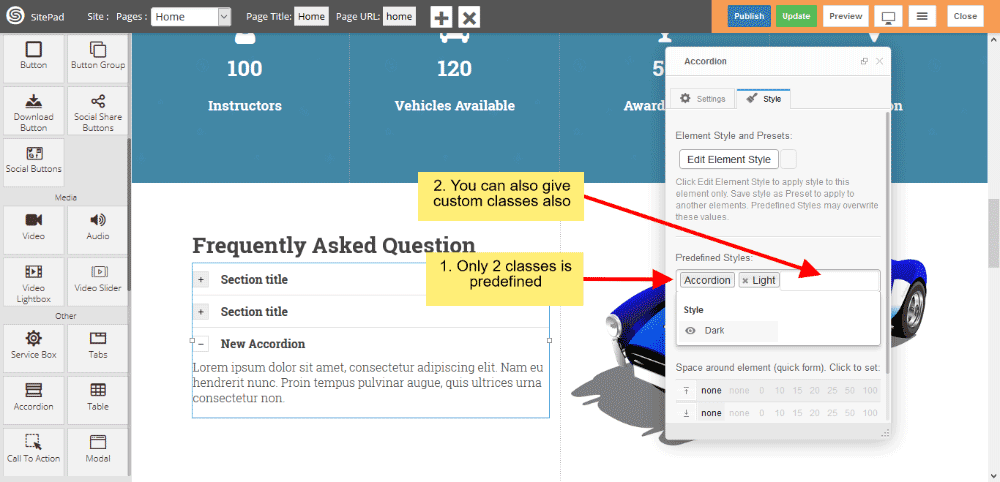
       
    ![](https://dotroll.com/wp-content/uploads/2020/08/Accordion-prestyle.png)

# Splash képernyő

Ez a leírás segítséget ad a **Splash képernyő** widget beállításaiban, és a stílusok módosításában.

#### SPLASH KÉPERNYŐ WIDGET ELHELYEZÉSE

- A baloldalon található **Widget Panel**-ről húzza a **Splash képernyő**-et az oldalára.
- Amikor a weboldal elérte ezt a részt, akkor a **Splash képernyő** meg fog jelenni.
- Itt az oldal elejére **húztuk**, így **megjelenik**, amikor az oldalat a böngészőben behívjuk.
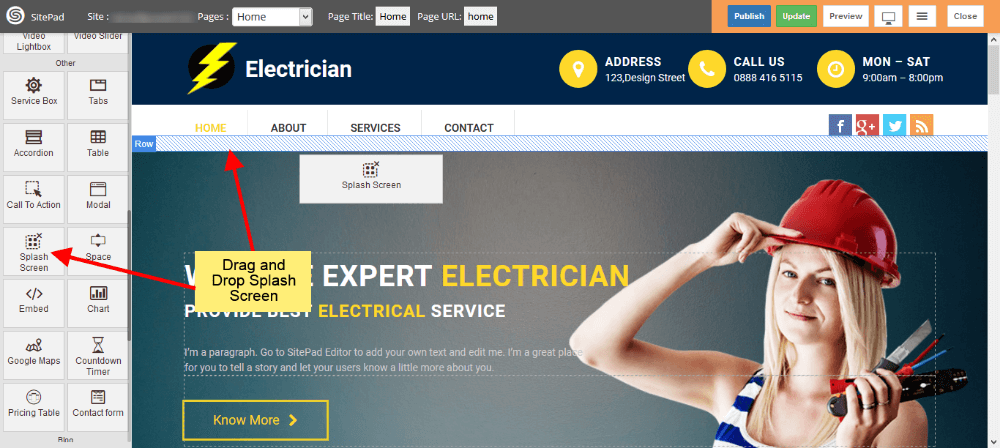
   
![](https://dotroll.com/wp-content/uploads/2020/08/Splash-screen-drag.png)

#### TARTALOM SZERKESZTÉSE

- Amikor a **Splash képernyő**-t elhelyezi a weboldalán akkor, automatikusan megnyitásra kerül egy **párbeszédpanel**.
- A párbeszédablakban most szerkesztheti a **Splash képernyő** tartalmát, haogyan az az alábbi képen látható.
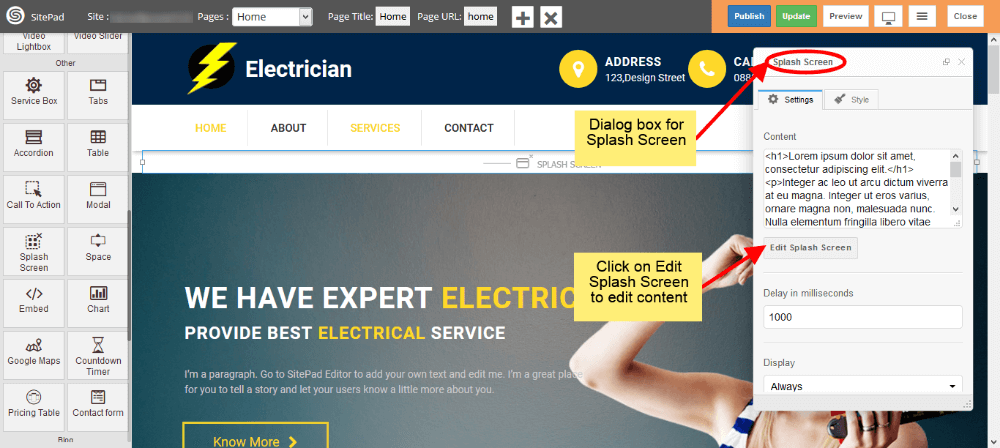
   
![](https://dotroll.com/wp-content/uploads/2020/08/Splash-screen-content.png)

#### KÉSLETETÉSI IDŐ ÉS MEGJELENÉS

- A késleltetési idő segítségével késleltetheti a **Splash képernyő** megjelenését.
- Válassza ki, ha a Képernyõ opciókból szeretné megjeleníteni a **Splash képernyő**-t.
- A **Splash képernyő** stílusának kiválasztása. Ha egyedi stílust szeretne megadni, válassza az **Custom** lehetőséget.
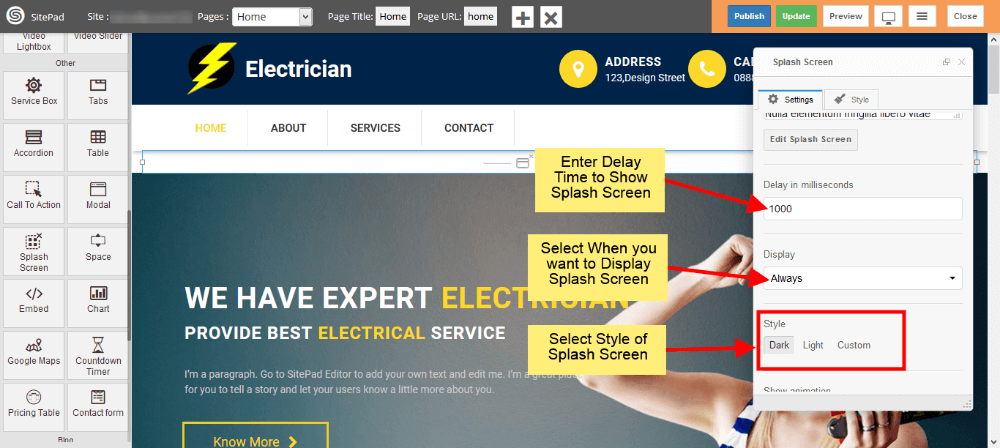
   
![](https://dotroll.com/wp-content/uploads/2020/08/Splash-screen-settings1.png)

#### STÍLUSOK ÉS ANIMÁCIÓ

- A **egyéni stílust** a **Custom** gombra kattintva adhatja meg.
- Van egy másik módja annak, hogy az **egyéni stílusokat** a későbbi lépésekben adjuk meg.
- Válassza ki az **Animáció** típusát, amikor az oldal meghatározott részére ér a Splash képernyő. Ugyanígy kell megadni a Splash képernyő **elrejtését** is.
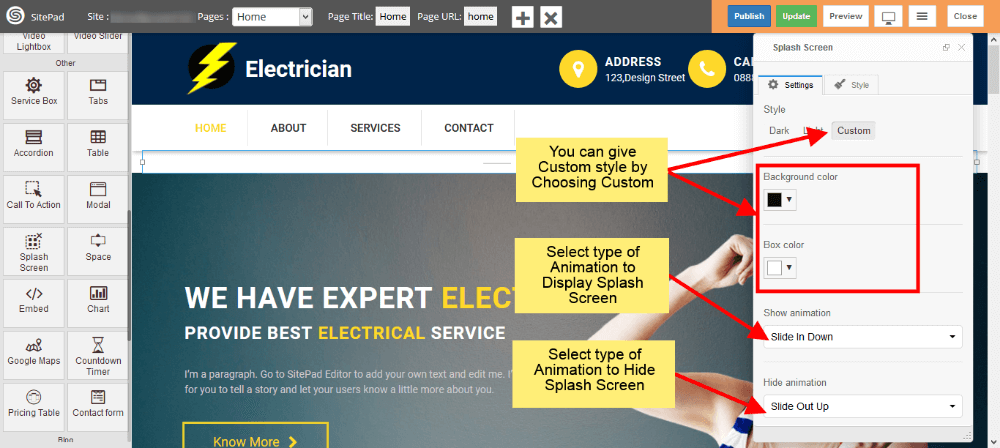
   
![](https://dotroll.com/wp-content/uploads/2020/08/Splash-screen-settings2.png)

#### EGYEDI STÍLUSOK

- Ez a második módja annak, hogy egyéni stílust adjon a Splash képernyőnek.
- Egyszerű stílusok hozzáadásához kattintson az Elemstílus szerkesztése gombra.
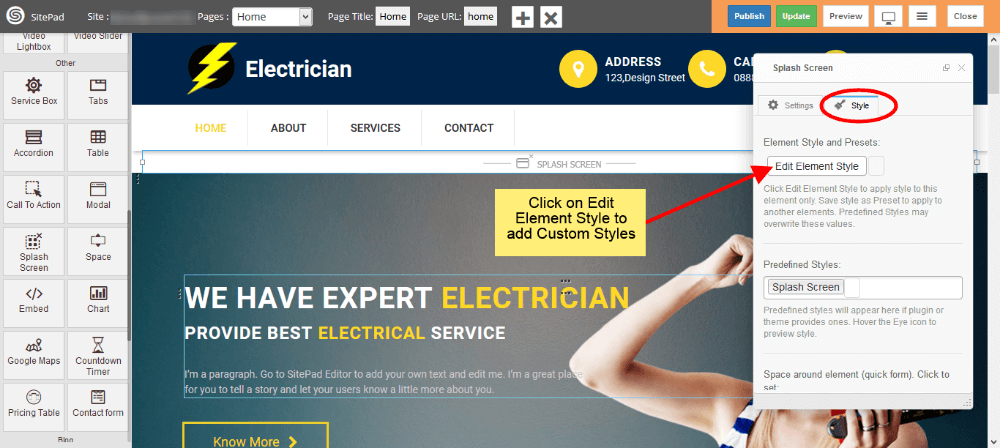
   
![](https://dotroll.com/wp-content/uploads/2020/08/Splash-screen-styles.png)

#### SPLASH KÉPERNYŐ MEGTEKINTÉSE

- A Splash képernyő hasonlóan fog megjelenni a weboldalán, mint az az alábbi képen látható.
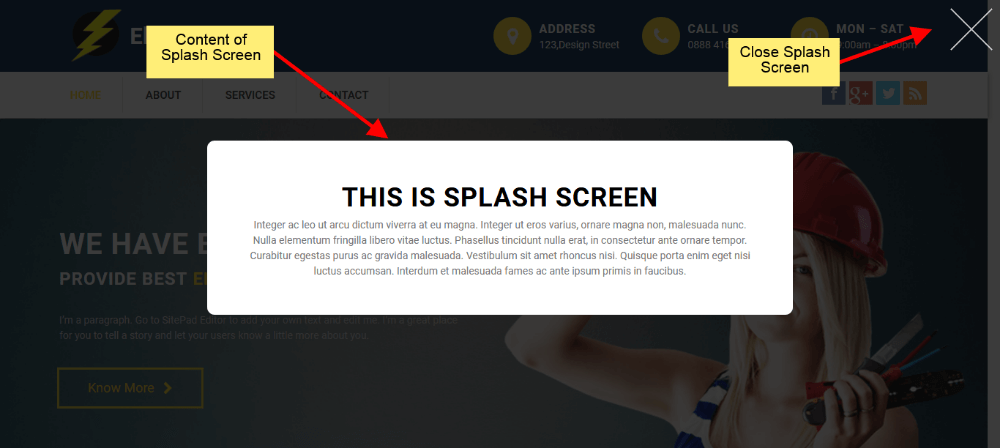
   
![](https://dotroll.com/wp-content/uploads/2020/08/Splash-screen-view.png)

# Letöltés gomb

Ez a leírás segítséget ad a Letöltés gomb widget beállításaiban, és a stílusok módosításában.

#### LETÖLTÉS GOMB WIDGET ELHELYEZÉSE

A baloldalon található **Widget Panel**-ről húzza a **Letöltés gomb widget**-et az oldalára.
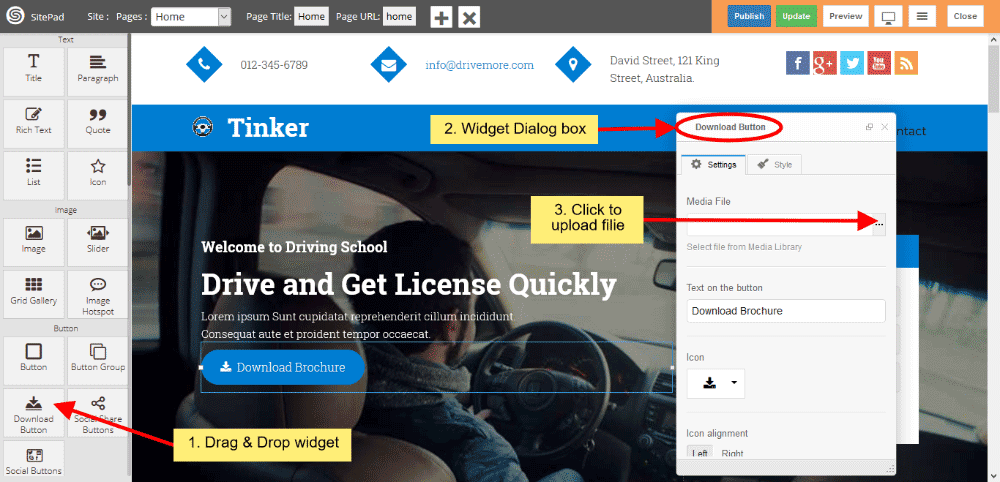
<div class="vc_row wpb_row vc_row-fluid" id="bkmrk-megjegyz%C3%A9s%3A%C2%A0a-widget"><div class="wpb_column vc_column_container vc_col-sm-12"><div class="vc_column-inner"><div class="wpb_wrapper"><div class="wpb_text_column wpb_content_element "><div class="wpb_wrapper">  
</div></div><div class="vc_message_box vc_message_box-standard vc_message_box-rounded vc_color-info vc_custom_1599738074822"><div class="vc_message_box-icon">  
</div><div class="ricsi info alert alert-info"><span class=".">**Megjegyzés:** A widget az **Alapértelmezett Stílussal** jön létre amelyet a beállított sablon ad, azonban ez szabadon **módosítható**.</span></div></div></div></div></div></div>![](https://dotroll.com/wp-content/uploads/2020/08/Download-dragdrop.png)

#### LETÖLTÉS GOMB BEÁLLÍTÁSAI

1. **Média Fájl** Ha szeretne feltölthet olyan fájlokat amelyek később **letölthetőek** akkor kattintson a három vízszintes pontra, majd töltse fel a fájlt, ezt követően automatikusan meg fog jelenni a letöltés gomb.
2. Ha szeretné akkor el is **távolíthatja** vagy **módosíthatja** az ikon betűtípusát, ehhez kattintson az Ikon Listára, majd válassza az Ikon from lehetőséget.  
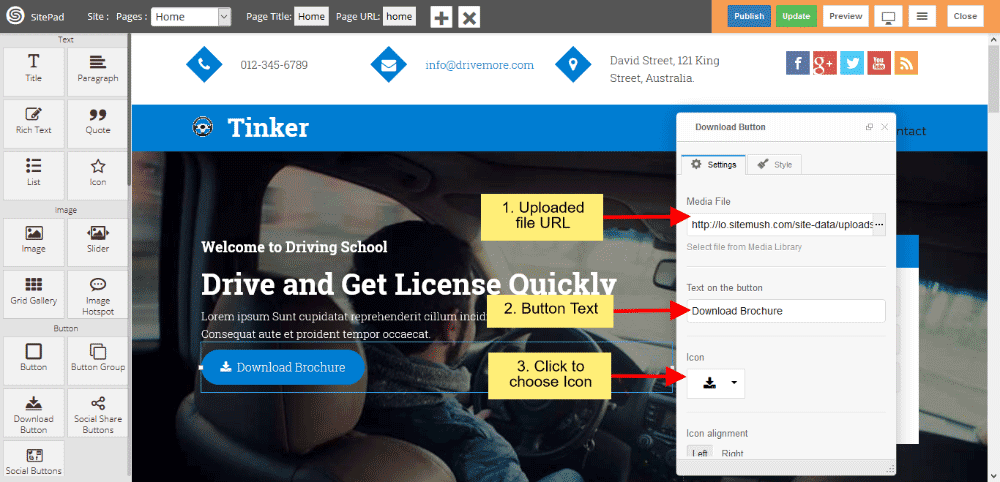
       
    ![](https://dotroll.com/wp-content/uploads/2020/08/Download-uploadmedia.png)

1. Az ikon poziciónálásánál be lehet állítani azt, hogy az ikon jobb vagy bal oldalra legyen igazítva.
2. Ha azt szeretné, hogy a gomb **teljes szélességű stílusban** jelenlen meg akkor, jelölje be a **Stretch** jelölőnégyzetet, és az **Alignment** beállításaival módosíatsa a gombot.  
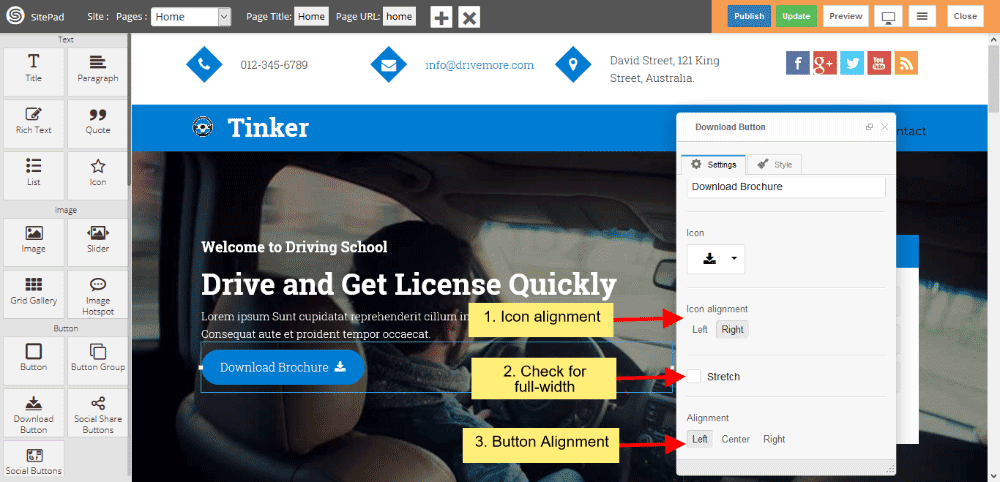
       
    ![](https://dotroll.com/wp-content/uploads/2020/08/Downloadbutton-settings.png)

#### LETÖLTÉS GOMB STÍLUSA

A stílusok két lehetőséget biztosítanak: **1)** Elemstílus szerkesztése és **2)** Előredefiniált stílus

1. **Elemstílus szerkesztése** Lehetőséget biztosít egyedi stílusok beállítására mint például a háttér és szövegszín, távolság, szegély, stb.  
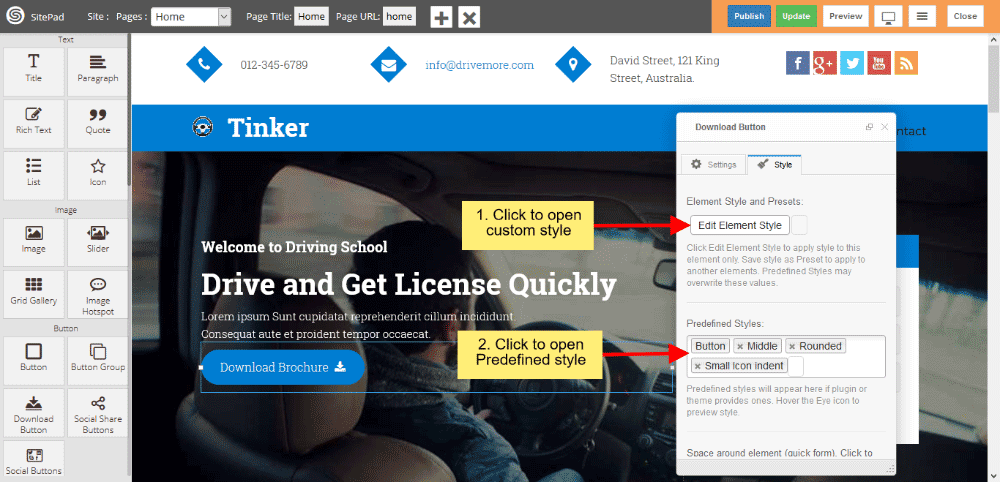
       
    ![](https://dotroll.com/wp-content/uploads/2020/08/Downloadbutton-style.png)

1. **Előredefiniált stílus** lehetőséget biztosít **class**-ok használatára, ahol több előre definiált gomb közül választhat.  
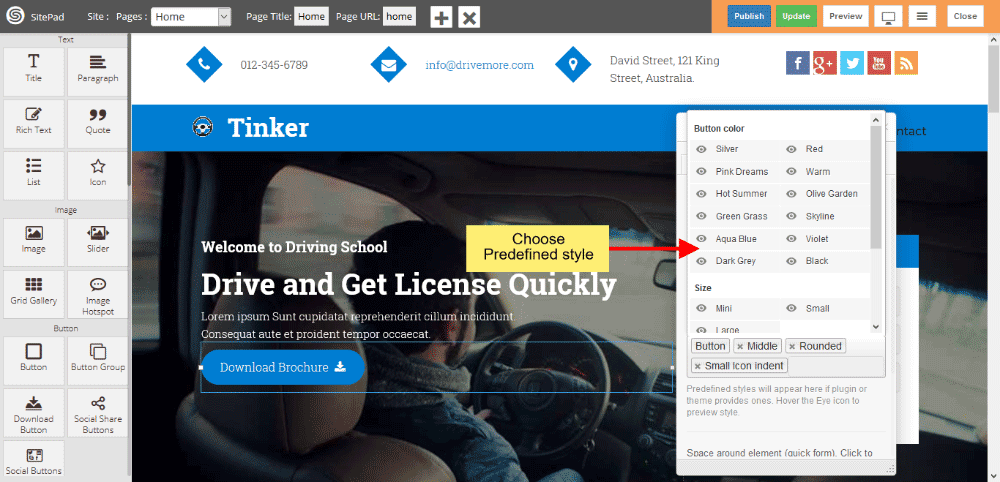
       
    ![](https://dotroll.com/wp-content/uploads/2020/08/Downloadbtn-predefined-style.png)Ez a leírás segítséget ad a Letöltés gomb widget beállításaiban, és a stílusok módosításában.
    
    #### LETÖLTÉS GOMB WIDGET ELHELYEZÉSE
    
    A baloldalon található **Widget Panel**-ről húzza a **Letöltés gomb widget**-et az oldalára.
    
    <div class="vc_row wpb_row vc_row-fluid"><div class="wpb_column vc_column_container vc_col-sm-12"><div class="vc_column-inner"><div class="wpb_wrapper"><div class="wpb_text_column wpb_content_element "><div class="wpb_wrapper">  
    </div></div><div class="vc_message_box vc_message_box-standard vc_message_box-rounded vc_color-info vc_custom_1599738074822"><div class="vc_message_box-icon">  
    </div><div class="ricsi info alert alert-info"><span class=".">**Megjegyzés:** A widget az **Alapértelmezett Stílussal** jön létre amelyet a beállított sablon ad, azonban ez szabadon **módosítható**.</span></div></div></div></div></div></div>![](https://dotroll.com/wp-content/uploads/2020/08/Download-dragdrop.png)
    
    #### LETÖLTÉS GOMB BEÁLLÍTÁSAI
    
    
    1. **Média Fájl** Ha szeretne feltölthet olyan fájlokat amelyek később **letölthetőek** akkor kattintson a három vízszintes pontra, majd töltse fel a fájlt, ezt követően automatikusan meg fog jelenni a letöltés gomb.
    2. Ha szeretné akkor el is **távolíthatja** vagy **módosíthatja** az ikon betűtípusát, ehhez kattintson az Ikon Listára, majd válassza az Ikon from lehetőséget.  
           
        ![](https://dotroll.com/wp-content/uploads/2020/08/Download-uploadmedia.png)
    
    
    1. Az ikon poziciónálásánál be lehet állítani azt, hogy az ikon jobb vagy bal oldalra legyen igazítva.
    2. Ha azt szeretné, hogy a gomb **teljes szélességű stílusban** jelenlen meg akkor, jelölje be a **Stretch** jelölőnégyzetet, és az **Alignment** beállításaival módosíatsa a gombot.  
           
        ![](https://dotroll.com/wp-content/uploads/2020/08/Downloadbutton-settings.png)
    
    #### LETÖLTÉS GOMB STÍLUSA
    
    A stílusok két lehetőséget biztosítanak: **1)** Elemstílus szerkesztése és **2)** Előredefiniált stílus
    
    
    1. **Elemstílus szerkesztése** Lehetőséget biztosít egyedi stílusok beállítására mint például a háttér és szövegszín, távolság, szegély, stb.  
           
        ![](https://dotroll.com/wp-content/uploads/2020/08/Downloadbutton-style.png)
    
    
    1. **Előredefiniált stílus** lehetőséget biztosít **class**-ok használatára, ahol több előre definiált gomb közül választhat.  
           
        ![](https://dotroll.com/wp-content/uploads/2020/08/Downloadbtn-predefined-style.png)

# Helykitöltő

Ez a leírás segítséget ad a **Helykitöltő widget** hozzáadásához.

#### HELYKITÖLTŐ WIDGET ELHELYEZÉSE

- A baloldalon található **Widget Panel**-ről húzza a **Helykitöltő widget**-et az oldalára.
- A megjelenő **Dialógus dobozban** választhat **Előredefiniált stílusok** és **egyedi stílusok** között, utóbbihoz válassza az **Edit Element Style** lehetőséget.

   
![](https://dotroll.com/wp-content/uploads/2020/08/Space-drag.png)

#### ELŐREDEFINIÁLT STÍLUSOK

- Hozzáadhat **Szegélyt** a helykitöltő köré a képen jelenleg a **Vastag** lett kiválasztva.
- Módosíthatja a szegély stílusát, itt több lehetőség közül választhat.
- Módosíthatja a méretet, ehhez a **Height** és a **Width** jelölőket használja. A módosításhoz húzza a helykitöltő jelölőit a kívánt méretre.

   
![](https://dotroll.com/wp-content/uploads/2020/08/Space-predefined-styles.png)

# Video Lightbox

Ez a leírás segítséget ad a **Video Lightbox** hozzáadásához.

#### YOUTUBE FORRÁSBÓL

<div class="vc_row wpb_row vc_row-fluid" id="bkmrk-a-baloldalon-tal%C3%A1lha"><div class="wpb_column vc_column_container vc_col-sm-12"><div class="vc_column-inner"><div class="wpb_wrapper"><div class="wpb_text_column wpb_content_element "><div class="wpb_wrapper">- A baloldalon található **Widget Panel**-ről húzza a **Video Lightbox** az oldalára.
- A megjelenő **Video Lightbox** dialógus ablakban válassza a **Youtube** lehetőséget forrásként.
- Ezt követően adja meg a **Youtube Video URL** címét.
- Ha szeretne akkor beállíthat **Cover Image**-t is.

</div></div></div></div></div></div>   
![](https://dotroll.com/wp-content/uploads/2020/08/Video-lightbox-drag.png)

#### VIMEO FORRÁSBÓL

<div class="vc_row wpb_row vc_row-fluid" id="bkmrk-v%C3%A1lassza-a%C2%A0vimeo%C2%A0leh"><div class="wpb_column vc_column_container vc_col-sm-12"><div class="vc_column-inner"><div class="wpb_wrapper"><div class="wpb_text_column wpb_content_element "><div class="wpb_wrapper">- Válassza a **Vimeo** lehetőséget forrásként.
- Ezt követően adja meg a **Vimeo Video URL** címét.
- Ha szeretne akkor beállíthat **Cover Image**-t is.

</div></div></div></div></div></div>   
![](https://dotroll.com/wp-content/uploads/2020/08/Video-lightbox-vimeo.png)

#### HTML5 FORRÁSBÓL

<div class="vc_row wpb_row vc_row-fluid" id="bkmrk-v%C3%A1lassza-a%C2%A0html5%C2%A0leh"><div class="wpb_column vc_column_container vc_col-sm-12"><div class="vc_column-inner"><div class="wpb_wrapper"><div class="wpb_text_column wpb_content_element "><div class="wpb_wrapper">- Válassza a **HTML5** lehetőséget forrásként.
- A videó fájl feltöltését követően kattintson a három vízszintes pontra, majd adja meg a videó fájl elérési útját.

</div></div></div></div></div></div>   
![](https://dotroll.com/wp-content/uploads/2020/08/Video-lightbox-html5.png)

<div class="vc_row wpb_row vc_row-fluid" id="bkmrk-megjegyz%C3%A9s%3A-a%C2%A0html5-"><div class="wpb_column vc_column_container vc_col-sm-12"><div class="vc_column-inner"><div class="wpb_wrapper"><div class="vc_message_box vc_message_box-standard vc_message_box-rounded vc_color-info vc_custom_1599653358143"><div class="vc_message_box-icon">  
</div><div class="ricsi info alert alert-info"><span class=".">**Megjegyzés**: A **HTML5 forrás** esetén ha szeretne beállíthat **Cover image**-t, azonban ezt Önnek kell feltöltenie a beállítás előtt.</span></div></div></div></div></div></div>  
   
![](https://dotroll.com/wp-content/uploads/2020/08/Video-lightbox-html5-cover.png)

# Google Térkép

Ez a leírás segítséget ad a **Google Térkép Widget** Beállításában és stílusának módosításában.

#### GOOGLE TÉRKÉP WIDGET LÉTREHOZÁSA

**Drag and Drop** módszerrel adhat az oldalához hozzá Google Térkép Widgetet.

<div class="vc_row wpb_row vc_row-fluid" id="bkmrk-megjegyz%C3%A9s%3A%C2%A0a-widget"><div class="wpb_column vc_column_container vc_col-sm-12"><div class="vc_column-inner"><div class="wpb_wrapper"><div class="wpb_text_column wpb_content_element "><div class="wpb_wrapper">  
</div></div><div class="vc_message_box vc_message_box-standard vc_message_box-rounded vc_color-info vc_custom_1599650507901"><div class="vc_message_box-icon">  
</div><div class="ricsi info alert alert-info"><span class=".">**Megjegyzés:** A widget az **Alapértelmezett Stílussal** jön létre amelyet a beállított sablon ad, azonban ez szabadon **módosítható**.</span></div></div></div></div></div></div>  
   
![](https://dotroll.com/wp-content/uploads/2020/08/Map-dragdrop.png)

#### SZERVEZETI ADATOK

1. Amikor az **Új jelölő hozzáadása**-ra kattint, akkor lehetősége van módosítani a **Szervezeti adatokat** mint például a Szervezet név, cím, és egyéb információk.  
       
    ![](https://dotroll.com/wp-content/uploads/2020/08/Map-details.png)

1. Hozzáadhat például **Hivatkozás szöveget**-et a szervezeti adatokhoz, az egyéb információkhoz, ami egy **Link** fog megjeleníteni. Ha szeretné módosítani az **Ikon**-t válassza az **Ikon típust**-t, alapértelmezésben a **Alapértelmezett** kerül beállításra a widget létrehozása során.  
       
    ![](https://dotroll.com/wp-content/uploads/2020/08/Map-link-text.png)

1. Alapértelmezésben a **Alapértelmezett** kerül beállításra a widget létrehozása során, Ha például **Kép**-et szeretne beállítani az **Ikon** helyett jelölőként, akkor válassza a **kép** lehetőséget. Mindezek mellett módosíthatja a **Ikon típust**, az **Ikon**-t, az **Ikon szín**-t és a **betű méretet**, valamint az **Ikon méretet**.  
       
    ![](https://dotroll.com/wp-content/uploads/2020/08/Map-font-type.png)

1. Jelölje be a **Driving Direction Text and Link** felirat előtti **jelölő négyzetet** térképen az útvonal tervezés megjelenjen. Ha bejelöli a **Zoom** opciót, akkor lehetőség lesz a **zoom-in** és a **zoom-out** funkciók használatára a térképen. Bejelölheti az **Embed Code** opciót is a Google Térkép beágyazásához.  
       
    ![](https://dotroll.com/wp-content/uploads/2020/08/Map-zoom.png)

#### GOOGLE TÉRKÉP BEÁGYAZÁSA

Abban az esetben ha bejelölte a **Google Embed code** opciót akkor a **Google Térkép**-et beágyazhatja egy **Iframe Kód** segítségével, ehhez a kapott kódot illessze be az Embed code mezőbe.  
   
![](https://dotroll.com/wp-content/uploads/2020/08/Embed-googlemap.png)

#### TÖBB HELYSZÍN

Kattintson az **Add new Marker** gombra ahhoz, hogy új helyszínt adhasson hozzá a térképhez. A **Scroll Zooming** opció bejelölésével közelíthető távolítható lesz a térkép.  
   
![](https://dotroll.com/wp-content/uploads/2020/08/Map-marker.png)

#### TÉRKÉP TÍPUSA ÉS A TÉRKÉP STÍLUSA

Választhat az előredefiniált **térkép típusok** közül a lehulló listából, valamint kiválasztható az előredefiniált **Térkép stílus** is.  
   
![](https://dotroll.com/wp-content/uploads/2020/08/Map-type.png)

#### TÉRKÉP EGYEDI STÍLUSOK

1. Válassza a **Custom** lehetőséget a Térkép stílusok közül ahhoz, hogy egyedi stílust állíthasson be. Kattintson a **Snazzy Maps** gombra a Google Térkép **egyedi stílusának** megadásához.  
       
    ![](https://dotroll.com/wp-content/uploads/2020/08/Map-custom-style.png)

1. Illessze be az **egyedi kódot** a Custom Style szövegmezőbe.  
       
    ![](https://dotroll.com/wp-content/uploads/2020/08/Map-code.png)

#### HELYSZÍN LISTA

Jelölje be a **Location List** **jelölő négyzetet** a helyszín lista megjelenítéséhez. A listaoszlopok száma **oszlopszámot** ad a kiválasztott listában a helylisták megjelenítéséhez. A lista **maximális szélessége** megadja a Helyi lista megjelenítéséhez szükséges teljes szélességet.  
   
![](https://dotroll.com/wp-content/uploads/2020/08/Map-location-list.png)

# Közösségi gombok

Ez a leírás segítséget ad a **Közösségi gombok** beállításához, és szerkesztéséhez.

1. **Drag and Drop** módszer segítségével adhat **Közösségi gombokat** az oldalához, vagy a baloldali widget panelról. A **Settings** részlegen a **Social Buttons** dialógus dobozban adja meg az **URL-t** a megjeleníteni kívánt közösségi gombnak, vagy el is távolíthatja ha az **URL** mezőt üresen hagyja.  
       
    ![](https://dotroll.com/wp-content/uploads/2020/08/Social-buttons-drag.png)

1. Ha eltávolítja például a **Twitter URL-t** akkor az el fogja távolítani a **Közösségi gombot** is a **Twitter**-hez.  
       
    ![](https://dotroll.com/wp-content/uploads/2020/08/Social-buttons-remove.png)

1. Kattintson a **Style** a stílusok hozzáadásához a **Közösségi gombokhoz**. Kattintson az **Elemstílus szerkesztése** gombra az **Egyéni stílus** hozzáadásához, és kattintson az **Előre definiált stílusok** elemre az előre meghatározott stílusok hozzáadásához. <div class="ricsi info alert alert-info"><span class=".">**Megjegyzés:** Kérjük ne módosítsa a **Háttérszínt** a **Közösségi ikonoknál** az **előre definiált** stílusokról.  
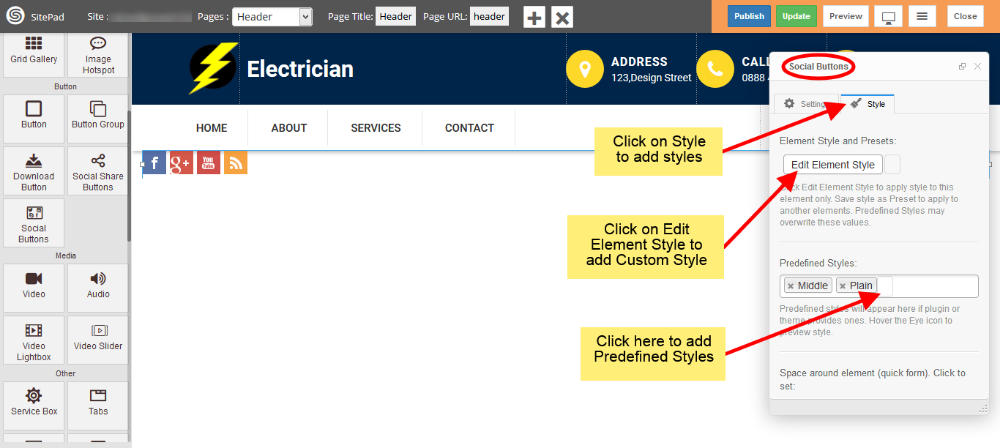
       
    ![](https://dotroll.com/wp-content/uploads/2020/08/Social-buttons-style.png)  
       
    </span></div>
2. Most az alábbi képen látható, hogy a **Size Large** és a **Style is Circular**, így a **Közösségi gombok** stílusa **megváltozott**.  
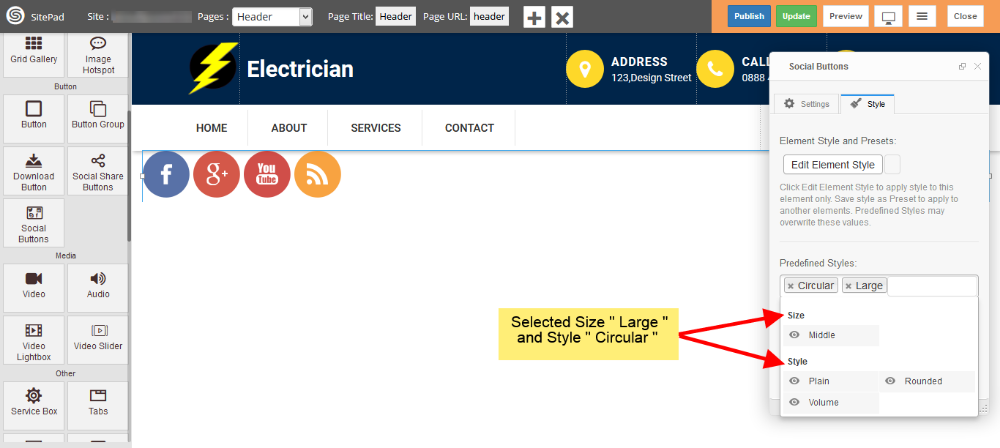
       
    ![](https://dotroll.com/wp-content/uploads/2020/08/Social-buttons-predefined-styles.png)

# Kapcsolat űrlap

Ez a leírás segítséget ad a **Kapcsolat űrlap módosításához**.

1.A **Drag and Drop** módszerrel létrehozhat Kapcsolat űrlapot, vagy a már meglévőt szerkesztheti a a baloldali widget panel segítségével, ehhez kattintson a **Dialógus dobozra**. A dialógus dobozban kattintson az **Új mező hozzáadása** lehetőségre ahhoz, hogy új mezőt tudjon hozzáadni a formhoz. Adja meg a gomb nevét, majd jelölje be a **reCAPTCHA használata** lehetőséget, ha szeretné használni. Ha nem tudja hogyan kell beállítani a **reCAPTCHA-t** akkor az alábbi cikket: [reCAPTCHA beállítása a kapcsolat űrlaphoz](https://dotroll.com/hu/tudasbazis/recaptcha-hozzaadas/)
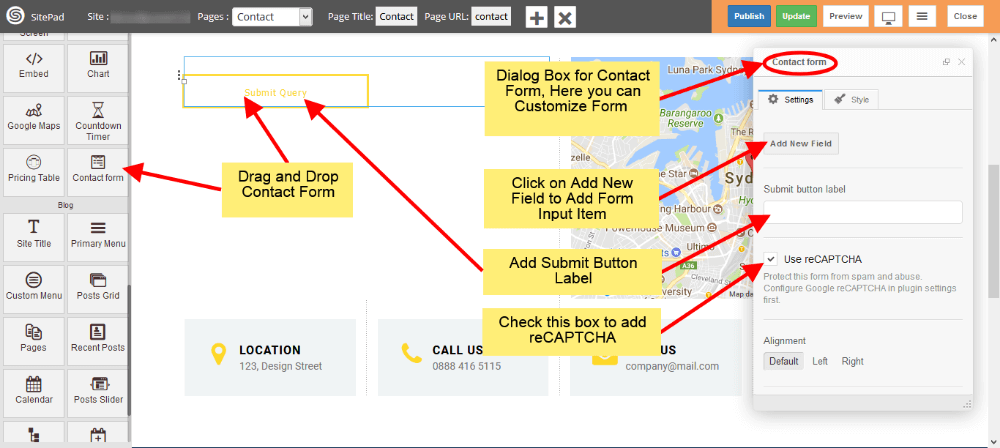
![](https://dotroll.com/wp-content/uploads/2020/08/Contact-form-drag.png)

2.Most válassza ki az **Egyeztetés** a kapcsolatfelvételi űrlaphoz követelményeit. **Űrlapazonosító** és **űrlap neve** ez a mező az **E-mail sablonban** használható.
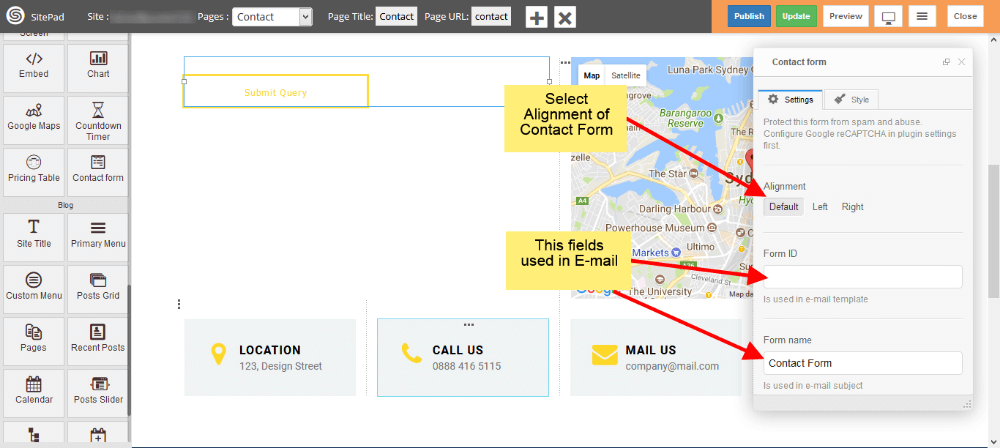
![](https://dotroll.com/wp-content/uploads/2020/08/Contact-form-drag2.png)

3.Új mezők hozzáadásához kattintson az **Új mező hozzáadása** gombra. Az újonnan hozzáadott mező testreszabásához kattintson az adott mezőre az alábbi képen látható módon.
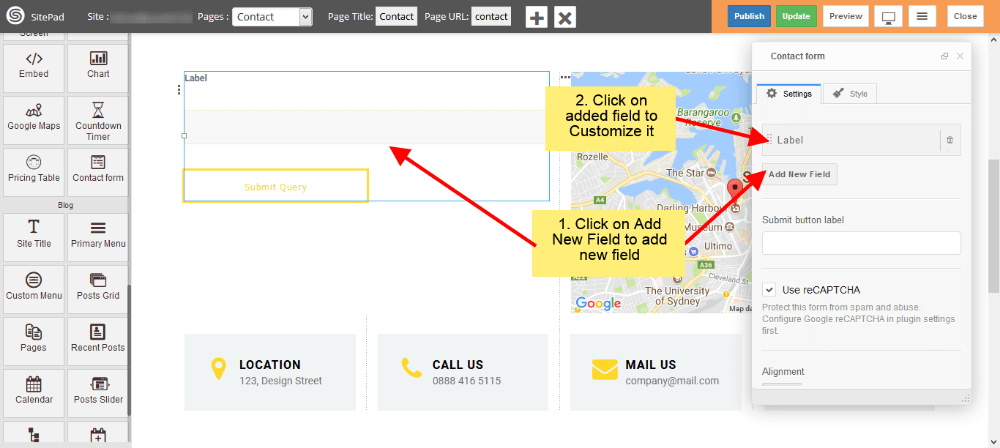
![](https://dotroll.com/wp-content/uploads/2020/08/Contact-form-add-field.png)

4.Most írja be a **Címkét** a beviteli mezőbe, és válassza ki a mező típusát. Különböző beviteli típusokkal rendelkezünk, mint például a **Szöveg** ami nevekhez vagy vezetéknevekhez használható, **E-mail** az e-mail címekhez, a **Textarea** pedig az üzenetekhez stb.
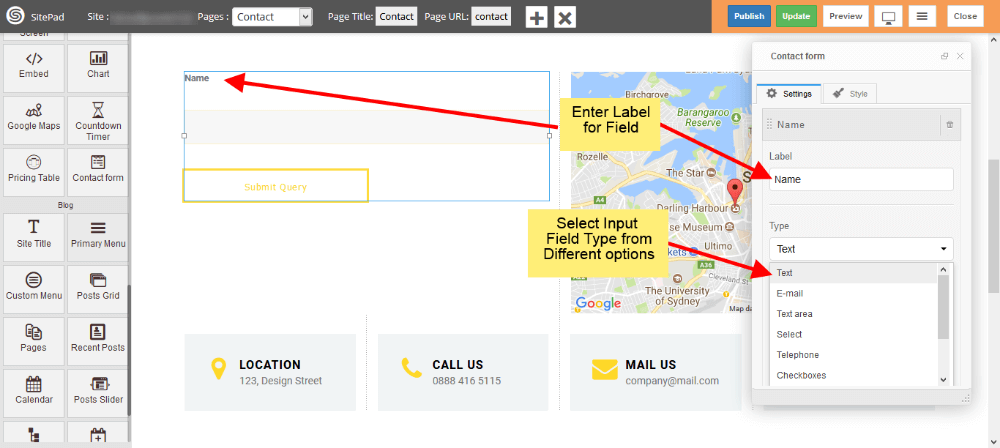
![](https://dotroll.com/wp-content/uploads/2020/08/Contact-form-customize-field.png)

5.A fájlfeltöltés kapcsolattartó űrlapon való hozzáadásához válassza a **File** lehetőséget a legördülő listából.
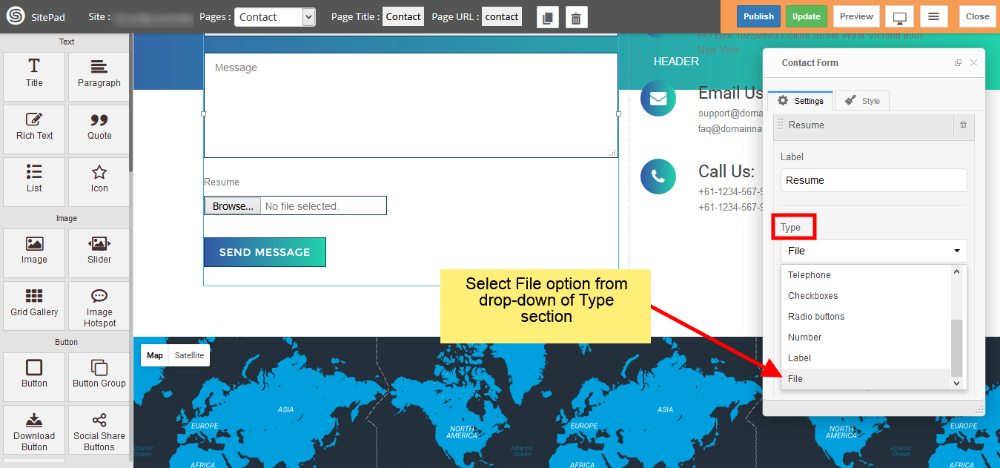
![](https://dotroll.com/wp-content/uploads/2020/08/Input-type-file.png)

6.Jelölje be a **Use Label as Placeholder** mezőt a címke elhelyezéséhez. Ha bármelyik mezőt **kötelező mezőként** kívánja használni, akkor jelölje be a **Required** mezőt. Adja meg a **CSS class**-t és az **ID**-t, ha szüksége van rá.
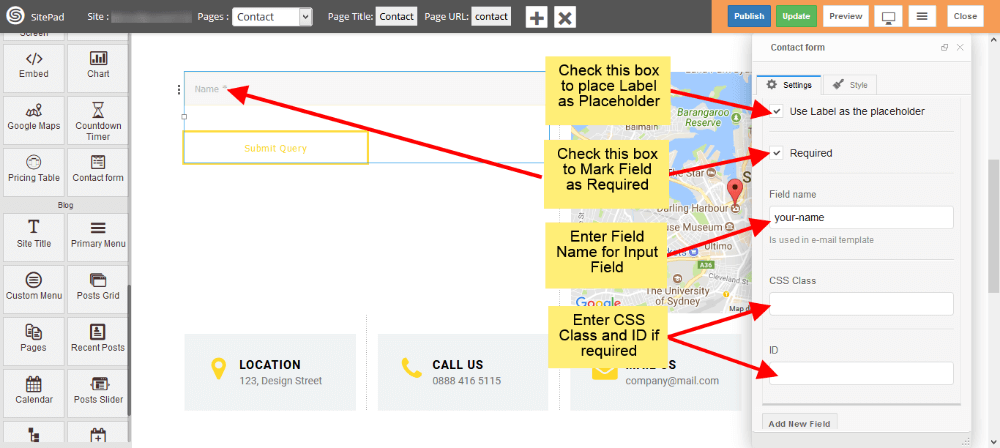
![](https://dotroll.com/wp-content/uploads/2020/08/Contact-form-customize-field2.png)

7.Hozzáadhat több beviteli mezőt a **Kapcsolat űrlaphoz**.
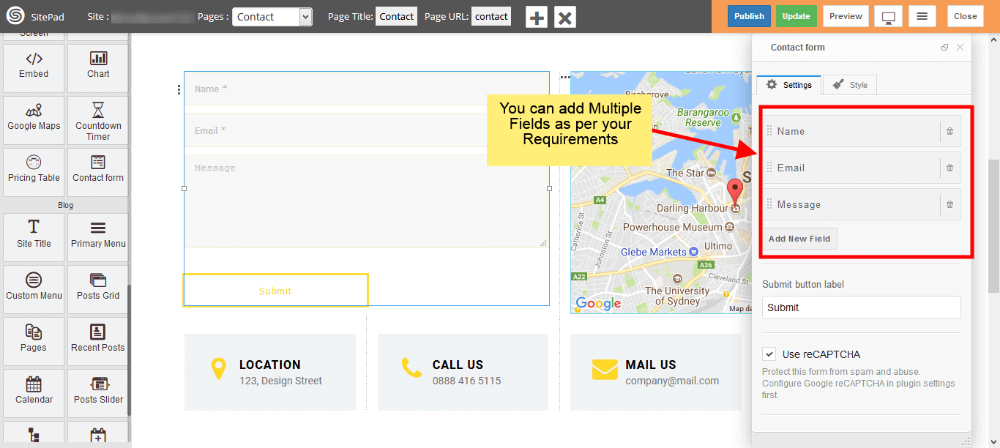
![](https://dotroll.com/wp-content/uploads/2020/08/Contact-form-multiple-fields.png)

8.Beállíthat **Választ** is ha szeretne.
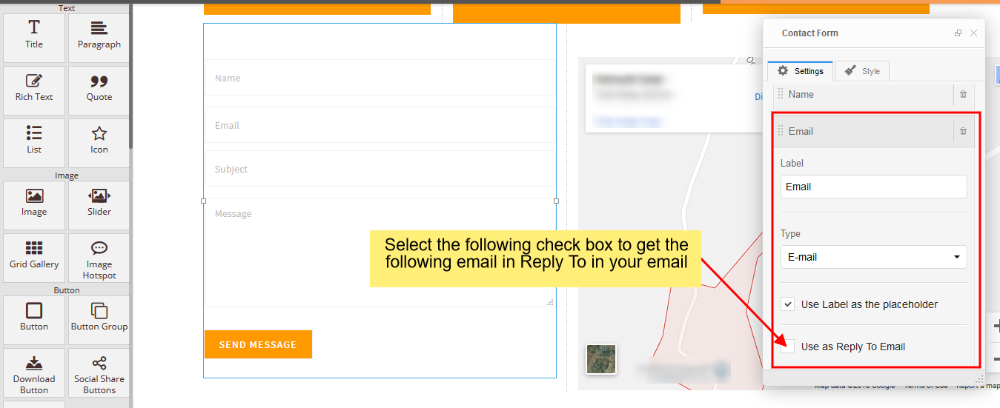
![](https://dotroll.com/wp-content/uploads/2020/08/Reply_to.png)

9.Ezen felületen lehetősége van **Egyedi stílust** beállítani a **Kapcsolat űrlaphoz**.
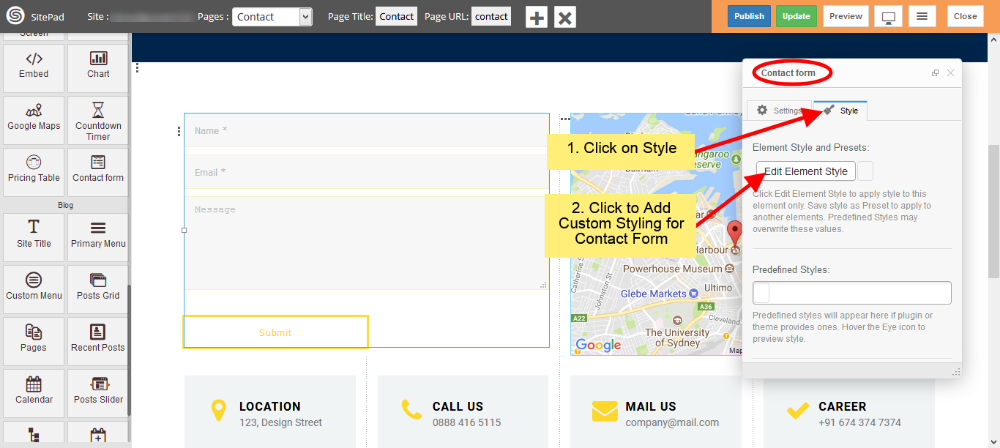
![](https://dotroll.com/wp-content/uploads/2020/08/Contact-form-styling.png)

<div id="bkmrk--9"></div><div id="bkmrk--10"></div>

# Diagram

Ez a leírás segítséget ad a **Diagram Widget** beállításához, és szerkesztéséhez.

#### DIAGRAM WIDGET MOZGATÁSA

**Drag and Drop** módszer segítségével adhat Diagram Widgetet az oldalához.

<div class="vc_row wpb_row vc_row-fluid" id="bkmrk-megjegyz%C3%A9s%3A%C2%A0a-widget"><div class="wpb_column vc_column_container vc_col-sm-12"><div class="vc_column-inner"><div class="wpb_wrapper"><div class="wpb_text_column wpb_content_element "><div class="wpb_wrapper">  
</div></div><div class="vc_message_box vc_message_box-standard vc_message_box-rounded vc_color-info vc_custom_1599642997320"><div class="vc_message_box-icon">  
</div><div class="ricsi info alert alert-info"><span class=".">**Megjegyzés:** A widget az **Alapértelmezett Stílussal** jön létre amelyet a beállított sablon ad, azonban ez szabadon **módosítható**.</span></div></div></div></div></div></div>  
   
![](https://dotroll.com/wp-content/uploads/2020/08/Chart-dragdrop.png)

#### DIAGRAM CÍM, ÉS TÍPUS

Beállítható a **Diagram címe** és kiválasztható a **Diagram típusa**. Többfajta előredefiniált diagram típusból választhat mint például oszlop diagram, vízszintes oszlop diagram, terület diagram, előzmény, vonal diagram, stb. Alapértelmezésben az **oszlop diagram** kerül beállításra amikor a widgetet beállítja.  
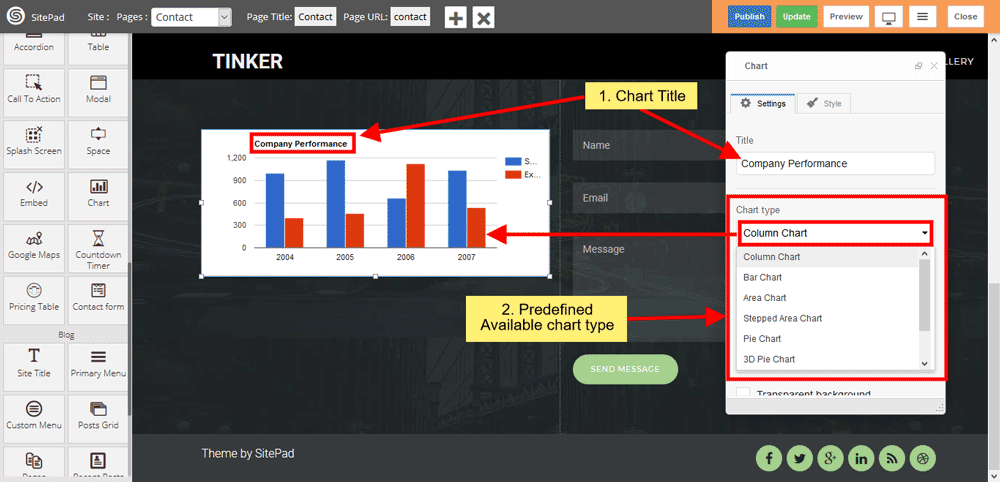
   
![](https://dotroll.com/wp-content/uploads/2020/08/Chart-type.png)

#### DIAGRAM SZÍN

Lehetősége van a **diagram színének** módosítására, valamint a **háttérszínt** is módosíthatja ha bejelöli a **remove** opciót a diagramnál.  
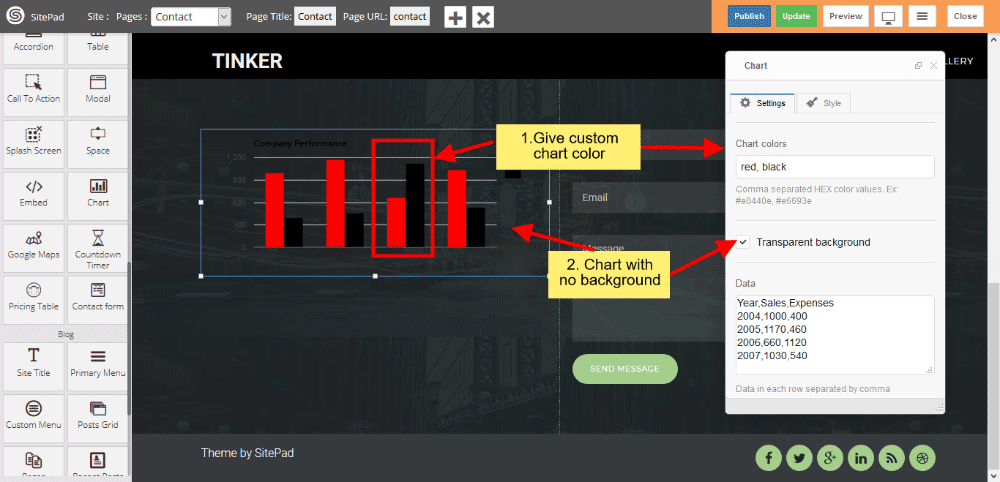
   
![](https://dotroll.com/wp-content/uploads/2020/08/Chart-color.png)

#### DIAGRAM ADATOK

Adja meg a diagram adatait a **Data Textarea** mezőben, oszlopos adatok esetén vesszővel válassza el az egyes értékeket.  
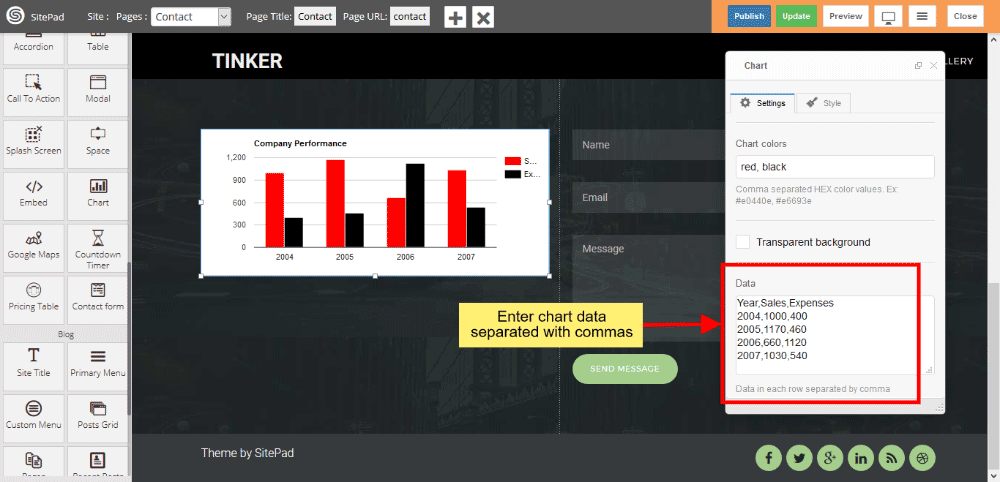
   
![](https://dotroll.com/wp-content/uploads/2020/08/Chart-data.png)

# Lista

<div id="bkmrk-ez-a-le%C3%ADr%C3%A1s-seg%C3%ADts%C3%A9g"><section class="wpb-content-wrapper">Ez a leírás segítséget ad a **Lista Widget** szerkesztésében, beállításaiban, és a stílusokban.

#### LISTA WIDGET MOZGATÁSA

A **Fogd meg és dobd** segítségével lista widgetet adhat az oldalához.

<div class="vc_row wpb_row vc_row-fluid"><div class="wpb_column vc_column_container vc_col-sm-12"><div class="vc_column-inner"><div class="wpb_wrapper"><div class="wpb_text_column wpb_content_element "><div class="wpb_wrapper">  
</div></div><div class="vc_message_box vc_message_box-standard vc_message_box-rounded vc_color-info vc_custom_1599641340216"><div class="vc_message_box-icon">  
</div><div class="ricsi info alert alert-info"><span class=".">**Megjegyzés:** A widget az **Alapértelmezett stílus** beállításokkal jön létre a sablon alapján, azonban ez **módosítható** amennyiben szeretné.</span></div></div></div></div></div></div>  
   
![](https://dotroll.com/wp-content/uploads/2020/08/Drag-list.png)  
#### ELŐRE DEFINIÁLT LISTA STÍLUS

Amikor megnyitja a dialógus ablakot akkor lehetősége van a **Lista sítlus** módosítására az Ön igényei szerint. Többféle lista sítlusból választhat mint például az ikon, kőr, telt kör, pikk, Armenian, Georgian, Nincs, stb.

Ha szeretné akkor módosíthatja a szöveg színt, ehhez jelölje be a **szöveg szín** lehetőséget, és végezze el a módosítást.  
   
![](https://dotroll.com/wp-content/uploads/2020/08/Predefined-list.png)

#### IKON STÍLUS

Ha változtatni szerene az ikonokon a **Lista stílusnál** akkor lehetősége van rá, ehhez válassza ki az adott **Ikont** elemet a listából. Mindezek mellett lehetősége van **módosítani**az ikon szöveg színét, ehhez jelölje be a az **Ikon szín** jelölő négyzetet, majd végezze el a szükséges módosításokat.  
   
![](https://dotroll.com/wp-content/uploads/2020/08/List-icon-setting.png)

<div id="bkmrk-ez-a-le%C3%ADr%C3%A1s-seg%C3%ADts%C3%A9g-1"><section class="wpb-content-wrapper">Ez a leírás segítséget ad a **Lista Widget** szerkesztésében, beállításaiban, és a stílusokban.

#### LISTA WIDGET MOZGATÁSA

A **Fogd meg és dobd** segítségével lista widgetet adhat az oldalához.

<div class="vc_row wpb_row vc_row-fluid"><div class="wpb_column vc_column_container vc_col-sm-12"><div class="vc_column-inner"><div class="wpb_wrapper"><div class="wpb_text_column wpb_content_element "><div class="wpb_wrapper">  
</div></div><div class="vc_message_box vc_message_box-standard vc_message_box-rounded vc_color-info vc_custom_1599641340216"><div class="vc_message_box-icon">  
</div><div class="ricsi info alert alert-info"><span class=".">**Megjegyzés:** A widget az **Alapértelmezett stílus** beállításokkal jön létre a sablon alapján, azonban ez **módosítható** amennyiben szeretné.</span></div></div></div></div></div></div>  
   
![](https://dotroll.com/wp-content/uploads/2020/08/Drag-list.png)  
#### ELŐRE DEFINIÁLT LISTA STÍLUS

Amikor megnyitja a dialógus ablakot akkor lehetősége van a **Lista sítlus** módosítására az Ön igényei szerint. Többféle lista sítlusból választhat mint például az ikon, kőr, telt kör, pikk, Armenian, Georgian, Nincs, stb.

Ha szeretné akkor módosíthatja a szöveg színt, ehhez jelölje be a **szöveg szín** lehetőséget, és végezze el a módosítást.  
   
![](https://dotroll.com/wp-content/uploads/2020/08/Predefined-list.png)

#### IKON STÍLUS

Ha változtatni szerene az ikonokon a **Lista stílusnál** akkor lehetősége van rá, ehhez válassza ki az adott **Ikont** elemet a listából. Mindezek mellett lehetősége van **módosítani**az ikon szöveg színét, ehhez jelölje be a az **Ikon szín** jelölő négyzetet, majd végezze el a szükséges módosításokat.  
   
![](https://dotroll.com/wp-content/uploads/2020/08/List-icon-setting.png)

</section></div><div id="bkmrk-"></div></section></div><div id="bkmrk--1"></div>

# Elsődleges menü

Amikor az elsődleges **Sablon** kiválasztásra kerül akkor automatikusan létrejön az előre meghatározott stílus alapján a **Menü**, de ha szeretné akkor lehetőség van a **Menü személyre szabására** ebben segít ez a leírás.

1.Fogja és vigye az **Elsődleges menü**-t a baloldali oldalsávban található widget részlegről, vagy válassza az **Elsődleges menü részleget** a **Fejléc** oldalon ha az megjelenik. Ez a művelet egy előugró ablakot fog megjeleníteni a **Elsődleges menü**-höz.  
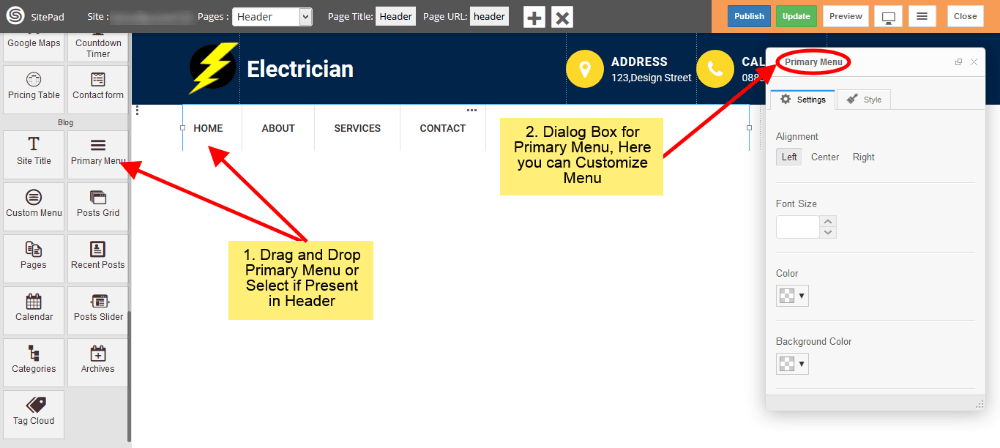
   
![](https://dotroll.com/wp-content/uploads/2020/08/Primary-menu-drag.png)

2.A **Beállítások** részén a **Dialógus doboz**nál több lehetősége is van a menü **egyediesítésre** mint például a szövegek színe, háttérszín, szöveg méret, stb. Állítsa be a kívánt paramétereket.  
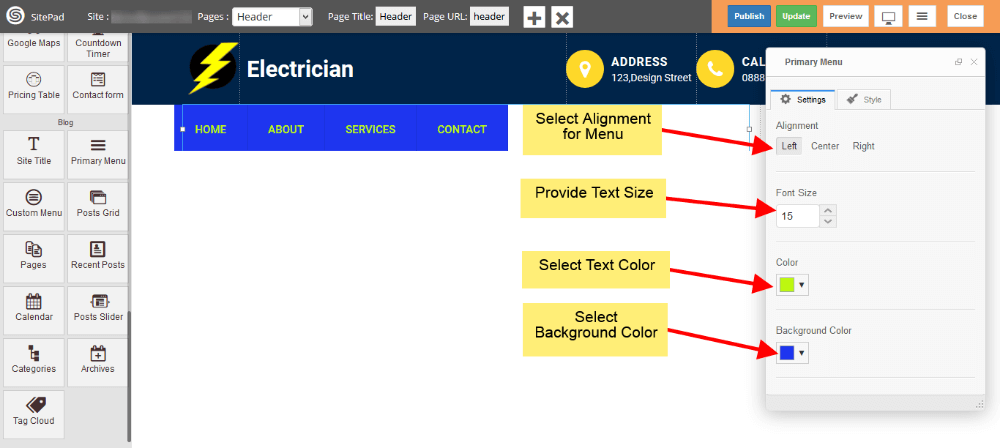
   
![](https://dotroll.com/wp-content/uploads/2020/08/Primary-menu-style1.png)

3.Az utolsó elem segítségével módosítható az **Almenü elemek** stílusa, ha szüksége van rá akkor jelölje be.  
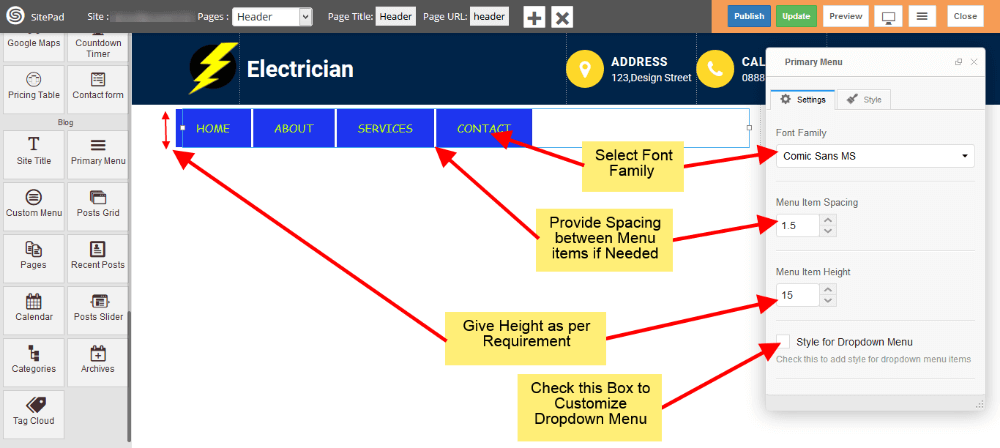
   
![](https://dotroll.com/wp-content/uploads/2020/08/Primary-menu-style2.png)

4.Válassza ki a színt, háttérszínt, szöveg méretet az **Almenüpontok**hoz.  
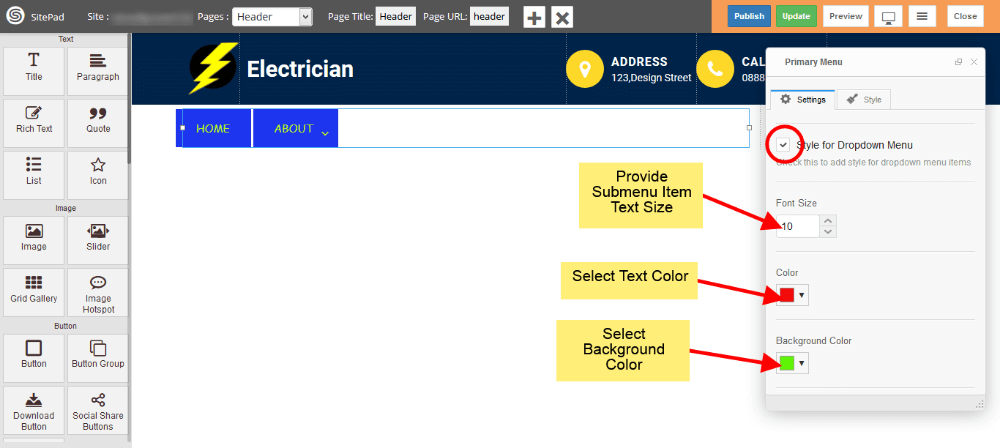
   
![](https://dotroll.com/wp-content/uploads/2020/08/Primary-menu-style3.png)  
   
A képen beállított almenü stílus a következőképp fog megjelenni.  
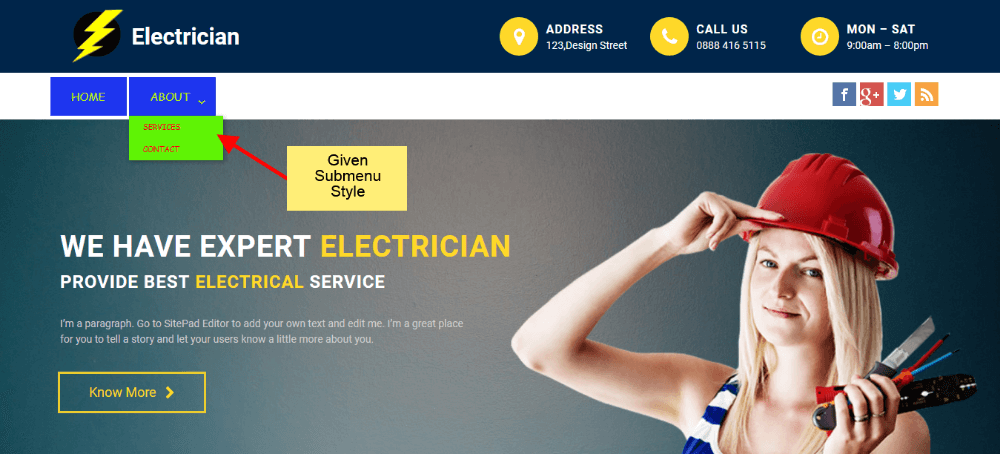
   
![](https://dotroll.com/wp-content/uploads/2020/08/Primary-menu-demo1.png)

5.Ha szeretne egyedi stílust beállítani az **Aktív oldal menü elemhez** akkor jelölje be az **Aktív oldal effekt** jelölő négyzetet, majd állítsa be a színt, háttérszínt.  
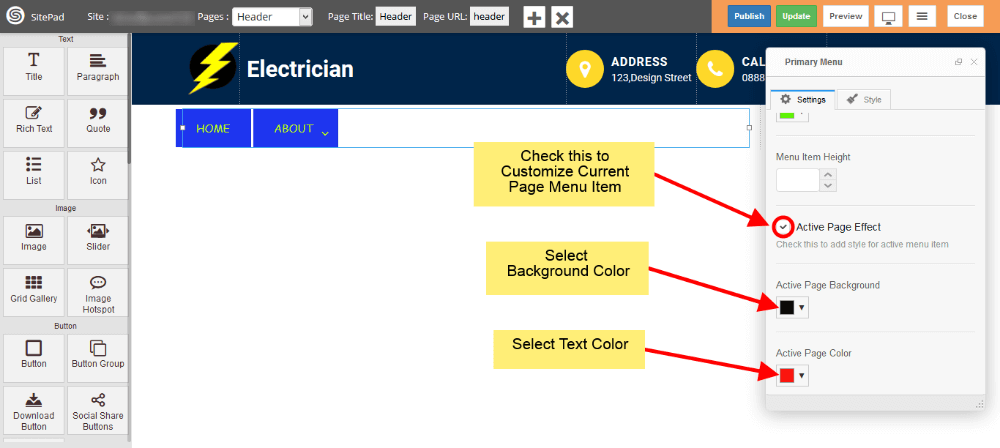
   
![](https://dotroll.com/wp-content/uploads/2020/08/Primary-menu-style4.png)  
   
A képen a beállított Aktív oldal menü elem stílusa látható.  
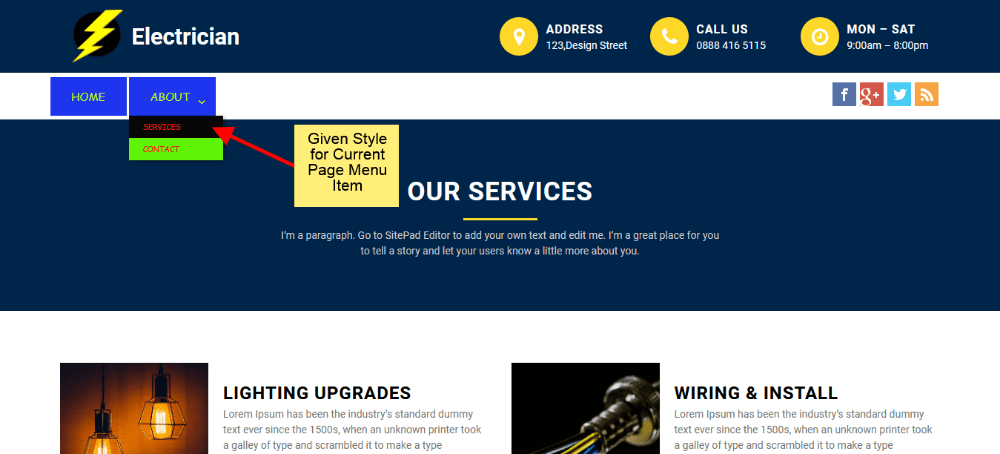
   
![](https://dotroll.com/wp-content/uploads/2020/08/Primary-menu-demo2.png)

6.Ha szeretne egyedi stílust hozzáadni a **lenyitható gombhoz** akkor jelölje be a **Reszponzív Menü stílust** jelölő négyzetet, majd állítsa be a színt, háttérszínt.  
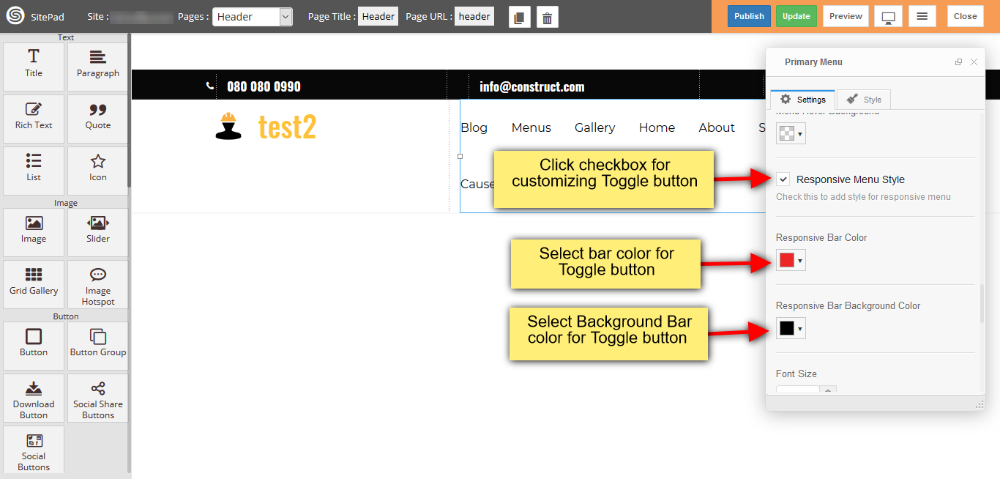
   
![](https://dotroll.com/wp-content/uploads/2020/08/Primary-menu-style5.png)

7.Ezen felül lehetősége van egyedi betűtípust, menü magasságot, színt és háttérszínt beállítani.  
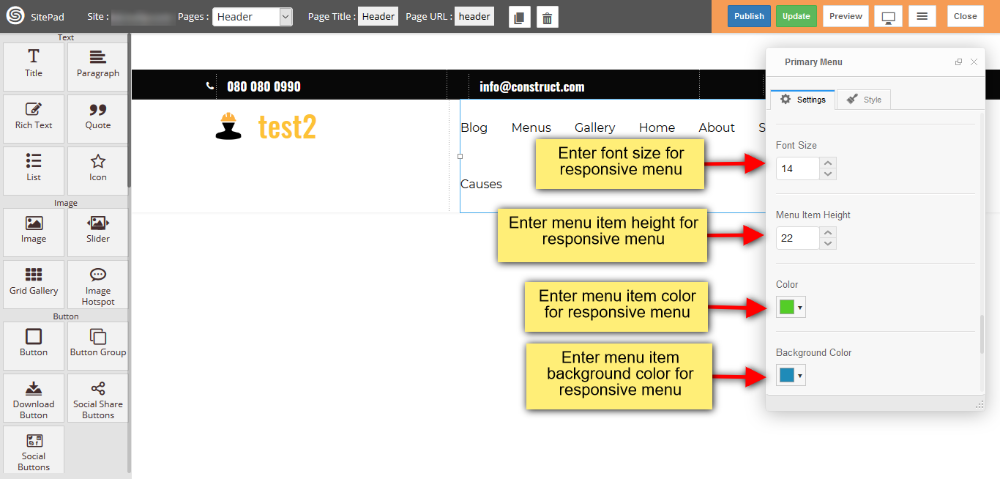
   
![](https://dotroll.com/wp-content/uploads/2020/08/Primary-menu-style6.png)

8.Módosítható az **aktív menü elem** színe, háttérszíne, valamint a hover szín is.  
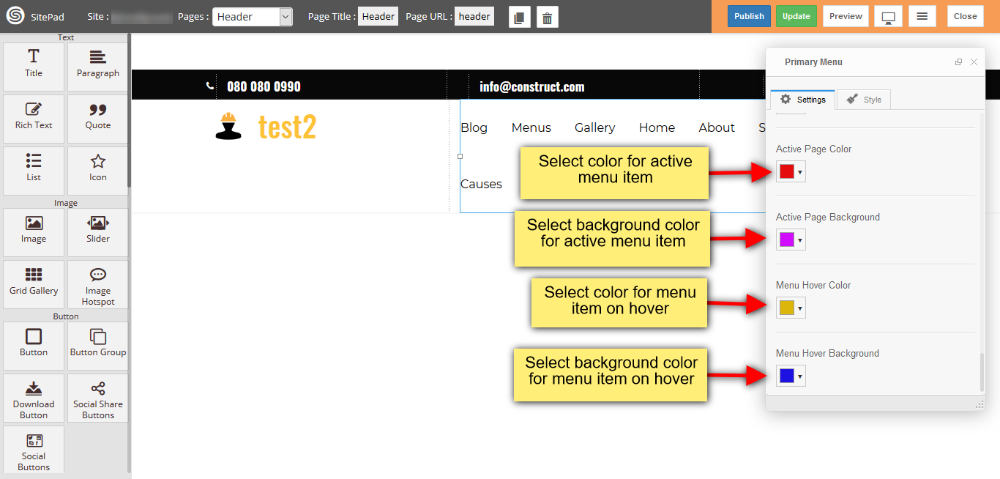
   
![](https://dotroll.com/wp-content/uploads/2020/08/Primary-menu-style7.png)

<div id="bkmrk-"></div><div id="bkmrk--1"></div>

# Audió

Ez a leírás segítséget ad az Audió widget beállításaiban és a stílusok módosításához.

#### AUDIÓ HASZNÁLATA URL-KÉNT

- Húzza az **Audió** elemet a baloldali **Widget Panel**-ről, és engedje el ott ahol használni szeretné.
- A megjelenő dialógus ablakban az **Audió**-nál válassza az **Audio file URL** lehetőséget ahhoz, hogy URL-t adhasson meg az audió fájlnak.
- Miután megadta az **Audio URL** mezőben az Audio file URL szekcióban az meg fog jelenni.
- Jelölje be az Automatikus lejátszási lehetőséget, ha szeretné, hogy az audió automatikusan elinduljon az oldal betöltődést követően.
- Jelölje be a Repeat lehetőséget, ha azt szeretné, hogy az audi fájl folyamatosan kerüljön lejátszásra.
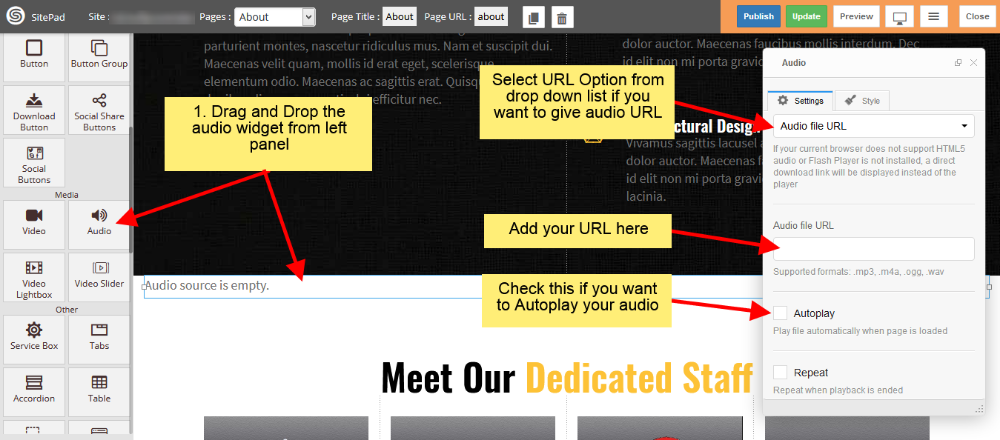
   
![](https://dotroll.com/wp-content/uploads/2020/08/Audio-using-url.png)

#### AUDIÓ HASZNÁLATA MÉDIA ELEMKÉNT

- Húzza az **Audió** elemet a baloldali **Widget Panel**-ről, és engedje el ott ahol használni szeretné.
- A megjelenő dialógus ablakban az **Audió**-nál válassza a **Media Library** lehetőséget a feltöltéshez.
- Ezt követően kattintson a három pontra a feltöltéshez.
- Jelölje be az Automatikus lejátszási lehetőséget, ha szeretné, hogy az audió automatikusan elinduljon az oldal betöltődést követően.
- Jelölje be a Repeat lehetőséget, ha azt szeretné, hogy az audi fájl folyamatosan kerüljön lejátszásra.
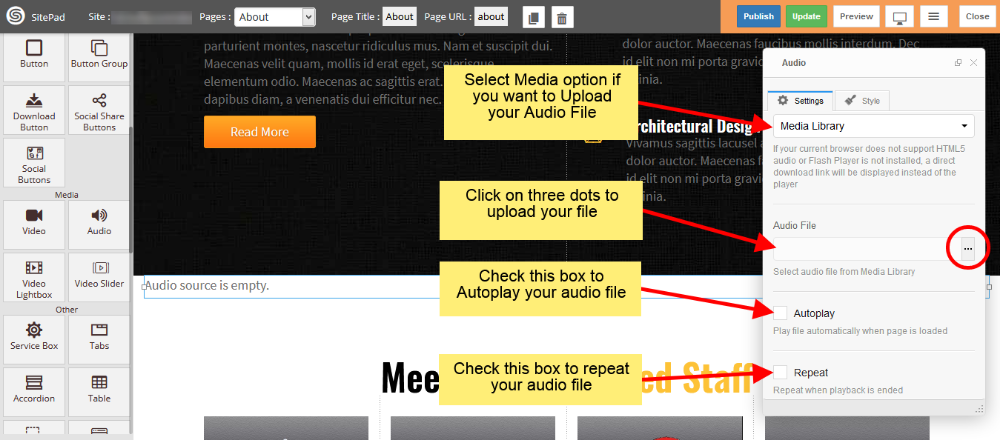
   
![](https://dotroll.com/wp-content/uploads/2020/08/Audio-using-media.png)

# Ikon

Ez a leírás segítséget ad az **Ikon Widget** szerkesztésében, beállításában.

#### IKON WIDGET MOZGATÁSA

Amikor egy Ikon widgetet **mozgat** az oldalán akkor egy menü fog megjelenni.
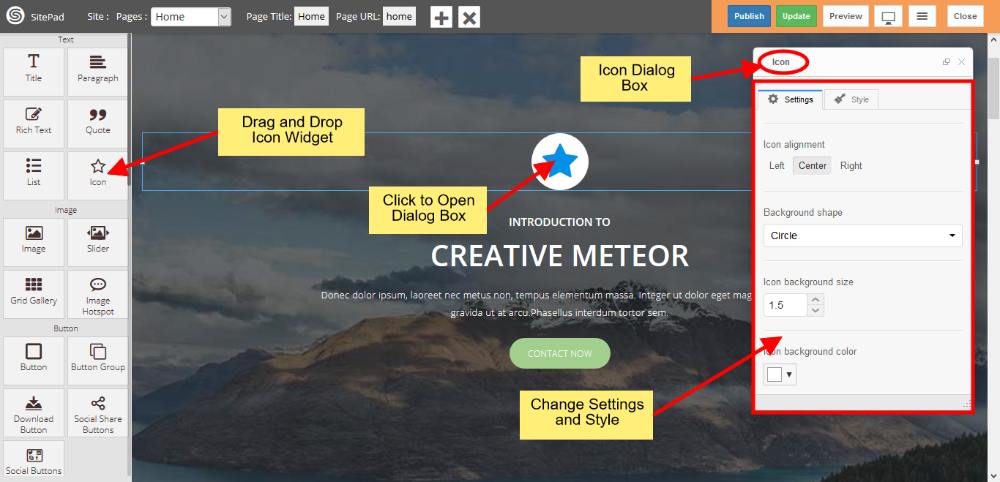
<div class="vc_row wpb_row vc_row-fluid" id="bkmrk-megjegyz%C3%A9s%3A%C2%A0a-widget"><div class="wpb_column vc_column_container vc_col-sm-12"><div class="vc_column-inner"><div class="wpb_wrapper"><div class="wpb_text_column wpb_content_element "><div class="wpb_wrapper">  
</div></div><div class="vc_message_box vc_message_box-standard vc_message_box-rounded vc_color-info vc_custom_1599478640990"><div class="vc_message_box-icon">  
</div><div class="ricsi exclamation alert-info"><span class=".">**Megjegyzés:** A widget az **Alapértelmezett stílussal** fog betöltődni, ami az adott témához kapcsolódik, ezt természetesen bármikor módosítható.</span></div></div></div></div></div></div>  
   
![](https://dotroll.com/wp-content/uploads/2020/08/Drag-icon.png)

#### IKON WIDGET BEÁLLÍTÁSAI

A dialógus ablak megnyílását követően lehetősége van az **Ikon** módosítására a lita alapján, valamint az **Ikon színe** is kiválasztható.

Az Ikon méretei eltérőek azonban **előre meghatározottak** minden ikon esetén, a **lehulló listából** kiválasztható az ikon mérete, de választhat **egyedi méretet** is, ehhez válassza az **egyedi** lehetőséget a lehulló listából.

Az **ikon igazítással** lehetősége van az ikont az oldalon belül poziciónálni.  
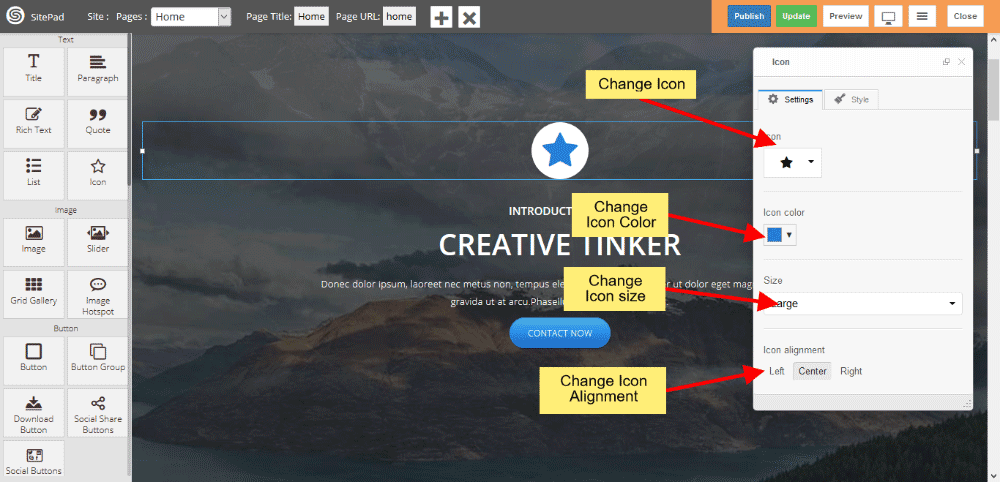
   
![](https://dotroll.com/wp-content/uploads/2020/08/Icon-settings.png)

#### HÁTTÉR STÍLUS SZERKESZTÉSE

Szerkesztheti az ikon **háttér alakját** mint például kör, négyzet, lekerekített, szerkezeti kör, szerkezeti négyzet, szerkezetileg lekerekített, és nincs.

Az ikon háttér méret segítségvel **teret** adhat az **Ikon** köré, és a háttérszín segítségével módosíthatja az ikon háttérszínét.

A megjelenési **Effekt** segítségével animálhatja az ikon megjelenését, ilyen lehet a fentről lefelé, lentről felfelé, balról jobbra, jobbról balra, vagy nincs.  
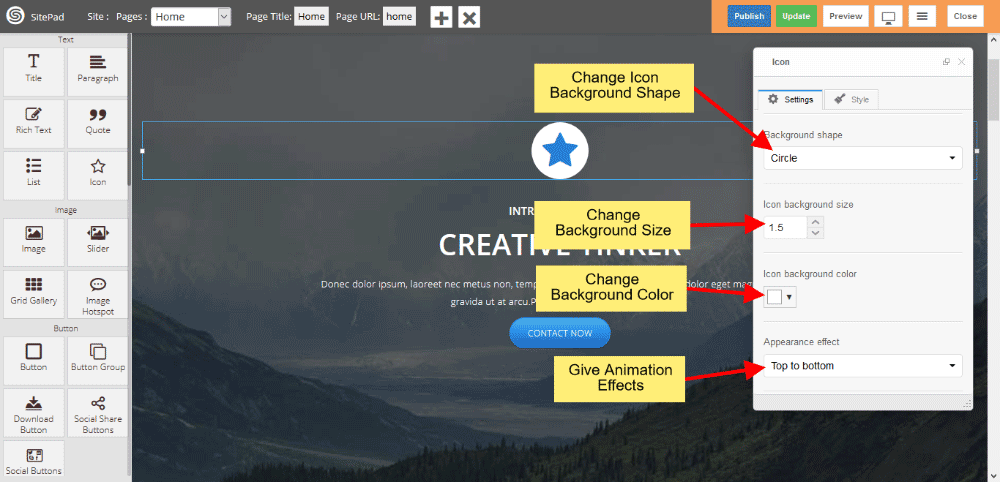
   
![](https://dotroll.com/wp-content/uploads/2020/08/Icon-background.png)

#### EGYEDI IKON HIVATKOZÁS

Az egyedi hivatkozás segítségével **hivatkozást** tud beállítani az ikonhoz.  
   
![](https://dotroll.com/wp-content/uploads/2020/08/Icon-link.png)

# Google Analytics

**Google Analytics** egy webes analitikai szoftver amelyet a Goole ajánl weboldalak követésére, valamint a weboldal forgalmának áttekintésére.

A használathoz szükséges egy követő ID-re (tracking ID) amely beszerezhető a fiók létrehozását követően a [Google Analytics](https://analytics.google.com/) oldaláról

További információért látogassa meg a következő Google által készített oldalt itt: [Getting Started with Analytics](https://support.google.com/analytics/answer/1008015?hl=en)<a name="1"></a>

#### Bejelentkezés a kezelő felületre

Először jelentkezzen be a kezelő felületre (például cPanel esetén a [https://domain.tld:2083](https://domain.tld:2083/)) majd kattintson a SitePad ikonra.  

   
![](https://dotroll.com/wp-content/uploads/2020/08/Click_on_sitemush-1.png)  
   
A rendszer ezt követően át fogja irányítani a SitePad kezelő felületére.

#### Ugrás a Google Analytics menüpontra

A felületen a baloldali menü sávban kattintson a Settings , majd a megjelenő lehulló listában a **Google Analytics** menüpontra.  
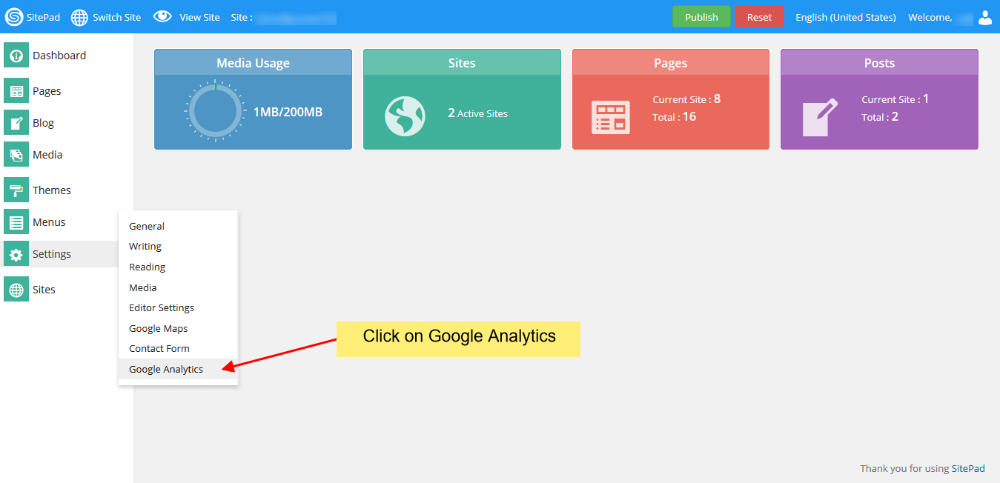
   
![](https://dotroll.com/wp-content/uploads/2020/08/Google_analytics1.png)  
   
Az oldal betöltődését követően adja meg a **Google Analytics** oldalán kapott **tracking ID**-t majd kattintson a mentés gombra.  
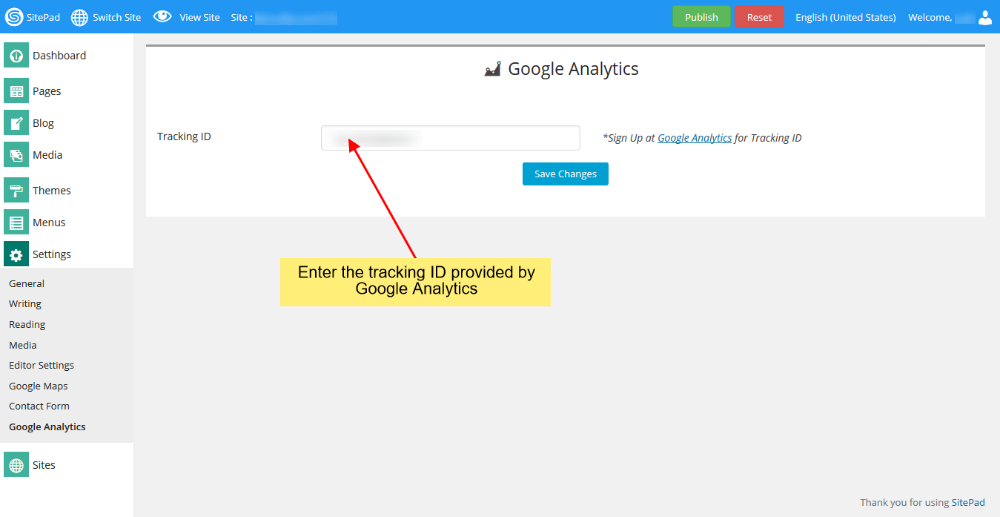
   
![](https://dotroll.com/wp-content/uploads/2020/08/Google_analytics2.png)  
   
A weboldal közzétételét követően a [Google Analytics](https://analytics.google.com/) felületén keresztül lehetősége lesz a weboldal forgalmának követésére.

Tovább információt a Google Csapat oldalán találhat: [How to Check Your Web Stats](https://support.google.com/analytics/answer/1008083?hl=en)