# Egyedi weboldal


# Gomb

Ez a leírás segítséget ad a Gomb widget beállításaiban és a stílusok módosításához.

#### GOMB WIDGET BEÁLLÍTÁSAI

Amikor a **Fogd és vidd** módszer segítségével Gomb widgetet mozgat a Website Builder kezelőfelületén akkor megjelnik a **Gomb beállítások, és Stílus** doboz. Navigáljon a Gomb beállításon részre. Itt lehetősége van a **Gomb szövegének** és a **Gomb hivatkozás** módosíátásra. Abban az esetben ha bejelöli az **Open link in new window** lehetőséget akkor a gombra történő kattintást követően új ablakban fog megjelenni a hivatkozott tartalom.

Abban az esetben ha szeretne akkor ikont is megjeleníttethet a Gomb alatt, ehhez az **Icon** felirat alatt található lehulló listából válassza ki az ikont a listából.

Ha szeretne **teljes szélességű stílussal** ellátott gombot elhelyezni akkor jelölje be a **Stretch** opciót, az **Alignment** résznél lehetősége van a gomb igazításának beállítására is.  
   
![](https://dotroll.com/wp-content/uploads/2020/08/Button-settings.png)

#### GOMB HIVATKOZTATÁSA EGY ADOTT OLDALHOZ

A **Gomb**-t hivatkoztatni lehet már meglévő oldalhoz, ehhez kattintson a három vízszintes pöttyre.  
   
![](https://dotroll.com/wp-content/uploads/2020/08/Link-page-click.png)  
   
A felugró ablakban kattintson a lefelé mutató **nyílra**.  
   
![](https://dotroll.com/wp-content/uploads/2020/08/Insert-link-popup.png)  
   
Válassza ki az adott oldalt, majd kattintson az **Add Link** gombra.  
   
![](https://dotroll.com/wp-content/uploads/2020/08/Select-page-to-link.png)

#### GOMB ELEM STÍLUSÁNAK SZERKESZTÉSE

Lehetősége van a **Gombhoz egyedi stílust** beállítani, mint például háttér szín, szöveg szín, stb., ehhez kattintson a **Edit Element Style** gombra.

Az **Predefined styles** gombra, ahol a már előre meghatározott stílusok közül választhat. A kiválasztás befejezését követően kattintson ismét a **Predefined Styles** gombra.  
   
![](https://dotroll.com/wp-content/uploads/2020/08/Button-style.png)

#### EGYEDI STÍLUS A GOMBHOZ

Lehetősége van egyedi stílus létrehozására is, ahol beállítható többek között a háttér szín, szöveg szín, padding, keret-rádiusza, stb. Miután minden beállítást elvégzett kattintson az **Apply** gombra.  
   
![](https://dotroll.com/wp-content/uploads/2020/08/Button-custom-style.png)

#### ELŐRE DEFINIÁLT GOMB STÍLUS

Az előredefiniált gomb stílusok **class**-okat adnak a gombokhoz, amelyeknél már előre meg van határozva a háttér szín, szöveg szín, és a gomb mérete.  
   
![](https://dotroll.com/wp-content/uploads/2020/08/Button-predefined.png)

# Weboldal letöltése

<p class="callout info">**Megjegyzés:** Alapértelmezésben a Letöltési lehetőség le van tiltva, a letöltés engedélyezéséhez lépjen kapcsolatba ügyfélszolgálatunkkal. A letöltési opció nem érhető el a SitePad Free csomagban.<a name="1"></a></p>

#### NAVIGÁLÁS A SITEPAD EDITOR-BA

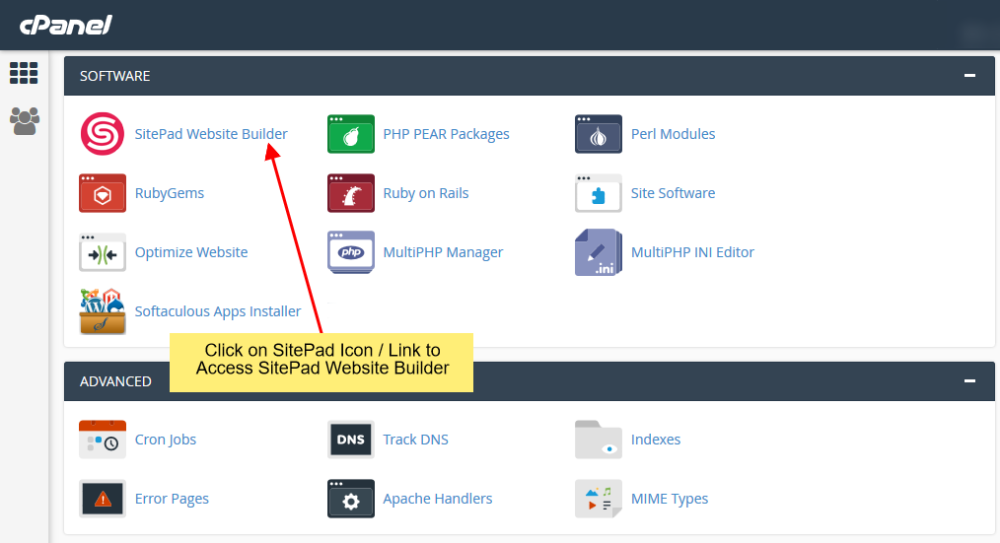
A kezelő felületen keresse meg a **SitePad Website Builder**-t és kattintson rá. A felület át fogja irányítani a SitePad Szerkesztőbe.  
   
![](https://dotroll.com/wp-content/uploads/2020/08/Click_on_sitemush.png)  
   
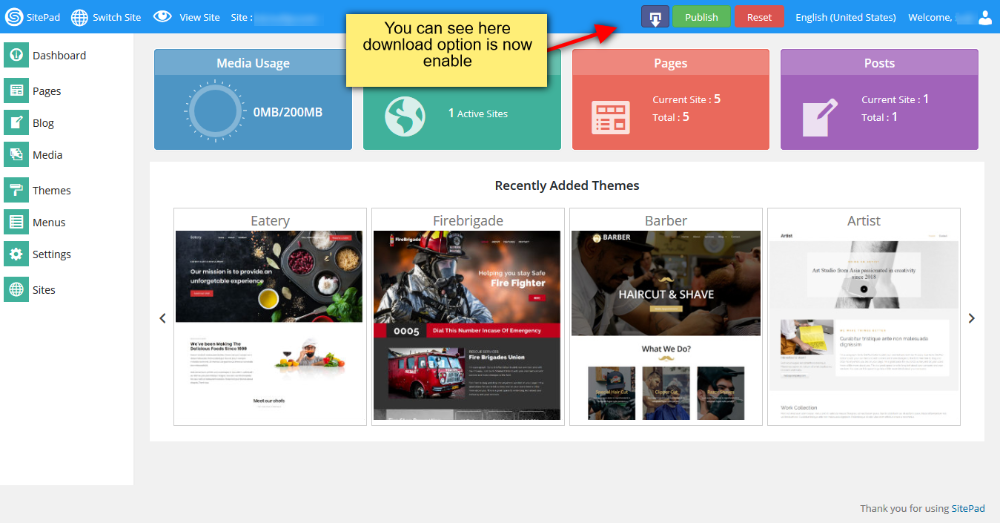
Az átirányítást követően kattintson a felső navigációs sávban a **Download** gombra.  
   
![](https://dotroll.com/wp-content/uploads/2020/08/Download_button_enable.png)

#### LETÖLTÉS TÖMÖRÍTETT ZIP FÁJLKÉNT

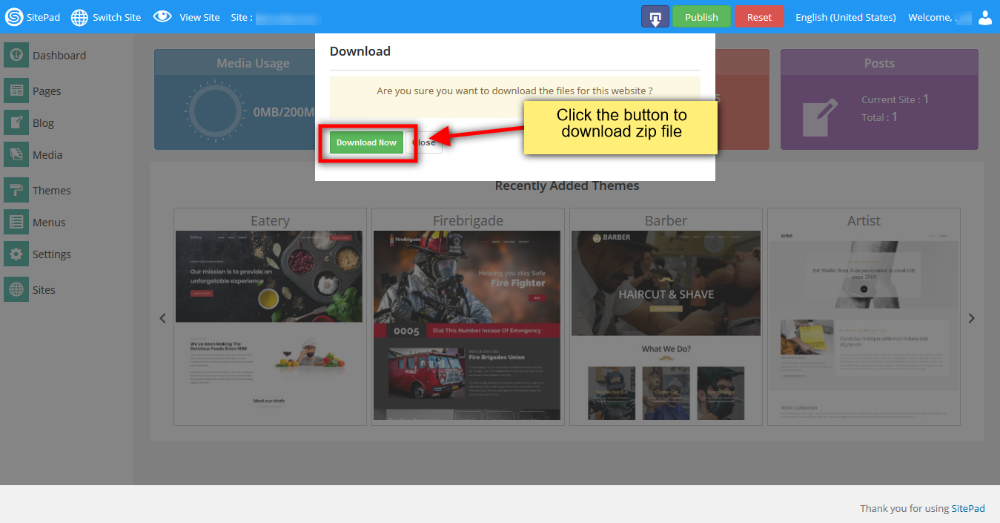
Következő lépésként kattintson a **Download Now** gombra. A weboldalát ezt követően tömörítve Zip állományban tudja lementeni.  
   
![](https://dotroll.com/wp-content/uploads/2020/08/Download_zip_file.png)

A letöltött ZIP állományt innentől kezdve bárhová fel lehet tölteni, például cPanel esetén a /public\_html mappába.

# Többnyelvű oldalak

Ez a leírás segítséget adhat többnyelvű oldalak létrehozásához.

Készítse el a weboldalát teljesen, majd ezt az oldalt klónozza le ahol lehetősége lesz másik nyelvre történő fordítására a szerkesztő segítségével. Ehhez kövesse az alábbi lépéseket!

#### TELJES WEBOLDAL KLÓNOZÁSA

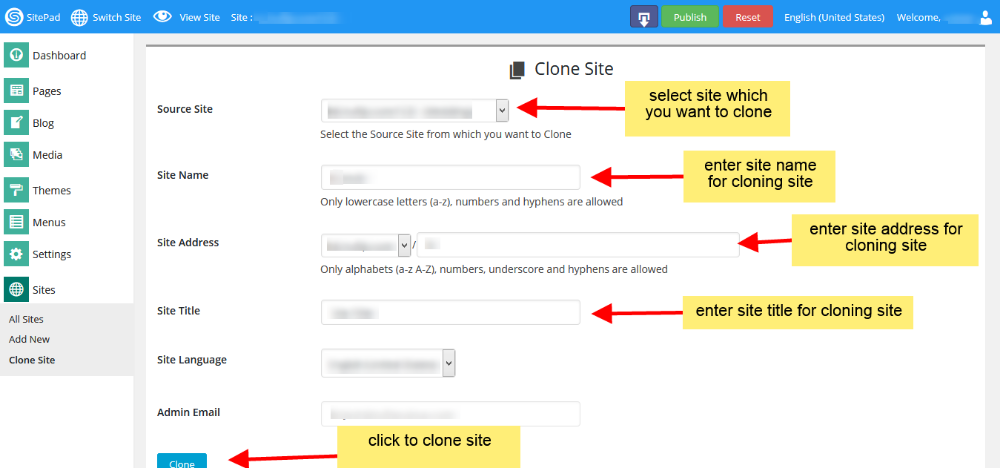
A weboldal klónozásához navigáljon a **Dashboard** -&gt; **Sites** -&gt; **Clone Site** menüpontba vagy a **Dashboard** -&gt; **All Sites** menüpontba ahol válassza ki a klónozni kívánt oldalt.
![](https://dotroll.com/wp-content/uploads/2020/08/Clone-site.png)

Válassza ki a forrás oldalt a legördülő listából amelyet **klónozni** szeretne. Adja meg a SitePad szerkesztő URL mezőjében a weboldal nevét a **Site Name** mezőben, válassza ki a domain nevet a **Site Address** lehulló listából. Adja meg a weboldal címét a klónozáshoz a **Site Title** mezőben. Ez lesz a weboldal címe a klónozott weboldalnak a közzététel után. Kattintson a Klón gombra a webhely klónozásához.

A klónozási folyamat befejezése után két link fog megjelenni: **Visit Dashboard** illetve **Visit Site**. Itt kattintson a **Visit Dashboard** hivatkozásra a klónozott oldal szerkesztéséhez.

#### KLÓNOZOTT OLDAL SZERKESZTÉSE
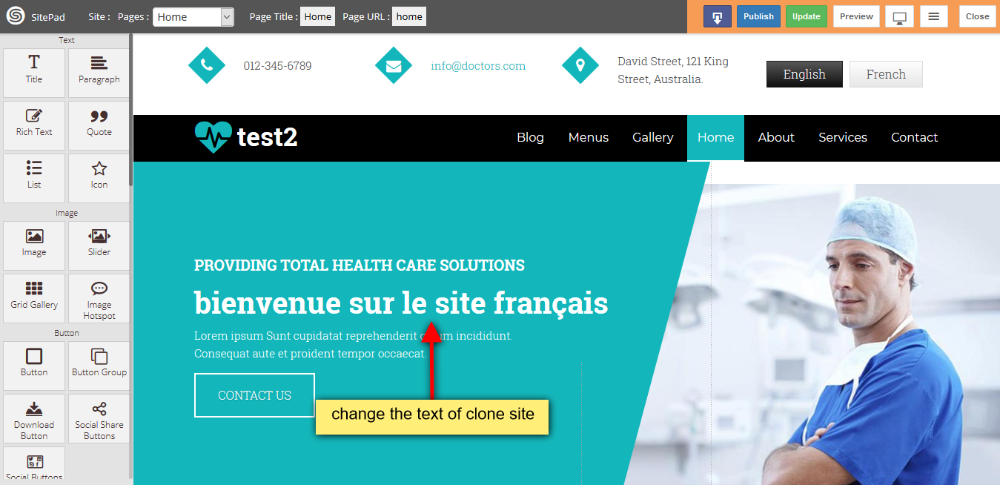
![](https://dotroll.com/wp-content/uploads/2020/08/Language-text-change.png)

A weboldal pontos mását fogja látni ugyanazzal a stílussal és tulajdonságokkal, itt lesz lehetőség arra, hogy lefordítsa az oldalát másik nyelvre.

#### HIVATKOZÁSOK HOZZÁADÁSA A FEJLÉCHEZ
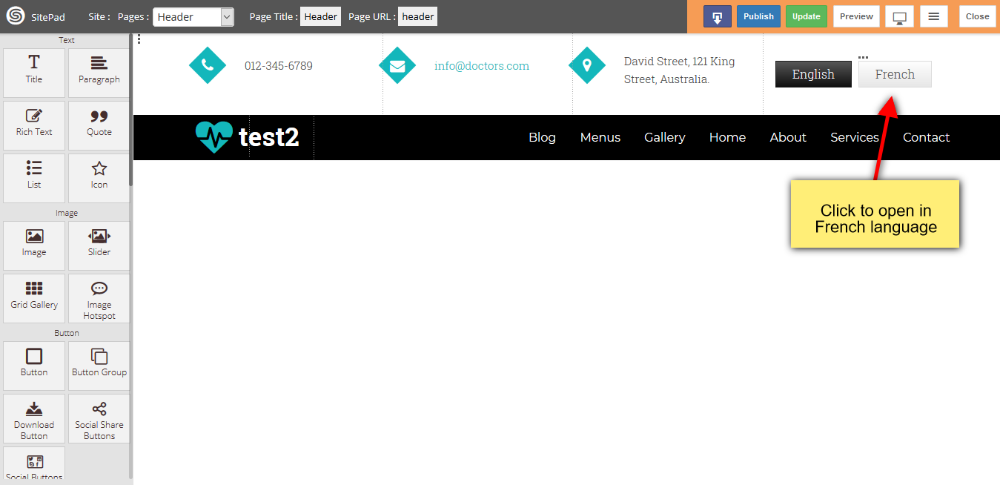
![](https://dotroll.com/wp-content/uploads/2020/08/Header-language.png)

Tételezzük fel, hogy van egy domain neve ami a www.example.com címen érhető el, ezen a domain néven az angol nyelvű tartalom jelenik meg. Mind a két weboldal fejlécében szeretne hivatkozást készíteni a másik nyelvű oldalra.

#### MINDEN OLDAL PUBLIKÁLÁSA

Miután minden módosítással elkészült publikálja a weboldalát.

<div id="bkmrk--3"></div><div id="bkmrk--4"></div>

# Jelszóval védett oldal

Ez a leírás segítséget ad a jelszavas védelem beállításához.

<p class="callout info"><span class=".">**Megjegyzés:** A jelszavas védelem csak Apache web szerver esetén használható.</span><a name="1"></a></p>

#### NAVIGÁLÁS A SZERKESZTŐBE

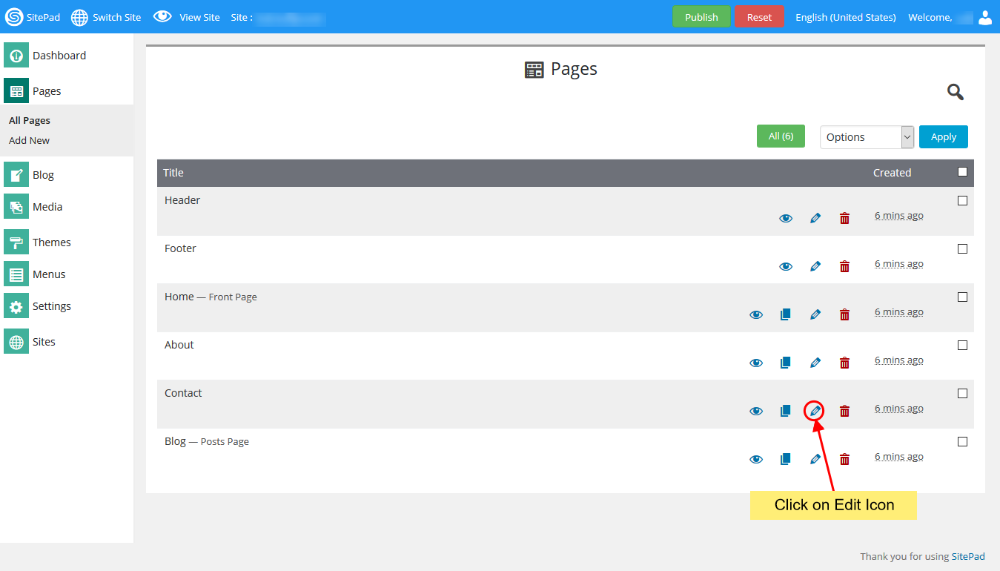
A **SitePad Website Builder** kezelőfelületén válassza ki azt az oldalt amelyhez jelszavas védelmet szeretne beállítani, majd kattintson az **Edit Icon**-ra.  
   
![](https://dotroll.com/wp-content/uploads/2020/08/Click_edit_contact.png)  
   
A kattintást követően át fogja irányítani az oldal a szerkesztőbe.

#### JELSZAVAS VÉDELEM KIVÁLASZTÁSA

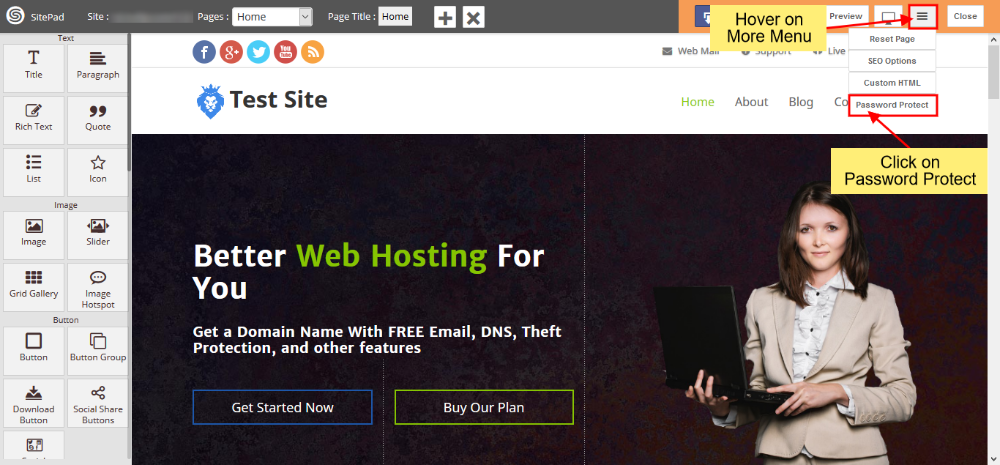
A szerkesztőben (**SitePad Editor)** vigye az egeret a felső navigációs sávra, majd a lehulló listából válassza ki a **Password Protect** lehetőséget, majd kattintson rá.  
   
![](https://dotroll.com/wp-content/uploads/2020/08/Select_password_protect.png)

#### JELSZÓ LÉTREHOZÁSA

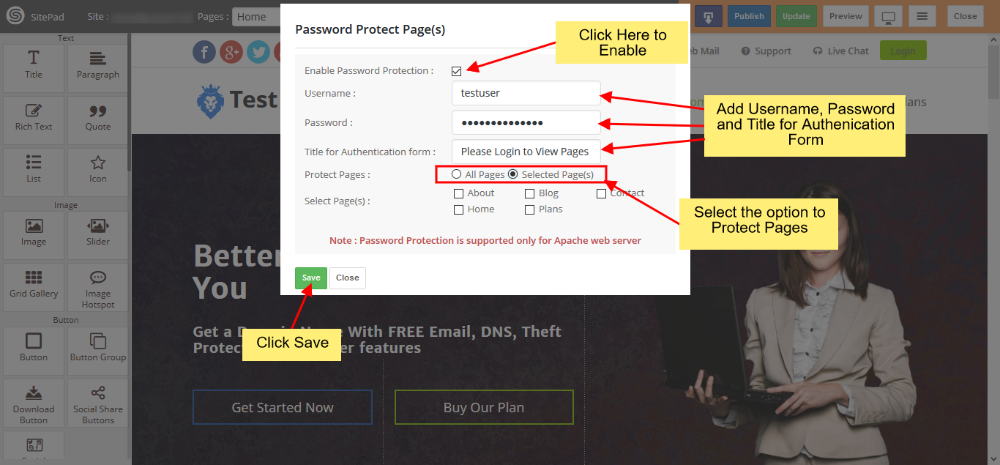
A felugró ablakban engedélyezheti a jelszavas védelmet az **Enable Password Protection** lehetőség bejelölésével. A bejelölést követően az **Username** mezőben adja meg a felhasználói nevet, a **Password** mezőben pedig a jelszót, a **Title for Authentication** mezőben pedig a jelszavas azonosítás címsorát állíthatja be. Ezt követően a **Protect Pages** résznél válassza ki hogy mely oldalakat szeretné jelszóval védeni például: **All Pages** vagy **Selected Pages**.  
   
![](https://dotroll.com/wp-content/uploads/2020/08/Password_protect_options.png)  
   
A beállítást követően kattintson a **Save** gombra.

<p class="callout info"><span class=".">**Megjegyzés:** Az oldalakat publikálnia kell ahhoz, hogy a jelszavas védelem működjön.</span><a name="4"></a></p>

#### JELSZAVAS VÉDELEM ELTÁVOLÍTÁSA

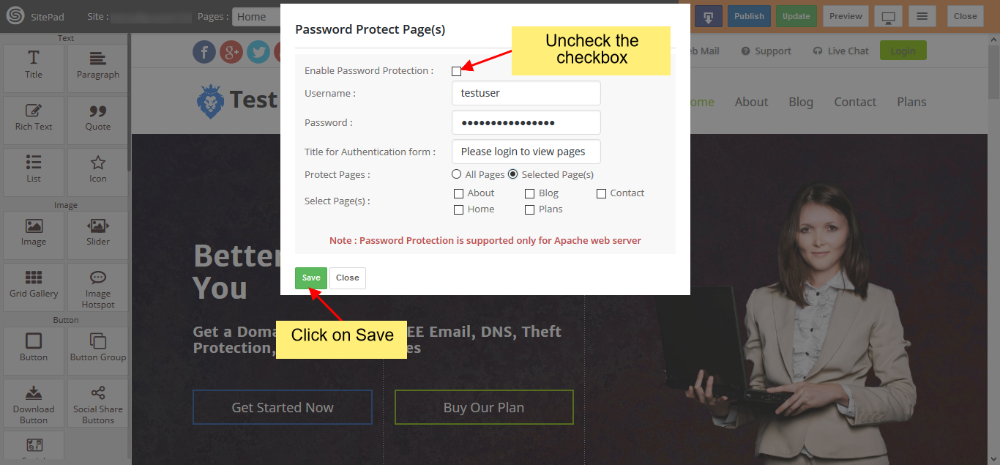
A jelszavas védelem kikapcsolásához vegye ki a pipát az **Enable Password Protection** lehetőség elől, majd kattintson a **Save** gombra.  
   
![](https://dotroll.com/wp-content/uploads/2020/08/Remove_password_protect.png)

<div class="vc_row wpb_row vc_row-fluid" id="bkmrk-megjegyz%C3%A9s%3Aaz-oldala"><div class="wpb_column vc_column_container vc_col-sm-12"><div class="vc_column-inner"><div class="wpb_wrapper"><div class="wpb_text_column wpb_content_element "><div class="wpb_wrapper">  
</div></div><div class="vc_message_box vc_message_box-standard vc_message_box-rounded vc_color-info vc_custom_1599128541404"><div class="vc_message_box-icon">  
</div><div class="kb-article-content"><div class="ricsi exclamation"><span class=".">**Megjegyzés:**Az oldalakat publikálnia kell ahhoz, hogy a módosítások érvényesüljenek.</span></div></div></div></div></div></div></div>

# Egyedi hivatkozás hozzáadása a menühöz

Ez a leírás segítséget ad egyedi hivatkozások menüben történő létrehozásához.

#### NAVIGÁLÁS A MENÜ MENÜPONTBA

Navigáljon a **Menus** menüpontba!

![](https://dotroll.com/wp-content/uploads/2020/08/Click_on_menus.png)

A menüpontok aloldalon a **Custom Links** résznél lehetősége van egyedi url, és szöveg beillesztésére. Az adatok megadását követően kattintson az **Add to Menu** gombra.

![](https://dotroll.com/wp-content/uploads/2020/08/Custom-link-menu-img01.png)

Utolsó lépésként kattintson a **Save Menu** gombra az oldal alján.

# Egyedi azonosító (ID) hozzáadása

Ez a leírás segítséget ad egyedi ID beállításához.

#### NAVIGÁLÁS AZ OLDAL SZERKESZTŐBE

Navigáljon az oldalszerkesztőbe, és válassza ki azt a sort, ahová egyedi azonosítót szeretne hozzáadni az alábbi képen. Ezután kattintson a párbeszédpanel beállításaira, és adjon hozzá azonosítót az adott sor sorához az Elem egyedi azonosító részében.  
   
![](https://dotroll.com/wp-content/uploads/2020/08/Unique-id-img01.png)  
   
A módosításokat követően kattintson az Update gombra.  
   
![](https://dotroll.com/wp-content/uploads/2020/08/Unique-id-img02.png)

# Háttér hozzáadása szekcióhoz

Ez a leírás segítséget nyújt a szekciók hátterének beállításához.

Ezt két módon lehet beállítani:

#### ROW DIALOG DOBOZ HASZNÁLATA

1\) Nyissa meg azt az oldalt amelyet szerkeszteni kíván az editorban. Ehhez kattintson az Edit ikonra ahogyan az a képen is látható.  
   
![](https://dotroll.com/wp-content/uploads/2020/08/Click_edit_contact.png)  
   
2\) A szerkesztő felület betöltődését követően kövesse az alábbi lépéseket

1. Kattintson a három függőleges pötty ikonra ahol hátteret szeretne hozzáadni
2. Várja meg amíg megjelenik az előugró ablak.
3. Kattintson a **Settings** lehetőségre
4. Válassza ki a **Type of Background** résznél a háttér típusát  
       
    ![](https://dotroll.com/wp-content/uploads/2020/08/Add-background.png)

3\) A kiválasztást követően lehetősége van megadni a háttér forrását.

##### VIDEÓ HÁTTÉR  
   
![](https://dotroll.com/wp-content/uploads/2020/08/Background-video.png)  
   
YOUTUBE VIDEÓ HÁTTÉR  
   
![](https://dotroll.com/wp-content/uploads/2020/08/Background-youtube.png)  
   
PARALLAX KÉP HÁTTÉR  
   
![](https://dotroll.com/wp-content/uploads/2020/08/Background-parallax.png)  
   
KÉP HÁTTÉR  
   
![](https://dotroll.com/wp-content/uploads/2020/08/Background-image.png)  
   
SLIDER KÉP HÁTTÉR  
   
![](https://dotroll.com/wp-content/uploads/2020/08/Background-slider.png)

#### ELEMSTÍLUS SZERKESZTÉSE

1\) Az adott oldal szerkesztőben történő megnyitását követően kövesse az alábbi lépésket

1. Kattintson a három függőleges pötty ikonra ahol hátteret szeretne hozzáadni
2. Várja meg amíg megjelenik az előugró ablak.
3. Kattintson a **Style** lehetőségre az előugró ablakon
4. Kattintson az **Edit Element Style** gombra.  
       
    ![](https://dotroll.com/wp-content/uploads/2020/08/Edit-element-background.png)

2\) Az **Edit Element Style** részen megadhat háttérszínt vagy háttér típust ahogyan az az az alábbi képen is látható.  
   
![](https://dotroll.com/wp-content/uploads/2020/08/Edit-element-background-color.png)

##### KÉP HÁTTÉR

Ha szeretne beállíthat egy képet háttérnek. Ehhez kattintson az **Image** elemre, majd válassza ki a képet ahogyan az a következő képen is látható.  
   
![](https://dotroll.com/wp-content/uploads/2020/08/Edit-element-background-image.png)

##### SZÍNÁTMENETES HÁTTÉR

Lehetősége van színátmenetes háttér beállítására is, ehhez válassz a Gradient lehetőséget, majd adja meg a szöget, illetve a színeket.  
   
![](https://dotroll.com/wp-content/uploads/2020/08/Edit-element-background-gradient.png)

# Fej és lábléc szerkesztése

Ez a leírás segítséget nyújthat a Fejléc, és a Lábléc oldalak módosításához.

#### UGRÁS A PAGES MENÜPONTBA MAJD A SZERKESZÉSRE

A **SitePad Website Builder** kezelő felületén vigye az egér mutatót a **Pages** opció fölé, majd válassza ki az **All Pages** lehetőséget.

Ezt követően kattintson a Header, vagy a Footer oldalak közül valamelyiknél az Edit Icon-ra.  
   
![](https://dotroll.com/wp-content/uploads/2020/08/All-pages.png)

#### A HEADER OLDAL SZERKESZTÉSE

A **Header Oldal** megnyitását követően lehetősége van minden beállítás módosításra ahogyan az a következő képen is látszik.  
   
![](https://dotroll.com/wp-content/uploads/2020/08/Header-editor.png)  
   
Megjegyzés: Hozzáadhat kiegészítő elemeket a Fejléchez, ehhez használja a Fogd&amp;Vidd lehetőséget, mint ahogyan az a következő képen is látható.  
   
![](https://dotroll.com/wp-content/uploads/2020/08/Add-item.png)

#### LÁBLÉC COPYRIGHT SZÖVEG MÓDOSÍTÁSA

Lehetősége van a Lábléc oldal módosítására is, amely hasonló módon történik mint a Fejléc oldal módosítása.

A láblécben található copyright szöveg módosításához csak kattintson rá, majd végezze el a módosítást, ahogy az az alábbi képen is látszik.  
   
![](https://dotroll.com/wp-content/uploads/2020/08/Footer-editor.png)

# Címke hozzáadása blog bejegyzéshez

Ez a leírás segítséget ad ahhoz, hogy a blog bejegyzéseket hogyan rendelheti hozzá címkékhez.

Blogbejegyzéshez címkét a **SitePad Editor** segítségével rendelhet hozzá.

#### UGRÁS A SZERKESZTŐBE

A kezelőfelületen kattintson rá a **SitePad Website Builder**-re. A felület ezt követően át fogja irányítani a **SitePad Editor Szerver**re.  
   
![](https://dotroll.com/wp-content/uploads/2020/08/Click_on_sitemush.png)  
   
Az átirányítást követően a baloldali oldalsávban vigye az egeret a **Blog** / **All Posts** menüpontra és kattintson rá. Ezt követően kattintson az adott bejegyzés mellett található **Edit** ikonra.  
   
![](https://dotroll.com/wp-content/uploads/2020/08/Select_all_and_edit.png)

#### TOVÁBBI LEHETŐSÉGEK ÉS CÍMKÉK GOMB

A Szerkesztőben vigye az egeret a felső navigációs sávban a **More** elemre, majd válassza ki a Tags gombot.  
   
![](https://dotroll.com/wp-content/uploads/2020/08/Select_tags.png)  
   
A megjelenő ablakban a korábban már felvitt címkét is ki lehet választani, de az **Add New Tags** résznél új címkét is fel vehet.  
   
![](https://dotroll.com/wp-content/uploads/2020/08/Add_tags.png)  
   
A címkék kiválasztását követően kattintson a **Save** gombra ahhoz, hogy frissíthesse a blog bejegyzést.  
   
![](https://dotroll.com/wp-content/uploads/2020/08/Save_tags.png)

#### MÓDOSÍTÁSOK ELŐNÉZETE

A címkék hozzáadását követően megjeleníti az oldal az előnézetet.  
   
![](https://dotroll.com/wp-content/uploads/2020/08/Tags_on_preview.png)  
   
Abban az esetben ha egy címke több bejegyzéshez is hozzá lett rendelve akkor a címke névre kattintva meg lehet tekinteni az adott címkékkel ellátott bejegyzéseket.  
   
![](https://dotroll.com/wp-content/uploads/2020/08/Post_display_per_tags.png)

# Kategória hozzáadása blog bejegyzéshez

Ez a leírás segítséget ad ahhoz, hogy a blog bejegyzéseket hogyan rendelheti hozzá kategóriákhoz.

Blogbejegyzéshez kategóriát a **SitePad Editor** segítségével rendelhet hozzá.

#### UGRÁS A SZERKESZTŐBE

A kezelőfelületen kattintson rá a **SitePad Website Builder**-re. A felület ezt követően át fogja irányítani a **SitePad Editor Szerver**re.  
   
![](https://dotroll.com/wp-content/uploads/2020/08/Click_on_sitemush.png)  
   
Az átirányítást követően a baloldali oldalsávban vigye az egeret a **Blog** / **All Posts** menüpontra és kattintson rá. Ezt követően kattintson az adott bejegyzés mellett található **Edit** ikonra.  
   
![](https://dotroll.com/wp-content/uploads/2020/08/Select_all_and_edit.png)

#### TOVÁBBI LEHETŐSÉGEK ÉS KATEGÓRIÁK GOMB

A Szerkesztőben vigye az egeret a felső navigációs sávban a **More** elemre, majd válassza ki a **Categories** gombot.  
   
![](https://dotroll.com/wp-content/uploads/2020/08/Select_categories.png)  
   
A megjelenő ablakban a korábban már felvitt kategóriákat is ki lehet választani, de az **Add New Category** résznél új kategóriákat is fel vehet.  
   
![](https://dotroll.com/wp-content/uploads/2020/08/Add_new_category.png)  
   
A kategóriák kiválasztását követően kattintson a **Save** gombra ahhoz, hogy frissíthesse a blog bejegyzést.  
   
![](https://dotroll.com/wp-content/uploads/2020/08/Save_categories.png)

#### MÓDOSÍTÁSOK ELŐNÉZETE

A kategóriák hozzáadását követően megjeleníti az oldal az előnézetet.  
   
![](https://dotroll.com/wp-content/uploads/2020/08/Categories_preview.png)  
   
Abban az esetben ha egy kategória több bejegyzéshez is hozzá lett rendelve akkor a kategória névre kattintva meg lehet tekinteni az adott kategóriába tartozó bejegyzéseket.  
   
![](https://dotroll.com/wp-content/uploads/2020/08/Category_displayed_post-1.png)

# Egyedi oldal cím használata

Ez a leírás segítséget ad az oldal címek oldalakba történő beillesztéséhez.<a name="editor"></a>

#### UGRÁS A SZERKESZTŐBE

A **SitePad Website Builder** kezelő felületén vigye az egér mutatót a **Pages** opció fölé, majd válassza ki az **All Pages** lehetőséget. Ezt követően kattintson bármelyik oldalnál az **Edit Icon**-ra.  
   
![](https://dotroll.com/wp-content/uploads/2020/08/Click_edit_contact.png)  
   
A felület ezt követően betölti a szerkesztőt.<a name="slctsptn"></a>

#### SEO OPCIÓ KIVÁLASZTÁSA

A **SitePad Editor** felületén vigye az egeret a navigációs sáv more menüjére. A megjelenő lehulló listából válassza ki a **SEO Options** lehetőséget, majd kattintson rá.  
   
![](https://dotroll.com/wp-content/uploads/2020/08/Click_on_seo.png)

#### OLDALCÍM BEILLESZTÉSE

A megjelenő előugró ablakban lehet beállítani az oldal címet minden egyes oldal esetében. Az oldalak között a lehulló lista segítségével tud váltani.

<div class="vc_row wpb_row vc_row-fluid" id="bkmrk-megjegyz%C3%A9s%3A%C2%A0ha-az-ol"><div class="wpb_column vc_column_container vc_col-sm-12"><div class="vc_column-inner"><div class="wpb_wrapper"><div class="wpb_text_column wpb_content_element "><div class="wpb_wrapper">  
</div></div><div class="vc_message_box vc_message_box-standard vc_message_box-rounded vc_color-info vc_custom_1598967307446"><div class="vc_message_box-icon">  
</div><div class="ricsi info"><span class=".">**Megjegyzés:** Ha az oldal címet globális meta adatként állítja be akkor a főoldal oldal címe is lecserélésre kerül. Abban az esetben ha nem használ egyedi oldal címeket akkor szintén a globális meta adatoknál megadott oldalcím lesz használva.</span></div></div></div></div></div></div>   
![](https://dotroll.com/wp-content/uploads/2020/08/Add_site_title.png)  
   
A szükséges módosításokat követően kattintson a **Save Meta** gombra.<a name="clrmtdtl"></a>

#### META RÉSZLETEK TÖRLÉSE

A megadott meta adatok törléséhez az előugró ablakban kattintson a **Clear Meta** gombra.

<div class="vc_row wpb_row vc_row-fluid" id="bkmrk-megjegyz%C3%A9s%3A%C2%A0abban-az"><div class="wpb_column vc_column_container vc_col-sm-12"><div class="vc_column-inner"><div class="wpb_wrapper"><div class="wpb_text_column wpb_content_element "><div class="wpb_wrapper">  
</div></div><div class="vc_message_box vc_message_box-standard vc_message_box-rounded vc_color-info vc_custom_1598967433162"><div class="vc_message_box-icon">  
</div><div class="ricsi info"><span class=".">**Megjegyzés:** Abban az esetben ha a Globális Meta adatoknál kattint a Clear Meta gombra akkor az Oldal cím nem kerül visszaállításra.</span></div></div></div></div></div></div>  
   
![](https://dotroll.com/wp-content/uploads/2020/08/Reset_meta.png)

# CSS hozzáadása egyedi HTML használatával

Ez a leírás segítséget nyújt egyedi CSS használatához

#### UGRÁS A SZERKESZTŐBE

A **SitePad Website Builder** kezelő felületén vigye az egér mutatót a **Pages** opció fölé, majd válassza ki az **All Pages** lehetőséget. Ezt követően kattintson bármelyik oldalnál az **Edit Icon**-ra.  
   
![](https://dotroll.com/wp-content/uploads/2020/08/Click_edit_contact.png)  
   
A felület ezt követően betölti a szerkesztőt.

#### EGYEDI HTML KIVÁLASZTÁSA

A **SitePad Editor** felületén vigye az egeret a navigációs sáv more menüjére. A megjelenő lehulló listából válassza ki a Custom HTML lehetőséget, majd kattintson rá.  
   
![](https://dotroll.com/wp-content/uploads/2020/08/Select_custom_html.png)

#### CSS BEILLESZTÉSE

Ezt követően meg fog jelenni egy szövegdoboz amelybe be tudja illeszteni az egyedi CSS tartalmat.  
   
![](https://dotroll.com/wp-content/uploads/2020/08/Css_using_custom_html.png)

# Egyedi HTML kód használata

Ez a leírás segítséget ad az egyedi HTML kód beillesztéséhez.

#### UGRÁS A SZERKESZTŐBE

A **SitePad Website Builder** kezelő felületén vigye az egér mutatót a **Pages** opció fölé, majd válassza ki az **All Pages** lehetőséget. Ezt követően kattintson bármelyik oldalnál az **Edit Icon**-ra.

![](https://dotroll.com/wp-content/uploads/2020/08/Click_edit_contact.png)

A felület ezt követően betölti a szerkesztőt.<a name="selectcustomhtml"></a>

#### EGYEDI HTML KIVÁLASZTÁSA

A **SitePad Editor** felületén vigye az egeret a navigációs sáv more menüjére. A megjelenő lehulló listából válassza ki a Custom HTML lehetőséget, majd kattintson rá.

![](https://dotroll.com/wp-content/uploads/2020/08/Select_custom_html.png)

#### EGYEDI HTML KÓD BESZÚRÁSA A FEJLÉCBE

Ezt követően meg fog jelenni egy szövegdoboz amelybe be tudja illeszteni az egyedi HTML tartalmat.

![](https://dotroll.com/wp-content/uploads/2020/08/Insert_custom_html-1.png)

A szerkesztés végeztével a **Save** gomb segítségével tudja menteni.

# Visszaállítás alaphelyzetbe

A leírás segítségével visszaállíthatóak alaphelyzetbe az Oldalak, Blogok, Weboldalak.

#### <span class="mw-headline" id="bkmrk-vissza%C3%81ll%C3%8Dt%C3%81s-1">VISSZAÁLLÍTÁS</span>

A SitePad Editor oldalán felül megjelenő Reset gomb segítségével van lehetőség a visszaállítására.  
   
![](https://dotroll.com/wp-content/uploads/2020/08/Reset1-1.png)  
   
Ezt követően három lehetőség közül lehet választani.  
   
![](https://dotroll.com/wp-content/uploads/2020/08/Reset2-1.png)

**Megjegyzés:**  
1\. Minden oldal visszaállítása – Ez csak az Oldalakra van hatással  
2\. Minden Blog bejegyzés visszaállítása – Ez csak a blog bejegyzésekre van hatással  
3\. Teljes oldal visszaállítása – Visszaállítja a teljes oldalt alaphelyzetbe (a visszaállítást követően lehet elkészíteni a weboldalt újból)

A kiválasztást követően kattintson a **Continue** gombra, majd erősítse meg a visszaállítást.  
   
![](https://dotroll.com/wp-content/uploads/2020/08/Reset3-1.png)  
   
Amikor a **Yes, Reset** gombra kattint akkor a visszaállítási folyamat elindul.

A visszaállítás végeztével az oldal újra fog töltődni.

<div class="vc_row wpb_row vc_row-fluid" id="bkmrk-megjegyz%C3%A9s%3A%C2%A0abban-az"><div class="wpb_column vc_column_container vc_col-sm-12"><div class="vc_column-inner"><div class="wpb_wrapper"><div class="wpb_text_column wpb_content_element "><div class="wpb_wrapper">  
</div></div><div class="vc_message_box vc_message_box-standard vc_message_box-rounded vc_color-info vc_custom_1598961475999"><div class="vc_message_box-icon">  
</div><div class="kb-article-content"><div class="ricsi info"><span class=".">**Megjegyzés:** Abban az esetben ha teljes visszaállítást választ akkor a sablon választó oldalra fogja irányítani a rendszer.</span></div></div></div></div></div></div></div>

# Nyelv módosítása

A SitePad Editor nyelvének módosítására két lehetősége van (a második lehetőség az egyszerűbb).

#### A NAVIGÁCIÓS SÁVRÓL

A **Navigation bar**-on keresztül is lehetőség van a nyelv módosítására. i.e A felső Navigációs sávon ki lehet választani az adott nyelvet.

![](https://dotroll.com/wp-content/uploads/2020/08/Change_language.png)

#### A BEÁLLÍTÁSOK OLDALON KERESZTÜL

A **SitePad Editor** kezelő felületén keresztül is lehetőség van a módosításra a **Settings** / **General** menüpontot kiválasztva.

![](https://dotroll.com/wp-content/uploads/2020/08/Genera_settings.png)

A **General Settings** oldalon a **Site Language** a lehulló listából lehet kiválasztani a nyelvet.

![](https://dotroll.com/wp-content/uploads/2020/08/Site_language.png)

# Weboldal klónozása

Ez a leírás segítséget ad a weboldal klónozásához.

#### WEBOLDAL KLÓNOZÁSA

Kattintson a baloldali menüben a **Sites** menüpontra ahhoz, hogy megtekinthesse a létrehozott oldalakat.

Az oldal betöltődését követően kattintson a klónozni kívánt oldal sorában található **Clone Icon**-ra.

![](https://dotroll.com/wp-content/uploads/2020/08/Clone_a_site-1.png)

A rendszer ezt követően meg fogja jeleníteni az új klón oldal beállításait.

![](https://dotroll.com/wp-content/uploads/2020/08/Clone_site_details-1.png)

Válassza ki a **Source site** lehulló listából a klónozni kívánt oldat, majd adja meg az új oldal nevet a **New Site Name** mezőben. Ezt követően válassza ki az új oldal címet a **Site Address** lehulló listából illetve válassza ki az új oldal könyvtárát. Ezt követően adja meg az új oldal címét a **Site Title** mezőben. Lehetősége van az új oldal nyelvének módosítására is. Végezetül kattintson a **Clone** gombra.

A klónozást követően lehetősége van az új oldal megtekintésére, ehhez kattintson a Visit Dashboard gombra. A kezelő felület eléréséhez kattintson az **Edit** gombra.

# Oldal klónozása

Ez a leírás segítséget ad az oldalak klónozásához.

#### OLDAL KLÓNOZÁSA

Kattintson a **Pages** oldalon az **All Pages** lehetőségre

Az összes oldal oldalon kattintson a **Clone Icon**-ra a klónozni kívánt oldal esetében.  
   
![](https://dotroll.com/wp-content/uploads/2020/08/Clone_a_page-1.png)  
   
Ezt követően a felület át fogja irányítani a **SitePad Editor** felületére, ahol lehetősége van beállítani az URL-t, valamint a **Page Title**-t. ezt követően kattintson az Update, gombra, majd szerkessze a klónozott oldalt.  
   
![](https://dotroll.com/wp-content/uploads/2020/08/Add_clone_title-1.png)

# Menü létrehozása

Amikor az első **Sablon** kiválasztásra kerül akkor automatikusan létrejönnek a menüpontok, azonban ha szeretné akkor lehetősége van új menüpont létrehozására, vagy a már meglévőek módosítására.

<div id="bkmrk-kattintson-a%C2%A0menus%C2%A0e">1. Kattintson a **Menus** elemre a baloldali oldalsávban. **Megjegyzés:** A menü nevének mindenképpen **Header Menu**-nek kell lennie.  
       
    ![](https://dotroll.com/wp-content/uploads/2020/08/Click_on_menus-1.png)

</div><div id="bkmrk-v%C3%A1lassza-ki-azokat-a">1. Válassza ki azokat az oldalakat amiket a **Header Menu**-ben meg kíván jeleníteni, majd kattintson az **Add Menu** gombra.  
       
    ![](https://dotroll.com/wp-content/uploads/2020/08/Add_menu-1.png)

</div><div id="bkmrk-m%C3%B3dos%C3%ADtsa-a%C2%A0menu%C2%A0%C3%A9s-">1. Módosítsa a **Menu** és a **Sub Menu** elrendezését majd kattintson a **Save Menu** gombra.  
       
    ![](https://dotroll.com/wp-content/uploads/2020/08/Add_menu2-1.png)

</div><div id="bkmrk-ha-szeretne-elt%C3%A1vol%C3%AD">1. Ha szeretne eltávolítani egy oldalt a **Menu**-ből akkor kövesse a következő lépéseket, majd kattintson a **Save Menu** gombra.  
       
    ![](https://dotroll.com/wp-content/uploads/2020/08/Menu-delete-img-1.png)

</div><div id="bkmrk-"></div>

# Oldalcím és bemutatkozó szöveg hozzáadása

Ez a leírás segítséget ad a weboldal cím, és az oldal leírás beállításához.

#### UGRÁS A BEÁLLÍTÁSOKRA, MAJD AZON BELÜL AZ ÁLTALÁNOS MENÜBE

A SitePad Website Builder kezelőfelületén a baloldali oldalsávban vigye az egeret a **Settings** elemre majd válassza ki a **General** lehetőséget.

![](https://dotroll.com/wp-content/uploads/2020/08/Genera_settings-1.png)

A **General Settings** oldalon lehetősége van beállítani a **Site Title, Tagline, Date Format, TimeZone, Time Format, Week Start On** stb. elemeket.

![](https://dotroll.com/wp-content/uploads/2020/08/Sitetitle_tagline-1.png)

Adja meg a **Site Title** mezőben az oldal címét, a **Tagline** mezőben az oldal rövid leírását, majd kattintson a **Save Changes** gombra.

# Egyedi logó hozzáadása

Ez a leírás segítséget ad az egyedi logó beállításához.

#### UGRÁS A PAGES MENÜPONTBA, MAJD A HEADER SZERKESZTÉSE

A SitePad Website Builder kezelőfelületén a baloldali oldalsávban vigye az egeret a **Pages** lehetőség fölé , majd válassza ki az **All Pages** elemet.

A betöltődést követően kattintson a Header oldal sorában a Szerkesztés ikonra.  
   
![](https://dotroll.com/wp-content/uploads/2020/08/Edit_header.png)

#### EGYEDI LOGO HOZZÁDÁSA

A rendszer át fogja irányítani a **SitePad Editor** felületére. A betöltődést követően távolítsa el az Oldal címet (**Site Title)**.  
   
![](https://dotroll.com/wp-content/uploads/2020/08/Remove_title.png)  
   
Ezt követően húzza a **Images Widget** elemet ugyanabban a sorban egy új oszlopba.  
   
![](https://dotroll.com/wp-content/uploads/2020/08/Dragndrop_image.png)  
   
Az **Image Widget** elhelyezését követően meg fog jelenni a feltöltéshez szükséges felület ahol fel tudja tölteni a logo képet.  
   
![](https://dotroll.com/wp-content/uploads/2020/08/Dialouge_box.png)  
   
A felületen kiválasztható egy már korábban feltöltött kép, vagy fel is lehet tölteni egy újat.

<div class="vc_row wpb_row vc_row-fluid" id="bkmrk-megjegyz%C3%A9s%3A-a-k%C3%A9pf%C3%A1j"><div class="wpb_column vc_column_container vc_col-sm-12"><div class="vc_column-inner"><div class="wpb_wrapper"><div class="wpb_text_column wpb_content_element "><div class="wpb_wrapper"><div class="ricsi info">  
</div></div></div><div class="vc_message_box vc_message_box-standard vc_message_box-rounded vc_color-info vc_custom_1598520271178"><div class="vc_message_box-icon">  
</div><div class="ricsi info">Megjegyzés: A képfájlnak **.jpeg**, **.jpg** vagy **.png** formátumúnak kell lennie.</div></div></div></div></div></div>A feltöltést követően kattintson az **Insert into Page** gombra. A kép betöltését követően be lehet állítani az oszlopon belül található képet a menüben.

Ha elkészült akkor kattintson az Update gombra.

# Új Blog létrehozása

Ez a leírás segítséget ad új blog bejegyzés készítésében.

#### BEJELENTKEZÉS A KEZELŐ FELÜLETRE

Először jelentkezzen be a kezelő felületre (pl.: cPanel esetén a https://domain.com:2083 címen) a felhasználói nevével, és jelszavával, majd kattintson a SitePad ikonra.  
   
![](https://dotroll.com/wp-content/uploads/2020/08/Click_on_sitemush.png)  
   
A rendszer automatikusan át fogja irányítani a Website Builder felületére.

#### ÚJ BLOG BEJEGYZÉS HOZZÁADÁSA

A Website Builder kezelőfelületén a baloldali oldalsávban találhatja meg a **Blog** opciót.  
   
![](https://dotroll.com/wp-content/uploads/2020/08/Sitemush_dashboard.jpg)  
   
Kattintson a **Blog** majd pedig az **Add New** elemre.  
   
![](https://dotroll.com/wp-content/uploads/2020/08/Add_new_blog_post.jpg)  
   
Ezt követően a felület át fogja irányítani a **SitePad Website szerkesztőbe.**  
   
![](https://dotroll.com/wp-content/uploads/2020/08/Edit_new_blog.jpg)  
   
Adja meg a **Blog** címét, majd a húzza be a hozzáadandó elemeket, illetve gépelje be a bejegyzés tartalmát a szövegmezőbe.  
   
![](https://dotroll.com/wp-content/uploads/2020/08/Edit_new_blog_with_layout.jpg)  
   
Ezt követően lehetősége van kiválasztani az elrendezést.  
   
![](https://dotroll.com/wp-content/uploads/2020/08/Click_publish_blog.jpg)

#### KÖZZÉTÉTEL

A szerkesztés befejezését követően kattintson a **Publish** gombra a bejegyzés közzétételéhez.

# Új oldal létrehozása

Ez a leírás segítséget nyújt Új oldal létrehozásában.

#### BEJELENTKEZÉS A KEZELŐFELÜLETRE

Először jelentkezzen be a kezelő felületre (pl.: cPanel esetén a [https://domain.com:2083](https://domain.com:2083/) címen) a felhasználói nevével, és jelszavával, majd kattintson a SitePad ikonra.

![](https://dotroll.com/wp-content/uploads/2020/08/Click_on_sitemush.png)

A rendszer automatikusan át fogja irányítani a **Website Builder** felületére.

#### ÚJ OLDAL LÉTREHOZÁSA

A Website Builder kezelőfelületén a baloldali oldalsávban találhatja meg a **Pages** opciót.

![](https://dotroll.com/wp-content/uploads/2020/08/Sitemush_dashboard.jpg)

Kattintson rá a **Pages** menüpontra ahhoz, hogy új oldalt hozhasson létre, vagy a már meglévőt szerkeszteni tudja.

![](https://dotroll.com/wp-content/uploads/2020/08/Add_page_view_page.png)

A Pages menüpont almenüpontjain belül lehetősége van megtekinteni az összes eddig létrehozott oldalt, vagy újat adhat hozzá. Az All Pages lehetőség kiválasztása során megjelennek bizonyos lehetőségek, mint például az Oldalak szerkesztése, Oldal törlése, Oldal megtekintése stb.

<div class="toc" id="bkmrk-megjegyz%C3%A9s%3A-ne-t%C3%B6r%C3%B6l"><div class="ricsi info"><div class="ricsi info">**Megjegyzés**: Ne törölje a Header(Fejléc) és a Footer(Lébléc) oldalakat</div><div>![](https://dotroll.com/wp-content/uploads/2020/08/Edit_page_delete_page.png)</div><div><div class="ricsi info">  
</div></div></div></div>Ha az **Új oldal** / **Oldal szerkesztése** opciót választja, akkor át lesz irányítva az Oldal szerkesztésére felületre, ahol szerkesztheti az oldalt. Ha az Új oldal hozzáadása menüpontot választja, akkor az oldal címe Új oldal és az Oldal url lesz az alapértelmezett Új Oldal. Ezeket mind a kívánt oldal neve és URL-jére módosíthatja. Alapértelmezés szerint az új oldal a **Menü sávon** fog megjelenni a Menü nevének illetve az Oldal címének módosítását követően.

![](https://dotroll.com/wp-content/uploads/2020/08/Edit_a_page.png)

Lehetősége van különböző widgetek drag&amp;drop módszerrel történő elhelyezésére is. Számos különböző widget van, mint például a Cím, Bekezdés, Csúszka, Szervíz doboz, Egyszerű szöveg, Képek, Videók, stb.

![](https://dotroll.com/wp-content/uploads/2020/08/Use_drag_and_drop.png)

Az adott elemet pozicionálta akkor lehetősége lesz annak szerkesztésre, valamint a Fejlett beállítások menüpontban testre is szabhatja a widgeteket.

**A cselekvési címsor címe**

![](https://dotroll.com/wp-content/uploads/2020/08/Action_bar_title.png)

**Speciális beállítás a Widget testreszabásához**

![](https://dotroll.com/wp-content/uploads/2020/08/Customizing_an_element.png)

Több mint 40 widget közül lehet választani.

**Widgetek duplikálása, vagy törlése**

![](https://dotroll.com/wp-content/uploads/2020/08/Duplicate_delete_widget.png)

#### KÖZZÉTÉTEL

Miután befejezte munkájának szerkesztését, közzéteheti webhelyét, vagy frissítheti azt, majd később közzéteheti azt.

![](https://dotroll.com/wp-content/uploads/2020/08/Finishing_option.png)

Ezek a befejező lehetőségek megtalálhatók a szerkesztő jobb felső sarkában.

Miután rákattint a Közzététel gombra, megjelenik a folyamat jelző sáv. Ha a folyamat jelző sáv befejeződött, megtalálja a weboldal megnyitásának gombját, és ellenőrizheti a közzétett webhelyet.

![](https://dotroll.com/wp-content/uploads/2020/08/Publish_visit_website.png)

# Új weboldal létrehozása

Ez a leírás segítséget nyújt abban, hogy hogyan hozzon létre új weboldalt

#### BEJELENTKEZÉS A KEZELŐFELÜLETRE

Jelentkezzen be a Control Panelbe az Ön adataival (e.g. cPanel’s url will be https://domain.com:2083). Kattintson a Site Pad ikonra vagy linkre!  
   
![](https://dotroll.com/wp-content/uploads/2020/08/Click_on_sitemush-1.png)  
   
A **Website Builderre** lesz átirányítva.

#### ÚJ WEBOLDAL LÉTREHOZÁSA

Miután belépett a StiePad Website Builder irányítópultjába. A **Sites** opciót látja az oldalsáv navigációs menüjében.  
   
![](https://dotroll.com/wp-content/uploads/2020/08/Sitemush_dashboard.jpg)  
   
Kattintson a **Sites** menüre, majd az **Add New** opcióra.  
   
![](https://dotroll.com/wp-content/uploads/2020/08/Add_new_site.jpg)  
   
Most látni fogja az új weboldal létrehozásával kapcsolatos összes lehetőséget.  
   
![](https://dotroll.com/wp-content/uploads/2020/08/Enter_new_site_details.jpg)  
   
Adjon hozzá új weboldal nevet, majd írja be az új weboldal címét (válassza ki a domainjeiből), majd adjon hozzá új könyvtárat. Ezután be kell írnia a webhely címét Megváltoztathatja új weboldalának nyelvét is, és kiválaszthatja anyanyelvére. Ha azt szeretné új adminisztrátori e-mail címeket is felvehet.  
   
![](https://dotroll.com/wp-content/uploads/2020/08/Success_message.jpg)  
   
Miután a weboldal sikeresen felkerült, a sikeres üzenet jelenik meg, amely felkéri Önt, hogy látogassa meg az új webhely irányítópultját, vagy az új weboldal szerkesztőfelületét.

# Weboldal létrehozása

Ez az útmutató segít Önnek abban, hogy létrehozzon egy webhelyet a SitePad Website builder segítségével.

#### BELÉPÉS A CPANEL-BA

Először is jelentkezzen be a cPanel felületére (pl. https://öndomainneve.tld:2083) felhasználónevével és jelszavával. Ezután kattintson rá a SitePad ikonra vagy linkre.  
   
![](https://dotroll.com/wp-content/uploads/2020/08/Click_on_sitemush-1.png)  
   
Ön át lesz irányítva a **SitePad Website Builder**-be.

#### EGY SABLON KIVÁLASZTÁSA

Miután át lett irányítva a**SitePad**-be. Önnek ki kell választania egy sablont a weboldalára.  
   
![](https://dotroll.com/wp-content/uploads/2020/08/Choose_theme_option-1.png)  
   
Kattintson bármelyik lehetőségre, és átirányítódik a Téma könyvtárra, ahol ki tudja választani a weboldal sablonját. Sablont kereshet a Téma Kereső lehetőséggel is. Nézze meg a Téma részleteit. Ha megtalálta a webhelyéhez illő témát, akkor kattintson az **Aktiválás &lt;/ strong&gt; gombra, hogy a Téma be legyen állítva alapértelmezett témaként a weboldal szerkesztéshez.**  
   
![](https://dotroll.com/wp-content/uploads/2020/08/Activate_theme_search_theme.png)  
   
Amikor a téma aktiválva lett, a téma előnézetét is megtekintheti.  
   
![](https://dotroll.com/wp-content/uploads/2020/08/Click_to_preview_site.png)  
   
Click on Visit Site to Preview.

#### OLDALAK HOZZÁADÁSA / SZERKESZTÉSE

Most már új oldalakat adhat hozzá vagy szerkesztheti weboldala aloldalait.  
   
![](https://dotroll.com/wp-content/uploads/2020/08/Add_page_view_page.png)  
   
Választhatja bármelyik lehetőséget, vagyis az Oldal hozzáadása vagy az Oldalak kijelölése lehetőséget, az összes oldal kiválasztásához. Az Minden Oldal kiválasztása során megjelennek bizonyos lehetőségek, mint például az Oldalak szerkesztése, Oldal törlése, Oldal megtekintése stb.

**\*\*Figyelmeztetés:** Ne törölje a Header és Footer oldalt  
   
![](https://dotroll.com/wp-content/uploads/2020/08/Edit_page_delete_page.png)  
   
Ha az Új oldal / Oldal szerkesztése opciót választja. Ezután át lesz irányítva az Oldal szerkesztésére, ahol szerkesztheti az oldalt. Ha az Új oldal hozzáadása menüpontot választja, akkor az oldal címe Új oldal lesz és az Oldal url lesz az Oldal neve. Ezeket mind kívánsága szerint átnevezheti / módosíthatja. Alapértelmezés szerint az új oldal a Menü sávon hozzáadódik a Menü sávhoz, amint a Menü nevét megváltoztatja, frissíti az Oldal címét is.  
   
![](https://dotroll.com/wp-content/uploads/2020/08/Edit_a_page.png)  
   
A különböző Widgeteket egérrel megfogva és húzva, oda helyezheti ahol látni szeretné az elemeket. Számos különböző widget van, mint a cím, a bekezdés, a csúszka, a szervizbox, a gazdag szöveg, a képek, a videók stb.  
   
![](https://dotroll.com/wp-content/uploads/2020/08/Use_drag_and_drop.png)  
   
Ha az elemet egy adott pozícióba rak a Szerkesztéshez, akkor megtalálja a Művelet sávot, az További beálításokhoz, mint a Testreszabás stb. többféle widgethez is.  
   
![](https://dotroll.com/wp-content/uploads/2020/08/Action_bar_title.png)  
   
![](https://dotroll.com/wp-content/uploads/2020/08/Customizing_an_element.png)

#### KÖZZÉTÉTEL

Miután befejezte a szerkesztést, közzéteheti weboldalát, vagy frissítheti azt, majd később közzéteheti azt.  
   
![](https://dotroll.com/wp-content/uploads/2020/08/Finishing_option.png)  
   
Miután rákattint a Közzététel gombra, megjelenik a folyamatsáv. Ha a folyamatsáv láthatóan befejeződött, megtalálja a weboldal megnyitásának gombját, és ellenőrizheti a közzétett webhelyet.  
   
![](https://dotroll.com/wp-content/uploads/2020/08/Publish_visit_website.png)