# SFTP kapcsolat létrehozása FileZilla klienssel
A cPaneles szervereken csak a tárhely azonosítóhoz tartozó FTP felhasználóval van lehetőség SFTP kapcsolat létrehozására.
#### **[SSH KULCSPÁR LÉTREHOZÁSA, VAGY BEÁLLÍTÁSA](https://dotroll.com/hu/tudasbazis/books/cpanel/page/ssh-kulcspar-letrehozasa-vagy-beallitasa)**
#### **JELSZÓ ELTÁVOLÍTÁSA A PRIVÁT KULCSRÓL, ÉS A KULCS BEÁLLÍTÁSA A FILEZILLA-BAN**
Indítsa el a FileZilla programot.
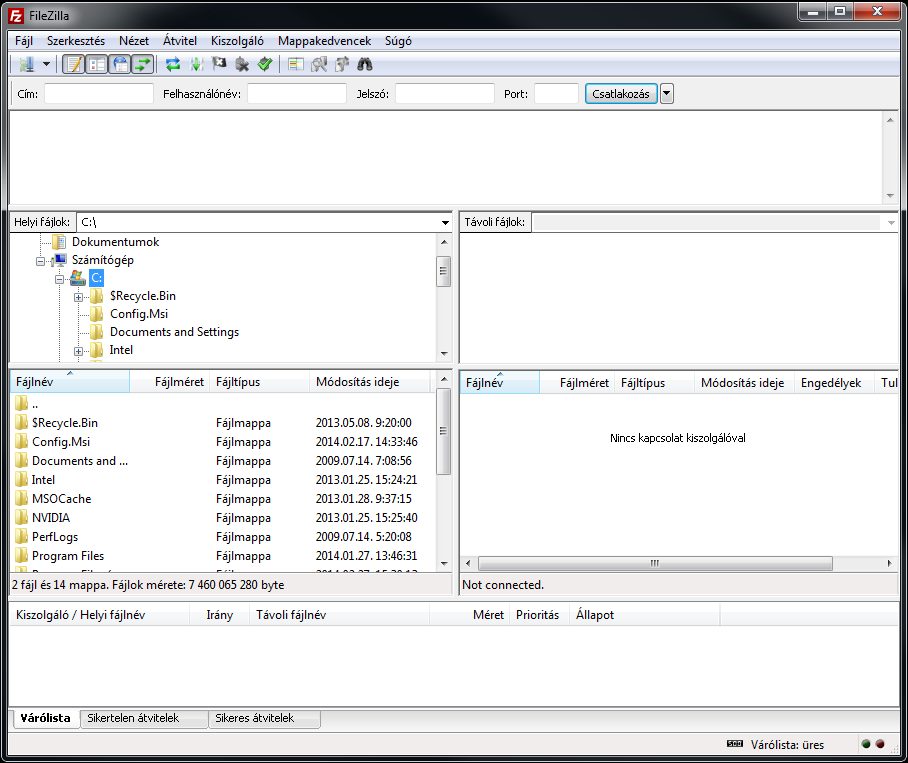
FileZilla fő ablaka
A következő lépésben a felső menüsorban kattintson a **Szerkesztés** / **Beállítások…** menüpontra.
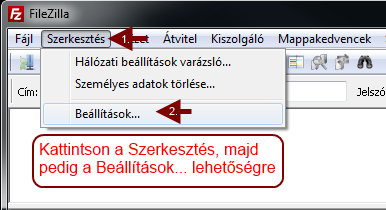
FileZilla Szerkesztés/Beállítások menü
Az előugró ablakban a baloldali listában kattintson az **SFTP** elemre, majd a **Kulcsfájl hozzáadása…** gombra.
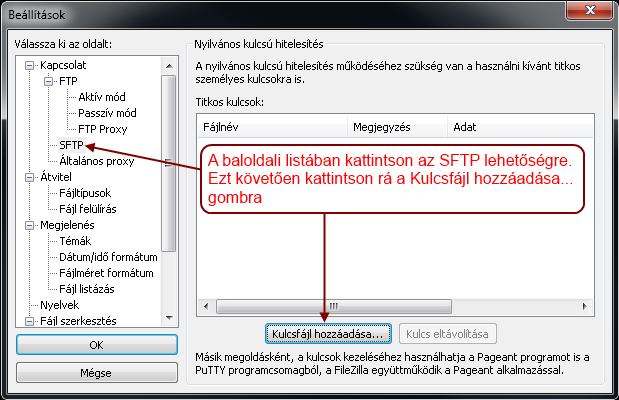
FileZilla beállítások menü
Tallózza ki az elkészített privát kulcsfájlt, és a megjelenő figyelmeztetést hagyja jóvá az **OK** gomb segítségével.
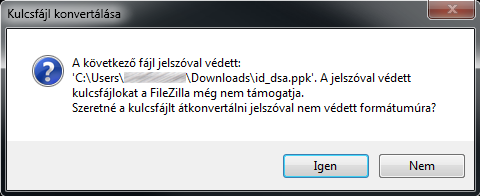
Kulcs konvertálás
Írja be azt a jelszót amelyet a kulcs készítése során megadott, majd kattintson az **OK** gombra.
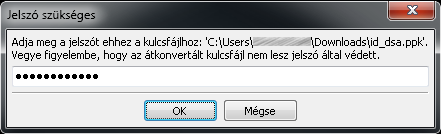
Jelszó megadása
Ezt követően a Titkos kulcsok listában meg fog jelenni a privát kulcs. Az ablakot az **Ok** gombbal zárja be.
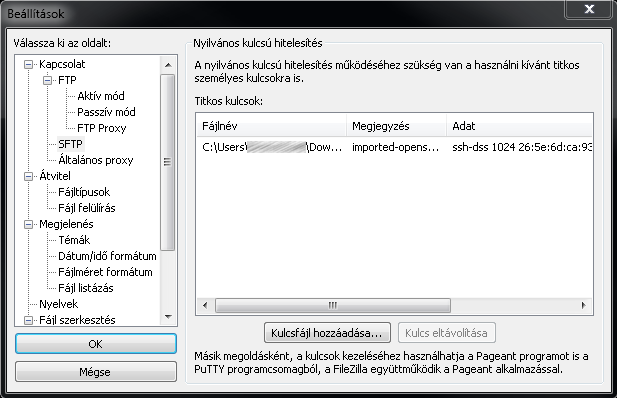
Hozzáadott kulcs
#### **A KAPCSOLAT LÉTREHOZÁSA**
A FileZilla felső menüsorában kattintson a **Fájl** / **Kedvenc Helyek…** menüpontra, vagy nyomja le a **CTRL+S** billentyűkombinációt.
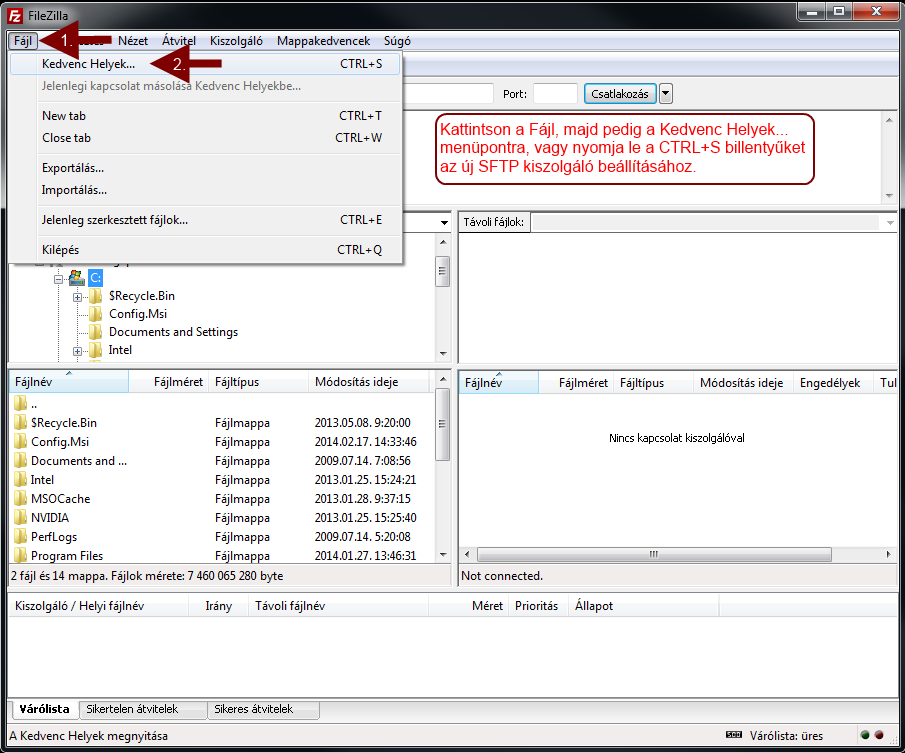
Csatlakozás
Az előugró ablakban kattintson az **Új állomás** gombra
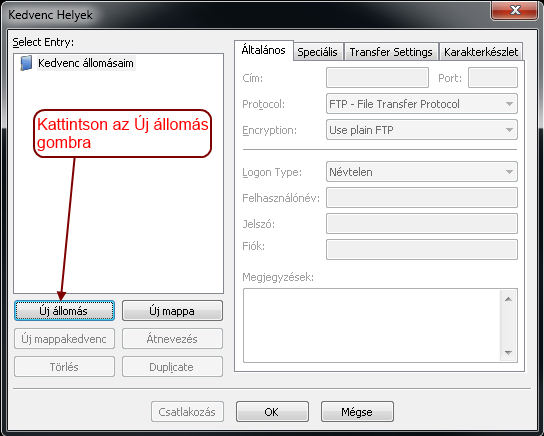
Új kapcsolat létrehozás
Ezt követően nevezze el a kapcsolatot, majd adja meg a következő adatokat:
- **Cím:** tarhelyazonostio.loginssl.com
- **Port:** Itt az SFTP protokoll portszámot kell megadnia ami a 22
- **Protocol:** Itt válassza ki az SFTP – SSH File Transfer Protocol lehetőséget
- **Logon Type:** Itt az Interaktív lehetőséget kell kiválasztani
- **Felhasználói név:** A tárhelyének azonosítója.
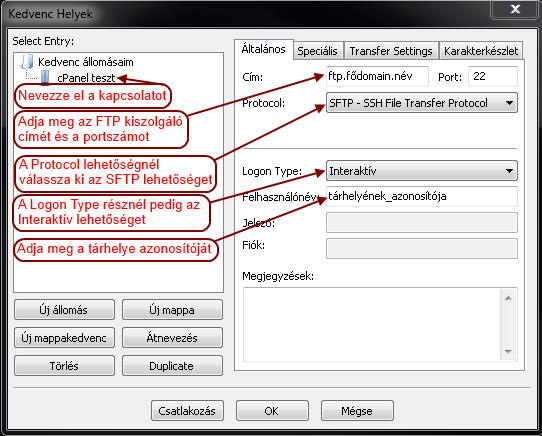
Csatlakozási adatok megadása
#### **CSATLAKOZÁS**
Utolsó lépésként kattintson a **Csatlakozás** gombra.