# DotRoll ingyenes tárhely

<div id="bkmrk-amennyiben-domaint-v"><section class="wpb-content-wrapper">Amennyiben domaint vesz a DotRoll Kft-től, ingyenesen kap egy 50 MB-os statikus tárhelyet. Ez azt jelenti, hogy semmiféle dinamikus működésű rendszert (fórum, tartalomkezelő, blog) nem tudunk innen üzemeltetni, azonban nyers HTML-ben, adott esetben szerkesztőkkel elkészített oldalainkat tudjuk itt tárolni.

<p class="callout info">Technikai okokból az ingyenes tárhely kizárólag akkor használható, ha Ön a DotRoll Kft. névszervereit használja.</p>

#### **AZ FTP JELSZÓ BEÁLLÍTÁSA**

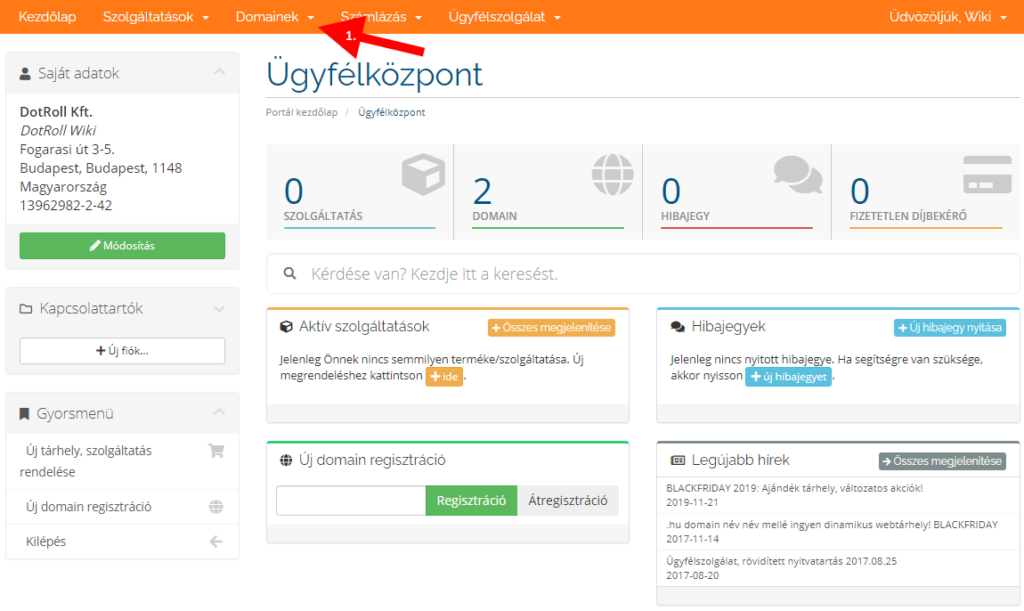
<div class="vc_row wpb_row vc_row-fluid"><div class="wpb_column vc_column_container vc_col-sm-12"><div class="vc_column-inner"><div class="wpb_wrapper"><div class="wpb_text_column wpb_content_element "><div class="wpb_wrapper">1. Jelentkezzen be oldalunkon, majd a felső menüsorban kattintson a **Domainek** menüpontra <div class="wp-caption alignnone">![Domainek menüpont kiválasztása](https://dotroll.com/wp-content/uploads/2020/08/free_hu_0-1024x611.png)</div>Domainek menüpont kiválasztása
    
    <div class="wp-caption alignnone" id="bkmrk-"></div>
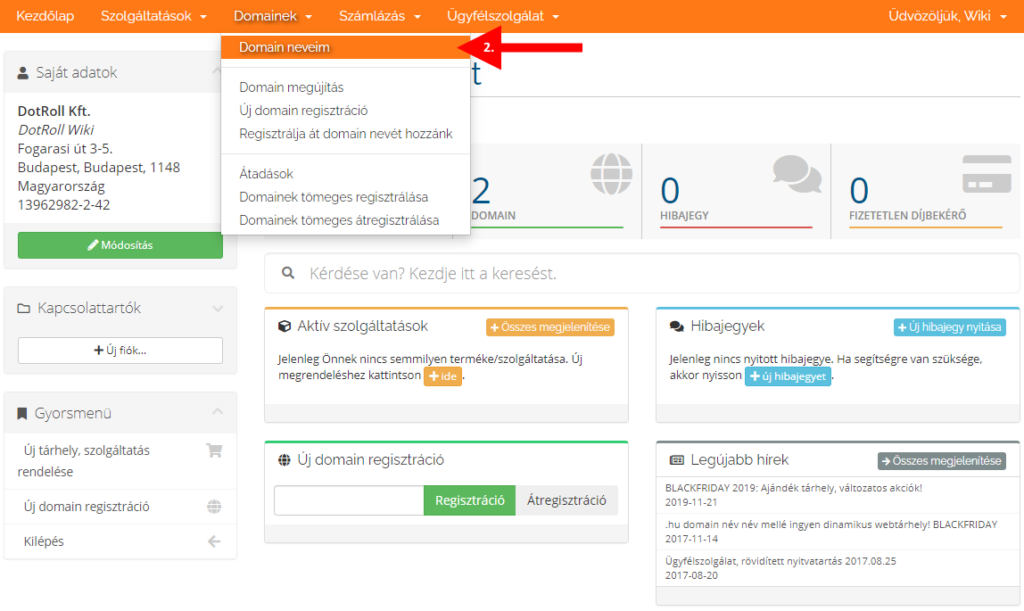
2. A lehulló menüből válassza ki a **Domain neveim** almenüpontot <div class="wp-caption alignnone">![Domain neveim almenüpont](https://dotroll.com/wp-content/uploads/2020/08/free_hu_1-1024x611.png)</div>Domain neveim almenüpont
    
    <div class="wp-caption alignnone" id="bkmrk--1"></div>
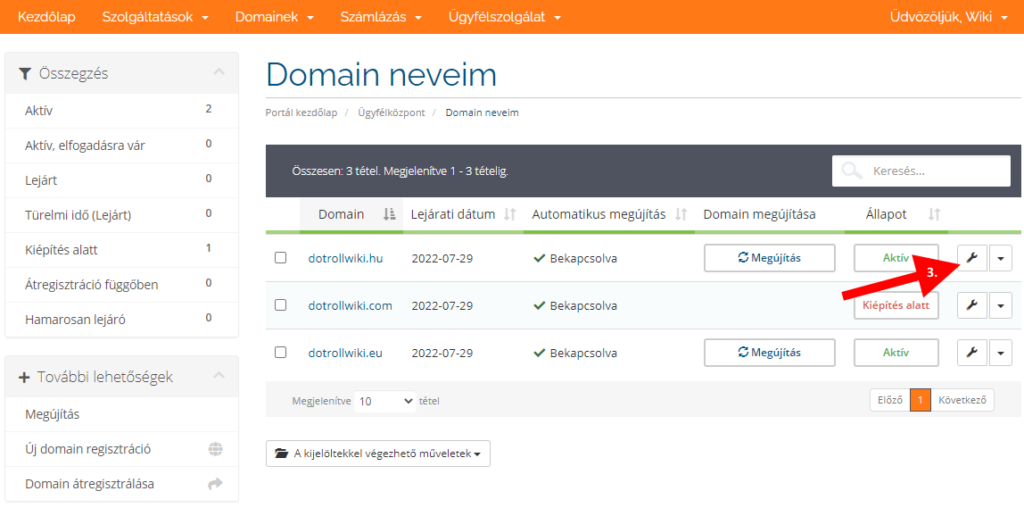
3. Ezt követően kattintson a sor végén található villáskulcs ikonra. <div class="wp-caption alignnone">![Domain név módosítása](https://dotroll.com/wp-content/uploads/2020/08/free_hu_2-1024x508.png)</div>Domain név módosítása
    
    <div class="wp-caption alignnone" id="bkmrk--2"></div>
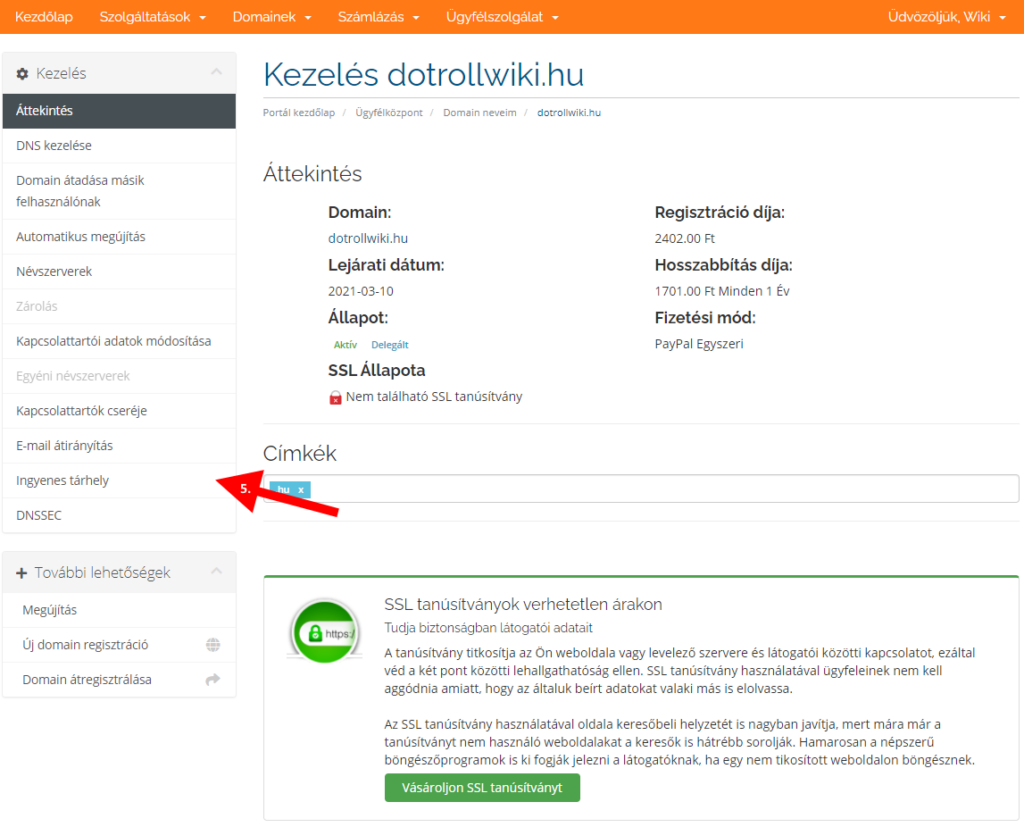
4. Az oldal bal felső részén található **Kezelés** dobozban kattintson az **Ingyenes tárhely** lehetőségre <div class="wp-caption alignnone">![Ingyenes tárhely menüpont](https://dotroll.com/wp-content/uploads/2020/08/free_hu_3-1024x827.png)</div>Ingyenes tárhely menüpont
    
    <div class="wp-caption alignnone" id="bkmrk--3"></div>
5. A megjelenő oldalon adja meg: 
    - az FTP felhasználóhoz tartozó jelszavát
    - ismételje meg a jelszót
    - Jelölje be az **Elolvastam és elfogadom az Általános Szerződési Feltételeket** felirat előtt található jelölő négyzetet
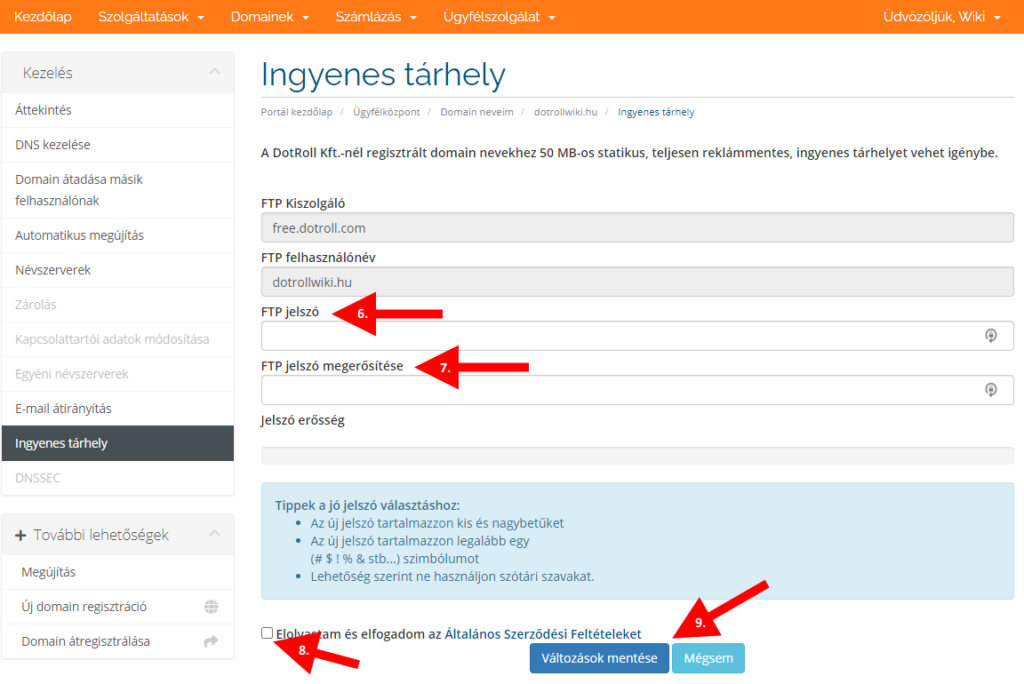
    
    <div class="wp-caption alignnone">![Ingyenes tárhely FTP jelszó beállítása](https://dotroll.com/wp-content/uploads/2020/08/free_hu_4-1024x684.png)</div>Ingyenes tárhely FTP jelszó beállítása
    
    <div class="wp-caption alignnone" id="bkmrk--4"></div>
6. Végül kattintson a mentés gombra.

</div></div></div></div></div></div>#### CSATLAKOZÁS

A mentést követően már csatlakozhat az FTP szerverhez az alábbi beállítások megadását követően:

**FTP szerver címe:** free.dotroll.com  
**FTP portszám:** 21  
**FTP felhasználói név:** azt a domain nevet adja meg amelyhez beállította az imént az **Ingyenes tárhely** használatát.  
**FTP jelszó:** az imént beállított jelszó.

<p class="callout info">Az esetleges csatalkozási problémák elkerülése érdekében javasoljuk, hogy az FTP kliens programmal passzív módban csatlakozzon a szerverhez.</p>

##### TÁMOGATOTT FTP KLIENS PROGRAMOK:

<div class="vc_row wpb_row vc_row-fluid"><div class="wpb_column vc_column_container vc_col-sm-12"><div class="vc_column-inner"><div class="wpb_wrapper"><div class="wpb_text_column wpb_content_element "><div class="wpb_wrapper">- Total Commander
- FileZilla
- FireFTP

</div></div></div></div></div></div>[FTP kliensek összehasonlítása](https://en.wikipedia.org/wiki/Comparison_of_FTP_client_software)

#### **FELTÖLTÖTT TARTALOM MEGJELENÍTÉSE A BÖNGÉSZŐBEN**

Ahhoz, hogy a tárhelyre feltöltött tartalom megjelenjen a böngészőben Önnek az adott domain név DNS beállításainál módosítania kell a jelenlegi A és/vagy a WWW A rekordot.

<div class="vc_row wpb_row vc_row-fluid"><div class="wpb_column vc_column_container vc_col-sm-12"><div class="vc_column-inner"><div class="wpb_wrapper"><div class="wpb_text_column wpb_content_element "><div class="wpb_wrapper">1. A DNS beállítások módosításához kattintson a domain név adatlapján a **Kezelés** dobozban a **DNS kezelése** elemre.
2. A megjelenő oldalon keresse meg a domain név sima **Parkoltatás** típusú rekordját és kattintson a **Töröl** gombra, abban az esetben ha azt szeretné, hogy a domain neve mind a www előtaggal mind pedig anélkül behívva ugyan azt a tartalmat jelenítse meg akkor a \*-al kezdődő **Parkoltatás** rekord esetében is kattintson a **Töröl** gombra. <div class="wp-caption alignnone">![Parkoló oldalra mutató A rekordok törlése](https://dotroll.com/wp-content/uploads/2020/08/free_hu_5-1024x972.png)</div>Parkoló oldalra mutató A rekordok törlése
    
    <div class="wp-caption alignnone" id="bkmrk--5"></div>
3. Ezt követően kattintson kétszer az oldal jobb alsó sarkában található **Hozzáad** gombra <div class="wp-caption alignnone">![Ingyenes tárhelyre mutató rekordok felvétele](https://dotroll.com/wp-content/uploads/2020/08/free_hu_6-1024x964.png)</div>Ingyenes tárhelyre mutató rekordok felvétele
    
    <div class="wp-caption alignnone" id="bkmrk--6"></div>
4. A harmadik oszlopban található lehulló listából válassza ki a **Freeweb** lehetőséget.
5. Az alsó sorban található első mezőbe írja be a \* előtagot, valamint a harmadik oszlopban válassza ki a **Freeweb** lehetőséget.
6. Végezetül mentse el a **Változások mentése** gomb segítségével a konfigurációt.

</div></div></div></div></div></div>Mivel a domain név zónafájljában a korábban megadott beállítások módosításra kerültek ezért annak ki kell frissülnie. Ez a kifrissülési idő általában 1-4 órát vesz igénybe így ezen időszak alatt a domain nevet a böngészőben behívva nem biztos hogy a feltöltött tartalom fog megjeleníteni.

</section></div><div id="bkmrk--7"></div>