FTP
Fájlok feltöltésével kapcsolatos leírások, beállítási útmutatók.
- SFTP kapcsolat létrehozása FileZilla klienssel
- FTP használata WinSCP-vel
- FTP használata Total Commanderrel
- FileZilla FTP kliens beállítása
- DotRoll ingyenes tárhely
- PORT parancs hibája
- FTPS
- FTP
- Fájl létrehozása és módosítása FTP-n keresztül
SFTP kapcsolat létrehozása FileZilla klienssel
A cPaneles szervereken csak a tárhely azonosítóhoz tartozó FTP felhasználóval van lehetőség SFTP kapcsolat létrehozására.
SSH KULCSPÁR LÉTREHOZÁSA, VAGY BEÁLLÍTÁSA
JELSZÓ ELTÁVOLÍTÁSA A PRIVÁT KULCSRÓL, ÉS A KULCS BEÁLLÍTÁSA A FILEZILLA-BAN
Indítsa el a FileZilla programot.
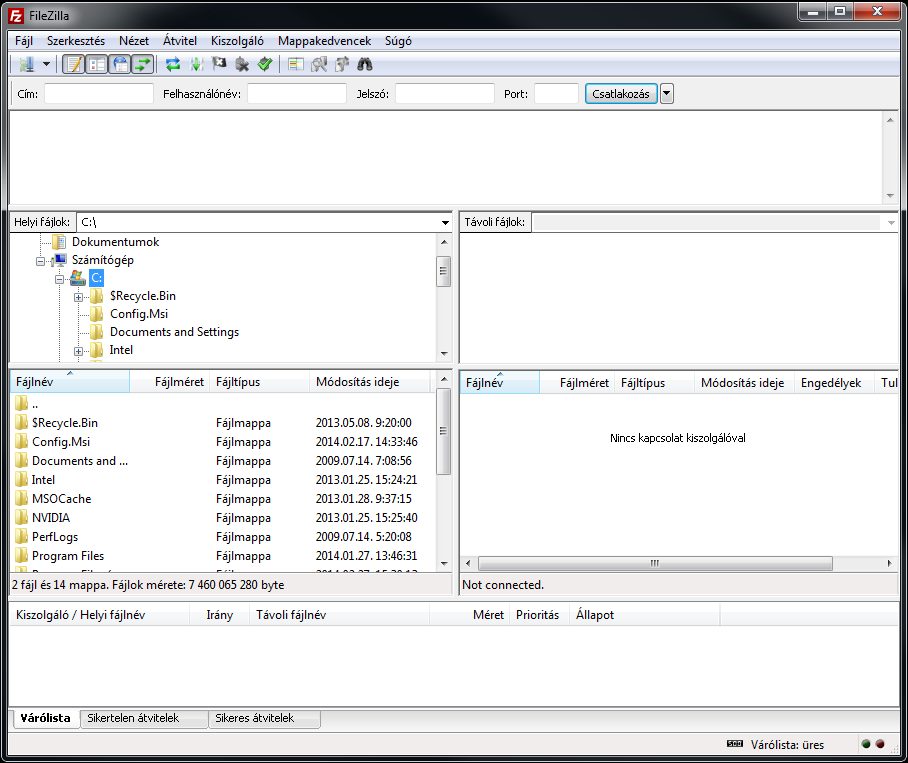
FileZilla fő ablaka
A következő lépésben a felső menüsorban kattintson a Szerkesztés / Beállítások… menüpontra.
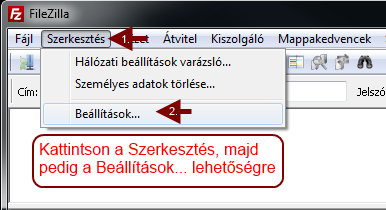
FileZilla Szerkesztés/Beállítások menü
Az előugró ablakban a baloldali listában kattintson az SFTP elemre, majd a Kulcsfájl hozzáadása… gombra.
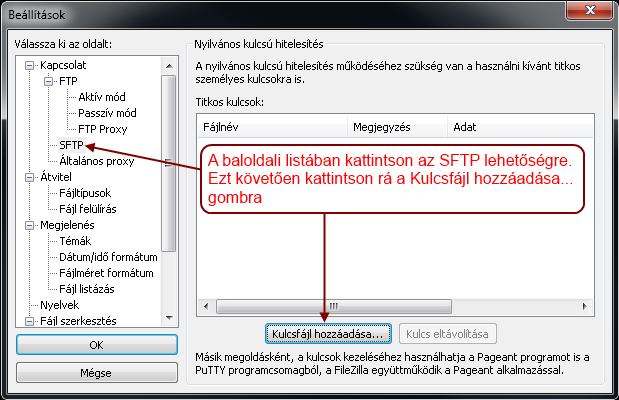
FileZilla beállítások menü
Tallózza ki az elkészített privát kulcsfájlt, és a megjelenő figyelmeztetést hagyja jóvá az OK gomb segítségével.
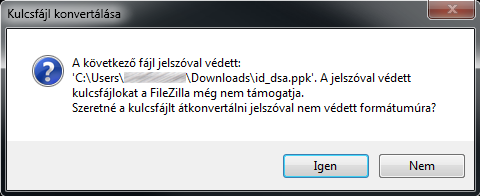
Kulcs konvertálás
Írja be azt a jelszót amelyet a kulcs készítése során megadott, majd kattintson az OK gombra.
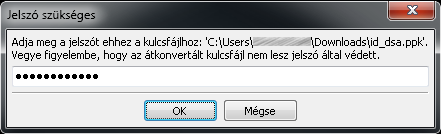
Jelszó megadása
Ezt követően a Titkos kulcsok listában meg fog jelenni a privát kulcs. Az ablakot az Ok gombbal zárja be.
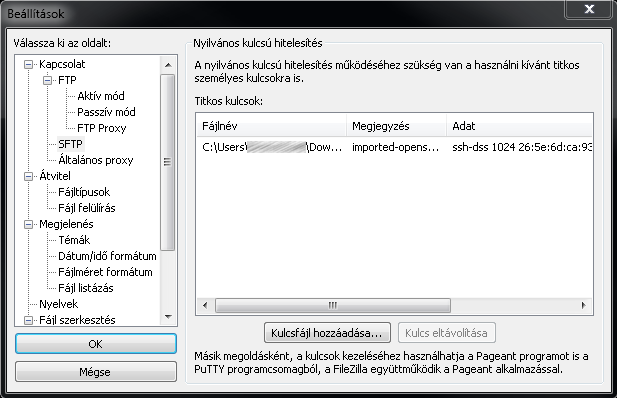
Hozzáadott kulcs
A KAPCSOLAT LÉTREHOZÁSA
A FileZilla felső menüsorában kattintson a Fájl / Kedvenc Helyek… menüpontra, vagy nyomja le a CTRL+S billentyűkombinációt.
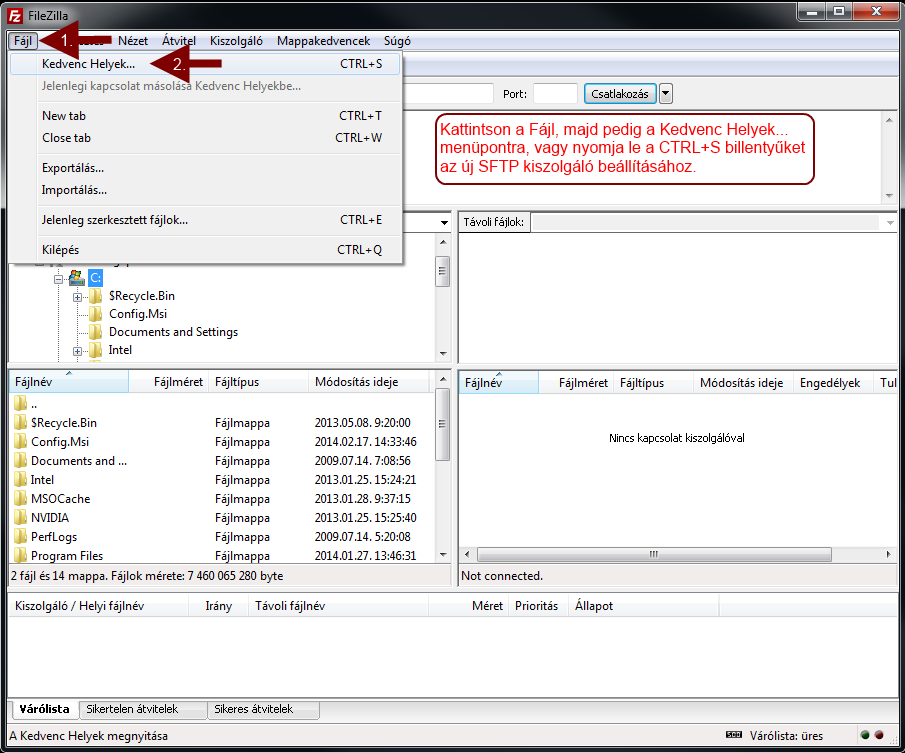
Csatlakozás
Az előugró ablakban kattintson az Új állomás gombra
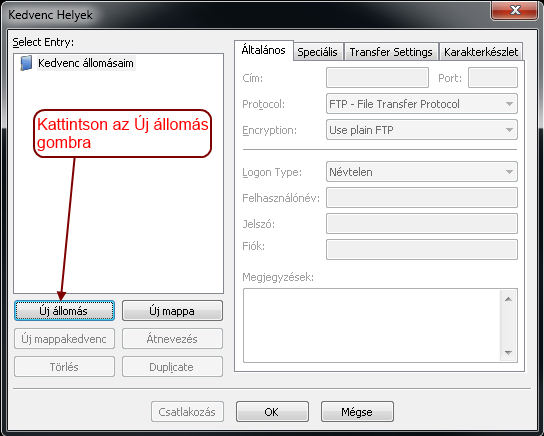
Új kapcsolat létrehozás
Ezt követően nevezze el a kapcsolatot, majd adja meg a következő adatokat:
- Cím: tarhelyazonostio.loginssl.com
- Port: Itt az SFTP protokoll portszámot kell megadnia ami a 22
- Protocol: Itt válassza ki az SFTP – SSH File Transfer Protocol lehetőséget
- Logon Type: Itt az Interaktív lehetőséget kell kiválasztani
- Felhasználói név: A tárhelyének azonosítója.
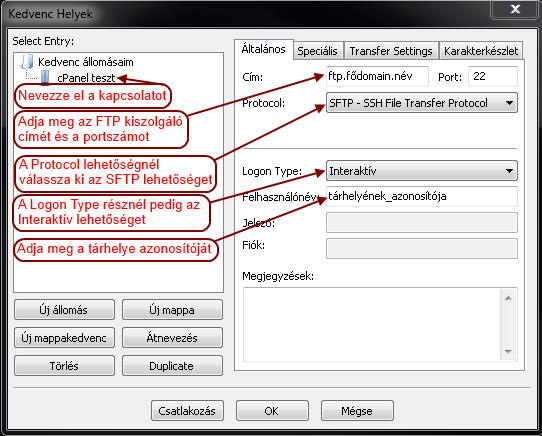
Csatlakozási adatok megadása
CSATLAKOZÁS
Utolsó lépésként kattintson a Csatlakozás gombra.
FTP használata WinSCP-vel
A képen megadott adat illusztráció! Az Ön tényleges beállításait az adminisztrációs felületen találja!
WinSCP egy ingyenes nyílt forráskódú FTP/SFTP/SCP kliens, amely támogatja a többszörös titkosítási sémákat.
- Miután az alkalmazás elindult kattintson a „Session” feliratra
- Válassza ki az FTP protokollt
Adja meg bejelentkezési adatait:
- Host név: tárhelyazonosíto.loginssl.com
- Felhasználói név: a létrehozott FTP felhasználói név, vagy a tárhelyazonosító
- Jelszó: adja meg a jelszavát
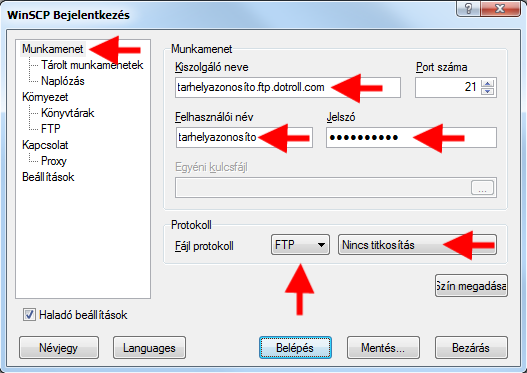
WinSCP nyitóképernyő
Engedélyezze a passzív módot a Kapcsolat menüben, azért hogy a csatlakozási problémákat elkerülje
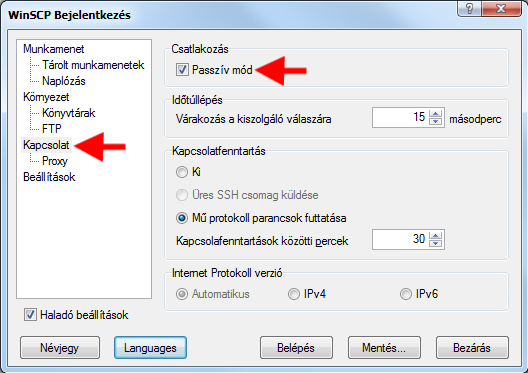
Kattintson a Mentés… gombra. A megjelenő ablakban adjon egy tetszés szerinti nevet a kapcsolatnak.
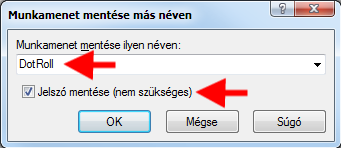
Munkamenet mentése más néven
Kattintson a Tárolt munkamenetek elemre és ezt követően a Belépés gombra.
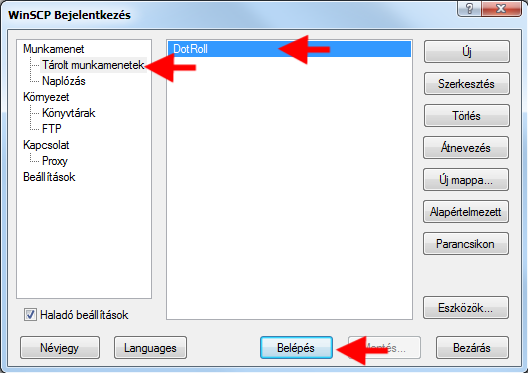
Tárolt munkamenet betöltése, és csatlakozás
TOVÁBBI INFORMÁCIÓ
FTP használata Total Commanderrel
A képen megadott adat illusztráció! Az Ön tényleges beállításait az adminisztrációs felületen találja!
A Total Commander egy praktikusan használható fájlkezelő, amelynek mi most az FTP részét fogjuk használni.
Indítsuk el a Total Commander-t, majd a Hálózat menü FTP kapcsolódás menüpontját válasszuk, vagy Kattintsunk az FTP gombra.
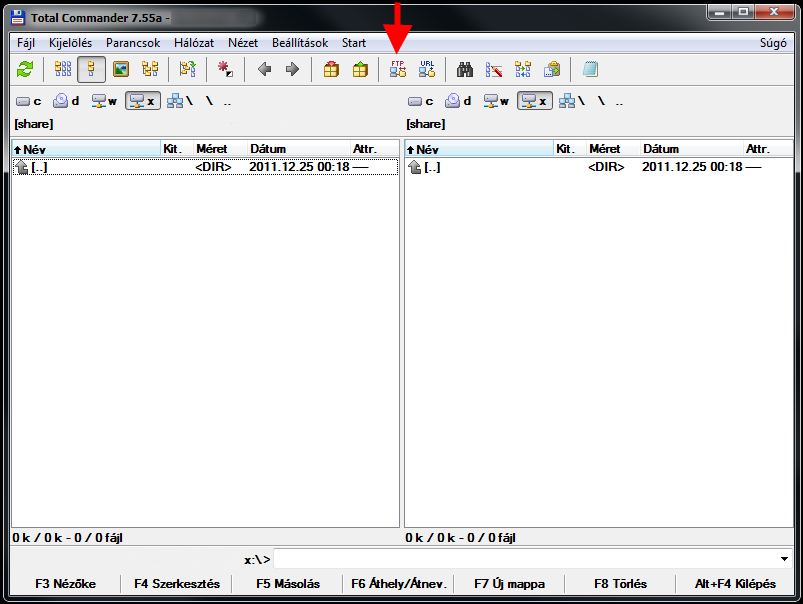
Total Commander főképernyő
A felugró ablakban az Új kapcsolat… gombra kattintva tudjuk megadni a bejelentkezéshez szükséges adatokat.
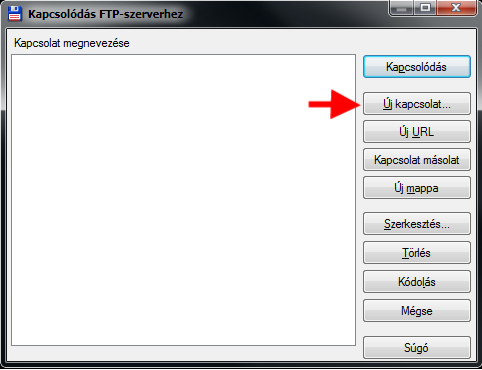
Kapcsolódás FTP szerverhez
A megjelent ablakban az alábbi adatokat kell megadni:
- Kapcsolat neve: szabadon választott
- Kiszolgáló neve: tarhelyazonosito.loginssl.com
- Felhasználónév: a létrehozott FTP felhasználói név, vagy a tárhelyazonosító
- Jelszó: az Ön jelszava
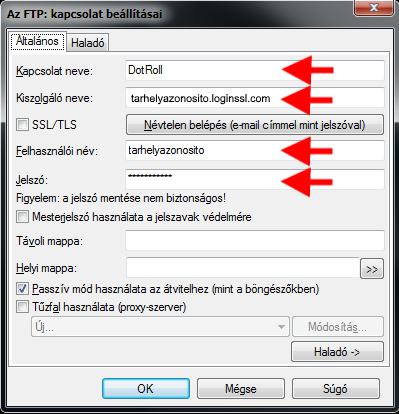
Az FTP: kapcsolat beállításai
Érdemes még kipipálni a „Passzív mód használata az átvitelhez” opciót.
TOVÁBBI LINKEK
FileZilla FTP kliens beállítása
A képen megadott adat illusztráció! Az Ön tényleges beállításait az adminisztrációs felületen találja!
Teljes tudású FTP-program, ingyenes. Támogat tűzfalat, egyedi parancsokat, több fájl töltését sorba rendezhetjük, stb.
A program elindítása után kattintsunk a „Fájl ->Kedvenc helyek..” menüpontra. Itt tudunk új FTP kapcsolatot felvenni.
Kattintsunk az „Új állomás” gombra. Ekkor megadhatjuk az állomás nevét.
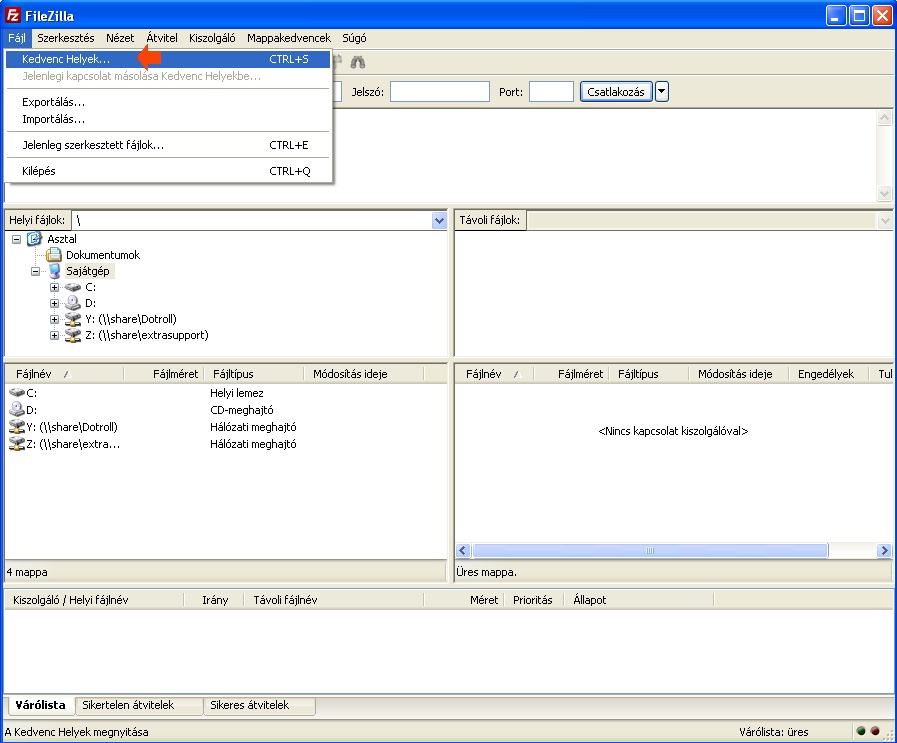
FileZilla nyitóképernyő
Majd írjuk be a csatlakozáshoz szükséges adatokat:
- Cím: tarhelyazonosito.loginssl.com
- Port: 21
- Adatkapcsolat típusa: FTP – File Transfer Protocol
- Bejelentkezés típusa: Normál
- Felhasználónév: az Ön felhasználóneve
- Jelszó: az Ön jelszava
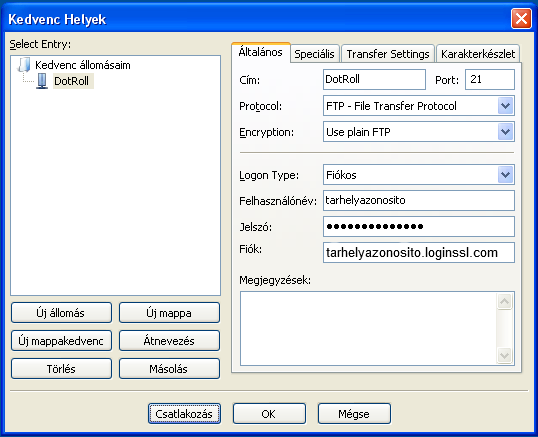
FileZilla csatlakozási beállítások
Érdemes még az „Átviteli beállítások” fülön az „Átviteli mód”-nál a „Passzív”-at kijelölni.
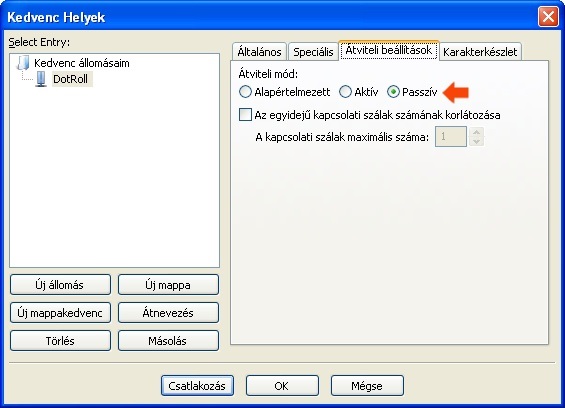
FileZilla Passzív mód
Ez után lehet a Csatlakozás gombra kattintani.
TOVÁBBI LINKEK
DotRoll ingyenes tárhely
Amennyiben domaint vesz a DotRoll Kft-től, ingyenesen kap egy 50 MB-os statikus tárhelyet. Ez azt jelenti, hogy semmiféle dinamikus működésű rendszert (fórum, tartalomkezelő, blog) nem tudunk innen üzemeltetni, azonban nyers HTML-ben, adott esetben szerkesztőkkel elkészített oldalainkat tudjuk itt tárolni.
Technikai okokból az ingyenes tárhely kizárólag akkor használható, ha Ön a DotRoll Kft. névszervereit használja.
AZ FTP JELSZÓ BEÁLLÍTÁSA
- Jelentkezzen be oldalunkon, majd a felső menüsorban kattintson a Domainek menüpontra
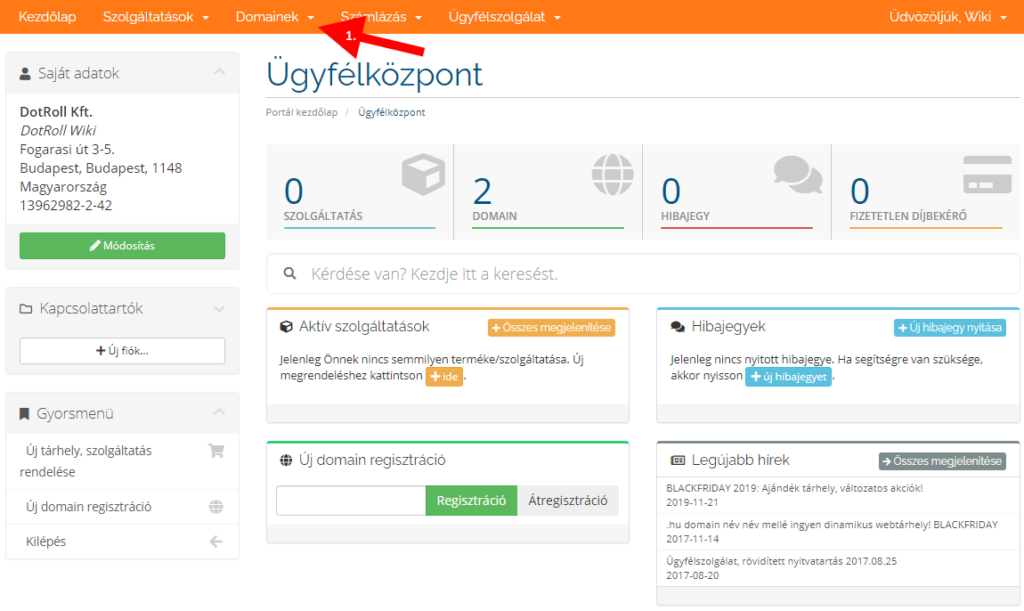
Domainek menüpont kiválasztása
- A lehulló menüből válassza ki a Domain neveim almenüpontot
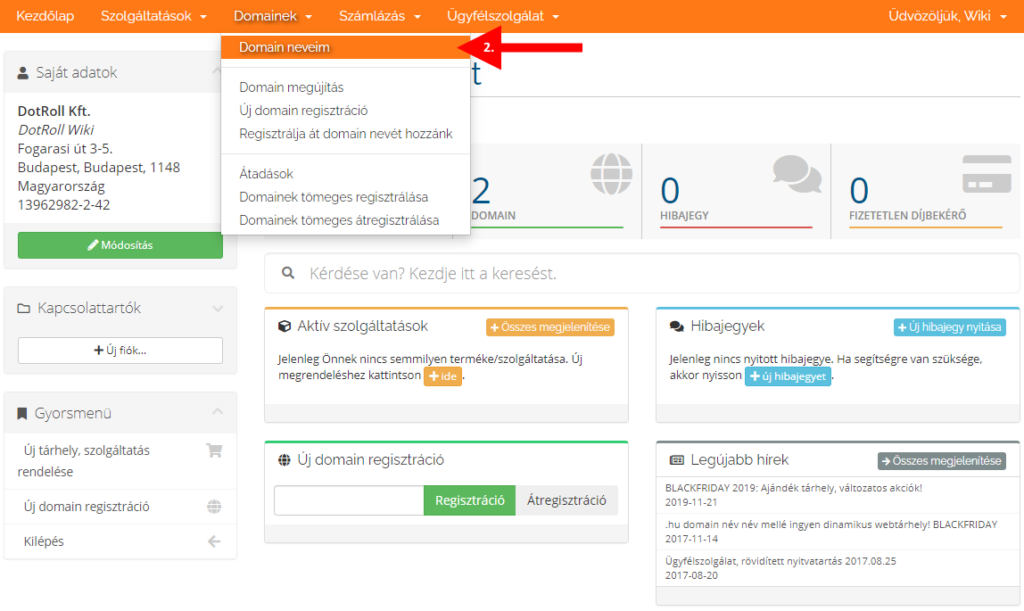
Domain neveim almenüpont
- Ezt követően kattintson a sor végén található villáskulcs ikonra.
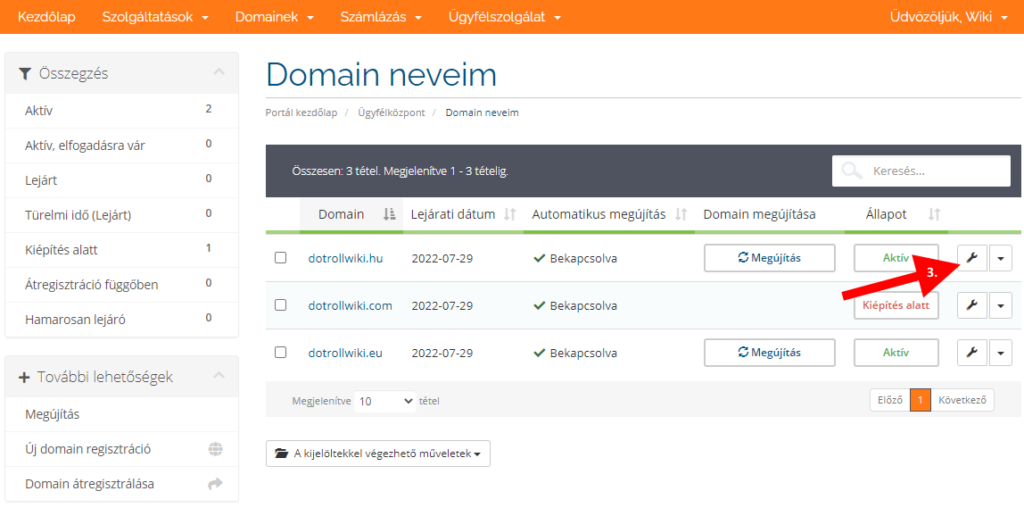
Domain név módosítása
- Az oldal bal felső részén található Kezelés dobozban kattintson az Ingyenes tárhely lehetőségre
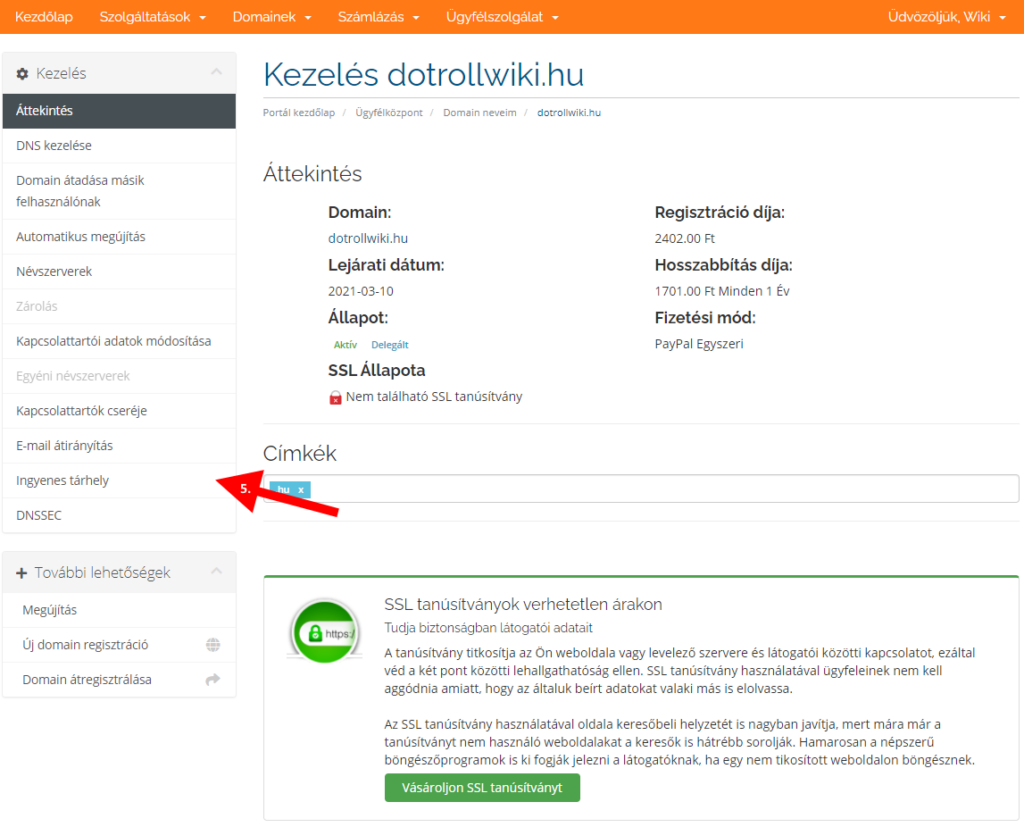
Ingyenes tárhely menüpont
- A megjelenő oldalon adja meg:
- az FTP felhasználóhoz tartozó jelszavát
- ismételje meg a jelszót
- Jelölje be az Elolvastam és elfogadom az Általános Szerződési Feltételeket felirat előtt található jelölő négyzetet
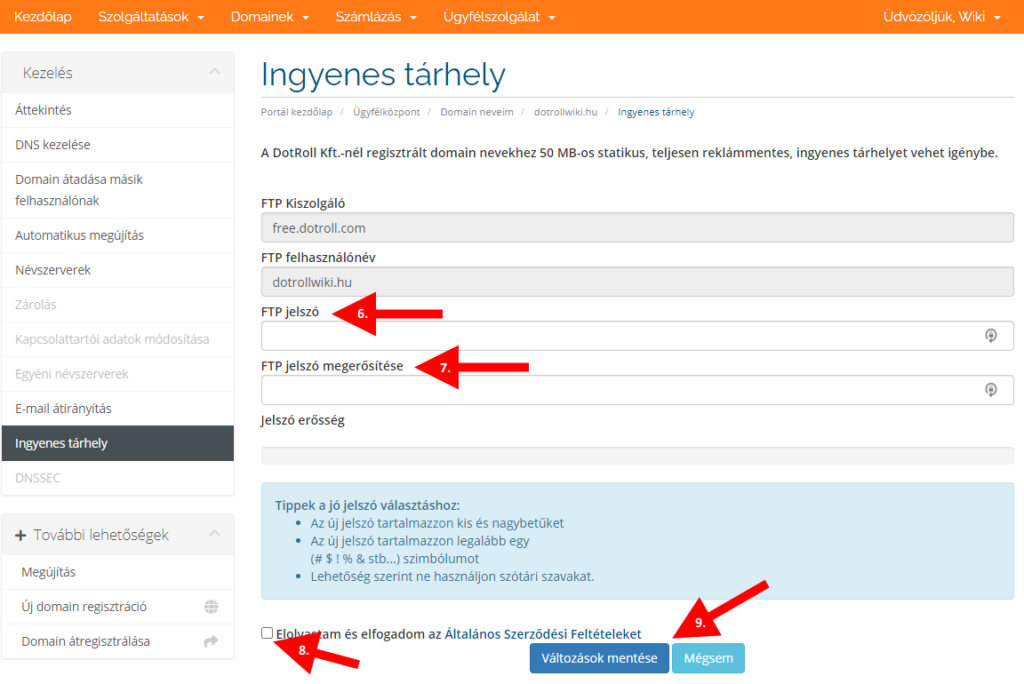
Ingyenes tárhely FTP jelszó beállítása
- Végül kattintson a mentés gombra.
CSATLAKOZÁS
A mentést követően már csatlakozhat az FTP szerverhez az alábbi beállítások megadását követően:
FTP szerver címe: free.dotroll.com
FTP portszám: 21
FTP felhasználói név: azt a domain nevet adja meg amelyhez beállította az imént az Ingyenes tárhely használatát.
FTP jelszó: az imént beállított jelszó.
Az esetleges csatalkozási problémák elkerülése érdekében javasoljuk, hogy az FTP kliens programmal passzív módban csatlakozzon a szerverhez.
TÁMOGATOTT FTP KLIENS PROGRAMOK:
- Total Commander
- FileZilla
- FireFTP
FELTÖLTÖTT TARTALOM MEGJELENÍTÉSE A BÖNGÉSZŐBEN
Ahhoz, hogy a tárhelyre feltöltött tartalom megjelenjen a böngészőben Önnek az adott domain név DNS beállításainál módosítania kell a jelenlegi A és/vagy a WWW A rekordot.
- A DNS beállítások módosításához kattintson a domain név adatlapján a Kezelés dobozban a DNS kezelése elemre.
- A megjelenő oldalon keresse meg a domain név sima Parkoltatás típusú rekordját és kattintson a Töröl gombra, abban az esetben ha azt szeretné, hogy a domain neve mind a www előtaggal mind pedig anélkül behívva ugyan azt a tartalmat jelenítse meg akkor a *-al kezdődő Parkoltatás rekord esetében is kattintson a Töröl gombra.
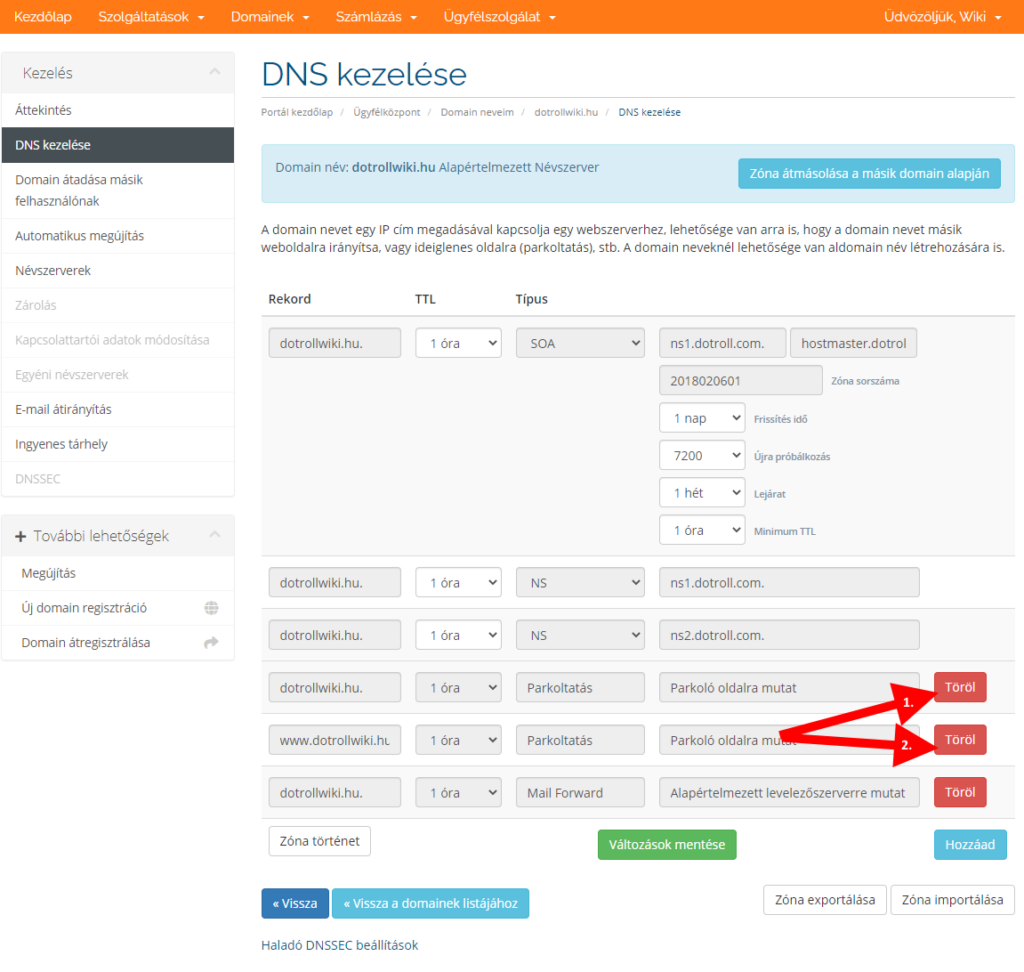
Parkoló oldalra mutató A rekordok törlése
- Ezt követően kattintson kétszer az oldal jobb alsó sarkában található Hozzáad gombra
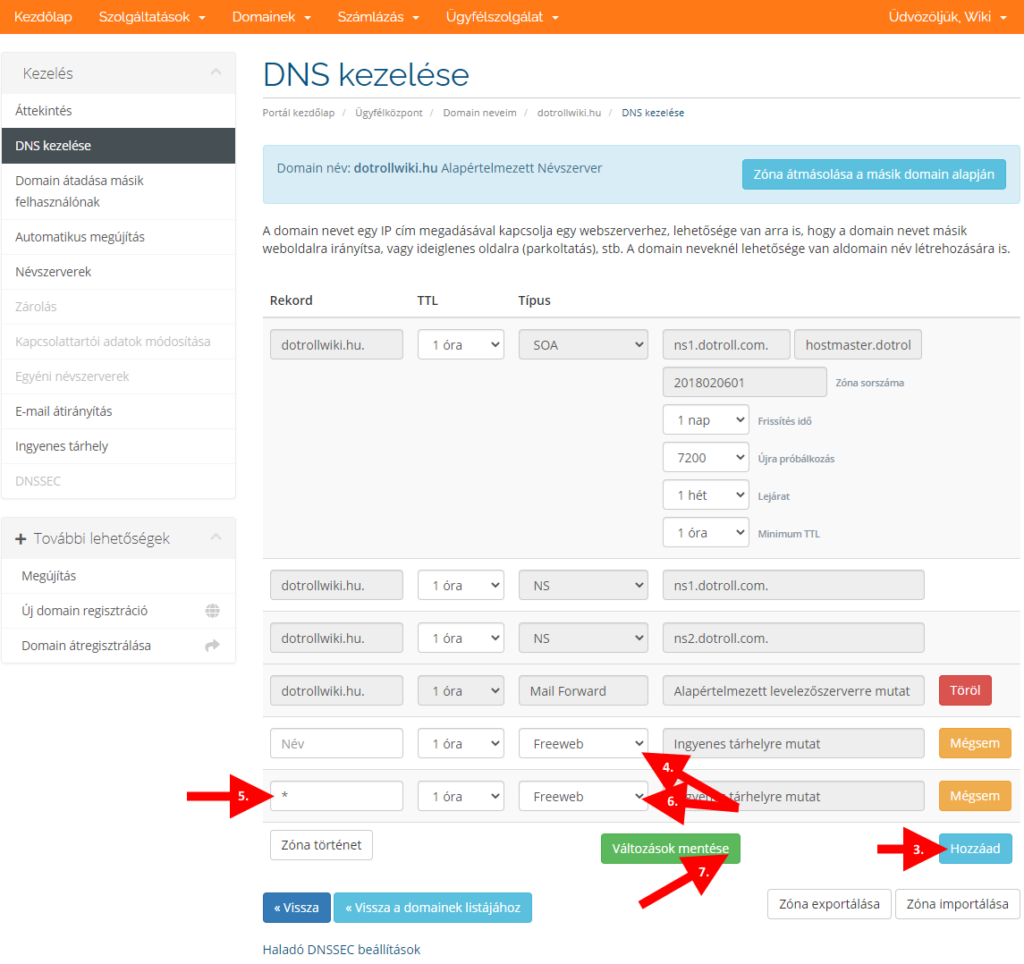
Ingyenes tárhelyre mutató rekordok felvétele
- A harmadik oszlopban található lehulló listából válassza ki a Freeweb lehetőséget.
- Az alsó sorban található első mezőbe írja be a * előtagot, valamint a harmadik oszlopban válassza ki a Freeweb lehetőséget.
- Végezetül mentse el a Változások mentése gomb segítségével a konfigurációt.
Mivel a domain név zónafájljában a korábban megadott beállítások módosításra kerültek ezért annak ki kell frissülnie. Ez a kifrissülési idő általában 1-4 órát vesz igénybe így ezen időszak alatt a domain nevet a böngészőben behívva nem biztos hogy a feltöltött tartalom fog megjeleníteni.
PORT parancs hibája
Amennyiben Ön router / tűzfal mögött van és FTP-re próbál kapcsolódni, így ez csak passzív módban lehetséges. Kérjük, állítsa át az FTP programját passzív módra.
FTPS
Az FTPS az FTP protokoll SSL-el titkosított változata. Tekintve, hogy az FTP protokollon a jelszavak kódolatlanul utaznak, a használata feltétlenül ajánlott.
FTP
Az FTP (File Transfer Protokol) egy olyan protokoll, ami fájlok másolására való. Tekintve, hogy az Internet hőskorában született, az akkori mérnöki lehetőségeknek megfelelően semmiféle titkosítás nincs benne. Ennek orvoslására találták ki az FTPS-t, amely használata erősen ajánlott.
Az FTP-nek két üzemmódja van, az aktív és a passzív. Az aktív mód azt jelenti, hogy az FTP adatcsatornáját a szerver nyitja visszafele hozzánk. Mivel ez otthoni routerek, stb miatt nem működik, ajánlott minden esetben a passzív üzemmódot választani, amely esetben az adatcsatornát is a mi gépünk nyitja a szerver felé.
Alább található néhány Harmadikféltől származó kliens, a teljesség igénye nélkül
WINDOWS
- Total Commander
- WinSCP
- Cyberduck
- CrossFTP
- FlashFXP
- CuteFTP
MAC OS X
- Yummy
- Filezilla
- Cyberduck
- CrossFTP
- Fetch
- Transmit
- Captain FTP
UNIX/LINUX
- Konqueror KDE
- FTP Natutilus (GMONE)
- Filezilla
- CrossFTP
- gFTP
- FtpCube
- Midnight Commander
Az FTP kliensekről összehasonlítást találhat itt.
LÁSD MÉG
Fájl létrehozása és módosítása FTP-n keresztül
A legegyszerűbben FTP kliens segítségével van lehetőség fájlok létrehozására és módosítására a tárhelyén. Ez a módszer sokkal egyszerűbb mint a parancssoros fájl létrehozás és szerkesztés. Használható bármilyen FTP kliens program, azonban ebben a leírásban a Filezilla kliensen kereszül mutatjuk be a fájlok kétrehozását és módosítását. A program az alábbi hivatkozásról tölthető le:
Természetesen lehetőség van fájl létrehozásra a cPanel beépített fájlkezelőjével, illetve SSH-n keresztül is, az ehhez kapcsolódó leírásokat az alábbi hivatkozásokon keresztül érheti el:
A következő leírás csak példaként szolgál arra hogy hogyan tud létrehozni vagy módosítani fájlt FTP kliens segítségével. A leírást követve győződjön meg arról, hogy a megfelelő helyen hozza létre a fájlt. Módosítás esetén pedig azt a fájlt módosítja amelyet szeretne.
FÁJL LÉTREHOZÁSA
Az alábbi lépések segítségével hozhat létre fájlt:
- A szerverhez történő csatlakozáshoz tekintse meg az FTP kliensek használata leírást.
- Győződjön meg arról, hogy a klinesben be van kapcsolva a rejtett fájlok megjelenítése
- Sikerese bejelentkezést követően győződjön meg arról, hogy abban a könyvtárban van amelyben létre kívánja hozni a fájlt. A fájlkezelő jobb oldalán felül láthatja a „Távoli könyvtár” résznél. A példában a távoli könyvtár a /home/pelda_felhasznalo/peldadomain.hu
- Kattintson jobb egér gombbal, majd válassza az Új fájl létrehozása lehetőséget
- A megjelenő előugró ablakban adja meg a fájl nevét. A példában a fájl neve .htaccess. Ezt követően kattintson az OK gombra.
- Ezt követően láthatóvá válik a létrehozott üres fájl a szerveren.
FÁJL SZERKESZTÉSE
Kövesse az alábbi lépéseket egy már létező fájl módosításához.
- A szerverhez történő csatlakozáshoz tekintse meg az FTP kliensek használata leírást.
- Győződjön meg arról, hogy a klinesben be van kapcsolva a rejtett fájlok megjelenítése
- Sikerese bejelentkezést követően győződjön meg arról, hogy abban a könyvtárban van amelyben létre kívánja hozni a fájlt. A fájlkezelő jobb oldalán felül láthatja a „Távoli könyvtár” résznél. A példában a távoli könyvtár a /home/pelda_felhasznalo/peldadomain.hu
- Kattintson az adott fájlon jobb egér gombbal, majd válassza a Szerkesztés lehetőséget
- A megjelenő előugró ablakban lehetőség van a szövegszerkkesztő kiválasztásra. Megadhat egy már telepített szövegszerkesztőt, de használhatja az alapértelmezettet is, amely Windows esetében a Notepad.
- Miután a Notepad betöltötte a fájlt, végezze el a szükkséges módosításokat, majd a Fájl / Mentés menüpont segítségével mentse el a fájlt, és zárja be a Notepad alkalmazást.
- Ezt követően pár másodperc múlva meg fog jelenni egy figyelmeztetés amely a fájl változására figyelmeztet, és felajánlja a feltöltést. Itt válassza az Igen lehetőséget.