# Microsoft Outlook 2007/2010/2013 beállítása IMAP típusú levelezéshez

Hozzon létre egy postafiókot! ([Hogyan tudok létrehozni postafiókot cPanelen?](https://dotroll.com/hu/tudasbazis/books/email/page/hogyan-tudok-letrehozni-postafiokot-cpanelen "Hogyan tudok létrehozni postafiókot cPanelen?"))

Miután létrehozta a postafiókot a cPanel felületén a **Levelezés** dobozban található **Email fiókok** menüpontban görgessen le a **E-mail fiókok** részhez és kattintson a **Set Up Mail Client** gombra. A cPanel meg fogja jeleníteni a beállításhoz szükséges adatokat.

<p class="callout info">Abban az esetben ha leírásban szereplő mail.Öndomainneve.tld kiszolgálót szeretné használni akkor helyettesítse be az Ön által regisztrált saját domain névvel.</p>

<p class="callout info">Amennyiben a tarhelyazonosito.loginssl.com kiszolgálót szeretné használni úgy a tarhelyazonosito szó helyére az Ön cPaneles felhasználói nevét adja meg.</p>

#### **POSTAFIÓK FELVÉTELE**

Ha először indítja el az Outlook levelezőt, akkor létre kell hoznia egy profilt, valamint meg kell adnia az adatait.

Ha nem először indítja az Outlook-ot, akkor az **Eszközök** menü, **Fiókbeállítások** menüpontra kell kattintania, majd a megjelelő ablakban az **Email** fülön az **Új** gombra.

Első lépésként jelölje be a **Kiszolgálóbeállítások vagy további kiszolgálótípusok kézi megadása** lehetőséget, majd kattintson a **Tovább** gombra.
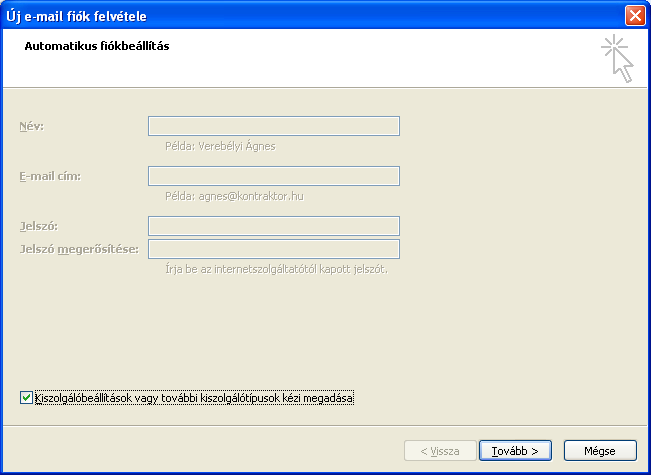
<div class="wpb_text_column wpb_content_element " id="bkmrk-"><div class="wpb_wrapper"><div class="wp-caption alignnone">![Új e-mail fiók felvétele - Automatikus fiókbeállítás](https://dotroll.com/wp-content/uploads/2020/08/Outlook_1.png)</div></div></div>Új e-mail fiók felvétele – Automatikus fiókbeállítás

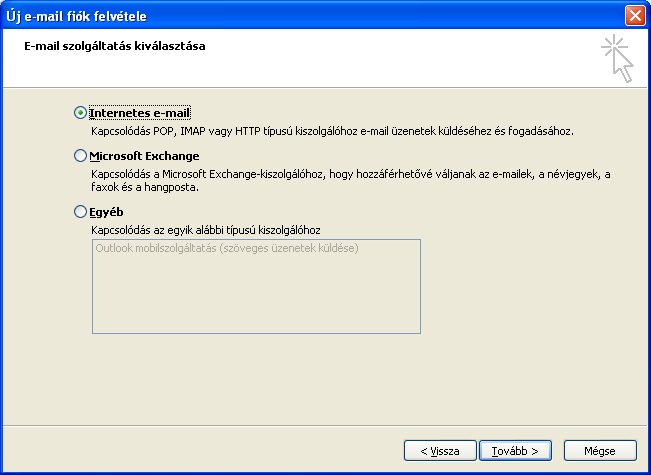
<div class="wpb_text_column wpb_content_element " id="bkmrk--1"><div class="wpb_wrapper"><div class="wp-caption alignnone" id="bkmrk--2"></div></div></div>A következő ablakban válassza ki az **Internetes e-mail** lehetőséget, majd kattintson a **Tovább** gombra.

<div class="wpb_text_column wpb_content_element " id="bkmrk--3"><div class="wpb_wrapper"><div class="wp-caption alignnone">![Új e-mail fiók felvétele - E-mail szolgáltatás kiválasztása](https://dotroll.com/wp-content/uploads/2020/08/Outlook_2.png)</div></div></div>Új e-mail fiók felvétele – E-mail szolgáltatás kiválasztása

<div class="wpb_text_column wpb_content_element " id="bkmrk--4"><div class="wpb_wrapper"><div class="wp-caption alignnone" id="bkmrk--5"></div></div></div>Ezt követően válassza lesz lehetősége a csatlakozási adatok megadására.

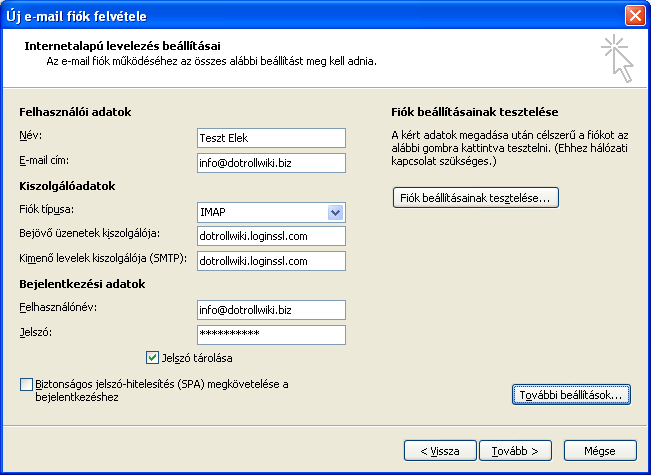
A **Felhasználói adatok** résznél a **Név** mezőben adja meg a nevét, ide bármit beírhat, de célszerű egy olyan azonosítót, nevet megadni mellyel azok, akiknek levelet küld, azonosítani tudják Önt. Tehát ezt a nevet fogják feladóként látni azok, akik Öntől e-mailt kapnak. Valamint az **E-mail cím** mezőben azt az email címet amelyet a cPanel felületén létrehozott.

A **Kiszolgálóadatok** résznél lehetősége van a **Fióktípus** kiválasztására amely lehet POP3 vagy IMAP. A **Bejövő üzenetek kiszolgálója**, és a **Kimenő levelek kiszolgálója (SMTP)** mezőkben kell megadni azt a kiszolgálót amelyen keresztül a levelezést használni szeretné. Az IMAP típusú levelezés esetében mind a Bejövő mind a Kimenő levelek kiszolgálója az alábbi lesz:

**tarhelyazonosito.loginssl.com**

A képen illetve a fentebb szereplő .loginssl.com végződésű cím előtt az Ön tárhely azonosítóját kell megadnia, amely megegyezik a cPanel kezelő felülethez tartozó felhasználói névvel. A cPaneles bejelentkezési nevet a [https://admin.dotroll.com](https://admin.dotroll.com/?swcfpc=1) oldalon tudja megtekinteni a következő módon:

<div class="wpb_text_column wpb_content_element " id="bkmrk-bejelentkez%C3%A9st-k%C3%B6vet"><div class="wpb_wrapper">1. Bejelentkezést követően kattintson a Felső menüsorban a Szolgáltatások / Szolgáltatásaim menüpontra.
2. A megjelenő oldalon kattintson az adott domain névhez tartozó tárhely szolgáltatás sor végén található Aktív gombra.
3. Az oldal középső részén találhatja meg a Tárhely Információ fül alatt a cPaneles felhasználói nevét.
</div></div>A **Bejelentkezési adatok** résznél adja meg a postafiókhoz tartozó email címet, valamint az ahhoz beállított jelszót.

A **Felhasználónév** mezőben a cPanel felületén létrehozott **teljes email címet** adja meg. A jelszó mezőben pedig azt a jelszót amelyet az érintett postafiókhoz beállított.  
A jelszó megadásánál ügyeljen arra, hogy a jelszó tartalmazhat kis és nagybetűt, valamint számokat is. A **Jelszó tárolása** lehetőséget pipálja be.

Az ablakban látható **Bejelentkezés biztonságos jelszó-hitelesítés (SPA) használatával** opciót ne válassza ki!

Az adatok megadása után kattintson a **További beállítások…** gombra.

<div class="wpb_text_column wpb_content_element " id="bkmrk--6"><div class="wpb_wrapper"><div class="wp-caption alignnone">![Új e-mail fiók felvétele - Internetalapú levelezés beállításai](https://dotroll.com/wp-content/uploads/2020/08/Outlook_3b.png)</div></div></div>Új e-mail fiók felvétele – Internetalapú levelezés beállításai

<div class="wpb_text_column wpb_content_element " id="bkmrk--7"><div class="wpb_wrapper"><div class="wp-caption alignnone" id="bkmrk--8"></div></div></div>#### **LEVÉLKÜLDÉSI BEÁLLÍTÁSOK MÓDOSÍTÁSA**

A megjelenő előugró ablakban kattintson a **Kimenő levelek kiszolgálója** fülre. Itt pipálja ki az **A kimenő levelek kiszolgálója (SMTP) hitelesítést igényel** sor előtti jelölőnégyzetet.

Alap esetben az első rádiógomb van kijelölve **A bejövő levelek kiszolgálójával azonos beállítások használata** ezt át kell állítani a **Bejelentkezés a következő adatokkal** lehetőségre, és meg kell adnia újból a postafiókhoz tartozó email címet, valamint a jelszót. A **Jelszó tárolása** lehetőséget pipálja be.

<p class="callout danger">Az ablakban látható **Bejelentkezés biztonságos jelszó hitelesítés használatával** opciót ne válassza ki!</p>

Az adatok megadása után kattintson az **OK** gombra.
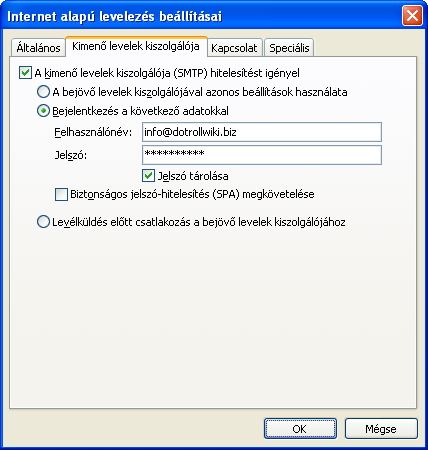
<div class="wpb_text_column wpb_content_element " id="bkmrk--9"><div class="wpb_wrapper"><div class="wp-caption alignnone">![Internet alapú levelezés beállításai - kimenő levelek kiszolgálója fül](https://dotroll.com/wp-content/uploads/2020/08/Outlook_4a.png)</div></div></div>Internet alapú levelezés beállításai – kimenő levelek kiszolgálója fül

<div class="wpb_text_column wpb_content_element " id="bkmrk--10"><div class="wpb_wrapper"><div class="wp-caption alignnone" id="bkmrk--11"></div></div></div>Ezt követően kattintson a **Speciális** fülre

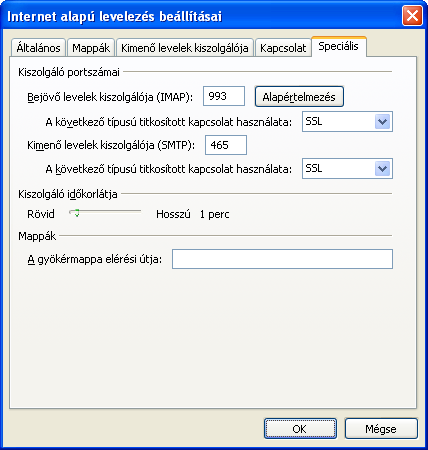
<div class="wpb_text_column wpb_content_element " id="bkmrk--12"><div class="wpb_wrapper"><div class="wp-caption alignnone">![Internet alapú levelezés beállításai - Speciális fül](https://dotroll.com/wp-content/uploads/2020/08/Outlook_5b.png)</div></div></div>Internet alapú levelezés beállításai – Speciális fül

<div class="wpb_text_column wpb_content_element " id="bkmrk--13"><div class="wpb_wrapper"><div class="wp-caption alignnone" id="bkmrk--14"></div></div></div>A Speciális lapfülön a következő beállításokat kell elvégeznie:

<div class="wpb_text_column wpb_content_element " id="bkmrk-a-bej%C3%B6v%C5%91-levelek-kis"><div class="wpb_wrapper">- **A Bejövő levelek kiszolgálója (IMAP)** felirat alatti **A következő típusú titkosított kapcsolat használata** sornál válassza ki a feliratot követő lehulló listából az **SSL** lehetőséget.
- **A Kimenő levelek kiszolgálója (SMTP)** felirat alatti **A következő típusú titkosított kapcsolat használata** sornál válassza ki a feliratot követő lehulló listából az **SSL** lehetőséget.
- **A Kimenő levelek kiszolgálója (SMTP)**felirat mögött található mezőben írja be a **465**-ös számot

</div></div>A **Kézbesítés** résznél ha bejelöli a **Az üzenetekből egy példány a kiszolgálón marad** lehetőséget akkor a letöltés során a kliens egy másolatot fog készíteni az adott levélről a helyi eszközre.

Javasoljuk, hogy a **Eltávolítás a kiszolgálóról** lehetőséget jelölje be és adjon meg egy időintervallumot napban amely után a leveleket a szerverről törli a kliens ha kis méretű postafiók kvótát állított be a cPanel kezelő felületén.

Az **Eltávolítás a kiszolgálóról a „Törölt elemek” mappából való törléskor** lehetőséggel a levelek törlését követően a szerverről is el fogja távolítani a kliens a levelet, így a postafiók véletlenül sem tud megtelni.

A beállítások az **OK** gombra kattintva menthetőek el.

Az adatok megadást követően kattintson a **Tovább** gombra.

A következő oldalon a **Varázsló** gratulál Önnek. A **Befejezés** gombra kattintva az email cím beállítását sikeresen elvégezte.