
# Microsoft Outlook 2000 beállítása IMAP típusú levelezéshez

Hozzon létre egy postafiókot! ([Hogyan tudok létrehozni postafiókot cPanelen?](https://dotroll.com/hu/tudasbazis/books/email/page/hogyan-tudok-letrehozni-postafiokot-cpanelen "Hogyan tudok létrehozni postafiókot cPanelen?"))

Miután létrehozta a postafiókot a cPanel felületén a **Levelezés** dobozban található **Email fiókok** menüpontban görgessen le a **E-mail fiókok** részhez és kattintson a **Set Up Mail Client** gombra. A cPanel meg fogja jeleníteni a beállításhoz szükséges adatokat.

Abban az esetben ha leírásban szereplő mail.Öndomainneve.tld kiszolgálót szeretné használni akkor helyettesítse be az Ön által regisztrált saját domain névvel.

Amennyiben a tarhelyazonosito.loginssl.com kiszolgálót szeretné használni úgy a tarhelyazonosito szó helyére az Ön cPaneles felhasználói nevét adja meg.

#### **POSTAFIÓK FELVÉTELE**

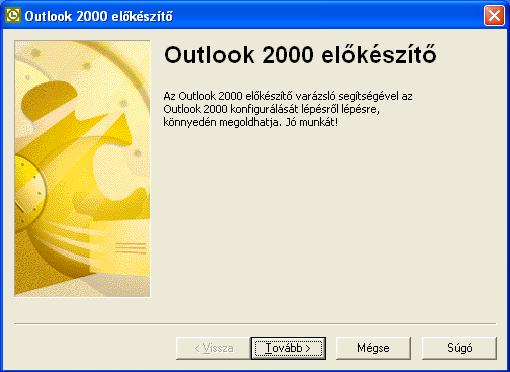
A program telepítését és elindítását követően az **Outlook 2000 előkészítő** segítségével tudja beállítani a postafiókot.

<div class="wpb_text_column wpb_content_element " id="bkmrk-"><div class="wpb_wrapper"><div class="wp-caption alignnone">![Outlook 2000 előkészítő](https://dotroll.com/wp-content/uploads/2020/08/Office_2000_00.jpg)</div></div></div>Outlook 2000 előkészítő

<div class="wpb_text_column wpb_content_element " id="bkmrk--1"><div class="wpb_wrapper"><div class="wp-caption alignnone" id="bkmrk--2"></div></div></div>Első lépésként kattintson a **Tovább** gombra.

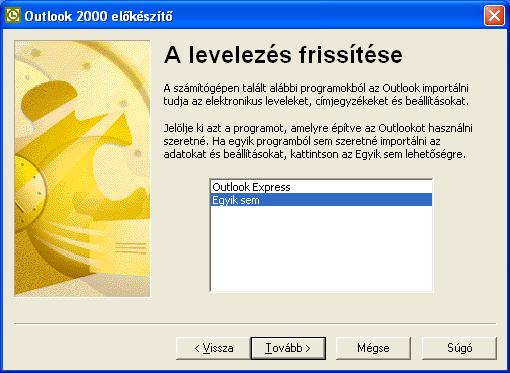
<div class="wpb_text_column wpb_content_element " id="bkmrk--3"><div class="wpb_wrapper"><div class="wp-caption alignnone">![Outlook 2000 előkészítő - A levelezés frissítése](https://dotroll.com/wp-content/uploads/2020/08/Office_2000_01.jpg)</div></div></div>Outlook 2000 előkészítő – A levelezés frissítése

<div class="wpb_text_column wpb_content_element " id="bkmrk--4"><div class="wpb_wrapper"><div class="wp-caption alignnone" id="bkmrk--5"></div></div></div>A következő ablakban válassza ki az **Egyik sem** lehetőséget, majd kattintson a **Tovább** gombra.

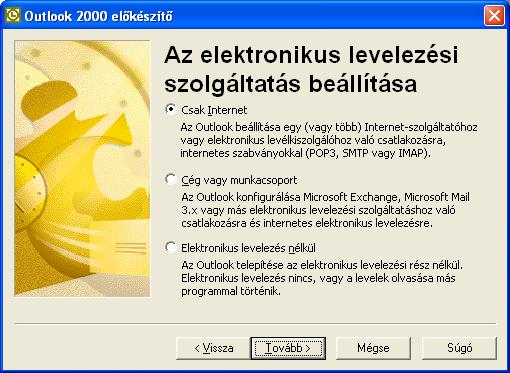
<div class="wpb_text_column wpb_content_element " id="bkmrk--6"><div class="wpb_wrapper"><div class="wp-caption alignnone">![Outlook 2000 előkészítő - Az elektronikus levelezési szolgáltatás beállítása](https://dotroll.com/wp-content/uploads/2020/08/Office_2000_02.jpg)</div></div></div>Outlook 2000 előkészítő – Az elektronikus levelezési szolgáltatás beállítása

<div class="wpb_text_column wpb_content_element " id="bkmrk--7"><div class="wpb_wrapper"><div class="wp-caption alignnone" id="bkmrk--8"></div></div></div>Ezt követően válassza ki a **Csak Internet** lehetőséget, majd kattintson a **Tovább** gombra.

<div class="wpb_text_column wpb_content_element " id="bkmrk--9"><div class="wpb_wrapper"><div class="wp-caption alignnone">![Outlook 2000 előkészítő - Figyelmeztetés](https://dotroll.com/wp-content/uploads/2020/08/Office_2000_03.jpg)</div></div></div>Outlook 2000 előkészítő – Figyelmeztetés

<div class="wpb_text_column wpb_content_element " id="bkmrk--10"><div class="wpb_wrapper"><div class="wp-caption alignnone" id="bkmrk--11"></div></div></div>A megjelenő figyelmeztetést hagyja jóvá az **Igen** gomb megnyomásával.

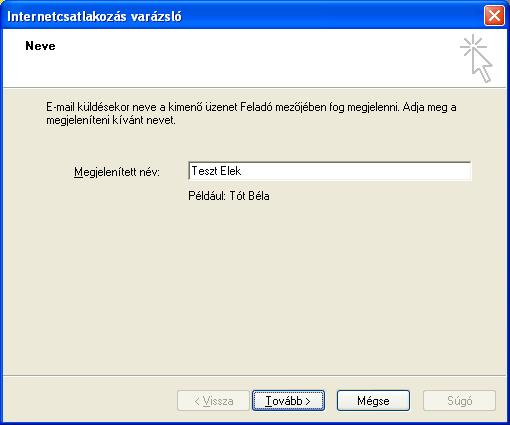
<div class="wpb_text_column wpb_content_element " id="bkmrk--12"><div class="wpb_wrapper"><div class="wp-caption alignnone">![Internetcsatlakozás varázsló - Megjelenített név](https://dotroll.com/wp-content/uploads/2020/08/Office_2000_04.jpg)</div></div></div>Internetcsatlakozás varázsló – Megjelenített név

<div class="wpb_text_column wpb_content_element " id="bkmrk--13"><div class="wpb_wrapper"><div class="wp-caption alignnone" id="bkmrk--14"></div></div></div>A következő ablakban adja meg a nevét, ide bármit beírhat, de célszerű egy olyan azonosítót, nevet megadni mellyel azok, akiknek levelet küld, azonosítani tudják Önt. Tehát ezt a nevet fogják feladóként látni azok, akik Öntől e-mailt kapnak.

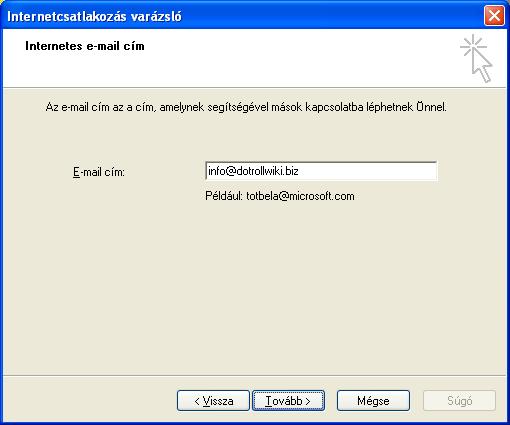
<div class="wpb_text_column wpb_content_element " id="bkmrk--15"><div class="wpb_wrapper"><div class="wp-caption alignnone">![Internetes e-mail cím](https://dotroll.com/wp-content/uploads/2020/08/Office_2000_05.jpg)</div></div></div>Internetes e-mail cím

<div class="wpb_text_column wpb_content_element " id="bkmrk--16"><div class="wpb_wrapper"><div class="wp-caption alignnone" id="bkmrk--17"></div>  
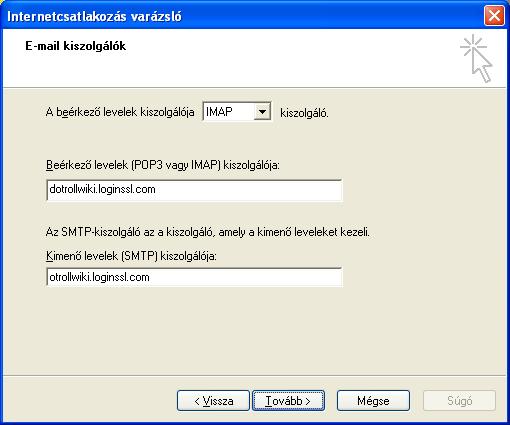
<div class="wp-caption alignnone">![E-mail kiszolgálók - IMAP](https://dotroll.com/wp-content/uploads/2020/08/Office_2000_06-imap.jpg)</div></div></div>E-mail kiszolgálók – IMAP

<div class="wpb_text_column wpb_content_element " id="bkmrk--18"><div class="wpb_wrapper"><div class="wp-caption alignnone" id="bkmrk--19"></div></div></div>Ezt követően kell megadni azt az email címet amelyet a cPanel felületén létrehozott.

Ha a **Tovább** gombra kattint akkor van lehetősége megadni a **Beérkező levelek (POP3 vagy IMAP) kiszolgálója**-t, valamint a **Kimenő levelek (SMTP) kiszolgálója**-t. Az IMAP típusú levelezés esetében mind a Bejövő mind a Kimenő levelek kiszolgálója az alábbi lesz:

**tarhelyazonosito.loginssl.com**

A képen illetve a fentebb szereplő .loginssl.com végződésű cím előtt az Ön tárhely azonosítóját kell megadnia, amely megegyezik a cPanel kezelő felülethez tartozó felhasználói névvel. A cPaneles bejelentkezési nevet a [https://admin.dotroll.com](https://admin.dotroll.com/?swcfpc=1) oldalon tudja megtekinteni a következő módon:

<div class="wpb_text_column wpb_content_element " id="bkmrk-bejelentkez%C3%A9st-k%C3%B6vet"><div class="wpb_wrapper">1. Bejelentkezést követően kattintson a Felső menüsorban a Szolgáltatások / Szolgáltatásaim menüpontra.
2. A megjelenő oldalon kattintson az adott domain névhez tartozó tárhely szolgáltatás sor végén található Aktív gombra.
3. Az oldal középső részén találhatja meg a Tárhely Információ fül alatt a cPaneles felhasználói nevét.
</div></div>Az adatok megadást követően kattintson a Tovább gombra.

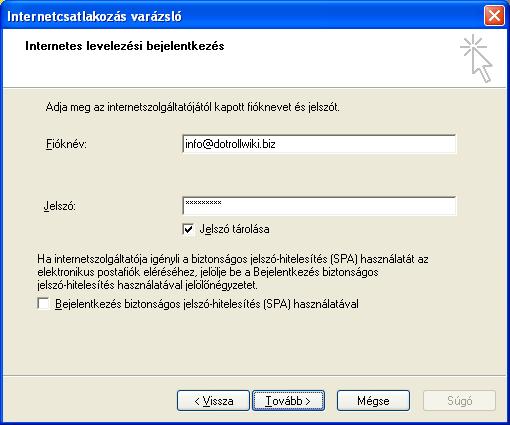
A következő lépésként adja meg a postafiókhoz tartozó email címet, valamint az ahhoz beállított jelszót.

<div class="wpb_text_column wpb_content_element " id="bkmrk--20"><div class="wpb_wrapper"><div class="wp-caption alignnone">![Internetes levelezési bejelentkezés](https://dotroll.com/wp-content/uploads/2020/08/Office_2000_07.jpg)</div></div></div>Internetes levelezési bejelentkezés

<div class="wpb_text_column wpb_content_element " id="bkmrk--21"><div class="wpb_wrapper"><div class="wp-caption alignnone" id="bkmrk--22"></div></div></div>A Fióknév mezőben a cPanel felületén létrehozott **teljes email címet** adja meg. A jelszó mezőben pedig azt a jelszót amelyet az érintett postafiókhoz beállított.  
A jelszó megadásánál ügyeljen arra, hogy a jelszó tartalmazhat kis és nagybetűt, valamint számokat is. A **Jelszó tárolása** lehetőséget pipálja be.

Az ablakban látható **Bejelentkezés biztonságos jelszó-hitelesítés (SPA) használatával** opciót ne válassza ki!

Az adatok megadása után kattintson a Tovább gombra.

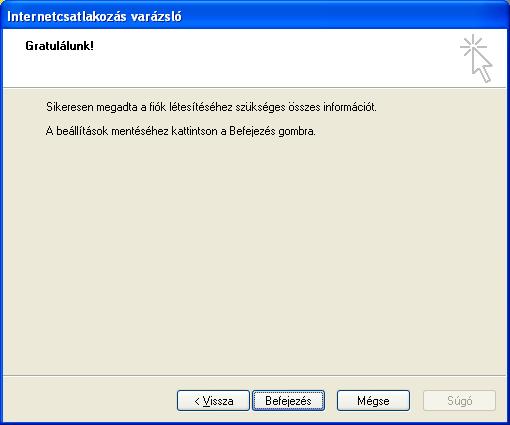
A következő oldalon a **Varázsló** gratulál Önnek. A **Befejezés** gombra kattintva az email cím beállítását sikeresen elvégezte.

<div class="wpb_text_column wpb_content_element " id="bkmrk--23"><div class="wpb_wrapper"><div class="wp-caption alignnone">![Gratulálunk!](https://dotroll.com/wp-content/uploads/2020/08/Office_2000_09.jpg)</div></div></div>Gratulálunk!

<div class="wpb_text_column wpb_content_element " id="bkmrk--24"><div class="wpb_wrapper"><div class="wp-caption alignnone" id="bkmrk--25"></div></div></div>#### **LEVÉLKÜLDÉSI BEÁLLÍTÁSOK MÓDOSÍTÁSA**

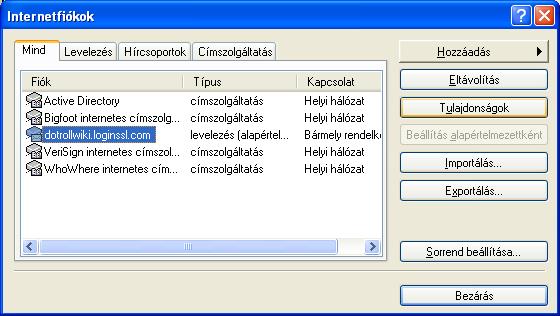
Ezt követően az Outlook Express elindul. Az indítást követően kattintson a felső menüsorban a **Eszközök / Fiókok…** menüpontra.

<div class="wpb_text_column wpb_content_element " id="bkmrk--26"><div class="wpb_wrapper"><div class="wp-caption alignnone">![Internetfiókok](https://dotroll.com/wp-content/uploads/2020/08/Outlook_Express6-1.jpg)</div></div></div>**Internetfiókok**

<div class="wpb_text_column wpb_content_element " id="bkmrk--27"><div class="wpb_wrapper"><div class="wp-caption alignnone" id="bkmrk--28"></div></div></div>Az **Internetfiókok** ablakban válassza ki az imént megadott kiszolgálót.

Tipp: A **Levelezés** lapfülre kattintva csak a levelezéshez használt kiszolgálókat jeleníti meg a program.

A kiválasztást követően kattintson a **Tulajdonságok** gombra.

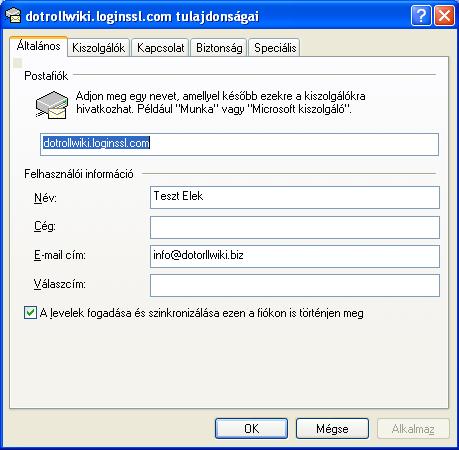
<div class="wpb_text_column wpb_content_element " id="bkmrk--29"><div class="wpb_wrapper"><div class="wp-caption alignnone">![Postafiók tulajdonságai - Általános fül](https://dotroll.com/wp-content/uploads/2020/08/Outlook_Express7-1.jpg)</div></div></div>Postafiók tulajdonságai – Általános fül

<div class="wpb_text_column wpb_content_element " id="bkmrk--30"><div class="wpb_wrapper"><div class="wp-caption alignnone" id="bkmrk--31"></div></div></div>A **Tulajdonságok** gombra kattintva az **Általános** lapfül fogadja majd. Itt adhat meg másik nevet, e-mail címet, válasz e-mail címet. Illetve itt nevezheti át a fiókot, hogy jobban be tudja azonosítani.

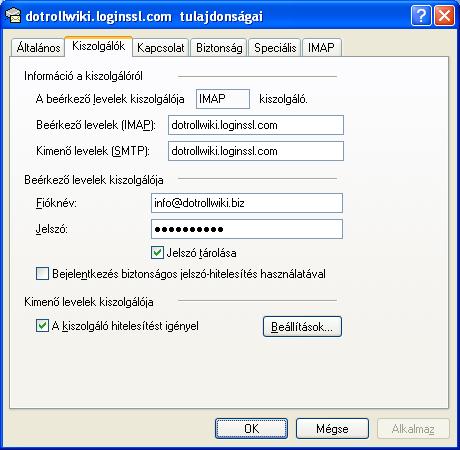
Fontos a **Kiszolgálók** lapfül, itt ellenőrizheti le a fiók beállítások legfontosabb összetevőit.

<div class="wpb_text_column wpb_content_element " id="bkmrk--32"><div class="wpb_wrapper"><div class="wp-caption alignnone">![Postafiók tulajdonságai - Kiszolgáló fül](https://dotroll.com/wp-content/uploads/2020/08/Outlook_Express8-imap-1.jpg)</div></div></div>Postafiók tulajdonságai – Kiszolgáló fül

<div class="wpb_text_column wpb_content_element " id="bkmrk--33"><div class="wpb_wrapper"><div class="wp-caption alignnone" id="bkmrk--34"></div></div></div>A Beérkező (**IMAP**) levélkiszolgálót, a kimenő (**SMTP**) kiszolgálót, illetve a fióknevet és a jelszót.

A **Kimenő levelek kiszolgálója** részben pipálja ki az **A kiszolgáló hitelesítést igényel** sor előtti jelölőnégyzetet.

Ezután kattintson az aktívvá váló **Beállítások…** gombra.

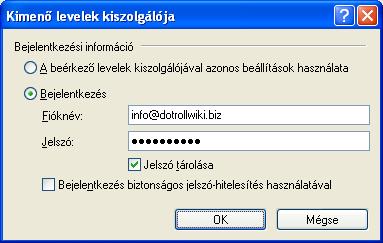
<div class="wpb_text_column wpb_content_element " id="bkmrk--35"><div class="wpb_wrapper"><div class="wp-caption alignnone">![Kimenő levelek kiszolgálója](https://dotroll.com/wp-content/uploads/2020/08/Outlook_Express9-1.jpg)</div></div></div>Kimenő levelek kiszolgálója

<div class="wpb_text_column wpb_content_element " id="bkmrk--36"><div class="wpb_wrapper"><div class="wp-caption alignnone" id="bkmrk--37"></div></div></div>Alap esetben az első rádiógomb van kijelölve **A beérkező levelek kiszolgálójával azonos beállítások használata** ezt át kell állítani a **Bejelentkezés** lehetőségre, és meg kell adnia újból a postafiókhoz tartozó email címet, valamint a jelszót. A **Jelszó tárolása** lehetőséget pipálja be.

Az ablakban látható **Bejelentkezés biztonságos jelszó hitelesítés használatával** opciót ne válassza ki!

Az adatok megadása után kattintson az **OK** gombra.

#### **SPECIÁLIS BEÁLLÍTÁSOK MÓDOSÍTÁSA**

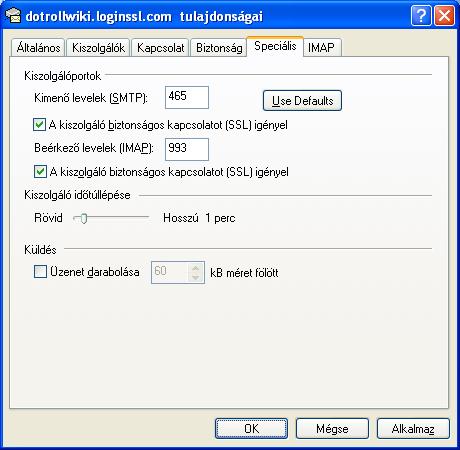
A felugró ablak bezáródását követően kattintson a **Speciális** fülre

<div class="wpb_text_column wpb_content_element " id="bkmrk--38"><div class="wpb_wrapper"><div class="wp-caption alignnone">![Postafiók tulajdonságai - Speciális fül](https://dotroll.com/wp-content/uploads/2020/08/Outlook_Express10-imap.jpg)</div></div></div>Postafiók tulajdonságai – Speciális fül

<div class="wpb_text_column wpb_content_element " id="bkmrk--39"><div class="wpb_wrapper"><div class="wp-caption alignnone" id="bkmrk--40"></div></div></div>A Speciális lapfülön a következő beállításokat kell elvégeznie:

<div class="wpb_text_column wpb_content_element " id="bkmrk-pip%C3%A1lja-ki-a-jel%C3%B6l%C5%91n"><div class="wpb_wrapper">- Pipálja ki a jelölőnégyzetet az **A kiszolgáló biztonságos kapcsolatot (SSL) igényel** sorok előtt.
- **Kimenő levelek (SMTP)**-hez a **465**, a **Beérkező levelek (IMAP)**-hoz **993**-as kiszolgálóportok legyenek beállítva.

</div></div>Ezen lapfülön van lehetősége a levelek, kiszolgálón való megtartásának beállítására.

**Felhívjuk figyelmét arra, hogy amennyiben a kiszolgálón is tárolja a leveleit a fent tárolt levelek az e-mail fiókjának tárhelyét fogják foglalni, így akár előállhat olyan helyzet is hogy a tárhelye betelik!**

A beállítások az **OK** gombra kattintva menthetőek el.