# Mac Mail beállítása IMAP típusú levelezéshez

Hozzon létre egy postafiókot! ([Hogyan tudok létrehozni postafiókot cPanelen?](https://dotroll.com/hu/tudasbazis/books/email/page/hogyan-tudok-letrehozni-postafiokot-cpanelen "Hogyan tudok létrehozni postafiókot cPanelen?"))

Miután létrehozta a postafiókot a cPanel felületén a **Levelezés** dobozban található **Email fiókok** menüpontban görgessen le a **E-mail fiókok** részhez és kattintson a **Set Up Mail Client** gombra. A cPanel meg fogja jeleníteni a beállításhoz szükséges adatokat.

Abban az esetben ha leírásban szereplő mail.Öndomainneve.tld kiszolgálót szeretné használni akkor helyettesítse be az Ön által regisztrált saját domain névvel.

Amennyiben a tarhelyazonosito.loginssl.com kiszolgálót szeretné használni úgy a tarhelyazonosito szó helyére az Ön cPaneles felhasználói nevét adja meg.

### **POSTAFIÓK BEÁLLÍTÁS ELSŐ INDÍTÁSNÁL**

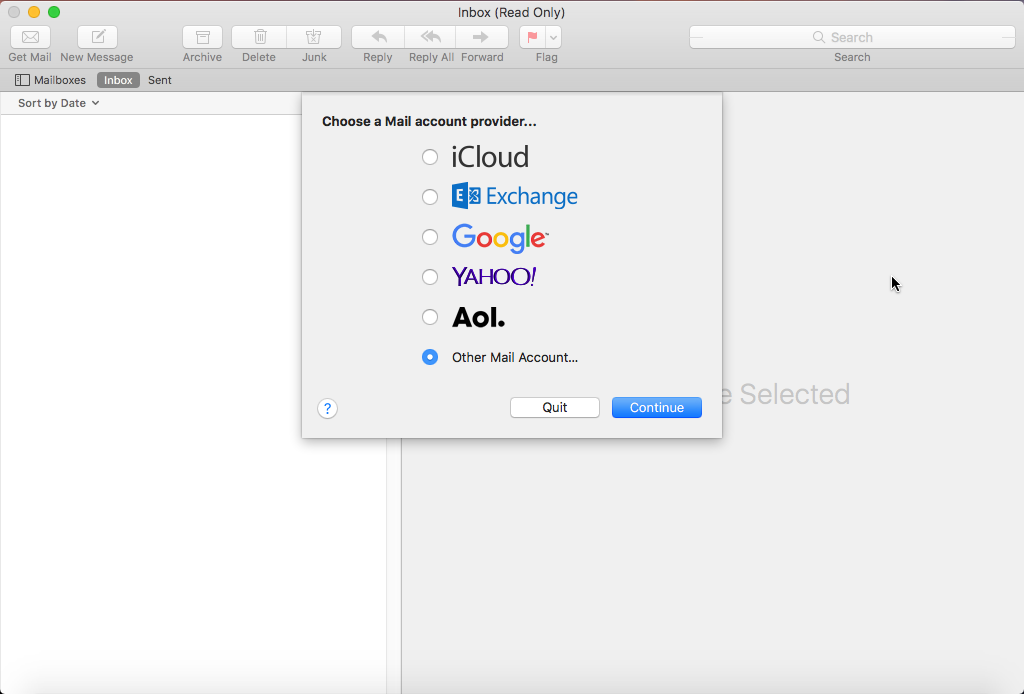
Indítsa el a **Mail** alkalmazást, amennyiben még nem állított be postafiókot akkor a postafiók beállítása lehetőség fog megjelenni.

<div class="wpb_text_column wpb_content_element " id="bkmrk-"><div class="wpb_wrapper"><div class="wp-caption alignnone">![Choose a Mail account provider...](https://dotroll.com/wp-content/uploads/2020/08/iMail00-1-300x203.png)</div></div></div>*Choose a Mail account provider…*

<div class="wpb_text_column wpb_content_element " id="bkmrk--1"><div class="wpb_wrapper"><div class="wp-caption alignnone" id="bkmrk--2"></div></div></div>Első lépésként jelölje be az **Other Mail Account…** opciót, majd kattintson a **Continue** gombra.

<div class="wpb_text_column wpb_content_element " id="bkmrk--3"><div class="wpb_wrapper"><div class="wp-caption alignnone">![Other Mail Account...](https://dotroll.com/wp-content/uploads/2020/08/iMail01-1.png)</div></div></div>*Other Mail Account…*

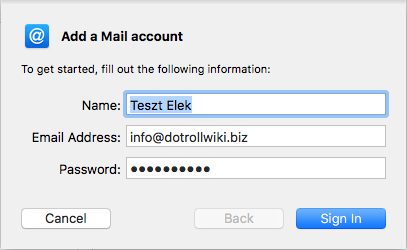
<div class="wpb_text_column wpb_content_element " id="bkmrk--4"><div class="wpb_wrapper"><div class="wp-caption alignnone" id="bkmrk--5"></div></div></div>A következő ablakban adja meg a nevét, ide bármit beírhat, de célszerű egy olyan azonosítót, nevet megadni mellyel azok, akiknek levelet küld, azonosítani tudják Önt. Tehát ezt a nevet fogják feladóként látni azok, akik Öntől e-mailt kapnak. Ezt követően kell megadni azt az email címet, valamint az adott postafiókhoz beállított jelszót amelyet a cPanel felületén létrehozott.

<div class="wpb_text_column wpb_content_element " id="bkmrk--6"><div class="wpb_wrapper"><div class="wp-caption alignnone">![Add a Mail account](https://dotroll.com/wp-content/uploads/2020/08/iMail03-1.png)</div></div></div>*Add a Mail account*

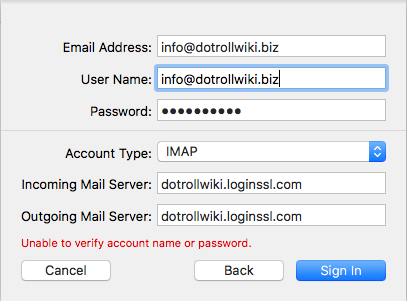
<div class="wpb_text_column wpb_content_element " id="bkmrk--7"><div class="wpb_wrapper"><div class="wp-caption alignnone" id="bkmrk--8"></div></div></div>Ezt követően kattintson a **Sign In** gombra. A levelező kliens megpróbál csatlakozni a megadott adatok alapján a postafiókhoz, abban az esetben ha valami miatt nem sikerül akkor az alábbi ablak fog megjelenni:

<div class="wpb_text_column wpb_content_element " id="bkmrk--9"><div class="wpb_wrapper"><div class="wp-caption alignnone">![Sign in](https://dotroll.com/wp-content/uploads/2020/08/iMail04-1.png)</div></div></div>*Sign in*

<div class="wpb_text_column wpb_content_element " id="bkmrk--10"><div class="wpb_wrapper"><div class="wp-caption alignnone" id="bkmrk--11"></div></div></div>Az ablakban az **Incoming Mail Server:** illetve az **Outgoing Mail Server:** mezőknél adja meg a levelező kiszolgálót amely az alábbi lesz:

**tarhelyazonosito.loginssl.com**

A képen illetve a fentebb szereplő .loginssl.com végződésű cím előtt az Ön tárhely azonosítóját kell megadnia, amely megegyezik a cPanel kezelő felülethez tartozó felhasználói névvel. A cPaneles bejelentkezési nevet a [https://admin.dotroll.com](https://admin.dotroll.com/?swcfpc=1) oldalon tudja megtekinteni a következő módon:

<div class="wpb_text_column wpb_content_element " id="bkmrk-bejelentkez%C3%A9st-k%C3%B6vet"><div class="wpb_wrapper">1. Bejelentkezést követően kattintson a Felső menüsorban a Szolgáltatások / Szolgáltatásaim menüpontra.
2. A megjelenő oldalon kattintson az adott domain névhez tartozó tárhely szolgáltatás sor végén található Aktív gombra.
3. Az oldal középső részén találhatja meg a Tárhely Információ fül alatt a cPaneles felhasználói nevét.
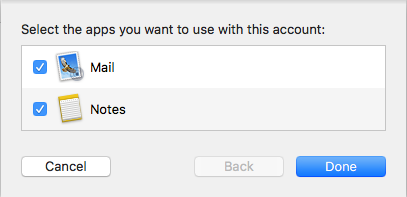
</div></div>Az adatok megadást követően kattintson ismételten a **Sign In** gombra.

<div class="wpb_text_column wpb_content_element " id="bkmrk--12"><div class="wpb_wrapper"><div class="wp-caption alignnone">![Select the apps you want to use with this account:](https://dotroll.com/wp-content/uploads/2020/08/iMail05-1.png)</div></div></div>Select the apps you want to use with this account:

<div class="wpb_text_column wpb_content_element " id="bkmrk--13"><div class="wpb_wrapper"><div class="wp-caption alignnone" id="bkmrk--14"></div></div></div>Utolsó lépésként kattintson a **Done** gombra.

#### **POSTAFIÓK BEÁLLÍTÁSA MÁR LÉTEZŐ FIÓK MELLÉ**

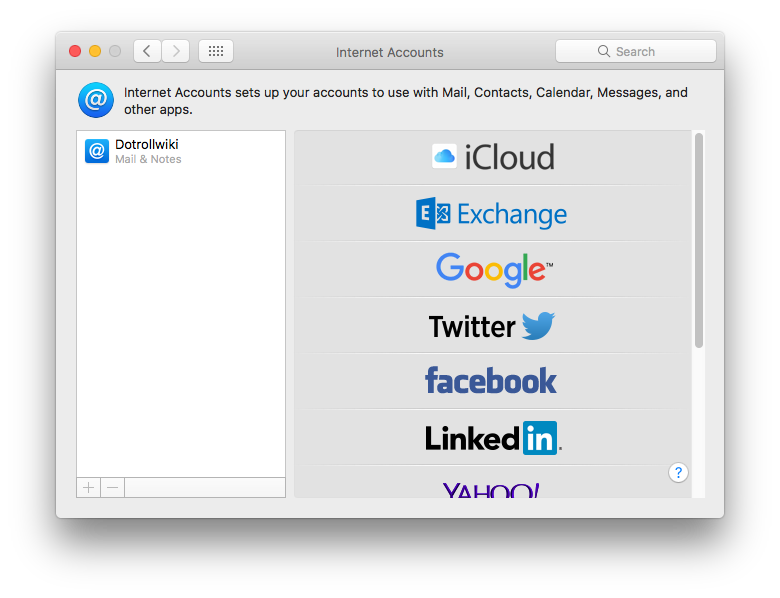
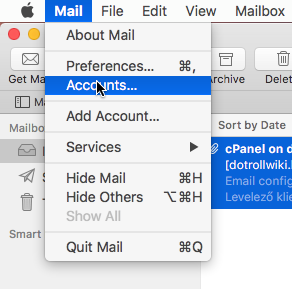
A beállított postafiók adatait Mail alkalmazáson belül található **Mail** menüponton belül található **Accounts…** menüpontban tekintheti meg. Abban az esetben ha a Mail alkalmazásban már van beállítva postafiókja, akkor itt tud beállítani új fiókot:

<div class="wpb_text_column wpb_content_element " id="bkmrk--15"><div class="wpb_wrapper"><div class="wp-caption alignnone">![Mail / Accounts... menü](https://dotroll.com/wp-content/uploads/2020/08/iMail06-1.png)</div></div></div>*Mail / Accounts… menü*

<div class="wpb_text_column wpb_content_element " id="bkmrk--16"><div class="wpb_wrapper"><div class="wp-caption alignnone" id="bkmrk--17"></div></div></div>A megjelenő **Internet Accounts** ablakban lehetősége van az ablak bal alsó sarkában található **+** jel segítségével hozzáadhat új postafiókot a **Mail** klienshez, illetve a már meglévő fiókok egyes adatait is módosíthatja.

<div class="wpb_text_column wpb_content_element " id="bkmrk--18"><div class="wpb_wrapper"><div class="wp-caption alignnone">![Internet Accounts](https://dotroll.com/wp-content/uploads/2020/08/iMail07-1.png)</div></div></div>*Internet Accounts*

<div class="wpb_text_column wpb_content_element " id="bkmrk--19"><div class="wpb_wrapper"><div class="wp-caption alignnone" id="bkmrk--20"></div></div></div>Ha rákattint a már beállított fiókra, akkor lehetősége lesz:

<div class="wpb_text_column wpb_content_element " id="bkmrk-a-mail-programon-bel"><div class="wpb_wrapper">- a Mail programon belüli postafiók nevének módosítására
- a feladó névnél megjelenített név módosítására
- a feladó email címének módosítására
- a postafiókhoz tartozó jelszó módosítására
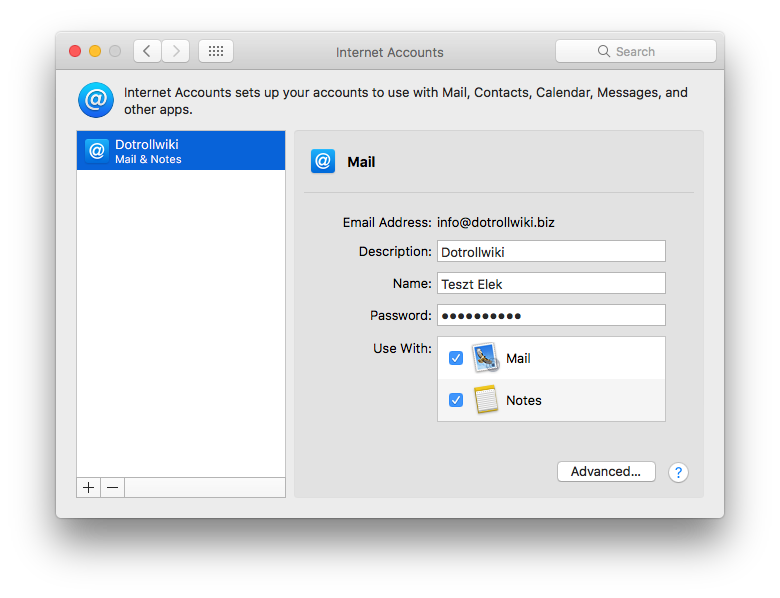
<div class="wp-caption alignnone">![Internet Accounts - Mail setup](https://dotroll.com/wp-content/uploads/2020/08/iMail08-1.png)</div></div></div>*Internet Accounts – Mail setup*

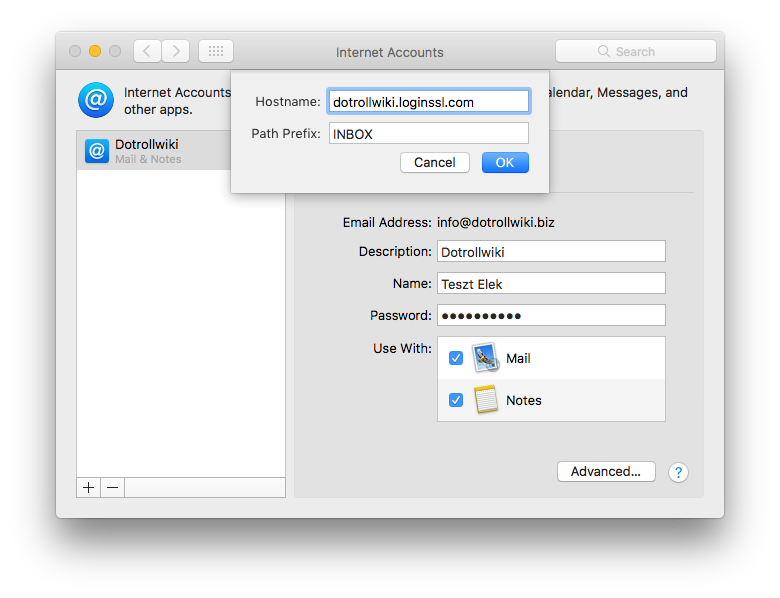
<div class="wpb_text_column wpb_content_element " id="bkmrk--21"><div class="wpb_wrapper"><div class="wp-caption alignnone" id="bkmrk--22"></div></div></div>Az **Advanced…** gombra kattintva lehetőség van a bejövő levelek kiszolgálójának módosítására is.

<div class="wpb_text_column wpb_content_element " id="bkmrk--23"><div class="wpb_wrapper"><div class="wp-caption alignnone">![Internet Accounts - Mail setup - Advanced...](https://dotroll.com/wp-content/uploads/2020/08/iMail09-1.png)</div></div></div>*Internet Accounts – Mail setup – Advanced…*

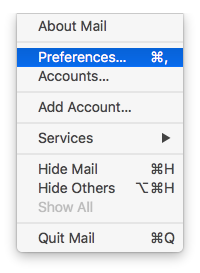
<div class="wpb_text_column wpb_content_element " id="bkmrk--24"><div class="wpb_wrapper"><div class="wp-caption alignnone" id="bkmrk--25"></div></div></div>A Mail program Mail menüpontján belül a **Preferences…** menüpontra kattintva lehetőség van a postafiók részletes testreszabására.

<div class="wpb_text_column wpb_content_element " id="bkmrk--26"><div class="wpb_wrapper"><div class="wp-caption alignnone">![Mail / Prefetences... menü](https://dotroll.com/wp-content/uploads/2020/08/iMail10-1.png)</div></div></div>*Mail / Prefetences… menü*

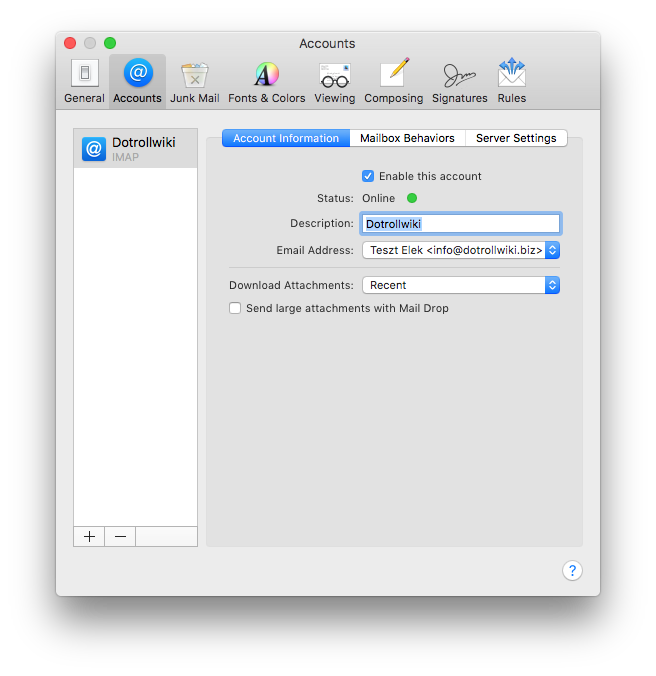
<div class="wpb_text_column wpb_content_element " id="bkmrk--27"><div class="wpb_wrapper"><div class="wp-caption alignnone" id="bkmrk--28"></div></div></div><div class="wpb_text_column wpb_content_element " id="bkmrk--29"><div class="wpb_wrapper"><div class="wp-caption alignnone">![Accounts popup](https://dotroll.com/wp-content/uploads/2020/08/iMail11-1.png)</div></div></div>*Accounts popup*

<div class="wpb_text_column wpb_content_element " id="bkmrk--30"><div class="wpb_wrapper"><div class="wp-caption alignnone" id="bkmrk--31"></div></div></div>Engedélyezhető illetve letiltható az adott postafiók, ez abban az esetben hasznos ha a fiókot több eszközön van beállítva, de az érintett fióknál jelszó csere történt.

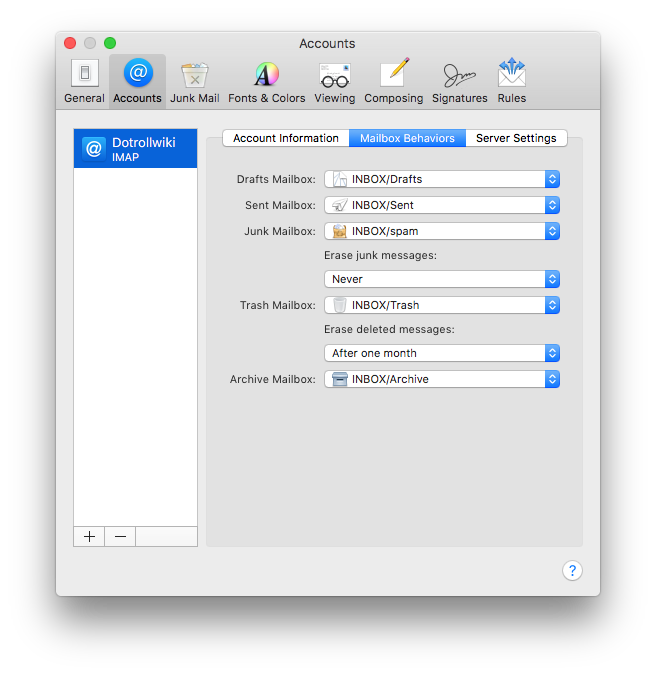
<div class="wpb_text_column wpb_content_element " id="bkmrk--32"><div class="wpb_wrapper"><div class="wp-caption alignnone">![Mail Behaviors](https://dotroll.com/wp-content/uploads/2020/08/iMail12-1.png)</div></div></div>*Mail Behaviors*

<div class="wpb_text_column wpb_content_element " id="bkmrk--33"><div class="wpb_wrapper"><div class="wp-caption alignnone" id="bkmrk--34"></div></div></div>Megadható, hogy a kliens milyen mappákat használjon, a postafióknál.

<div class="wpb_text_column wpb_content_element " id="bkmrk--35"><div class="wpb_wrapper"><div class="wp-caption alignnone">![Server settings](https://dotroll.com/wp-content/uploads/2020/08/iMail13.png)</div></div></div>*Server settings*

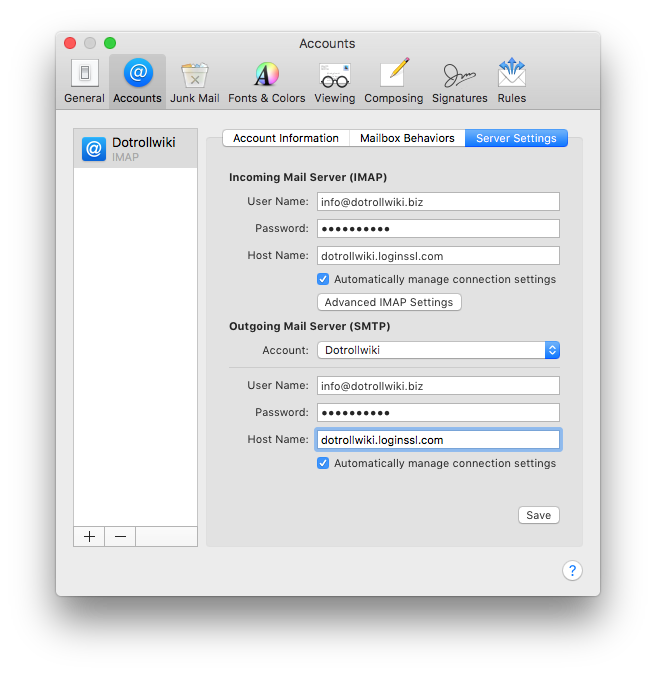
<div class="wpb_text_column wpb_content_element " id="bkmrk--36"><div class="wpb_wrapper"><div class="wp-caption alignnone" id="bkmrk--37"></div></div></div>A Server Settings fülön lehetőség van a a kiszolgáló beállítások módosítására.

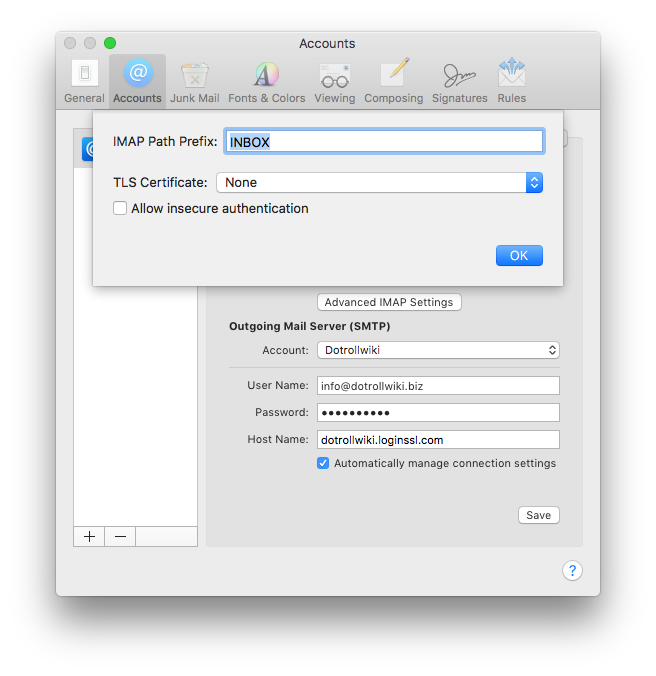
<div class="wpb_text_column wpb_content_element " id="bkmrk--38"><div class="wpb_wrapper"><div class="wp-caption alignnone">![IMAP path prefix](https://dotroll.com/wp-content/uploads/2020/08/iMail14-1.png)</div></div></div>*IMAP Path Prefix*

<div class="wpb_text_column wpb_content_element " id="bkmrk--39"><div class="wpb_wrapper"><div class="wp-caption alignnone" id="bkmrk--40"></div></div></div>