# iPhone és iPad manuális beállítása IMAP típusú levelezéshez

### **BEJELENTKEZÉS A CPANEL FELÜLETÉRE, ÉS A BEÁLLÍTANDÓ POSTAFIÓK LÉTREHOZÁSA**

<div class="wpb_text_column wpb_content_element " id="bkmrk-jelentkezzen-be-a-cp"><div class="wpb_wrapper">1. Jelentkezzen be a cPanel kezelőfelületére.
2. Hozzon létre egy postafiókot! ([Hogyan tudok létrehozni postafiókot cPanelen?](https://dotroll.com/hu/tudasbazis/books/email/page/hogyan-tudok-letrehozni-postafiokot-cpanelen "Hogyan tudok létrehozni postafiókot cPanelen?"))
3. Miután létrehozta a postafiókot a cPanel felületén a Levelezés dobozban található **E-mail fiókok** menüpontban görgessen le az E-mail fiókok részhez és kattintson a **Set Up Mail Client** gombra. A cPanel meg fogja jeleníteni a beállításhoz szükséges adatokat.

</div></div><p class="callout info">Abban az esetben ha leírásban szereplő **mail.öndomainneve.tld** kiszolgálót szeretné használni akkor helyettesítse be az Ön által regisztrált saját domain névvel.</p>

<p class="callout info">Amennyiben a **tarhelyazonosito.loginssl.com** kiszolgálót szeretné használni úgy a tarhelyazonosito szó helyére az Ön cPaneles felhasználói nevét adja meg.</p>

#### **BEÁLLÍTÁS MENETE:**

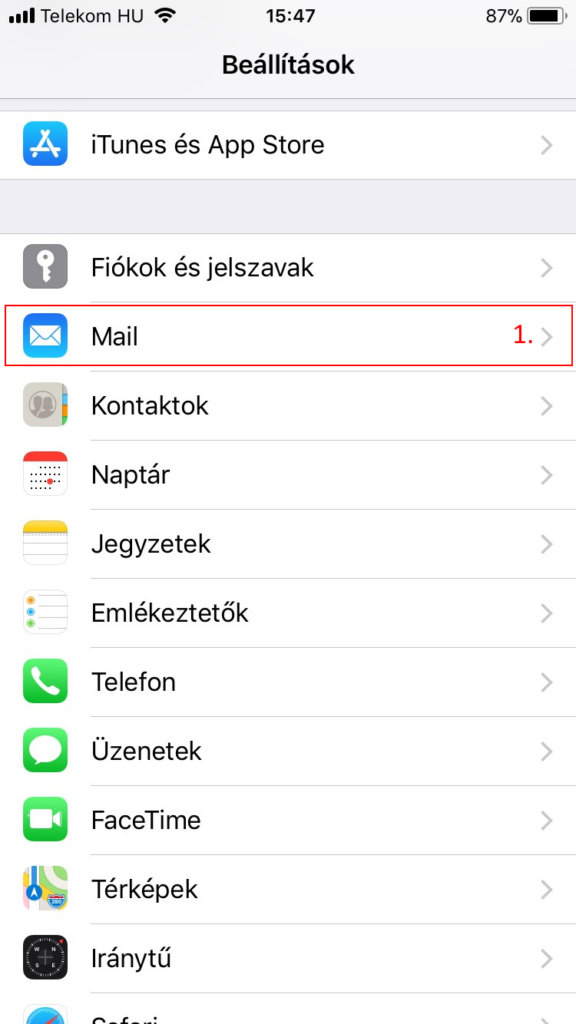
<div class="wpb_text_column wpb_content_element " id="bkmrk-a-k%C3%A9sz%C3%BCl%C3%A9ken-l%C3%A9pjen-"><div class="wpb_wrapper">1. A készüléken lépjen be a **Beállítások** menübe, majd válassza ki a **Mail** lehetőséget. <div class="wp-caption aligncenter">![Beállítások / Mail](https://dotroll.com/wp-content/uploads/2020/08/iPhone_hu_0-1-576x1024.png)</div>Beállítások / Mail
    
    <div class="wp-caption aligncenter" id="bkmrk-"></div>
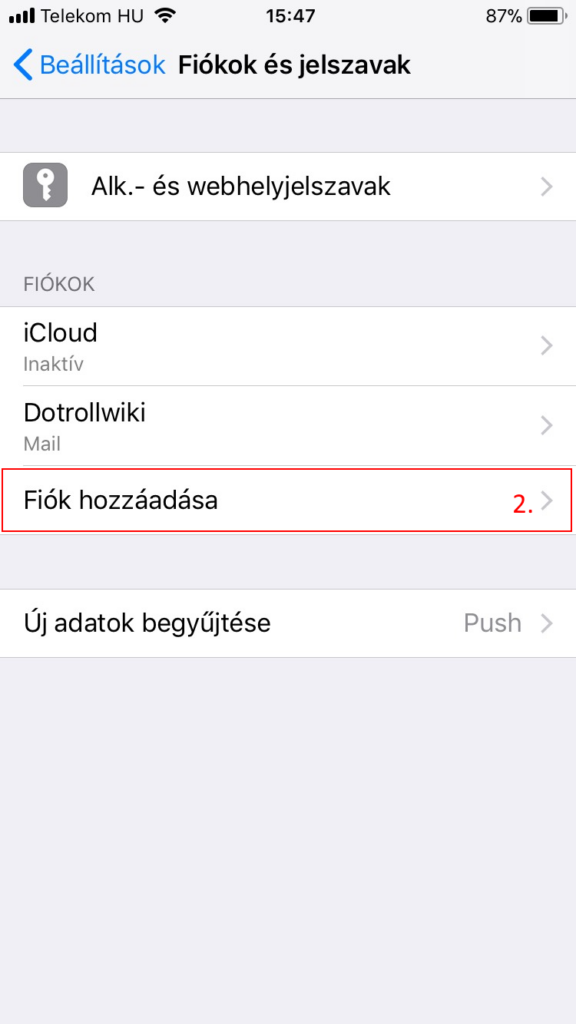
2. A megjelenő oldalon válassza ki a **Fiók hozzáadása** lehetőséget <div class="wp-caption aligncenter">![Fiókok és jelszavak / Fiók hozzáadása](https://dotroll.com/wp-content/uploads/2020/08/iPhone_hu_1-1-576x1024.png)</div>Fiókok és jelszavak / Fiók hozzáadása
    
    <div class="wp-caption aligncenter" id="bkmrk--1"></div>
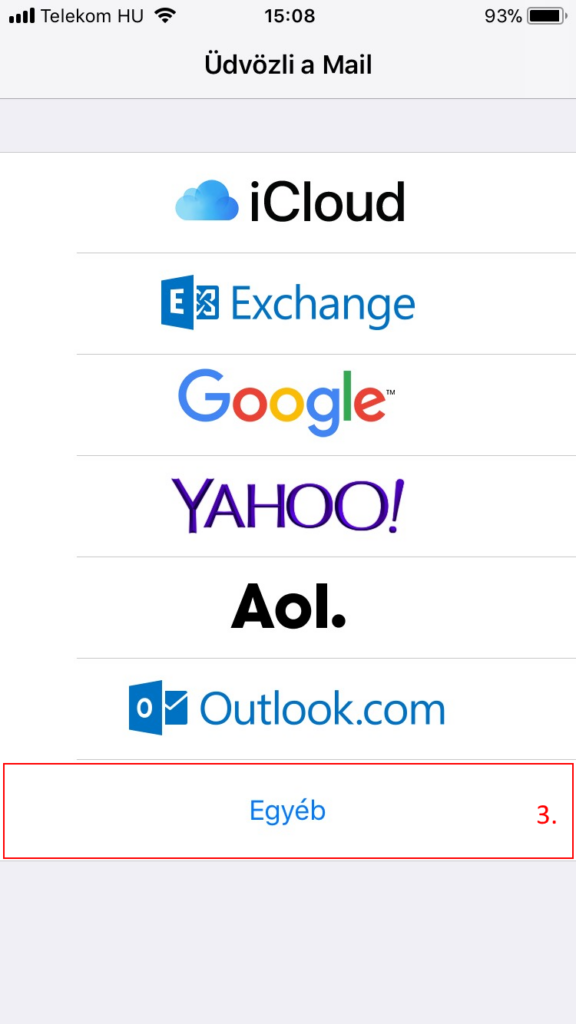
3. A Fiók hozzáadása képernyőn válassza ki az **Egyéb** lehetőséget <div class="wp-caption aligncenter">![Üdvözli a Mail / Egyéb](https://dotroll.com/wp-content/uploads/2020/08/iPhone_hu_2-1-576x1024.png)</div>Üdvözli a Mail / Egyéb
    
    <div class="wp-caption aligncenter" id="bkmrk--2"></div>
4. A következő képernyőn válassza ki a Mail-fiók hozzáadása lehetőséget
5. Az Új fiók képernyőn töltse ki a postafiók adatait tartalmazó adatlapot a következő adatokkal a képen látható adatok alapján, majd érintse mega **Következő** feliratot  
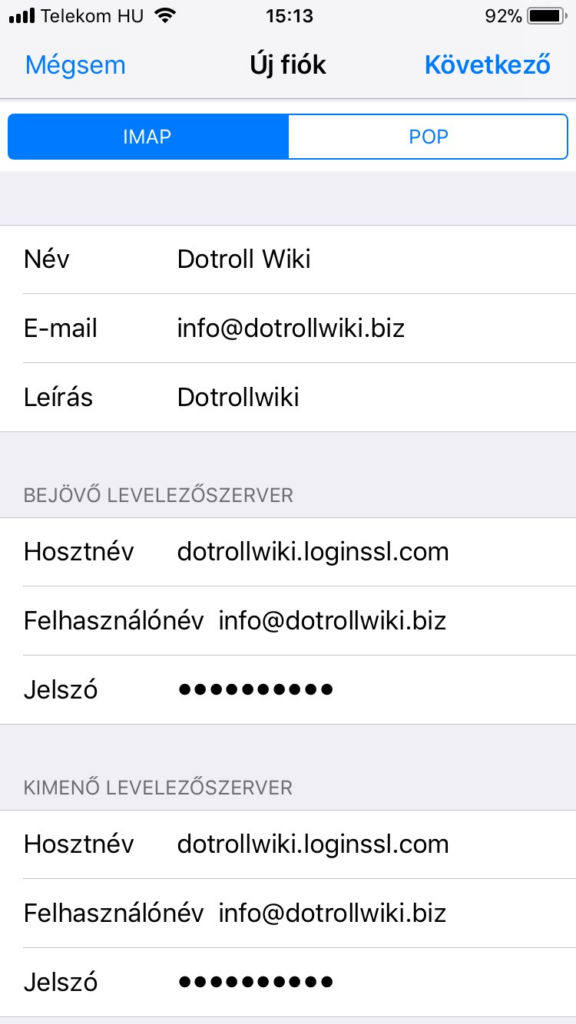
    <div class="wp-caption aligncenter">![Új fiók](https://dotroll.com/wp-content/uploads/2020/08/iPhone_hu_3-1-576x1024.png)</div>Új fiók
    
    <div class="wp-caption aligncenter" id="bkmrk--3"></div>Az IMAP típusú levelezés esetében mind a Bejövő mind a Kimenő levelek kiszolgálója az alábbi lesz: **tarhelyazonosito.loginssl.com**. A fentebb szereplő .loginssl.com végződésű cím előtt az Ön tárhely azonosítóját kell megadnia, amely megegyezik a cPanel kezelő felülethez tartozó felhasználói névvel. A cPaneles bejelentkezési nevet a [https://admin.dotroll.com](https://admin.dotroll.com/?swcfpc=1) oldalon tudja megtekinteni a következő módon:
    
    
    1. Bejelentkezést követően kattintson a Felső menüsorban a **Szolgáltatások** / **Szolgáltatásaim** menü pontra.
    2. A megjelenő oldalon kattintson az adott domain névhez tartozó tárhely szolgáltatás sor végén található Aktív gombra.
    3. Az oldal középső részén találhatja meg a Tárhely Információ fül alatt a cPaneles felhasználói nevét.
6. A készülék automatikusan megpróbál csatlakozni a megadott adatok alapján a levelező szerverhez. <div class="wp-caption aligncenter">![Fiók keresése](https://dotroll.com/wp-content/uploads/2020/08/iPhone_hu_4-1-576x1024.png)</div>Fiók keresése
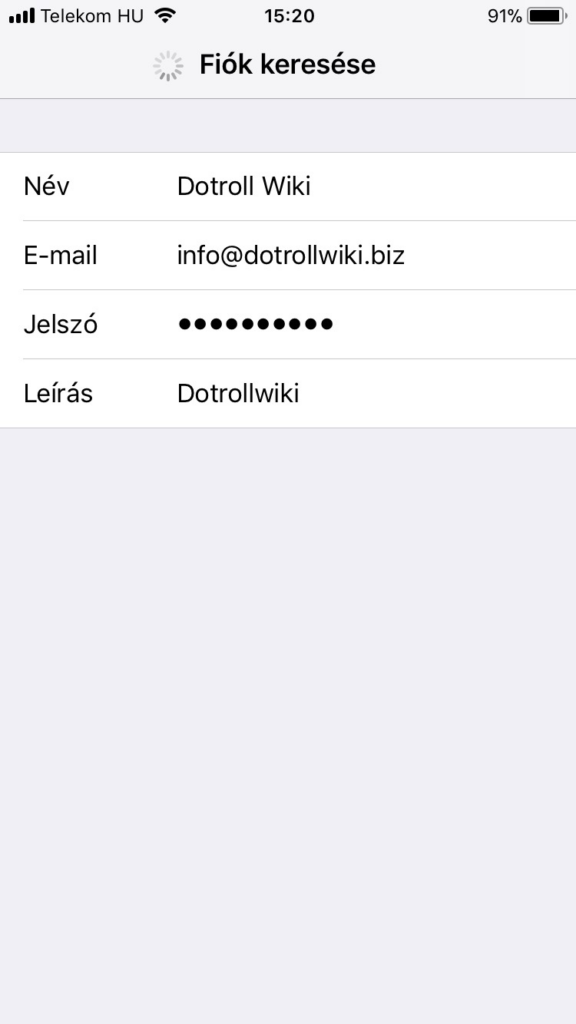
    
    <div class="wp-caption aligncenter" id="bkmrk--4"></div>
7. Sikeres csatlakozást követően az alábbi képernyő fog megjelenni <div class="wp-caption aligncenter">![Fiókok](https://dotroll.com/wp-content/uploads/2020/08/iPhone_hu_5-1-576x1024.png)</div>Fiókok
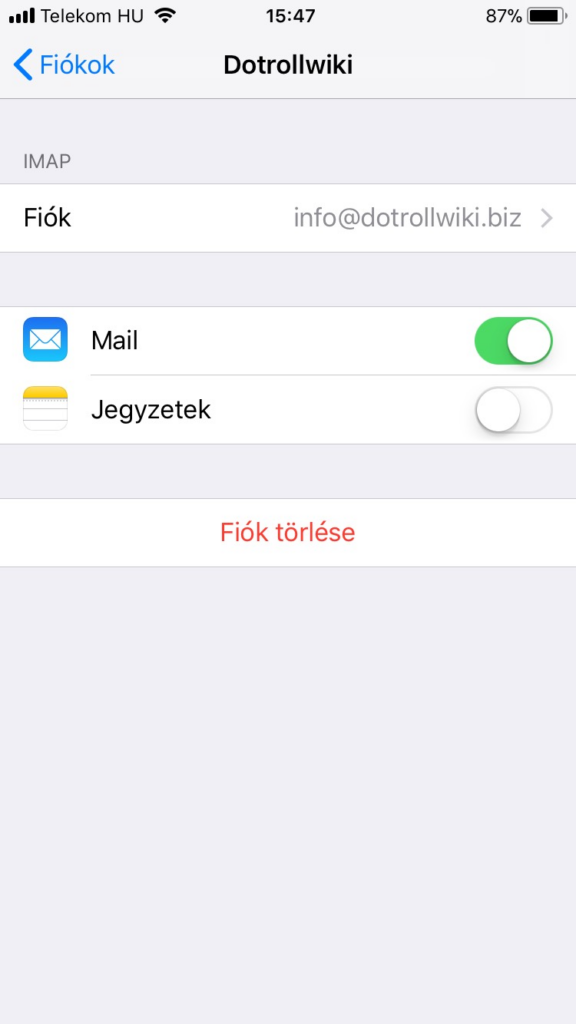
    
    <div class="wp-caption aligncenter" id="bkmrk--5"></div>
8. Ezt követően ha a beállított fiók melletti **&gt;** jelet megérinti akkor meg tudja tekinteni a fiók adatait, illetve itt tudja frissíteni a fiók beállításokat is <div class="wp-caption aligncenter">![Fiók információk](https://dotroll.com/wp-content/uploads/2020/08/iPhone_hu_6-1-576x1024.png)</div>Fiók információk
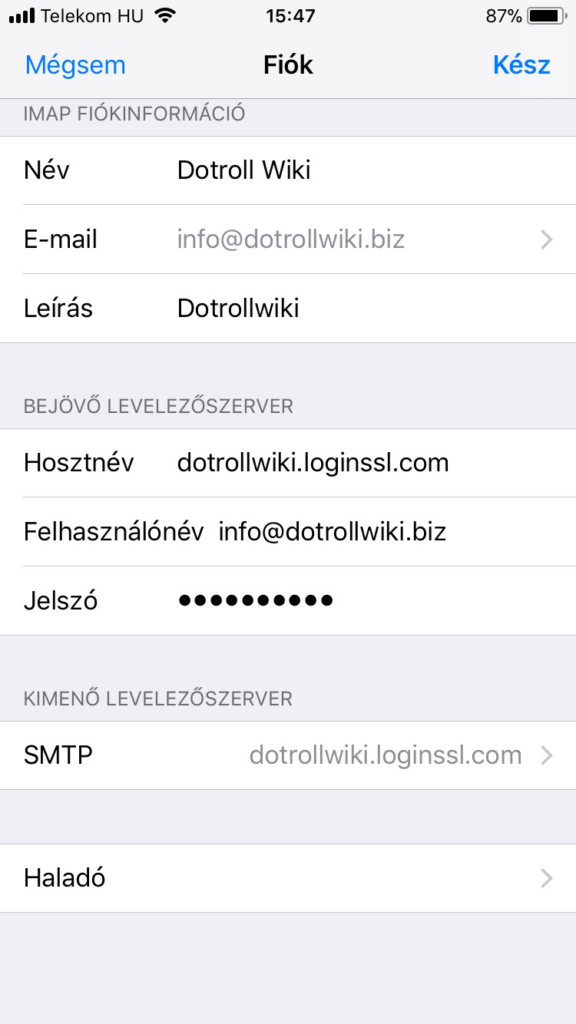
    
    <div class="wp-caption aligncenter" id="bkmrk--6"></div>
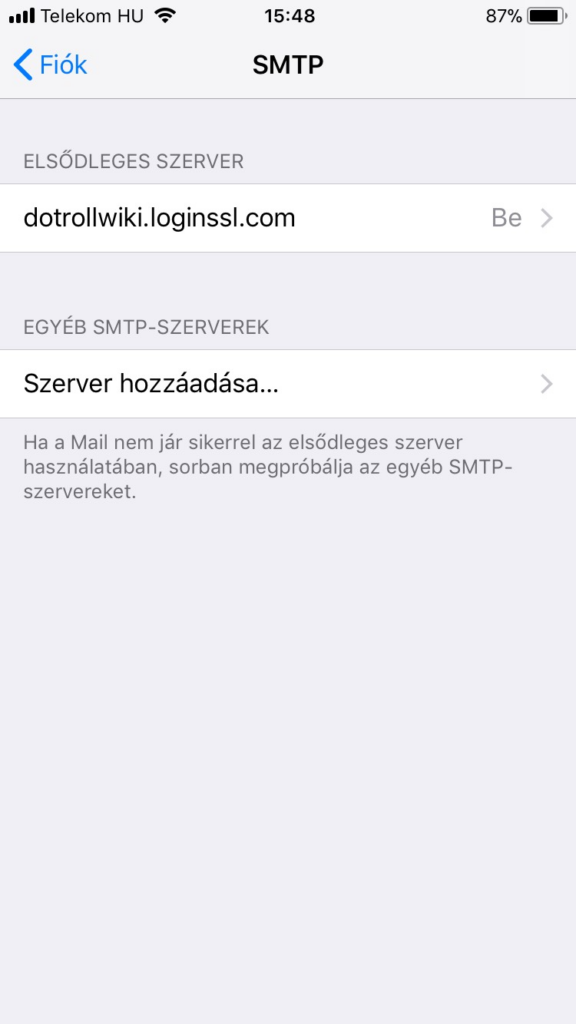
9. A levél küldési adatokat az SMTP sor végén található **&gt;** jel megérintésével lehet beállítani <div class="wp-caption aligncenter">![SMTP](https://dotroll.com/wp-content/uploads/2020/08/iPhone_hu_7-1-576x1024.png)</div>SMTP
    
    <div class="wp-caption aligncenter" id="bkmrk--7"></div>
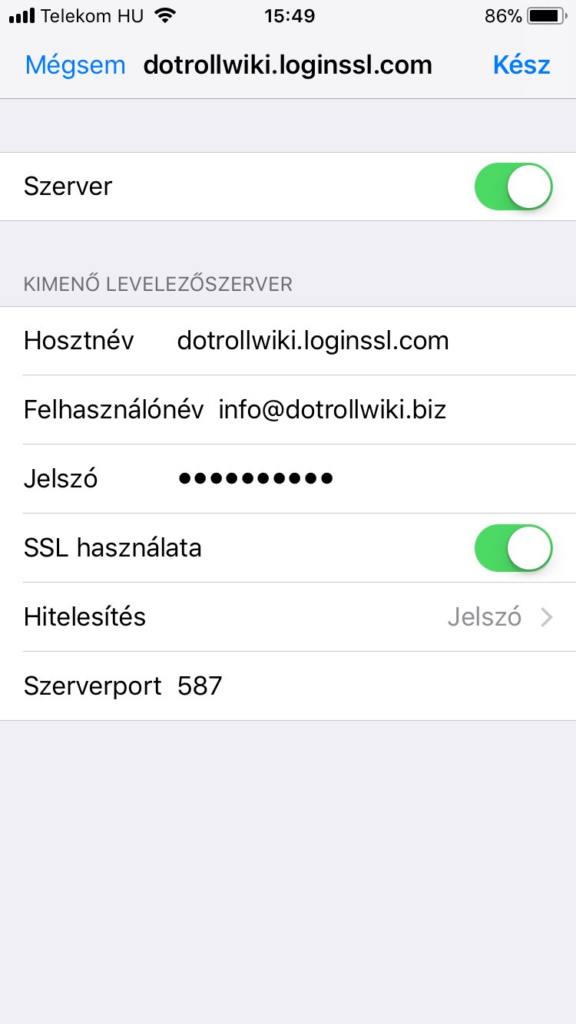
10. Érintse meg a beállított szerver mellett látható **&gt;** elemet, majd ellenőrizze, hogy a képen látható módon van e beállítva a kimenő levelezőszerver. <div class="wp-caption aligncenter">![Kimenő levelezőszerver](https://dotroll.com/wp-content/uploads/2020/08/iPhone_hu_8a-1-576x1024.png)</div>Kimenő levelezőszerver
    
    <div class="wp-caption aligncenter" id="bkmrk--8"></div>
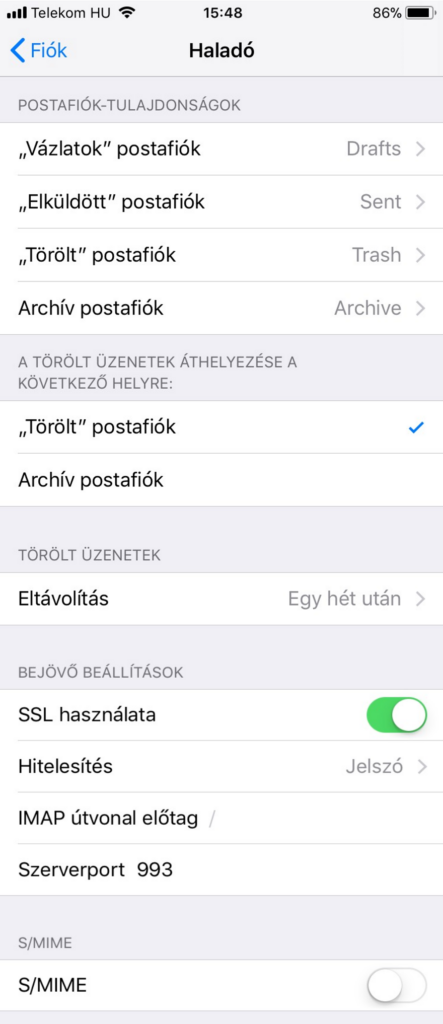
11. A képernyő alján található Haladó beállításokat kiválasztva lehet megadni az egyéb speciális beállításait a fióknak. <div class="wp-caption aligncenter">![Haladó](https://dotroll.com/wp-content/uploads/2020/08/iPhone_hu_9-1-443x1024.png)</div>Haladó
    
    <div class="wp-caption aligncenter" id="bkmrk--9"></div>

</div></div>