# Email

Levelezéssel kapcsolatos kérdések

# iPhone és iPad manuális beállítása IMAP típusú levelezéshez

### **BEJELENTKEZÉS A CPANEL FELÜLETÉRE, ÉS A BEÁLLÍTANDÓ POSTAFIÓK LÉTREHOZÁSA**

<div class="wpb_text_column wpb_content_element" id="bkmrk-jelentkezzen-be-a-cp"><div class="wpb_wrapper">1. Jelentkezzen be a cPanel kezelőfelületére.
2. Hozzon létre egy postafiókot! ([Hogyan tudok létrehozni postafiókot cPanelen?](https://dotroll.com/hu/tudasbazis/books/email/page/hogyan-tudok-letrehozni-postafiokot-cpanelen "Hogyan tudok létrehozni postafiókot cPanelen?"))
3. Miután létrehozta a postafiókot a cPanel felületén a Levelezés dobozban található **E-mail fiókok** menüpontban görgessen le az E-mail fiókok részhez és kattintson a **Set Up Mail Client** gombra. A cPanel meg fogja jeleníteni a beállításhoz szükséges adatokat.

</div></div><p class="callout info">Abban az esetben ha leírásban szereplő **mail.öndomainneve.tld** kiszolgálót szeretné használni akkor helyettesítse be az Ön által regisztrált saját domain névvel.</p>

<p class="callout info">Amennyiben a **tarhelyazonosito.loginssl.com** kiszolgálót szeretné használni úgy a tarhelyazonosito szó helyére az Ön cPaneles felhasználói nevét adja meg.</p>

#### **BEÁLLÍTÁS MENETE:**

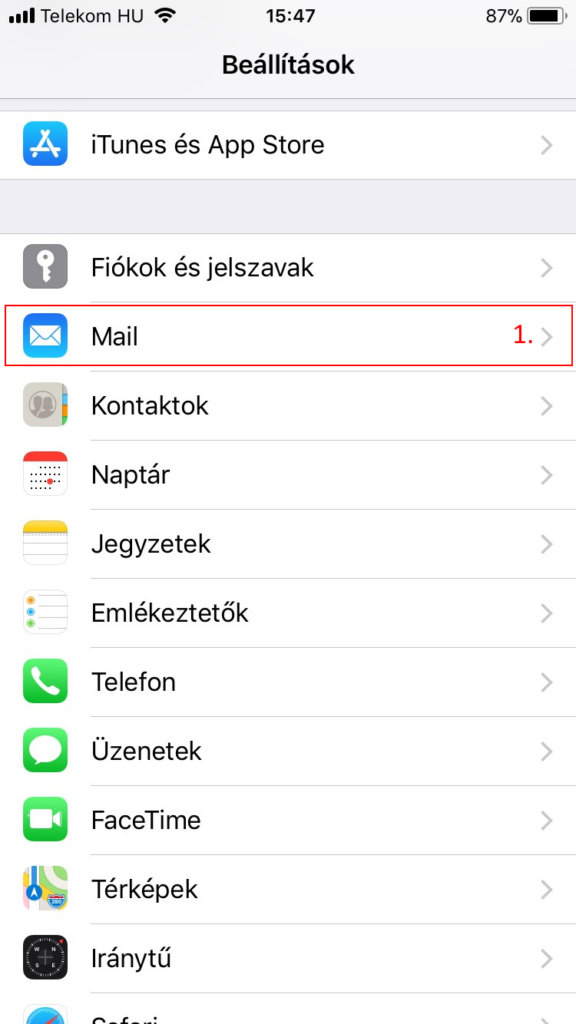
<div class="wpb_text_column wpb_content_element" id="bkmrk-a-k%C3%A9sz%C3%BCl%C3%A9ken-l%C3%A9pjen-"><div class="wpb_wrapper">1. A készüléken lépjen be a **Beállítások** menübe, majd válassza ki a **Mail** lehetőséget. <div class="wp-caption aligncenter">![Beállítások / Mail](https://dotroll.com/wp-content/uploads/2020/08/iPhone_hu_0-1-576x1024.png)</div>Beállítások / Mail
    
    <div class="wp-caption aligncenter" id="bkmrk-"></div>
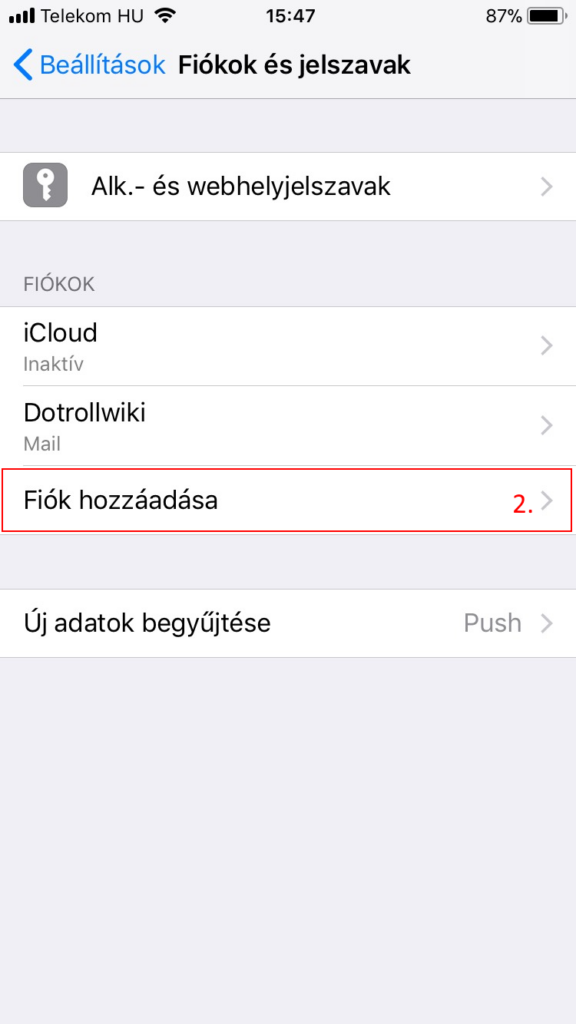
2. A megjelenő oldalon válassza ki a **Fiók hozzáadása** lehetőséget <div class="wp-caption aligncenter">![Fiókok és jelszavak / Fiók hozzáadása](https://dotroll.com/wp-content/uploads/2020/08/iPhone_hu_1-1-576x1024.png)</div>Fiókok és jelszavak / Fiók hozzáadása
    
    <div class="wp-caption aligncenter" id="bkmrk--1"></div>
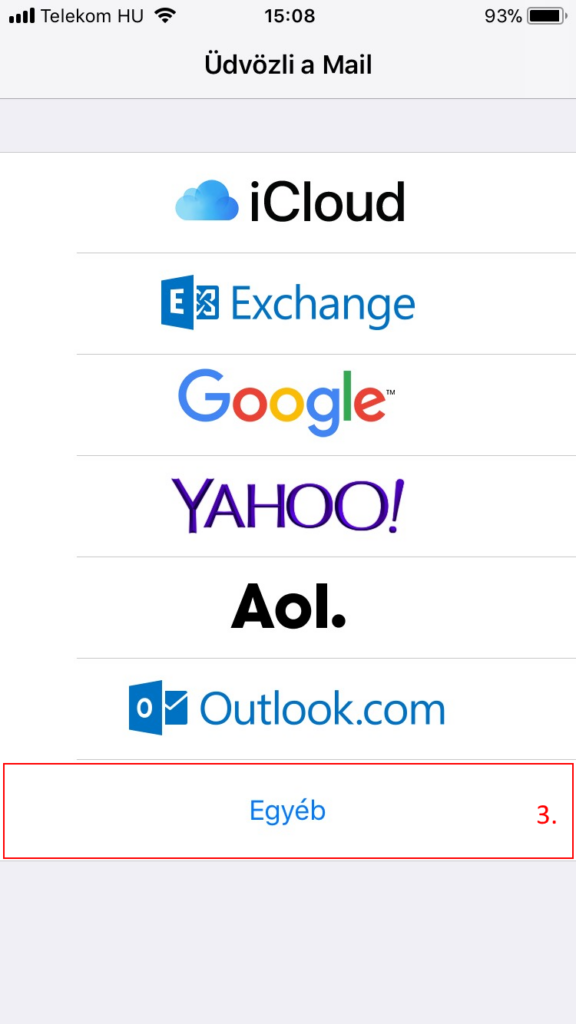
3. A Fiók hozzáadása képernyőn válassza ki az **Egyéb** lehetőséget <div class="wp-caption aligncenter">![Üdvözli a Mail / Egyéb](https://dotroll.com/wp-content/uploads/2020/08/iPhone_hu_2-1-576x1024.png)</div>Üdvözli a Mail / Egyéb
    
    <div class="wp-caption aligncenter" id="bkmrk--2"></div>
4. A következő képernyőn válassza ki a Mail-fiók hozzáadása lehetőséget
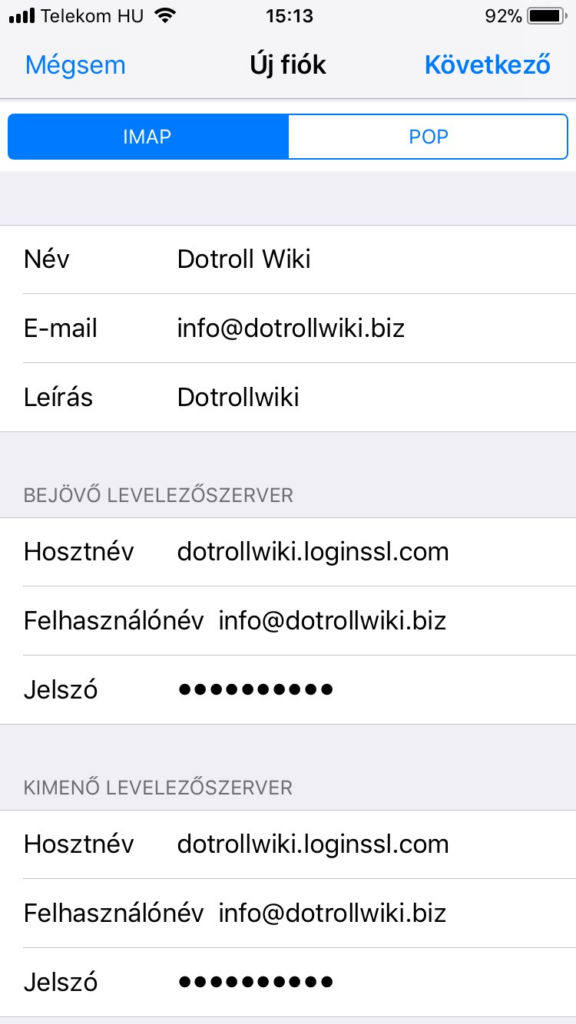
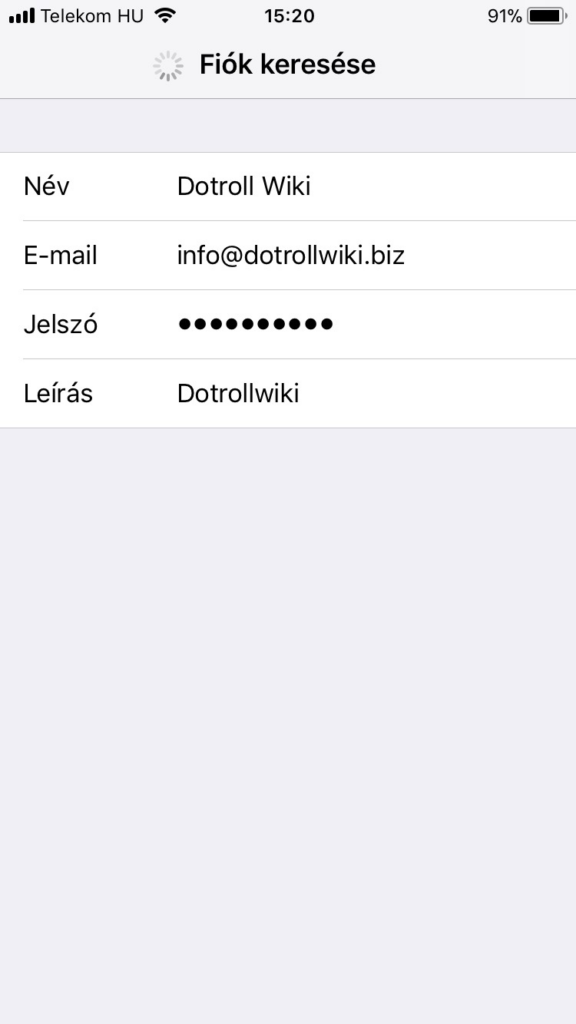
5. Az Új fiók képernyőn töltse ki a postafiók adatait tartalmazó adatlapot a következő adatokkal a képen látható adatok alapján, majd érintse mega **Következő** feliratot  
    <div class="wp-caption aligncenter">![Új fiók](https://dotroll.com/wp-content/uploads/2020/08/iPhone_hu_3-1-576x1024.png)</div>Új fiók
    
    <div class="wp-caption aligncenter" id="bkmrk--3"></div>Az IMAP típusú levelezés esetében mind a Bejövő mind a Kimenő levelek kiszolgálója az alábbi lesz: **tarhelyazonosito.loginssl.com**. A fentebb szereplő .loginssl.com végződésű cím előtt az Ön tárhely azonosítóját kell megadnia, amely megegyezik a cPanel kezelő felülethez tartozó felhasználói névvel. A cPaneles bejelentkezési nevet a [https://admin.dotroll.com](https://admin.dotroll.com/?swcfpc=1) oldalon tudja megtekinteni a következő módon:
    
    
    1. Bejelentkezést követően kattintson a Felső menüsorban a **Szolgáltatások** / **Szolgáltatásaim** menü pontra.
    2. A megjelenő oldalon kattintson az adott domain névhez tartozó tárhely szolgáltatás sor végén található Aktív gombra.
    3. Az oldal középső részén találhatja meg a Tárhely Információ fül alatt a cPaneles felhasználói nevét.
6. A készülék automatikusan megpróbál csatlakozni a megadott adatok alapján a levelező szerverhez. <div class="wp-caption aligncenter">![Fiók keresése](https://dotroll.com/wp-content/uploads/2020/08/iPhone_hu_4-1-576x1024.png)</div>Fiók keresése
    
    <div class="wp-caption aligncenter" id="bkmrk--4"></div>
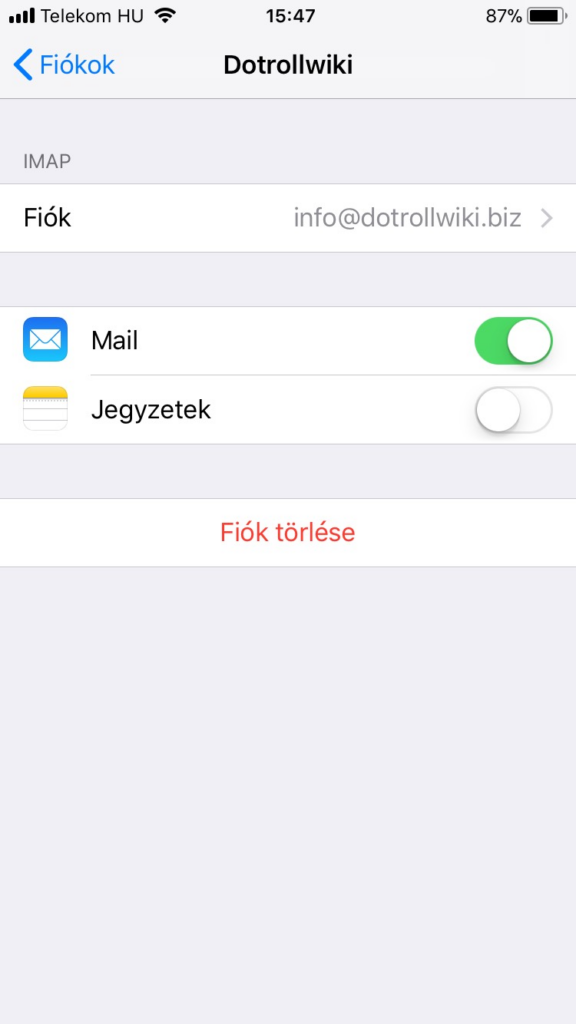
7. Sikeres csatlakozást követően az alábbi képernyő fog megjelenni <div class="wp-caption aligncenter">![Fiókok](https://dotroll.com/wp-content/uploads/2020/08/iPhone_hu_5-1-576x1024.png)</div>Fiókok
    
    <div class="wp-caption aligncenter" id="bkmrk--5"></div>
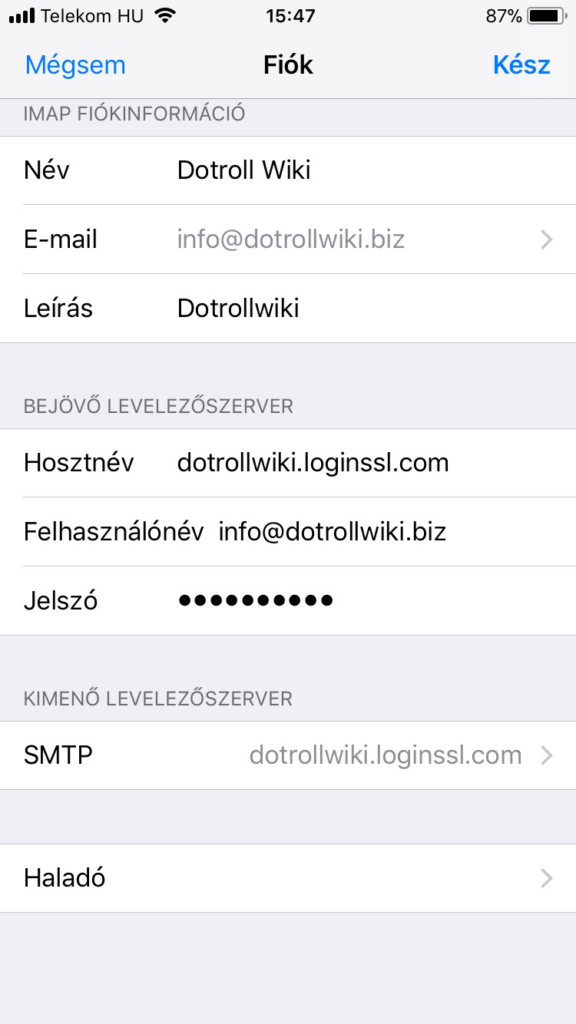
8. Ezt követően ha a beállított fiók melletti **&gt;** jelet megérinti akkor meg tudja tekinteni a fiók adatait, illetve itt tudja frissíteni a fiók beállításokat is <div class="wp-caption aligncenter">![Fiók információk](https://dotroll.com/wp-content/uploads/2020/08/iPhone_hu_6-1-576x1024.png)</div>Fiók információk
    
    <div class="wp-caption aligncenter" id="bkmrk--6"></div>
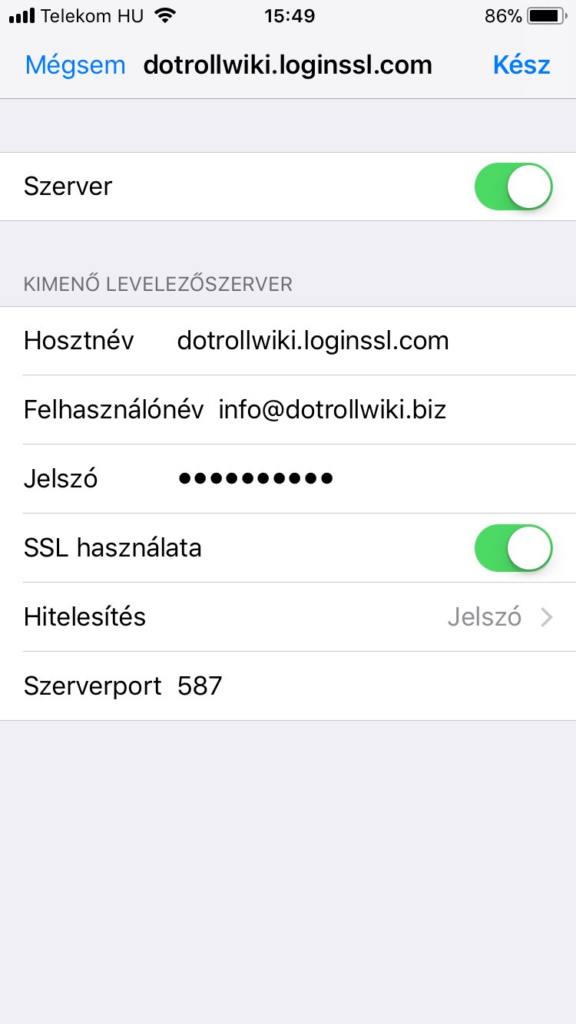
9. A levél küldési adatokat az SMTP sor végén található **&gt;** jel megérintésével lehet beállítani <div class="wp-caption aligncenter">![SMTP](https://dotroll.com/wp-content/uploads/2020/08/iPhone_hu_7-1-576x1024.png)</div>SMTP
    
    <div class="wp-caption aligncenter" id="bkmrk--7"></div>
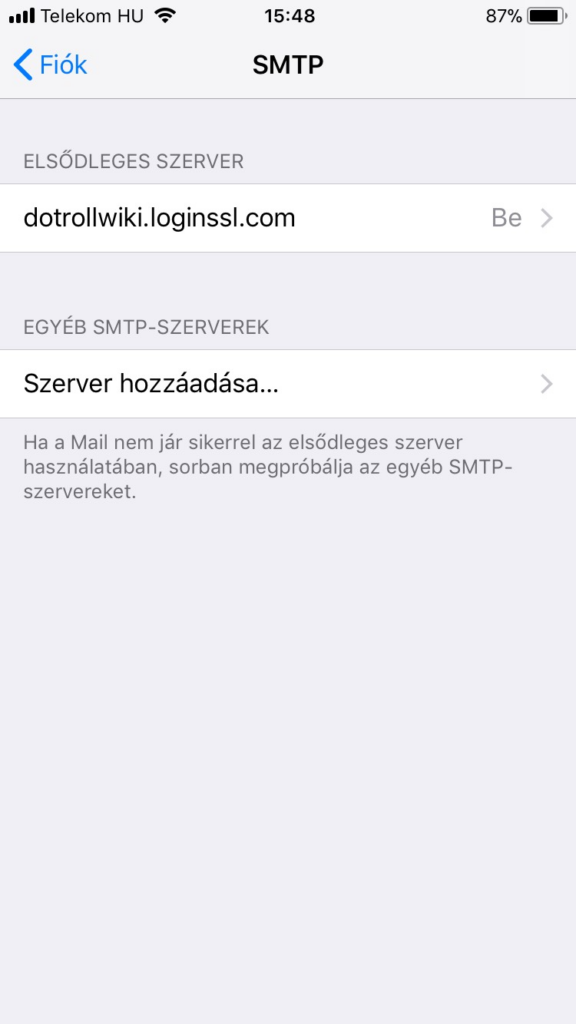
10. Érintse meg a beállított szerver mellett látható **&gt;** elemet, majd ellenőrizze, hogy a képen látható módon van e beállítva a kimenő levelezőszerver. <div class="wp-caption aligncenter">![Kimenő levelezőszerver](https://dotroll.com/wp-content/uploads/2020/08/iPhone_hu_8a-1-576x1024.png)</div>Kimenő levelezőszerver
    
    <div class="wp-caption aligncenter" id="bkmrk--8"></div>
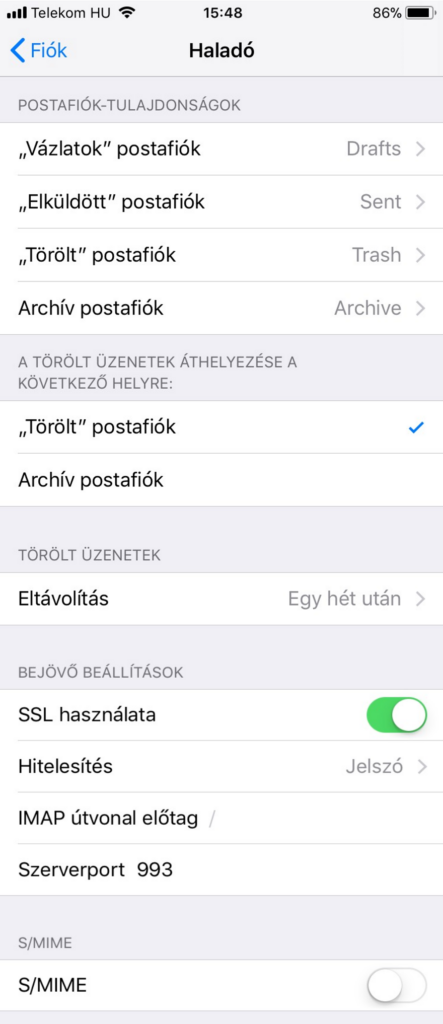
11. A képernyő alján található Haladó beállításokat kiválasztva lehet megadni az egyéb speciális beállításait a fióknak. <div class="wp-caption aligncenter">![Haladó](https://dotroll.com/wp-content/uploads/2020/08/iPhone_hu_9-1-443x1024.png)</div>Haladó
    
    <div class="wp-caption aligncenter" id="bkmrk--9"></div>

</div></div>

# Késve érkeznek meg a leveleim mit tehetek?

<div id="bkmrk-a-levelek-k%C3%A9sleltet%C3%A9"><section class="wpb-content-wrapper">A levelek késleltetését okozhatja többek között a Szürke listázás.

A szürke listázás jó hatékonysággal használható a SPAM-et küldők ellen. **Lényege, hogy a minden egyes e-mail fogadáskor az SMTP szerver rögzíti a levélküldő IP címét, a feladó és a címzett adatait.** Ha az adott levél küldő szerver IP címe még nem szerepel a cPaneles szerver adatbázisában, akkor az SMTP szerver egy ideiglenes hibával visszautasítja az e-mail kézbesítést. A szabályosan beállított levél küldő szerver ilyenkor vár néhány percig (5-10 perc), majd újra próbálja elküldeni számunkra az e-mailt. Második próbálkozásra már megtörténik az e-mail kézbesítés, ezt követően 3 napig már „jó” bejegyzésként kezeli a szerver, és minden esetben azonnal elfogadja az e-mailt.

#### **A SZÜRKE LISTÁZÁS KIKAPCSOLÁSA A CPANELES TÁRHELYEN:**

Bejelentkezést követően keressük meg a **Levelezés** dobozban **Szürke listázás konfigurálása** menüpontot és kattintsunk rá, majd az adott domain névnél kattintsunk a szürke színű **Kikapcsolva** gombra.

</section></div><div id="bkmrk-"></div>

# Levelezéshez használható protokollok

#### **IMAP**

Az IMAP (Internet Message Access Protocol) arra szolgál, hogy a leveleinket távoli postafiók formájában érjük el. A levelek tehát nem tárolódnak a saját gépünkön, hanem a szolgáltató szerverén vannak. A POP3 protokollal ellentétben tehát alkalmas arra, hogy több helyről használjuk ugyanazt a postafiókot és igény szerint mappákat hozzunk létre.

#### **POP3**

A POP3 (Post Office Protocol 3) egy olyan protokoll, amivel a leveleinket lehívhatjuk a helyi gépre. Kizárólag a bemenő postafiók leveleit hívjuk le vele és alapbeállítás szerint utána töröljük a szerverről őket, tehát csak akkor érdemes használni, ha máshonnan nem szeretnénk hozzáférni a leveleinkhez és nem szeretnénk mappákat használni a szerveren. Ellenkező esetben érdemes IMAP protokollt használni.

#### **SMTP**

Az SMTP (Simple Mail Transfer Protocol) levél küldésére szolgál. Mivel az Internet hőskorában született, nincs koncepció szerint megoldás a levelek biztonságossá tételére vagy a visszaélések kivédésére. Bárki bármilyen feladóval küldhet bárkinek levelet bármilyen szerverről. Ez a mai napig nem változott, igaz, a legtöbb szerverről a terjedő zombi hálózatok elleni védekezés miatt kitiltják az otthoni felhasználókat, hogy azok csak ellenőrzött módon, a saját szolgáltatójuk szerverét használva levelezhessenek.

# Mac Mail beállítása IMAP típusú levelezéshez

Hozzon létre egy postafiókot! ([Hogyan tudok létrehozni postafiókot cPanelen?](https://dotroll.com/hu/tudasbazis/books/email/page/hogyan-tudok-letrehozni-postafiokot-cpanelen "Hogyan tudok létrehozni postafiókot cPanelen?"))

Miután létrehozta a postafiókot a cPanel felületén a **Levelezés** dobozban található **Email fiókok** menüpontban görgessen le a **E-mail fiókok** részhez és kattintson a **Set Up Mail Client** gombra. A cPanel meg fogja jeleníteni a beállításhoz szükséges adatokat.

Abban az esetben ha leírásban szereplő mail.Öndomainneve.tld kiszolgálót szeretné használni akkor helyettesítse be az Ön által regisztrált saját domain névvel.

Amennyiben a tarhelyazonosito.loginssl.com kiszolgálót szeretné használni úgy a tarhelyazonosito szó helyére az Ön cPaneles felhasználói nevét adja meg.

### **POSTAFIÓK BEÁLLÍTÁS ELSŐ INDÍTÁSNÁL**

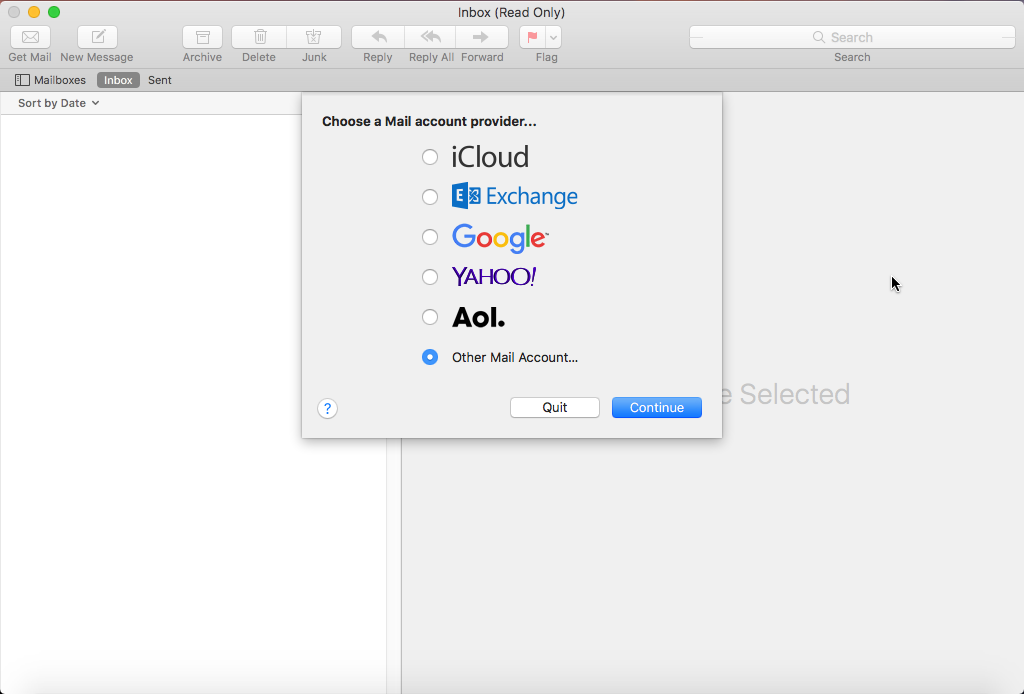
Indítsa el a **Mail** alkalmazást, amennyiben még nem állított be postafiókot akkor a postafiók beállítása lehetőség fog megjelenni.
<div class="wpb_text_column wpb_content_element" id="bkmrk-"><div class="wpb_wrapper"><div class="wp-caption alignnone">![Choose a Mail account provider...](https://dotroll.com/wp-content/uploads/2020/08/iMail00-1-300x203.png)</div></div></div>*Choose a Mail account provider…*

<div class="wpb_text_column wpb_content_element" id="bkmrk--1"><div class="wpb_wrapper"><div class="wp-caption alignnone" id="bkmrk--2"></div></div></div>Első lépésként jelölje be az **Other Mail Account…** opciót, majd kattintson a **Continue** gombra.

<div class="wpb_text_column wpb_content_element" id="bkmrk--3"><div class="wpb_wrapper"><div class="wp-caption alignnone">![Other Mail Account...](https://dotroll.com/wp-content/uploads/2020/08/iMail01-1.png)</div></div></div>*Other Mail Account…*

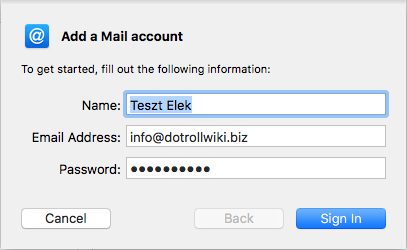
<div class="wpb_text_column wpb_content_element" id="bkmrk--4"><div class="wpb_wrapper"><div class="wp-caption alignnone" id="bkmrk--5"></div></div></div>A következő ablakban adja meg a nevét, ide bármit beírhat, de célszerű egy olyan azonosítót, nevet megadni mellyel azok, akiknek levelet küld, azonosítani tudják Önt. Tehát ezt a nevet fogják feladóként látni azok, akik Öntől e-mailt kapnak. Ezt követően kell megadni azt az email címet, valamint az adott postafiókhoz beállított jelszót amelyet a cPanel felületén létrehozott.

<div class="wpb_text_column wpb_content_element" id="bkmrk--6"><div class="wpb_wrapper"><div class="wp-caption alignnone">![Add a Mail account](https://dotroll.com/wp-content/uploads/2020/08/iMail03-1.png)</div></div></div>*Add a Mail account*

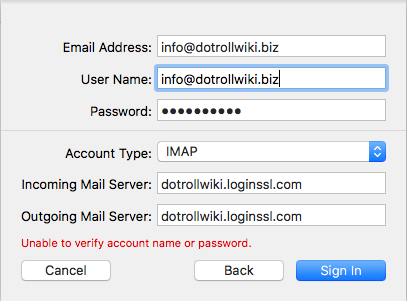
<div class="wpb_text_column wpb_content_element" id="bkmrk--7"><div class="wpb_wrapper"><div class="wp-caption alignnone" id="bkmrk--8"></div></div></div>Ezt követően kattintson a **Sign In** gombra. A levelező kliens megpróbál csatlakozni a megadott adatok alapján a postafiókhoz, abban az esetben ha valami miatt nem sikerül akkor az alábbi ablak fog megjelenni:

<div class="wpb_text_column wpb_content_element" id="bkmrk--9"><div class="wpb_wrapper"><div class="wp-caption alignnone">![Sign in](https://dotroll.com/wp-content/uploads/2020/08/iMail04-1.png)</div></div></div>*Sign in*

<div class="wpb_text_column wpb_content_element" id="bkmrk--10"><div class="wpb_wrapper"><div class="wp-caption alignnone" id="bkmrk--11"></div></div></div>Az ablakban az **Incoming Mail Server:** illetve az **Outgoing Mail Server:** mezőknél adja meg a levelező kiszolgálót amely az alábbi lesz:

**tarhelyazonosito.loginssl.com**

A képen illetve a fentebb szereplő .loginssl.com végződésű cím előtt az Ön tárhely azonosítóját kell megadnia, amely megegyezik a cPanel kezelő felülethez tartozó felhasználói névvel. A cPaneles bejelentkezési nevet a [https://admin.dotroll.com](https://admin.dotroll.com/?swcfpc=1) oldalon tudja megtekinteni a következő módon:

<div class="wpb_text_column wpb_content_element" id="bkmrk-bejelentkez%C3%A9st-k%C3%B6vet"><div class="wpb_wrapper">1. Bejelentkezést követően kattintson a Felső menüsorban a Szolgáltatások / Szolgáltatásaim menüpontra.
2. A megjelenő oldalon kattintson az adott domain névhez tartozó tárhely szolgáltatás sor végén található Aktív gombra.
3. Az oldal középső részén találhatja meg a Tárhely Információ fül alatt a cPaneles felhasználói nevét.
</div></div>Az adatok megadást követően kattintson ismételten a **Sign In** gombra.

<div class="wpb_text_column wpb_content_element" id="bkmrk--12"><div class="wpb_wrapper"><div class="wp-caption alignnone">![Select the apps you want to use with this account:](https://dotroll.com/wp-content/uploads/2020/08/iMail05-1.png)</div></div></div>Select the apps you want to use with this account:

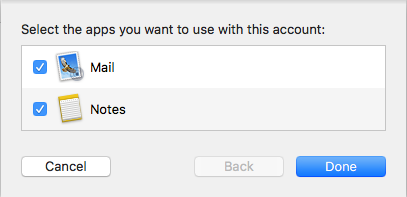
<div class="wpb_text_column wpb_content_element" id="bkmrk--13"><div class="wpb_wrapper"><div class="wp-caption alignnone" id="bkmrk--14"></div></div></div>Utolsó lépésként kattintson a **Done** gombra.

#### **POSTAFIÓK BEÁLLÍTÁSA MÁR LÉTEZŐ FIÓK MELLÉ**

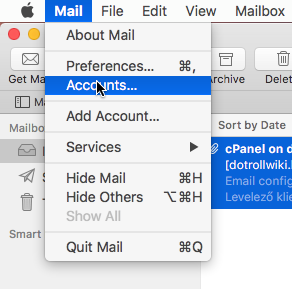
A beállított postafiók adatait Mail alkalmazáson belül található **Mail** menüponton belül található **Accounts…** menüpontban tekintheti meg. Abban az esetben ha a Mail alkalmazásban már van beállítva postafiókja, akkor itt tud beállítani új fiókot:

<div class="wpb_text_column wpb_content_element" id="bkmrk--15"><div class="wpb_wrapper"><div class="wp-caption alignnone">![Mail / Accounts... menü](https://dotroll.com/wp-content/uploads/2020/08/iMail06-1.png)</div></div></div>*Mail / Accounts… menü*

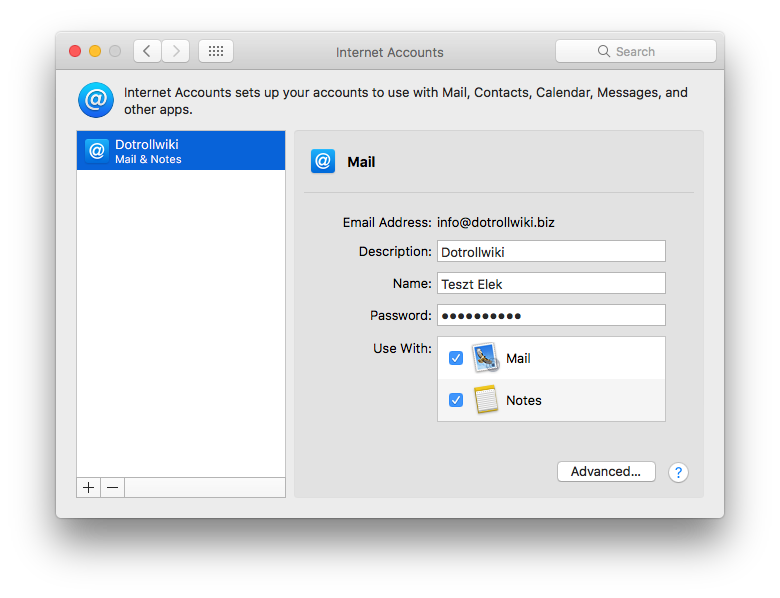
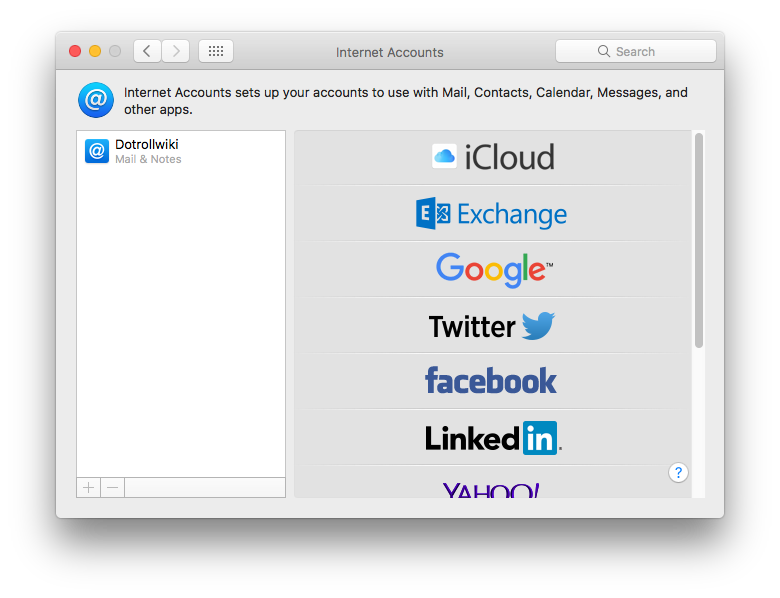
<div class="wpb_text_column wpb_content_element" id="bkmrk--16"><div class="wpb_wrapper"><div class="wp-caption alignnone" id="bkmrk--17"></div></div></div>A megjelenő **Internet Accounts** ablakban lehetősége van az ablak bal alsó sarkában található **+** jel segítségével hozzáadhat új postafiókot a **Mail** klienshez, illetve a már meglévő fiókok egyes adatait is módosíthatja.

<div class="wpb_text_column wpb_content_element" id="bkmrk--18"><div class="wpb_wrapper"><div class="wp-caption alignnone">![Internet Accounts](https://dotroll.com/wp-content/uploads/2020/08/iMail07-1.png)</div></div></div>*Internet Accounts*

<div class="wpb_text_column wpb_content_element" id="bkmrk--19"><div class="wpb_wrapper"><div class="wp-caption alignnone" id="bkmrk--20"></div></div></div>Ha rákattint a már beállított fiókra, akkor lehetősége lesz:

<div class="wpb_text_column wpb_content_element" id="bkmrk-a-mail-programon-bel"><div class="wpb_wrapper">- a Mail programon belüli postafiók nevének módosítására
- a feladó névnél megjelenített név módosítására
- a feladó email címének módosítására
- a postafiókhoz tartozó jelszó módosítására

<div class="wp-caption alignnone">![Internet Accounts - Mail setup](https://dotroll.com/wp-content/uploads/2020/08/iMail08-1.png)</div></div></div>*Internet Accounts – Mail setup*

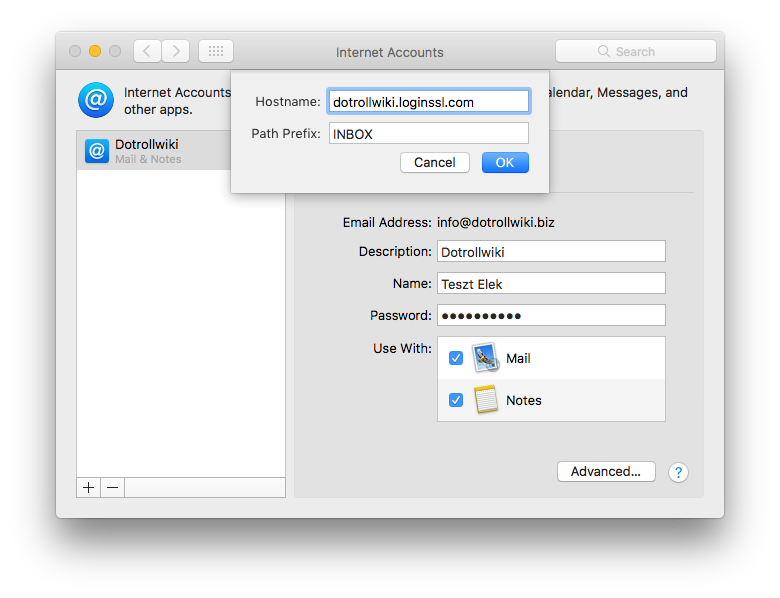
<div class="wpb_text_column wpb_content_element" id="bkmrk--21"><div class="wpb_wrapper"><div class="wp-caption alignnone" id="bkmrk--22"></div></div></div>Az **Advanced…** gombra kattintva lehetőség van a bejövő levelek kiszolgálójának módosítására is.

<div class="wpb_text_column wpb_content_element" id="bkmrk--23"><div class="wpb_wrapper"><div class="wp-caption alignnone">![Internet Accounts - Mail setup - Advanced...](https://dotroll.com/wp-content/uploads/2020/08/iMail09-1.png)</div></div></div>*Internet Accounts – Mail setup – Advanced…*

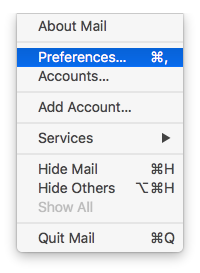
<div class="wpb_text_column wpb_content_element" id="bkmrk--24"><div class="wpb_wrapper"><div class="wp-caption alignnone" id="bkmrk--25"></div></div></div>A Mail program Mail menüpontján belül a **Preferences…** menüpontra kattintva lehetőség van a postafiók részletes testreszabására.

<div class="wpb_text_column wpb_content_element" id="bkmrk--26"><div class="wpb_wrapper"><div class="wp-caption alignnone">![Mail / Prefetences... menü](https://dotroll.com/wp-content/uploads/2020/08/iMail10-1.png)</div></div></div>*Mail / Prefetences… menü*

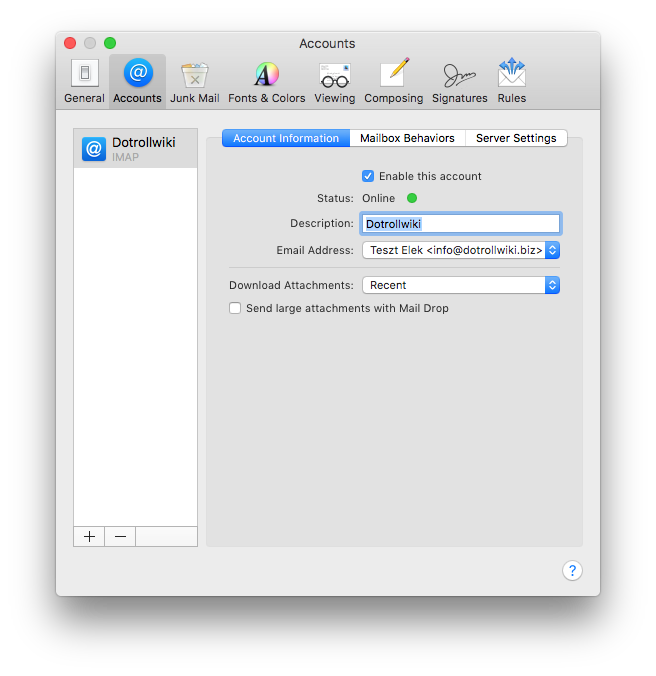
<div class="wpb_text_column wpb_content_element" id="bkmrk--27"><div class="wpb_wrapper"><div class="wp-caption alignnone" id="bkmrk--28"></div></div></div><div class="wpb_text_column wpb_content_element" id="bkmrk--29"><div class="wpb_wrapper"><div class="wp-caption alignnone">![Accounts popup](https://dotroll.com/wp-content/uploads/2020/08/iMail11-1.png)</div></div></div>*Accounts popup*

<div class="wpb_text_column wpb_content_element" id="bkmrk--30"><div class="wpb_wrapper"><div class="wp-caption alignnone" id="bkmrk--31"></div></div></div>Engedélyezhető illetve letiltható az adott postafiók, ez abban az esetben hasznos ha a fiókot több eszközön van beállítva, de az érintett fióknál jelszó csere történt.

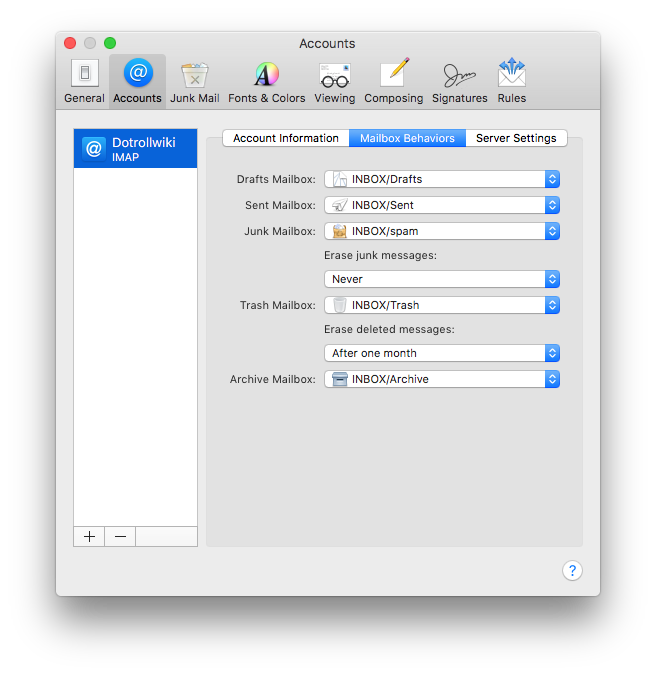
<div class="wpb_text_column wpb_content_element" id="bkmrk--32"><div class="wpb_wrapper"><div class="wp-caption alignnone">![Mail Behaviors](https://dotroll.com/wp-content/uploads/2020/08/iMail12-1.png)</div></div></div>*Mail Behaviors*

<div class="wpb_text_column wpb_content_element" id="bkmrk--33"><div class="wpb_wrapper"><div class="wp-caption alignnone" id="bkmrk--34"></div></div></div>Megadható, hogy a kliens milyen mappákat használjon, a postafióknál.

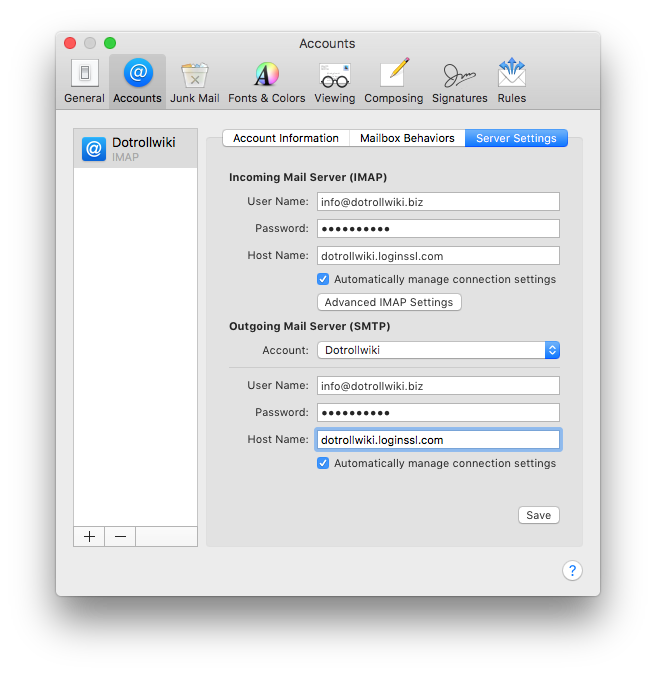
<div class="wpb_text_column wpb_content_element" id="bkmrk--35"><div class="wpb_wrapper"><div class="wp-caption alignnone">![Server settings](https://dotroll.com/wp-content/uploads/2020/08/iMail13.png)</div></div></div>*Server settings*

<div class="wpb_text_column wpb_content_element" id="bkmrk--36"><div class="wpb_wrapper"><div class="wp-caption alignnone" id="bkmrk--37"></div></div></div>A Server Settings fülön lehetőség van a a kiszolgáló beállítások módosítására.

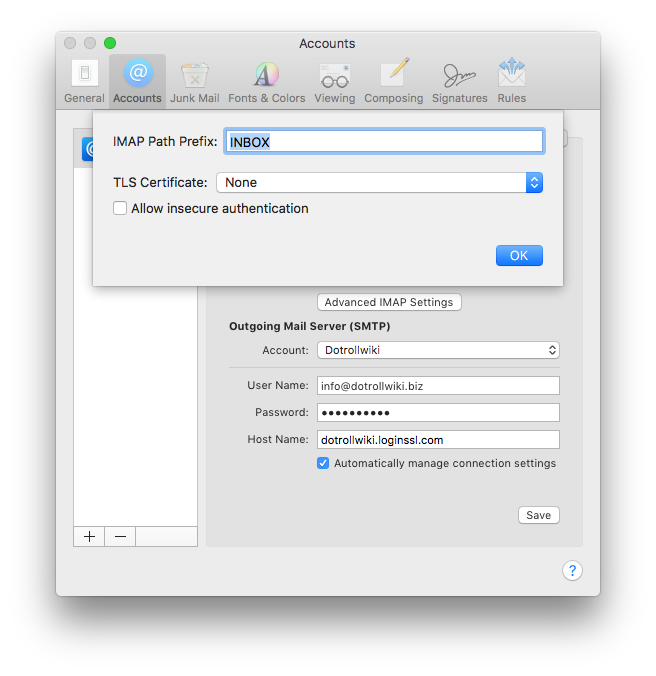
<div class="wpb_text_column wpb_content_element" id="bkmrk--38"><div class="wpb_wrapper"><div class="wp-caption alignnone">![IMAP path prefix](https://dotroll.com/wp-content/uploads/2020/08/iMail14-1.png)</div></div></div>*IMAP Path Prefix*

<div class="wpb_text_column wpb_content_element" id="bkmrk--39"><div class="wpb_wrapper"><div class="wp-caption alignnone" id="bkmrk--40"></div></div></div>

# Microsoft Outlook 2000 beállítása IMAP típusú levelezéshez

Hozzon létre egy postafiókot! ([Hogyan tudok létrehozni postafiókot cPanelen?](https://dotroll.com/hu/tudasbazis/books/email/page/hogyan-tudok-letrehozni-postafiokot-cpanelen "Hogyan tudok létrehozni postafiókot cPanelen?"))

Miután létrehozta a postafiókot a cPanel felületén a **Levelezés** dobozban található **Email fiókok** menüpontban görgessen le a **E-mail fiókok** részhez és kattintson a **Set Up Mail Client** gombra. A cPanel meg fogja jeleníteni a beállításhoz szükséges adatokat.

Abban az esetben ha leírásban szereplő mail.Öndomainneve.tld kiszolgálót szeretné használni akkor helyettesítse be az Ön által regisztrált saját domain névvel.

Amennyiben a tarhelyazonosito.loginssl.com kiszolgálót szeretné használni úgy a tarhelyazonosito szó helyére az Ön cPaneles felhasználói nevét adja meg.

#### **POSTAFIÓK FELVÉTELE**

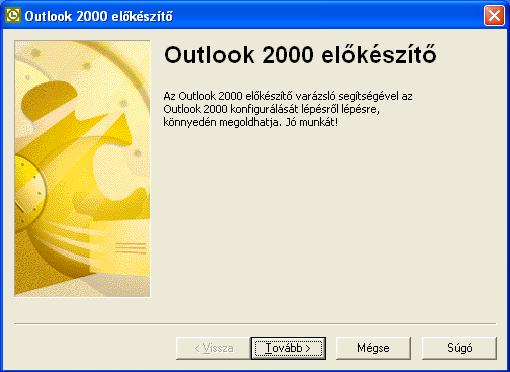
A program telepítését és elindítását követően az **Outlook 2000 előkészítő** segítségével tudja beállítani a postafiókot.

<div class="wpb_text_column wpb_content_element" id="bkmrk-"><div class="wpb_wrapper"><div class="wp-caption alignnone">![Outlook 2000 előkészítő](https://dotroll.com/wp-content/uploads/2020/08/Office_2000_00.jpg)</div></div></div>Outlook 2000 előkészítő

<div class="wpb_text_column wpb_content_element" id="bkmrk--1"><div class="wpb_wrapper"><div class="wp-caption alignnone" id="bkmrk--2"></div></div></div>Első lépésként kattintson a **Tovább** gombra.

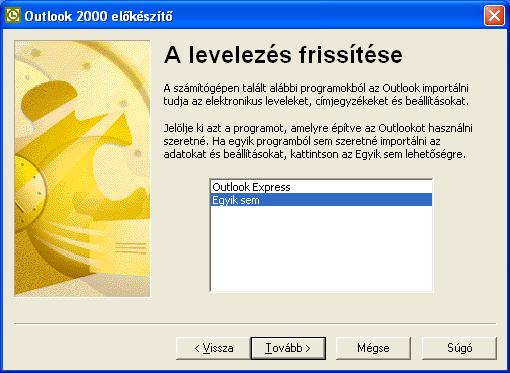
<div class="wpb_text_column wpb_content_element" id="bkmrk--3"><div class="wpb_wrapper"><div class="wp-caption alignnone">![Outlook 2000 előkészítő - A levelezés frissítése](https://dotroll.com/wp-content/uploads/2020/08/Office_2000_01.jpg)</div></div></div>Outlook 2000 előkészítő – A levelezés frissítése

<div class="wpb_text_column wpb_content_element" id="bkmrk--4"><div class="wpb_wrapper"><div class="wp-caption alignnone" id="bkmrk--5"></div></div></div>A következő ablakban válassza ki az **Egyik sem** lehetőséget, majd kattintson a **Tovább** gombra.

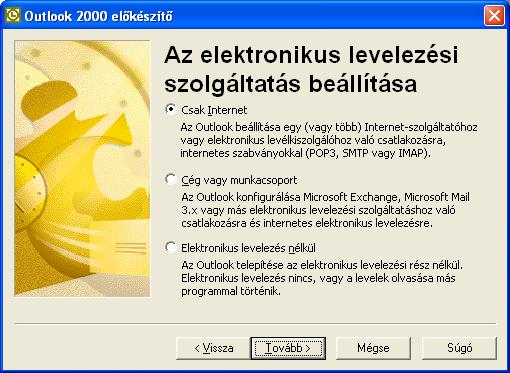
<div class="wpb_text_column wpb_content_element" id="bkmrk--6"><div class="wpb_wrapper"><div class="wp-caption alignnone">![Outlook 2000 előkészítő - Az elektronikus levelezési szolgáltatás beállítása](https://dotroll.com/wp-content/uploads/2020/08/Office_2000_02.jpg)</div></div></div>Outlook 2000 előkészítő – Az elektronikus levelezési szolgáltatás beállítása

<div class="wpb_text_column wpb_content_element" id="bkmrk--7"><div class="wpb_wrapper"><div class="wp-caption alignnone" id="bkmrk--8"></div></div></div>Ezt követően válassza ki a **Csak Internet** lehetőséget, majd kattintson a **Tovább** gombra.

<div class="wpb_text_column wpb_content_element" id="bkmrk--9"><div class="wpb_wrapper"><div class="wp-caption alignnone">![Outlook 2000 előkészítő - Figyelmeztetés](https://dotroll.com/wp-content/uploads/2020/08/Office_2000_03.jpg)</div></div></div>Outlook 2000 előkészítő – Figyelmeztetés

<div class="wpb_text_column wpb_content_element" id="bkmrk--10"><div class="wpb_wrapper"><div class="wp-caption alignnone" id="bkmrk--11"></div></div></div>A megjelenő figyelmeztetést hagyja jóvá az **Igen** gomb megnyomásával.

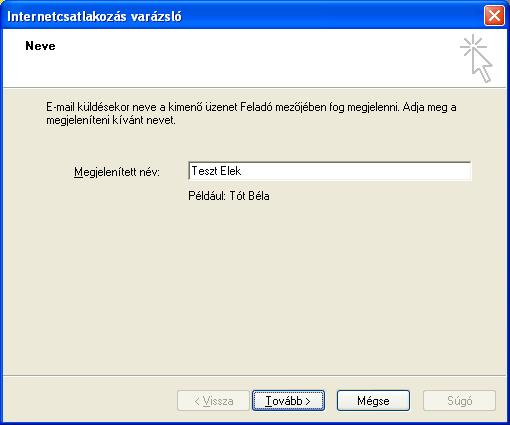
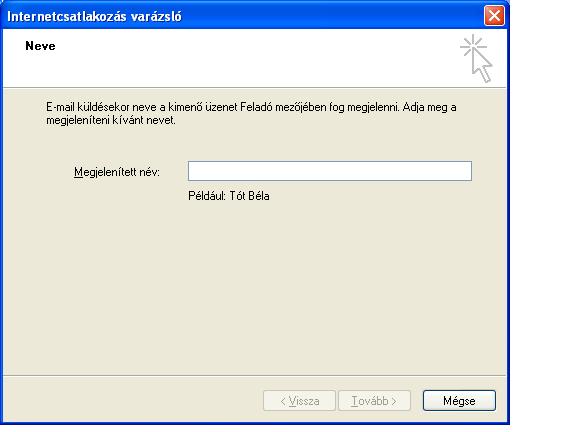
<div class="wpb_text_column wpb_content_element" id="bkmrk--12"><div class="wpb_wrapper"><div class="wp-caption alignnone">![Internetcsatlakozás varázsló - Megjelenített név](https://dotroll.com/wp-content/uploads/2020/08/Office_2000_04.jpg)</div></div></div>Internetcsatlakozás varázsló – Megjelenített név

<div class="wpb_text_column wpb_content_element" id="bkmrk--13"><div class="wpb_wrapper"><div class="wp-caption alignnone" id="bkmrk--14"></div></div></div>A következő ablakban adja meg a nevét, ide bármit beírhat, de célszerű egy olyan azonosítót, nevet megadni mellyel azok, akiknek levelet küld, azonosítani tudják Önt. Tehát ezt a nevet fogják feladóként látni azok, akik Öntől e-mailt kapnak.

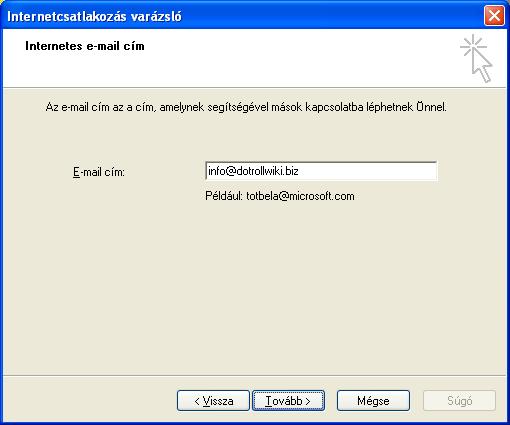
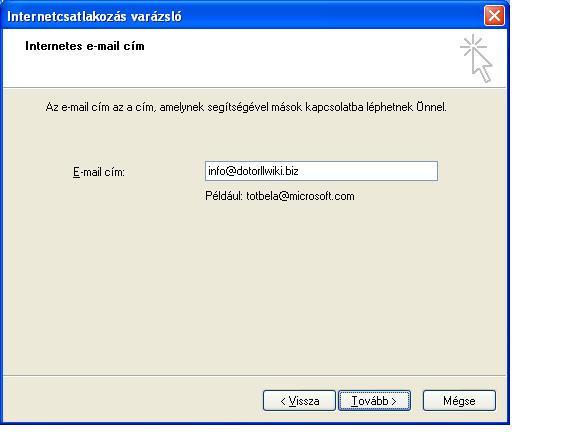
<div class="wpb_text_column wpb_content_element" id="bkmrk--15"><div class="wpb_wrapper"><div class="wp-caption alignnone">![Internetes e-mail cím](https://dotroll.com/wp-content/uploads/2020/08/Office_2000_05.jpg)</div></div></div>Internetes e-mail cím

<div class="wpb_text_column wpb_content_element" id="bkmrk--16"><div class="wpb_wrapper"><div class="wp-caption alignnone" id="bkmrk--17"></div>  
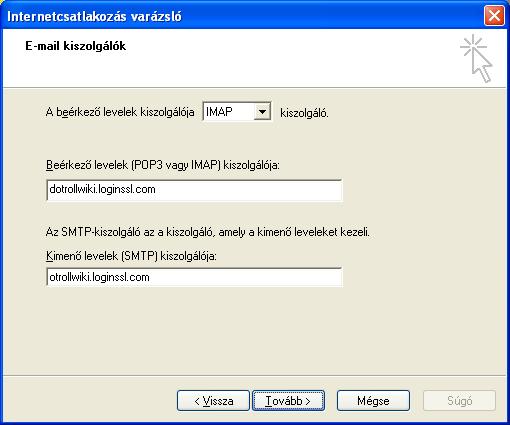
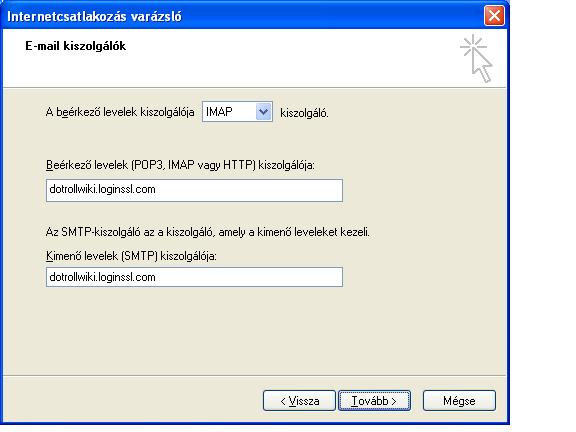
<div class="wp-caption alignnone">![E-mail kiszolgálók - IMAP](https://dotroll.com/wp-content/uploads/2020/08/Office_2000_06-imap.jpg)</div></div></div>E-mail kiszolgálók – IMAP

<div class="wpb_text_column wpb_content_element" id="bkmrk--18"><div class="wpb_wrapper"><div class="wp-caption alignnone" id="bkmrk--19"></div></div></div>Ezt követően kell megadni azt az email címet amelyet a cPanel felületén létrehozott.

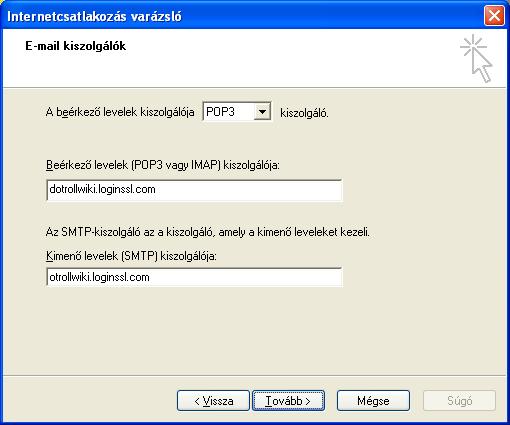
Ha a **Tovább** gombra kattint akkor van lehetősége megadni a **Beérkező levelek (POP3 vagy IMAP) kiszolgálója**-t, valamint a **Kimenő levelek (SMTP) kiszolgálója**-t. Az IMAP típusú levelezés esetében mind a Bejövő mind a Kimenő levelek kiszolgálója az alábbi lesz:

**tarhelyazonosito.loginssl.com**

A képen illetve a fentebb szereplő .loginssl.com végződésű cím előtt az Ön tárhely azonosítóját kell megadnia, amely megegyezik a cPanel kezelő felülethez tartozó felhasználói névvel. A cPaneles bejelentkezési nevet a [https://admin.dotroll.com](https://admin.dotroll.com/?swcfpc=1) oldalon tudja megtekinteni a következő módon:

<div class="wpb_text_column wpb_content_element" id="bkmrk-bejelentkez%C3%A9st-k%C3%B6vet"><div class="wpb_wrapper">1. Bejelentkezést követően kattintson a Felső menüsorban a Szolgáltatások / Szolgáltatásaim menüpontra.
2. A megjelenő oldalon kattintson az adott domain névhez tartozó tárhely szolgáltatás sor végén található Aktív gombra.
3. Az oldal középső részén találhatja meg a Tárhely Információ fül alatt a cPaneles felhasználói nevét.
</div></div>Az adatok megadást követően kattintson a Tovább gombra.

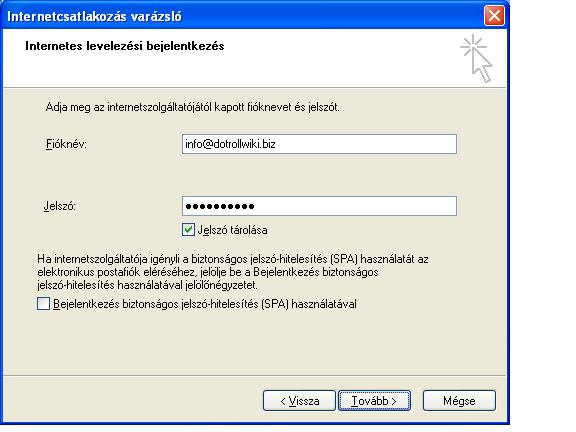
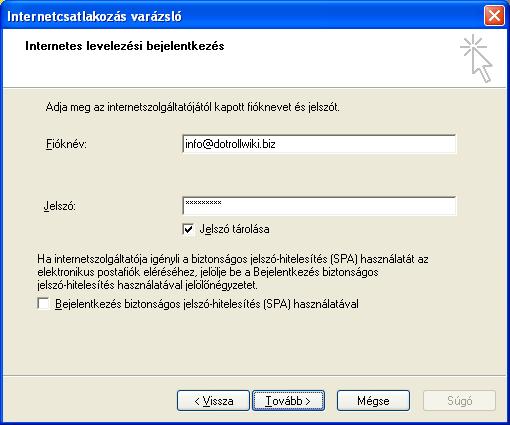
A következő lépésként adja meg a postafiókhoz tartozó email címet, valamint az ahhoz beállított jelszót.

<div class="wpb_text_column wpb_content_element" id="bkmrk--20"><div class="wpb_wrapper"><div class="wp-caption alignnone">![Internetes levelezési bejelentkezés](https://dotroll.com/wp-content/uploads/2020/08/Office_2000_07.jpg)</div></div></div>Internetes levelezési bejelentkezés

<div class="wpb_text_column wpb_content_element" id="bkmrk--21"><div class="wpb_wrapper"><div class="wp-caption alignnone" id="bkmrk--22"></div></div></div>A Fióknév mezőben a cPanel felületén létrehozott **teljes email címet** adja meg. A jelszó mezőben pedig azt a jelszót amelyet az érintett postafiókhoz beállított.  
A jelszó megadásánál ügyeljen arra, hogy a jelszó tartalmazhat kis és nagybetűt, valamint számokat is. A **Jelszó tárolása** lehetőséget pipálja be.

Az ablakban látható **Bejelentkezés biztonságos jelszó-hitelesítés (SPA) használatával** opciót ne válassza ki!

Az adatok megadása után kattintson a Tovább gombra.

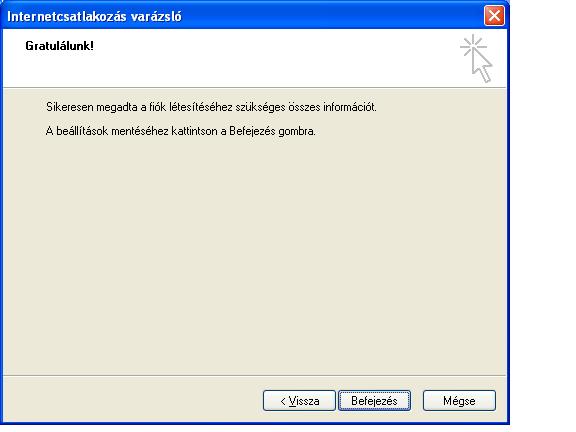
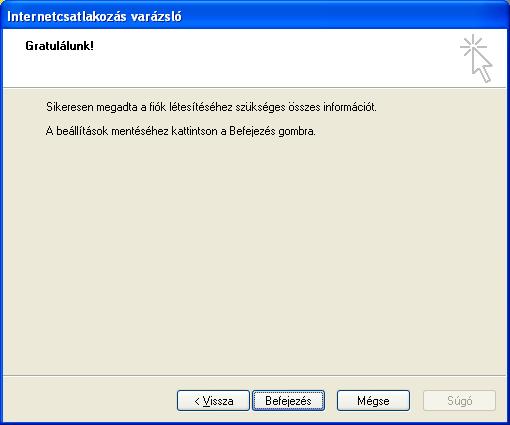
A következő oldalon a **Varázsló** gratulál Önnek. A **Befejezés** gombra kattintva az email cím beállítását sikeresen elvégezte.

<div class="wpb_text_column wpb_content_element" id="bkmrk--23"><div class="wpb_wrapper"><div class="wp-caption alignnone">![Gratulálunk!](https://dotroll.com/wp-content/uploads/2020/08/Office_2000_09.jpg)</div></div></div>Gratulálunk!

<div class="wpb_text_column wpb_content_element" id="bkmrk--24"><div class="wpb_wrapper"><div class="wp-caption alignnone" id="bkmrk--25"></div></div></div>#### **LEVÉLKÜLDÉSI BEÁLLÍTÁSOK MÓDOSÍTÁSA**

Ezt követően az Outlook Express elindul. Az indítást követően kattintson a felső menüsorban a **Eszközök / Fiókok…** menüpontra.

<div class="wpb_text_column wpb_content_element" id="bkmrk--26"><div class="wpb_wrapper"><div class="wp-caption alignnone">![Internetfiókok](https://dotroll.com/wp-content/uploads/2020/08/Outlook_Express6-1.jpg)</div></div></div>**Internetfiókok**

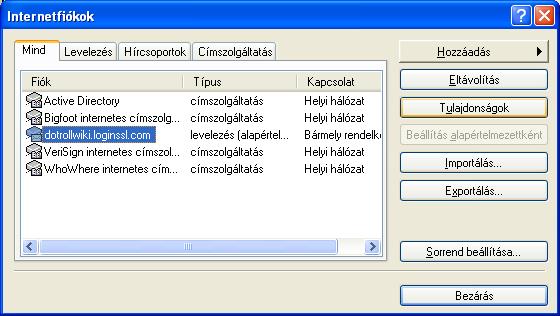
<div class="wpb_text_column wpb_content_element" id="bkmrk--27"><div class="wpb_wrapper"><div class="wp-caption alignnone" id="bkmrk--28"></div></div></div>Az **Internetfiókok** ablakban válassza ki az imént megadott kiszolgálót.

Tipp: A **Levelezés** lapfülre kattintva csak a levelezéshez használt kiszolgálókat jeleníti meg a program.

A kiválasztást követően kattintson a **Tulajdonságok** gombra.

<div class="wpb_text_column wpb_content_element" id="bkmrk--29"><div class="wpb_wrapper"><div class="wp-caption alignnone">![Postafiók tulajdonságai - Általános fül](https://dotroll.com/wp-content/uploads/2020/08/Outlook_Express7-1.jpg)</div></div></div>Postafiók tulajdonságai – Általános fül

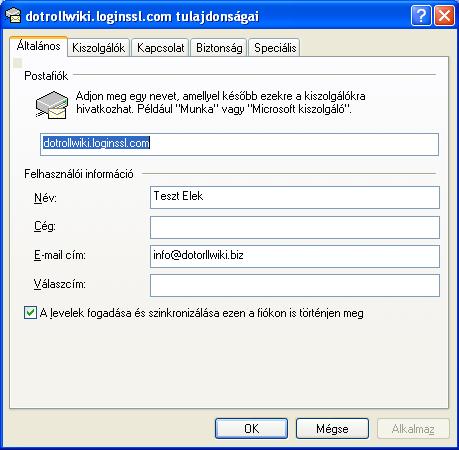
<div class="wpb_text_column wpb_content_element" id="bkmrk--30"><div class="wpb_wrapper"><div class="wp-caption alignnone" id="bkmrk--31"></div></div></div>A **Tulajdonságok** gombra kattintva az **Általános** lapfül fogadja majd. Itt adhat meg másik nevet, e-mail címet, válasz e-mail címet. Illetve itt nevezheti át a fiókot, hogy jobban be tudja azonosítani.

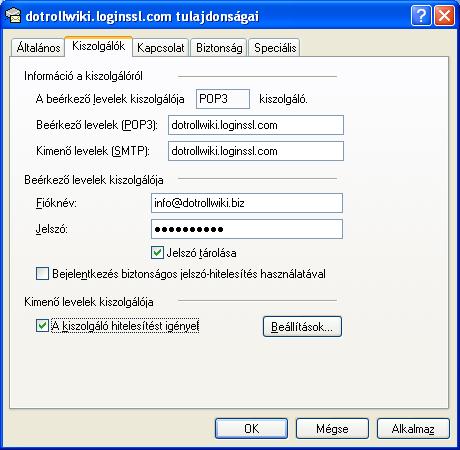
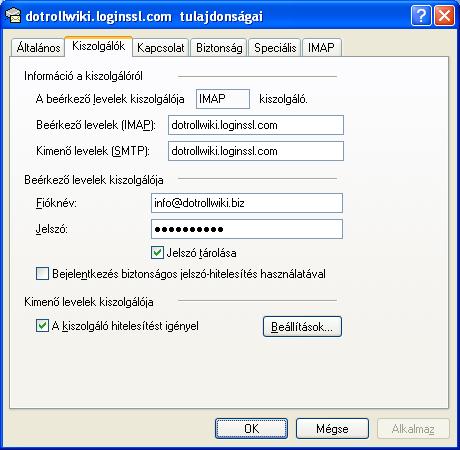
Fontos a **Kiszolgálók** lapfül, itt ellenőrizheti le a fiók beállítások legfontosabb összetevőit.

<div class="wpb_text_column wpb_content_element" id="bkmrk--32"><div class="wpb_wrapper"><div class="wp-caption alignnone">![Postafiók tulajdonságai - Kiszolgáló fül](https://dotroll.com/wp-content/uploads/2020/08/Outlook_Express8-imap-1.jpg)</div></div></div>Postafiók tulajdonságai – Kiszolgáló fül

<div class="wpb_text_column wpb_content_element" id="bkmrk--33"><div class="wpb_wrapper"><div class="wp-caption alignnone" id="bkmrk--34"></div></div></div>A Beérkező (**IMAP**) levélkiszolgálót, a kimenő (**SMTP**) kiszolgálót, illetve a fióknevet és a jelszót.

A **Kimenő levelek kiszolgálója** részben pipálja ki az **A kiszolgáló hitelesítést igényel** sor előtti jelölőnégyzetet.

Ezután kattintson az aktívvá váló **Beállítások…** gombra.

<div class="wpb_text_column wpb_content_element" id="bkmrk--35"><div class="wpb_wrapper"><div class="wp-caption alignnone">![Kimenő levelek kiszolgálója](https://dotroll.com/wp-content/uploads/2020/08/Outlook_Express9-1.jpg)</div></div></div>Kimenő levelek kiszolgálója

<div class="wpb_text_column wpb_content_element" id="bkmrk--36"><div class="wpb_wrapper"><div class="wp-caption alignnone" id="bkmrk--37"></div></div></div>Alap esetben az első rádiógomb van kijelölve **A beérkező levelek kiszolgálójával azonos beállítások használata** ezt át kell állítani a **Bejelentkezés** lehetőségre, és meg kell adnia újból a postafiókhoz tartozó email címet, valamint a jelszót. A **Jelszó tárolása** lehetőséget pipálja be.

Az ablakban látható **Bejelentkezés biztonságos jelszó hitelesítés használatával** opciót ne válassza ki!

Az adatok megadása után kattintson az **OK** gombra.

#### **SPECIÁLIS BEÁLLÍTÁSOK MÓDOSÍTÁSA**

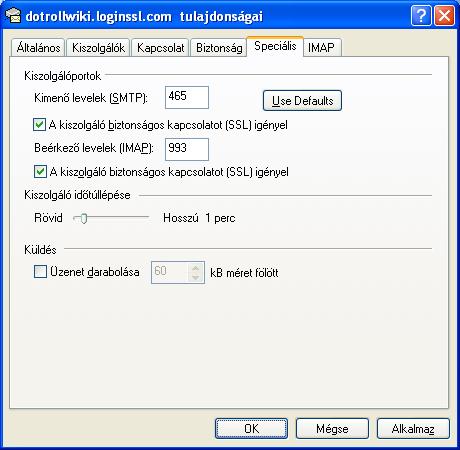
A felugró ablak bezáródását követően kattintson a **Speciális** fülre

<div class="wpb_text_column wpb_content_element" id="bkmrk--38"><div class="wpb_wrapper"><div class="wp-caption alignnone">![Postafiók tulajdonságai - Speciális fül](https://dotroll.com/wp-content/uploads/2020/08/Outlook_Express10-imap.jpg)</div></div></div>Postafiók tulajdonságai – Speciális fül

<div class="wpb_text_column wpb_content_element" id="bkmrk--39"><div class="wpb_wrapper"><div class="wp-caption alignnone" id="bkmrk--40"></div></div></div>A Speciális lapfülön a következő beállításokat kell elvégeznie:

<div class="wpb_text_column wpb_content_element" id="bkmrk-pip%C3%A1lja-ki-a-jel%C3%B6l%C5%91n"><div class="wpb_wrapper">- Pipálja ki a jelölőnégyzetet az **A kiszolgáló biztonságos kapcsolatot (SSL) igényel** sorok előtt.
- **Kimenő levelek (SMTP)**-hez a **465**, a **Beérkező levelek (IMAP)**-hoz **993**-as kiszolgálóportok legyenek beállítva.

</div></div>Ezen lapfülön van lehetősége a levelek, kiszolgálón való megtartásának beállítására.

**Felhívjuk figyelmét arra, hogy amennyiben a kiszolgálón is tárolja a leveleit a fent tárolt levelek az e-mail fiókjának tárhelyét fogják foglalni, így akár előállhat olyan helyzet is hogy a tárhelye betelik!**

A beállítások az **OK** gombra kattintva menthetőek el.

# Microsoft Outlook 2000 beállítása POP3 típusú levelezéshez

Hozzon létre egy postafiókot! ([Hogyan tudok létrehozni postafiókot cPanelen?](https://dotroll.com/hu/tudasbazis/books/email/page/hogyan-tudok-letrehozni-postafiokot-cpanelen "Hogyan tudok létrehozni postafiókot cPanelen?"))

Miután létrehozta a postafiókot a cPanel felületén a **Levelezés** dobozban található **Email fiókok** menüpontban görgessen le a **E-mail fiókok** részhez és kattintson a **Set Up Mail Client** gombra. A cPanel meg fogja jeleníteni a beállításhoz szükséges adatokat.

<p class="callout info">Abban az esetben ha leírásban szereplő mail.Öndomainneve.tld kiszolgálót szeretné használni akkor helyettesítse be az Ön által regisztrált saját domain névvel.</p>

<p class="callout info">Amennyiben a tarhelyazonosito.loginssl.com kiszolgálót szeretné használni úgy a tarhelyazonosito szó helyére az Ön cPaneles felhasználói nevét adja meg.</p>

#### **POSTAFIÓK FELVÉTELE**

A program telepítését és elindítását követően az **Outlook 2000 előkészítő** segítségével tudja beállítani a postafiókot.

<div class="wpb_text_column wpb_content_element" id="bkmrk-"><div class="wpb_wrapper"><div class="wp-caption alignnone">![Outlook 2000 előkészítő](https://dotroll.com/wp-content/uploads/2020/08/Office_2000_00.jpg)</div></div></div>Outlook 2000 előkészítő

<div class="wpb_text_column wpb_content_element" id="bkmrk--1"><div class="wpb_wrapper"><div class="wp-caption alignnone" id="bkmrk--2"></div></div></div>Első lépésként kattintson a **Tovább** gombra.

<div class="wpb_text_column wpb_content_element" id="bkmrk--3"><div class="wpb_wrapper"><div class="wp-caption alignnone">![Outlook 2000 előkészítő - A levelezés frissítése](https://dotroll.com/wp-content/uploads/2020/08/Office_2000_01.jpg)</div></div></div>Outlook 2000 előkészítő – A levelezés frissítése

<div class="wpb_text_column wpb_content_element" id="bkmrk--4"><div class="wpb_wrapper"><div class="wp-caption alignnone" id="bkmrk--5"></div></div></div>A következő ablakban válassza ki az **Egyik sem** lehetőséget, majd kattintson a **Tovább** gombra.

<div class="wpb_text_column wpb_content_element" id="bkmrk--6"><div class="wpb_wrapper"><div class="wp-caption alignnone">![Outlook 2000 előkészítő - Az elektronikus levelezési szolgáltatás beállítása](https://dotroll.com/wp-content/uploads/2020/08/Office_2000_02.jpg)</div></div></div>Outlook 2000 előkészítő – Az elektronikus levelezési szolgáltatás beállítása

<div class="wpb_text_column wpb_content_element" id="bkmrk--7"><div class="wpb_wrapper"><div class="wp-caption alignnone" id="bkmrk--8"></div></div></div>Ezt követően válassza ki a **Csak Internet** lehetőséget, majd kattintson a **Tovább** gombra.

<div class="wpb_text_column wpb_content_element" id="bkmrk--9"><div class="wpb_wrapper"><div class="wp-caption alignnone">![Outlook 2000 előkészítő - Figyelmeztetés](https://dotroll.com/wp-content/uploads/2020/08/Office_2000_03.jpg)</div></div></div>Outlook 2000 előkészítő – Figyelmeztetés

<div class="wpb_text_column wpb_content_element" id="bkmrk--10"><div class="wpb_wrapper"><div class="wp-caption alignnone" id="bkmrk--11"></div></div></div>A megjelenő figyelmeztetést hagyja jóvá az **Igen** gomb megnyomásával.

<div class="wpb_text_column wpb_content_element" id="bkmrk--12"><div class="wpb_wrapper"><div class="wp-caption alignnone">![Internetcsatlakozás varázsló - Megjelenített név](https://dotroll.com/wp-content/uploads/2020/08/Office_2000_04.jpg)</div></div></div>Internetcsatlakozás varázsló – Megjelenített név

<div class="wpb_text_column wpb_content_element" id="bkmrk--13"><div class="wpb_wrapper"><div class="wp-caption alignnone" id="bkmrk--14"></div></div></div>A következő ablakban adja meg a nevét, ide bármit beírhat, de célszerű egy olyan azonosítót, nevet megadni mellyel azok, akiknek levelet küld, azonosítani tudják Önt. Tehát ezt a nevet fogják feladóként látni azok, akik Öntől e-mailt kapnak.

<div class="wpb_text_column wpb_content_element" id="bkmrk--15"><div class="wpb_wrapper"><div class="wp-caption alignnone">![Internetes e-mail cím](https://dotroll.com/wp-content/uploads/2020/08/Office_2000_05.jpg)</div></div></div>Internetes e-mail cím

<div class="wpb_text_column wpb_content_element" id="bkmrk--16"><div class="wpb_wrapper"><div class="wp-caption alignnone" id="bkmrk--17"></div>  
<div class="wp-caption alignnone">![E-mail kiszolgálók - POP3](https://dotroll.com/wp-content/uploads/2020/08/Office_2000_06-pop.jpg)</div></div></div>E-mail kiszolgálók – POP3

<div class="wpb_text_column wpb_content_element" id="bkmrk--18"><div class="wpb_wrapper"><div class="wp-caption alignnone" id="bkmrk--19"></div></div></div>Ezt követően kell megadni azt az email címet amelyet a cPanel felületén létrehozott.

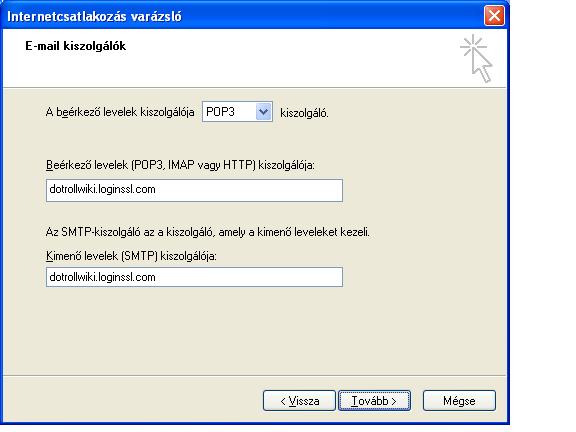
Ha a **Tovább** gombra kattint akkor van lehetősége megadni a **Beérkező levelek (POP3 vagy IMAP) kiszolgálója**-t, valamint a **Kimenő levelek (SMTP) kiszolgálója**-t. A POP3 típusú levelezés esetében mind a Bejövő mind a Kimenő levelek kiszolgálója az alábbi lesz:

**tarhelyazonosito.loginssl.com**

A képen illetve a fentebb szereplő .loginssl.com végződésű cím előtt az Ön tárhely azonosítóját kell megadnia, amely megegyezik a cPanel kezelő felülethez tartozó felhasználói névvel. A cPaneles bejelentkezési nevet a [https://admin.dotroll.com](https://admin.dotroll.com/?swcfpc=1) oldalon tudja megtekinteni a következő módon:

<div class="wpb_text_column wpb_content_element" id="bkmrk-bejelentkez%C3%A9st-k%C3%B6vet"><div class="wpb_wrapper">1. Bejelentkezést követően kattintson a Felső menüsorban a Szolgáltatások / Szolgáltatásaim menüpontra.
2. A megjelenő oldalon kattintson az adott domain névhez tartozó tárhely szolgáltatás sor végén található Aktív gombra.
3. Az oldal középső részén találhatja meg a Tárhely Információ fül alatt a cPaneles felhasználói nevét.
</div></div>Az adatok megadást követően kattintson a Tovább gombra.

A következő lépésként adja meg a postafiókhoz tartozó email címet, valamint az ahhoz beállított jelszót.

<div class="wpb_text_column wpb_content_element" id="bkmrk--20"><div class="wpb_wrapper"><div class="wp-caption alignnone">![Internetes levelezési bejelentkezés](https://dotroll.com/wp-content/uploads/2020/08/Office_2000_07.jpg)</div></div></div>Internetes levelezési bejelentkezés

<div class="wpb_text_column wpb_content_element" id="bkmrk--21"><div class="wpb_wrapper"><div class="wp-caption alignnone" id="bkmrk--22"></div></div></div>A Fióknév mezőben a cPanel felületén létrehozott **teljes email címet** adja meg. A jelszó mezőben pedig azt a jelszót amelyet az érintett postafiókhoz beállított.  
A jelszó megadásánál ügyeljen arra, hogy a jelszó tartalmazhat kis és nagybetűt, valamint számokat is. A **Jelszó tárolása** lehetőséget pipálja be.

Az ablakban látható **Bejelentkezés biztonságos jelszó-hitelesítés (SPA) használatával** opciót ne válassza ki!

Az adatok megadása után kattintson a Tovább gombra.

A következő oldalon a **Varázsló** gratulál Önnek. A **Befejezés** gombra kattintva az email cím beállítását sikeresen elvégezte.

<div class="wpb_text_column wpb_content_element" id="bkmrk--23"><div class="wpb_wrapper"><div class="wp-caption alignnone">![Gratulálunk!](https://dotroll.com/wp-content/uploads/2020/08/Office_2000_09.jpg)</div></div></div>Gratulálunk!

<div class="wpb_text_column wpb_content_element" id="bkmrk--24"><div class="wpb_wrapper"><div class="wp-caption alignnone" id="bkmrk--25"></div></div></div>#### **LEVÉLKÜLDÉSI BEÁLLÍTÁSOK MÓDOSÍTÁSA**

Ezt követően az Outlook Express elindul. Az indítást követően kattintson a felső menüsorban a **Eszközök / Fiókok…** menüpontra.

<div class="wpb_text_column wpb_content_element" id="bkmrk--26"><div class="wpb_wrapper"><div class="wp-caption alignnone">![Internetfiókok](https://dotroll.com/wp-content/uploads/2020/08/Outlook_Express6-1.jpg)</div></div></div>Internetfiókok

<div class="wpb_text_column wpb_content_element" id="bkmrk--27"><div class="wpb_wrapper"><div class="wp-caption alignnone" id="bkmrk--28"></div></div></div>Az **Internetfiókok** ablakban válassza ki az imént megadott kiszolgálót.

Tipp: A **Levelezés** lapfülre kattintva csak a levelezéshez használt kiszolgálókat jeleníti meg a program.

A kiválasztást követően kattintson a **Tulajdonságok** gombra.

<div class="wpb_text_column wpb_content_element" id="bkmrk--29"><div class="wpb_wrapper"><div class="wp-caption alignnone">![Postafiók tulajdonságai - Általános fül](https://dotroll.com/wp-content/uploads/2020/08/Outlook_Express7-1.jpg)</div></div></div>Postafiók tulajdonságai – Általános fül

<div class="wpb_text_column wpb_content_element" id="bkmrk--30"><div class="wpb_wrapper"><div class="wp-caption alignnone" id="bkmrk--31"></div></div></div>A **Tulajdonságok** gombra kattintva az **Általános** lapfül fogadja majd. Itt adhat meg másik nevet, e-mail címet, válasz e-mail címet. Illetve itt nevezheti át a fiókot, hogy jobban be tudja azonosítani.

Fontos a **Kiszolgálók** lapfül, itt ellenőrizheti le a fiók beállítások legfontosabb összetevőit.

<div class="wpb_text_column wpb_content_element" id="bkmrk--32"><div class="wpb_wrapper"><div class="wp-caption alignnone">![Postafiók tulajdonságai - Kiszolgáló fül](https://dotroll.com/wp-content/uploads/2020/08/Outlook_Express8-pop-1.jpg)</div></div></div>Postafiók tulajdonságai – Kiszolgáló fül

<div class="wpb_text_column wpb_content_element" id="bkmrk--33"><div class="wpb_wrapper"><div class="wp-caption alignnone" id="bkmrk--34"></div></div></div>A Beérkező (**POP3**) levélkiszolgálót, a kimenő (**SMTP**) kiszolgálót, illetve a fióknevet és a jelszót.

A **Kimenő levelek kiszolgálója** részben pipálja ki az **A kiszolgáló hitelesítést igényel** sor előtti jelölőnégyzetet.

Ezután kattintson az aktívvá váló **Beállítások…** gombra.

<div class="wpb_text_column wpb_content_element" id="bkmrk--35"><div class="wpb_wrapper"><div class="wp-caption alignnone">![Kimenő levelek kiszolgálója](https://dotroll.com/wp-content/uploads/2020/08/Outlook_Express9-1.jpg)</div></div></div>Kimenő levelek kiszolgálója

<div class="wpb_text_column wpb_content_element" id="bkmrk--36"><div class="wpb_wrapper"><div class="wp-caption alignnone" id="bkmrk--37"></div></div></div>Alap esetben az első rádiógomb van kijelölve **A beérkező levelek kiszolgálójával azonos beállítások használata** ezt át kell állítani a **Bejelentkezés** lehetőségre, és meg kell adnia újból a postafiókhoz tartozó email címet, valamint a jelszót. A **Jelszó tárolása** lehetőséget pipálja be.

<p class="callout danger">Az ablakban látható **Bejelentkezés biztonságos jelszó hitelesítés használatával** opciót ne válassza ki!</p>

Az adatok megadása után kattintson az **OK** gombra.

#### SPECIÁLIS BEÁLLÍTÁSOK MÓDOSÍTÁSA

A felugró ablak bezáródását követően kattintson a **Speciális** fülre

<div class="wpb_text_column wpb_content_element" id="bkmrk--38"><div class="wpb_wrapper"><div class="wp-caption alignnone">![Postafiók tulajdonságai - Speciális fül](https://dotroll.com/wp-content/uploads/2020/08/Outlook_Express11.jpg)</div></div></div>Postafiók tulajdonságai – Speciális fül

<div class="wpb_text_column wpb_content_element" id="bkmrk--39"><div class="wpb_wrapper"><div class="wp-caption alignnone" id="bkmrk--40"></div></div></div>A Speciális lapfülön a következő beállításokat kell elvégeznie:

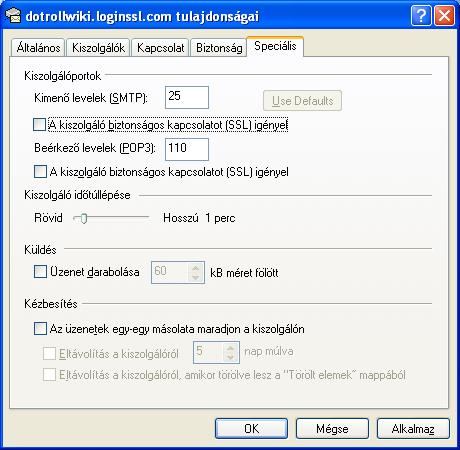
<div class="wpb_text_column wpb_content_element" id="bkmrk-pip%C3%A1lja-ki-a-jel%C3%B6l%C5%91n"><div class="wpb_wrapper">- Pipálja ki a jelölőnégyzetet az **A kiszolgáló biztonságos kapcsolatot (SSL) igényel** sorok előtt.
- **Kimenő levelek (SMTP)**-hez a **465**, a **Beérkező levelek (POP3)**-hoz **995**-ös kiszolgálóportok legyenek beállítva.

</div></div>Ezen lapfülön van lehetősége a levelek, kiszolgálón való megtartásának beállítására.

<p class="callout info">**Felhívjuk figyelmét arra, hogy amennyiben a kiszolgálón is tárolja a leveleit a fent tárolt levelek az e-mail fiókjának tárhelyét fogják foglalni, így akár előállhat olyan helyzet is hogy a tárhelye betelik!**</p>

A beállítások az **OK** gombra kattintva menthetőek el.

# Microsoft Outlook 2007/2010/2013 beállítása IMAP típusú levelezéshez

Hozzon létre egy postafiókot! ([Hogyan tudok létrehozni postafiókot cPanelen?](https://dotroll.com/hu/tudasbazis/books/email/page/hogyan-tudok-letrehozni-postafiokot-cpanelen "Hogyan tudok létrehozni postafiókot cPanelen?"))

Miután létrehozta a postafiókot a cPanel felületén a **Levelezés** dobozban található **Email fiókok** menüpontban görgessen le a **E-mail fiókok** részhez és kattintson a **Set Up Mail Client** gombra. A cPanel meg fogja jeleníteni a beállításhoz szükséges adatokat.

<p class="callout info">Abban az esetben ha leírásban szereplő mail.Öndomainneve.tld kiszolgálót szeretné használni akkor helyettesítse be az Ön által regisztrált saját domain névvel.</p>

<p class="callout info">Amennyiben a tarhelyazonosito.loginssl.com kiszolgálót szeretné használni úgy a tarhelyazonosito szó helyére az Ön cPaneles felhasználói nevét adja meg.</p>

#### **POSTAFIÓK FELVÉTELE**

Ha először indítja el az Outlook levelezőt, akkor létre kell hoznia egy profilt, valamint meg kell adnia az adatait.

Ha nem először indítja az Outlook-ot, akkor az **Eszközök** menü, **Fiókbeállítások** menüpontra kell kattintania, majd a megjelelő ablakban az **Email** fülön az **Új** gombra.

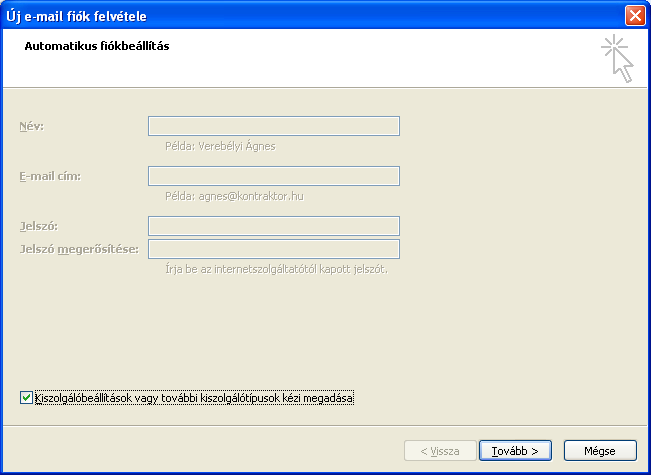
Első lépésként jelölje be a **Kiszolgálóbeállítások vagy további kiszolgálótípusok kézi megadása** lehetőséget, majd kattintson a **Tovább** gombra.

<div class="wpb_text_column wpb_content_element" id="bkmrk-"><div class="wpb_wrapper"><div class="wp-caption alignnone">![Új e-mail fiók felvétele - Automatikus fiókbeállítás](https://dotroll.com/wp-content/uploads/2020/08/Outlook_1.png)</div></div></div>Új e-mail fiók felvétele – Automatikus fiókbeállítás

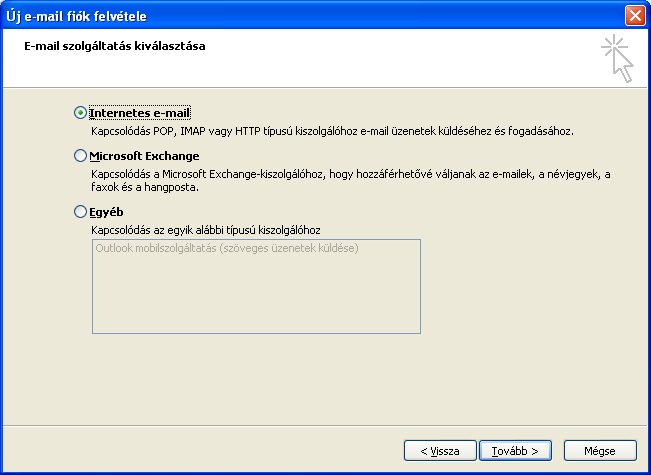
<div class="wpb_text_column wpb_content_element" id="bkmrk--1"><div class="wpb_wrapper"><div class="wp-caption alignnone" id="bkmrk--2"></div></div></div>A következő ablakban válassza ki az **Internetes e-mail** lehetőséget, majd kattintson a **Tovább** gombra.

<div class="wpb_text_column wpb_content_element" id="bkmrk--3"><div class="wpb_wrapper"><div class="wp-caption alignnone">![Új e-mail fiók felvétele - E-mail szolgáltatás kiválasztása](https://dotroll.com/wp-content/uploads/2020/08/Outlook_2.png)</div></div></div>Új e-mail fiók felvétele – E-mail szolgáltatás kiválasztása

<div class="wpb_text_column wpb_content_element" id="bkmrk--4"><div class="wpb_wrapper"><div class="wp-caption alignnone" id="bkmrk--5"></div></div></div>Ezt követően válassza lesz lehetősége a csatlakozási adatok megadására.

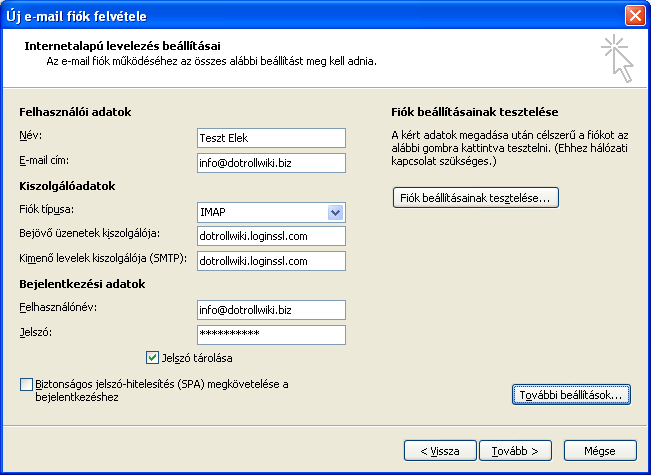
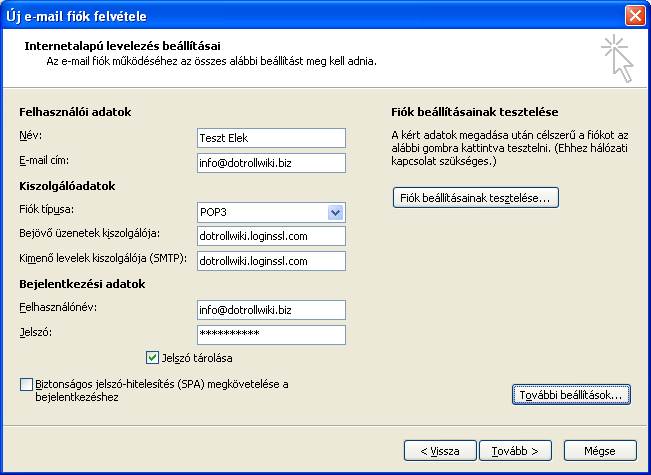
A **Felhasználói adatok** résznél a **Név** mezőben adja meg a nevét, ide bármit beírhat, de célszerű egy olyan azonosítót, nevet megadni mellyel azok, akiknek levelet küld, azonosítani tudják Önt. Tehát ezt a nevet fogják feladóként látni azok, akik Öntől e-mailt kapnak. Valamint az **E-mail cím** mezőben azt az email címet amelyet a cPanel felületén létrehozott.

A **Kiszolgálóadatok** résznél lehetősége van a **Fióktípus** kiválasztására amely lehet POP3 vagy IMAP. A **Bejövő üzenetek kiszolgálója**, és a **Kimenő levelek kiszolgálója (SMTP)** mezőkben kell megadni azt a kiszolgálót amelyen keresztül a levelezést használni szeretné. Az IMAP típusú levelezés esetében mind a Bejövő mind a Kimenő levelek kiszolgálója az alábbi lesz:

**tarhelyazonosito.loginssl.com**

A képen illetve a fentebb szereplő .loginssl.com végződésű cím előtt az Ön tárhely azonosítóját kell megadnia, amely megegyezik a cPanel kezelő felülethez tartozó felhasználói névvel. A cPaneles bejelentkezési nevet a [https://admin.dotroll.com](https://admin.dotroll.com/?swcfpc=1) oldalon tudja megtekinteni a következő módon:

<div class="wpb_text_column wpb_content_element" id="bkmrk-bejelentkez%C3%A9st-k%C3%B6vet"><div class="wpb_wrapper">1. Bejelentkezést követően kattintson a Felső menüsorban a Szolgáltatások / Szolgáltatásaim menüpontra.
2. A megjelenő oldalon kattintson az adott domain névhez tartozó tárhely szolgáltatás sor végén található Aktív gombra.
3. Az oldal középső részén találhatja meg a Tárhely Információ fül alatt a cPaneles felhasználói nevét.
</div></div>A **Bejelentkezési adatok** résznél adja meg a postafiókhoz tartozó email címet, valamint az ahhoz beállított jelszót.

A **Felhasználónév** mezőben a cPanel felületén létrehozott **teljes email címet** adja meg. A jelszó mezőben pedig azt a jelszót amelyet az érintett postafiókhoz beállított.  
A jelszó megadásánál ügyeljen arra, hogy a jelszó tartalmazhat kis és nagybetűt, valamint számokat is. A **Jelszó tárolása** lehetőséget pipálja be.

Az ablakban látható **Bejelentkezés biztonságos jelszó-hitelesítés (SPA) használatával** opciót ne válassza ki!

Az adatok megadása után kattintson a **További beállítások…** gombra.

<div class="wpb_text_column wpb_content_element" id="bkmrk--6"><div class="wpb_wrapper"><div class="wp-caption alignnone">![Új e-mail fiók felvétele - Internetalapú levelezés beállításai](https://dotroll.com/wp-content/uploads/2020/08/Outlook_3b.png)</div></div></div>Új e-mail fiók felvétele – Internetalapú levelezés beállításai

<div class="wpb_text_column wpb_content_element" id="bkmrk--7"><div class="wpb_wrapper"><div class="wp-caption alignnone" id="bkmrk--8"></div></div></div>#### **LEVÉLKÜLDÉSI BEÁLLÍTÁSOK MÓDOSÍTÁSA**

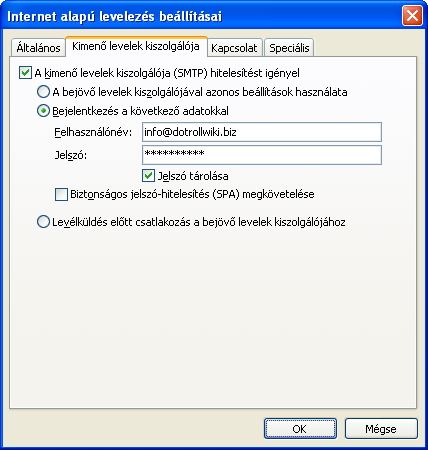
A megjelenő előugró ablakban kattintson a **Kimenő levelek kiszolgálója** fülre. Itt pipálja ki az **A kimenő levelek kiszolgálója (SMTP) hitelesítést igényel** sor előtti jelölőnégyzetet.

Alap esetben az első rádiógomb van kijelölve **A bejövő levelek kiszolgálójával azonos beállítások használata** ezt át kell állítani a **Bejelentkezés a következő adatokkal** lehetőségre, és meg kell adnia újból a postafiókhoz tartozó email címet, valamint a jelszót. A **Jelszó tárolása** lehetőséget pipálja be.

<p class="callout danger">Az ablakban látható **Bejelentkezés biztonságos jelszó hitelesítés használatával** opciót ne válassza ki!</p>

Az adatok megadása után kattintson az **OK** gombra.

<div class="wpb_text_column wpb_content_element" id="bkmrk--9"><div class="wpb_wrapper"><div class="wp-caption alignnone">![Internet alapú levelezés beállításai - kimenő levelek kiszolgálója fül](https://dotroll.com/wp-content/uploads/2020/08/Outlook_4a.png)</div></div></div>Internet alapú levelezés beállításai – kimenő levelek kiszolgálója fül

<div class="wpb_text_column wpb_content_element" id="bkmrk--10"><div class="wpb_wrapper"><div class="wp-caption alignnone" id="bkmrk--11"></div></div></div>Ezt követően kattintson a **Speciális** fülre

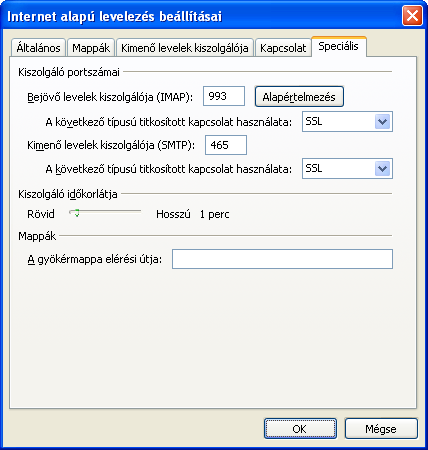
<div class="wpb_text_column wpb_content_element" id="bkmrk--12"><div class="wpb_wrapper"><div class="wp-caption alignnone">![Internet alapú levelezés beállításai - Speciális fül](https://dotroll.com/wp-content/uploads/2020/08/Outlook_5b.png)</div></div></div>Internet alapú levelezés beállításai – Speciális fül

<div class="wpb_text_column wpb_content_element" id="bkmrk--13"><div class="wpb_wrapper"><div class="wp-caption alignnone" id="bkmrk--14"></div></div></div>A Speciális lapfülön a következő beállításokat kell elvégeznie:

<div class="wpb_text_column wpb_content_element" id="bkmrk-a-bej%C3%B6v%C5%91-levelek-kis"><div class="wpb_wrapper">- **A Bejövő levelek kiszolgálója (IMAP)** felirat alatti **A következő típusú titkosított kapcsolat használata** sornál válassza ki a feliratot követő lehulló listából az **SSL** lehetőséget.
- **A Kimenő levelek kiszolgálója (SMTP)** felirat alatti **A következő típusú titkosított kapcsolat használata** sornál válassza ki a feliratot követő lehulló listából az **SSL** lehetőséget.
- **A Kimenő levelek kiszolgálója (SMTP)**felirat mögött található mezőben írja be a **465**-ös számot

</div></div>A **Kézbesítés** résznél ha bejelöli a **Az üzenetekből egy példány a kiszolgálón marad** lehetőséget akkor a letöltés során a kliens egy másolatot fog készíteni az adott levélről a helyi eszközre.

Javasoljuk, hogy a **Eltávolítás a kiszolgálóról** lehetőséget jelölje be és adjon meg egy időintervallumot napban amely után a leveleket a szerverről törli a kliens ha kis méretű postafiók kvótát állított be a cPanel kezelő felületén.

Az **Eltávolítás a kiszolgálóról a „Törölt elemek” mappából való törléskor** lehetőséggel a levelek törlését követően a szerverről is el fogja távolítani a kliens a levelet, így a postafiók véletlenül sem tud megtelni.

A beállítások az **OK** gombra kattintva menthetőek el.

Az adatok megadást követően kattintson a **Tovább** gombra.

A következő oldalon a **Varázsló** gratulál Önnek. A **Befejezés** gombra kattintva az email cím beállítását sikeresen elvégezte.

# Microsoft Outlook 2007/2010/2013 beállítása POP3 típusú levelezéshez

Hozzon létre egy postafiókot! ([Hogyan tudok létrehozni postafiókot cPanelen?](https://dotroll.com/hu/tudasbazis/hogyan-tudok-letrehozni-postafiokot-cpanelen/?swcfpc=1 "Hogyan tudok létrehozni postafiókot cPanelen?"))

Miután létrehozta a postafiókot a cPanel felületén a **Levelezés** dobozban található **Email fiókok** menüpontban görgessen le a **E-mail fiókok** részhez és kattintson a **Set Up Mail Client** gombra. A cPanel meg fogja jeleníteni a beállításhoz szükséges adatokat.

<p class="callout info">Abban az esetben ha leírásban szereplő mail.Öndomainneve.tld kiszolgálót szeretné használni akkor helyettesítse be az Ön által regisztrált saját domain névvel.</p>

<p class="callout info">Amennyiben a tarhelyazonosito.loginssl.com kiszolgálót szeretné használni úgy a tarhelyazonosito szó helyére az Ön cPaneles felhasználói nevét adja meg.</p>

#### **POSTAFIÓK FELVÉTELE**

Ha először indítja el az Outlook levelezőt, akkor létre kell hoznia egy profilt, valamint meg kell adnia az adatait.

Ha nem először indítja az Outlook-ot, akkor az **Eszközök** menü, **Fiókbeállítások** menüpontra kell kattintania, majd a megjelelő ablakban az **Email** fülön az **Új** gombra.

Első lépésként jelölje be a **Kiszolgálóbeállítások vagy további kiszolgálótípusok kézi megadása** lehetőséget, majd kattintson a **Tovább** gombra.

<div class="wpb_text_column wpb_content_element" id="bkmrk-"><div class="wpb_wrapper"><div class="wp-caption alignnone">![Új e-mail fiók felvétele - Automatikus fiókbeállítás](https://dotroll.com/wp-content/uploads/2020/08/Outlook_1.png)</div></div></div>Új e-mail fiók felvétele – Automatikus fiókbeállítás

<div class="wpb_text_column wpb_content_element" id="bkmrk--1"><div class="wpb_wrapper"><div class="wp-caption alignnone" id="bkmrk--2"></div></div></div>A következő ablakban válassza ki az **Internetes e-mail** lehetőséget, majd kattintson a **Tovább** gombra.

<div class="wpb_text_column wpb_content_element" id="bkmrk--3"><div class="wpb_wrapper"><div class="wp-caption alignnone">![Új e-mail fiók felvétele - E-mail szolgáltatás kiválasztása](https://dotroll.com/wp-content/uploads/2020/08/Outlook_2.png)</div></div></div>Új e-mail fiók felvétele – E-mail szolgáltatás kiválasztása

<div class="wpb_text_column wpb_content_element" id="bkmrk--4"><div class="wpb_wrapper"><div class="wp-caption alignnone" id="bkmrk--5"></div></div></div>Ezt követően válassza lesz lehetősége a csatlakozási adatok megadására.

A **Felhasználói adatok** résznél a **Név** mezőben adja meg a nevét, ide bármit beírhat, de célszerű egy olyan azonosítót, nevet megadni mellyel azok, akiknek levelet küld, azonosítani tudják Önt. Tehát ezt a nevet fogják feladóként látni azok, akik Öntől e-mailt kapnak. Valamint az **E-mail cím** mezőben azt az email címet amelyet a cPanel felületén létrehozott.

A **Kiszolgálóadatok** résznél lehetősége van a **Fióktípus** kiválasztására amely lehet POP3 vagy IMAP. A **Bejövő üzenetek kiszolgálója**, és a **Kimenő levelek kiszolgálója (SMTP)** mezőkben kell megadni azt a kiszolgálót amelyen keresztül a levelezést használni szeretné. A POP3 típusú levelezés esetében mind a Bejövő mind a Kimenő levelek kiszolgálója az alábbi lesz:

**tarhelyazonosito.loginssl.com**

A képen illetve a fentebb szereplő .loginssl.com végződésű cím előtt az Ön tárhely azonosítóját kell megadnia, amely megegyezik a cPanel kezelő felülethez tartozó felhasználói névvel. A cPaneles bejelentkezési nevet a [https://admin.dotroll.com](https://admin.dotroll.com/?swcfpc=1) oldalon tudja megtekinteni a következő módon:

<div class="wpb_text_column wpb_content_element" id="bkmrk-bejelentkez%C3%A9st-k%C3%B6vet"><div class="wpb_wrapper">1. Bejelentkezést követően kattintson a Felső menüsorban a Szolgáltatások / Szolgáltatásaim menüpontra.
2. A megjelenő oldalon kattintson az adott domain névhez tartozó tárhely szolgáltatás sor végén található Aktív gombra.
3. Az oldal középső részén találhatja meg a Tárhely Információ fül alatt a cPaneles felhasználói nevét.
</div></div>A **Bejelentkezési adatok** résznél adja meg a postafiókhoz tartozó email címet, valamint az ahhoz beállított jelszót.

A **Felhasználónév** mezőben a cPanel felületén létrehozott **teljes email címet** adja meg. A jelszó mezőben pedig azt a jelszót amelyet az érintett postafiókhoz beállított.  
A jelszó megadásánál ügyeljen arra, hogy a jelszó tartalmazhat kis és nagybetűt, valamint számokat is. A **Jelszó tárolása** lehetőséget pipálja be.

<p class="callout danger">Az ablakban látható **Bejelentkezés biztonságos jelszó-hitelesítés (SPA) használatával** opciót ne válassza ki!</p>

Az adatok megadása után kattintson a **További beállítások…** gombra.

<div class="wpb_text_column wpb_content_element" id="bkmrk--6"><div class="wpb_wrapper"><div class="wp-caption alignnone">![Új e-mail fiók felvétele - Internetalapú levelezés beállításai](https://dotroll.com/wp-content/uploads/2020/08/Outlook_3a.png)</div></div></div>Új e-mail fiók felvétele – Internetalapú levelezés beállításai

<div class="wpb_text_column wpb_content_element" id="bkmrk--7"><div class="wpb_wrapper"><div class="wp-caption alignnone" id="bkmrk--8"></div></div></div>#### **LEVÉLKÜLDÉSI BEÁLLÍTÁSOK MÓDOSÍTÁSA**

A megjelenő előugró ablakban kattintson a **Kimenő levelek kiszolgálója** fülre. Itt pipálja ki az **A kimenő levelek kiszolgálója (SMTP) hitelesítést igényel** sor előtti jelölőnégyzetet.

Alap esetben az első rádiógomb van kijelölve **A bejövő levelek kiszolgálójával azonos beállítások használata** ezt át kell állítani a **Bejelentkezés a következő adatokkal** lehetőségre, és meg kell adnia újból a postafiókhoz tartozó email címet, valamint a jelszót. A **Jelszó tárolása** lehetőséget pipálja be.

<p class="callout danger">Az ablakban látható **Bejelentkezés biztonságos jelszó hitelesítés használatával** opciót ne válassza ki!</p>

Az adatok megadása után kattintson az **OK** gombra.

<div class="wpb_text_column wpb_content_element" id="bkmrk--9"><div class="wpb_wrapper"><div class="wp-caption alignnone">![Internet alapú levelezés beállításai - kimenő levelek kiszolgálója fül](https://dotroll.com/wp-content/uploads/2020/08/Outlook_4a.png)</div></div></div>Internet alapú levelezés beállításai – kimenő levelek kiszolgálója fül

<div class="wpb_text_column wpb_content_element" id="bkmrk--10"><div class="wpb_wrapper"><div class="wp-caption alignnone" id="bkmrk--11"></div></div></div>Ezt követően kattintson a **Speciális** fülre

<div class="wpb_text_column wpb_content_element" id="bkmrk--12"><div class="wpb_wrapper"><div class="wp-caption alignnone">![Internet alapú levelezés beállításai - Speciális fül](https://dotroll.com/wp-content/uploads/2020/08/Outlook_5a.png)</div></div></div>Internet alapú levelezés beállításai – Speciális fül

<div class="wpb_text_column wpb_content_element" id="bkmrk--13"><div class="wpb_wrapper"><div class="wp-caption alignnone" id="bkmrk--14"></div></div></div>A Speciális lapfülön a következő beállításokat kell elvégeznie:

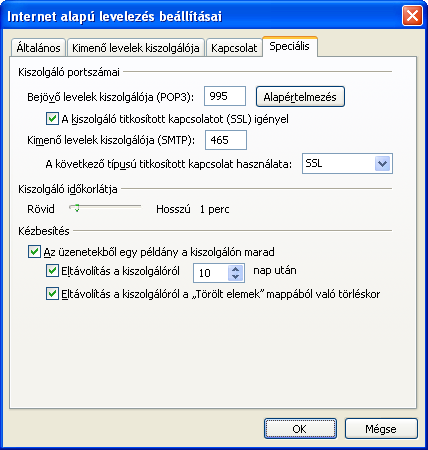
<div class="wpb_text_column wpb_content_element" id="bkmrk-a-bej%C3%B6v%C5%91-levelek-kis"><div class="wpb_wrapper">- **A Bejövő levelek kiszolgálója (POP3)** felirat alatti **A következő típusú titkosított kapcsolat használata** sornál válassza ki a feliratot követő lehulló listából az **SSL** lehetőséget.
- **A Kimenő levelek kiszolgálója (SMTP)** felirat alatti **A következő típusú titkosított kapcsolat használata** sornál válassza ki a feliratot követő lehulló listából az **SSL** lehetőséget.
- **A Kimenő levelek kiszolgálója (SMTP)**felirat mögött található mezőben írja be a **465**-ös számot

</div></div>A **Kézbesítés** résznél ha bejelöli a **Az üzenetekből egy példány a kiszolgálón marad** lehetőséget akkor a letöltés során a kliens egy másolatot fog készíteni az adott levélről a helyi eszközre.

Javasoljuk, hogy a **Eltávolítás a kiszolgálóról** lehetőséget jelölje be és adjon meg egy időintervallumot napban amely után a leveleket a szerverről törli a kliens ha kis méretű postafiók kvótát állított be a cPanel kezelő felületén.

Az **Eltávolítás a kiszolgálóról a „Törölt elemek” mappából való törléskor** lehetőséggel a levelek törlését követően a szerverről is el fogja távolítani a kliens a levelet, így a postafiók véletlenül sem tud megtelni.

A beállítások az **OK** gombra kattintva menthetőek el.

Az adatok megadást követően kattintson a **Tovább** gombra.

A következő oldalon a **Varázsló** gratulál Önnek. A **Befejezés** gombra kattintva az email cím beállítását sikeresen elvégezte.

# Microsoft Outlook Express beállítása IMAP típusú levelezéshez

Hozzon létre egy postafiókot! ([Hogyan tudok létrehozni postafiókot cPanelen?](https://dotroll.com/hu/tudasbazis/books/email/page/hogyan-tudok-letrehozni-postafiokot-cpanelen-postafiokot-cpanelen/ "Hogyan tudok létrehozni postafiókot cPanelen?"))

Miután létrehozta a postafiókot a cPanel felületén a **Levelezés** dobozban található **Email fiókok** menüpontban görgessen le a **E-mail fiókok** részhez és kattintson a **Set Up Mail Client** gombra. A cPanel meg fogja jeleníteni a beállításhoz szükséges adatokat.

<p class="callout info">Abban az esetben ha leírásban szereplő mail.Öndomainneve.tld kiszolgálót szeretné használni akkor helyettesítse be az Ön által regisztrált saját domain névvel.</p>

<p class="callout info">Amennyiben a tarhelyazonosito.loginssl.com kiszolgálót szeretné használni úgy a tarhelyazonosito szó helyére az Ön cPaneles felhasználói nevét adja meg.</p>

#### **POSTAFIÓK FELVÉTELE**

A program telepítését és elindítását követően az **Internetcsatlakozás varázsló** segítségével tudja beállítani a postafiókot.

<div class="vc_row wpb_row vc_row-fluid" id="bkmrk-"><div class="wpb_column vc_column_container vc_col-sm-12"><div class="vc_column-inner"><div class="wpb_wrapper"><div class="wpb_text_column wpb_content_element"><div class="wpb_wrapper"><div class="wp-caption alignnone">![Internetcsatlakozás varázsló - Megjelenített név](https://dotroll.com/wp-content/uploads/2020/08/Outlook_Express0.jpg)</div></div></div></div></div></div></div>Internetcsatlakozás varázsló – Megjelenített név

<div class="vc_row wpb_row vc_row-fluid" id="bkmrk--1"><div class="wpb_column vc_column_container vc_col-sm-12"><div class="vc_column-inner"><div class="wpb_wrapper"><div class="wpb_text_column wpb_content_element"><div class="wpb_wrapper"><div class="wp-caption alignnone" id="bkmrk--2"></div></div></div></div></div></div></div>Első lépésként adja meg a nevét, ide bármit beírhat, de célszerű egy olyan azonosítót, nevet megadni mellyel azok, akiknek levelet küld, azonosítani tudják Önt. Tehát ezt a nevet fogják feladóként látni azok, akik Öntől e-mailt kapnak.

<div class="vc_row wpb_row vc_row-fluid" id="bkmrk--3"><div class="wpb_column vc_column_container vc_col-sm-12"><div class="vc_column-inner"><div class="wpb_wrapper"><div class="wpb_text_column wpb_content_element"><div class="wpb_wrapper"><div class="wp-caption alignnone">![Internetes e-mail cím](https://dotroll.com/wp-content/uploads/2020/08/Outlook_Express2.jpg)</div></div></div></div></div></div></div>Internetes e-mail cím

<div class="vc_row wpb_row vc_row-fluid" id="bkmrk--4"><div class="wpb_column vc_column_container vc_col-sm-12"><div class="vc_column-inner"><div class="wpb_wrapper"><div class="wpb_text_column wpb_content_element"><div class="wpb_wrapper"><div class="wp-caption alignnone" id="bkmrk--5"></div></div></div></div></div></div></div>Ezt követően kell megadni azt az email címet amelyet a cPanel felületén létrehozott.

<div class="vc_row wpb_row vc_row-fluid" id="bkmrk--6"><div class="wpb_column vc_column_container vc_col-sm-12"><div class="vc_column-inner"><div class="wpb_wrapper"><div class="wpb_text_column wpb_content_element"><div class="wpb_wrapper"><div class="wp-caption alignnone">![E-mail kiszolgáló - IMAP](https://dotroll.com/wp-content/uploads/2020/08/Outlook_Express3-imap.jpg)</div></div></div></div></div></div></div>E-mail kiszolgáló – IMAP

<div class="vc_row wpb_row vc_row-fluid" id="bkmrk--7"><div class="wpb_column vc_column_container vc_col-sm-12"><div class="vc_column-inner"><div class="wpb_wrapper"><div class="wpb_text_column wpb_content_element"><div class="wpb_wrapper"><div class="wp-caption alignnone" id="bkmrk--8"></div></div></div></div></div></div></div>Ha a **Tovább** gombra kattint akkor van lehetősége megadni a **Beérkező levelek (POP3, IMAP vagy HTTP) kiszolgálója**-t, valamint a **Kimenő levelek (SMTP) kiszolgálója**-t. Az IMAP típusú levelezés esetében mind a Bejövő mind a Kimenő levelek kiszolgálója az alábbi lesz:

**tarhelyazonosito.loginssl.com**

A képen illetve a fentebb szereplő .loginssl.com végződésű cím előtt az Ön tárhely azonosítóját kell megadnia, amely megegyezik a cPanel kezelő felülethez tartozó felhasználói névvel. A cPaneles bejelentkezési nevet a [https://admin.dotroll.com](https://admin.dotroll.com/?swcfpc=1) oldalon tudja megtekinteni a következő módon:

<div class="vc_row wpb_row vc_row-fluid" id="bkmrk-bejelentkez%C3%A9st-k%C3%B6vet"><div class="wpb_column vc_column_container vc_col-sm-12"><div class="vc_column-inner"><div class="wpb_wrapper"><div class="wpb_text_column wpb_content_element"><div class="wpb_wrapper">1. Bejelentkezést követően kattintson a Felső menüsorban a Szolgáltatások / Szolgáltatásaim menüpontra.
2. A megjelenő oldalon kattintson az adott domain névhez tartozó tárhely szolgáltatás sor végén található Aktív gombra.
3. Az oldal középső részén találhatja meg a Tárhely Információ fül alatt a cPaneles felhasználói nevét.
</div></div></div></div></div></div>Az adatok megadást követően kattintson a Tovább gombra.

A következő lépésként adja meg a postafiókhoz tartozó email címet, valamint az ahhoz beállított jelszót.

<div class="vc_row wpb_row vc_row-fluid" id="bkmrk--9"><div class="wpb_column vc_column_container vc_col-sm-12"><div class="vc_column-inner"><div class="wpb_wrapper"><div class="wpb_text_column wpb_content_element"><div class="wpb_wrapper"><div class="wp-caption alignnone">![Internetes levelezési bejelentkezés](https://dotroll.com/wp-content/uploads/2020/08/Outlook_Express4-1.jpg)</div></div></div></div></div></div></div>Internetes levelezési bejelentkezés

<div class="vc_row wpb_row vc_row-fluid" id="bkmrk--10"><div class="wpb_column vc_column_container vc_col-sm-12"><div class="vc_column-inner"><div class="wpb_wrapper"><div class="wpb_text_column wpb_content_element"><div class="wpb_wrapper"><div class="wp-caption alignnone" id="bkmrk--11"></div></div></div></div></div></div></div>A Fióknév mezőben a cPanel felületén létrehozott **teljes email címet** adja meg. A jelszó mezőben pedig azt a jelszót amelyet az érintett postafiókhoz beállított.  
A jelszó megadásánál ügyeljen arra, hogy a jelszó tartalmazhat kis és nagybetűt, valamint számokat is. A **Jelszó tárolása** lehetőséget pipálja be.

<p class="callout danger">Az ablakban látható **Bejelentkezés biztonságos jelszó hitelesítés használatával** opciót ne válassza ki!</p>

Az adatok megadása után kattintson a Tovább gombra.

A következő oldalon a **Varázsló** gratulál Önnek. A **Befejezés** gombra kattintva az email cím beállítását sikeresen elvégezte.

<div class="vc_row wpb_row vc_row-fluid" id="bkmrk--12"><div class="wpb_column vc_column_container vc_col-sm-12"><div class="vc_column-inner"><div class="wpb_wrapper"><div class="wpb_text_column wpb_content_element"><div class="wpb_wrapper"><div class="wp-caption alignnone">![Gratulálunk!](https://dotroll.com/wp-content/uploads/2020/08/Outlook_Express5-1.jpg)</div></div></div></div></div></div></div>Gratulálunk!

<div class="vc_row wpb_row vc_row-fluid" id="bkmrk--13"><div class="wpb_column vc_column_container vc_col-sm-12"><div class="vc_column-inner"><div class="wpb_wrapper"><div class="wpb_text_column wpb_content_element"><div class="wpb_wrapper"><div class="wp-caption alignnone" id="bkmrk--14"></div></div></div></div></div></div></div>#### **LEVÉLKÜLDÉSI BEÁLLÍTÁSOK MÓDOSÍTÁSA**

Ezt követően az Outlook Express elindul. Az indítást követően kattintson a felső menüsorban a **Eszközök / Fiókok…** menüpontra.

<div class="vc_row wpb_row vc_row-fluid" id="bkmrk--15"><div class="wpb_column vc_column_container vc_col-sm-12"><div class="vc_column-inner"><div class="wpb_wrapper"><div class="wpb_text_column wpb_content_element"><div class="wpb_wrapper"><div class="wp-caption alignnone">![Internetfiókok](https://dotroll.com/wp-content/uploads/2020/08/Outlook_Express6-1.jpg)</div></div></div></div></div></div></div>Internetfiókok

<div class="vc_row wpb_row vc_row-fluid" id="bkmrk--16"><div class="wpb_column vc_column_container vc_col-sm-12"><div class="vc_column-inner"><div class="wpb_wrapper"><div class="wpb_text_column wpb_content_element"><div class="wpb_wrapper"><div class="wp-caption alignnone" id="bkmrk--17"></div></div></div></div></div></div></div>Az **Internetfiókok** ablakban válassza ki az imént megadott kiszolgálót.

Tipp: A **Levelezés** lapfülre kattintva csak a levelezéshez használt kiszolgálókat jeleníti meg a program.

A kiválasztást követően kattintson a **Tulajdonságok** gombra.

<div class="vc_row wpb_row vc_row-fluid" id="bkmrk--18"><div class="wpb_column vc_column_container vc_col-sm-12"><div class="vc_column-inner"><div class="wpb_wrapper"><div class="wpb_text_column wpb_content_element"><div class="wpb_wrapper"><div class="wp-caption alignnone">![Postafiók tulajdonságai - Általános fül](https://dotroll.com/wp-content/uploads/2020/08/Outlook_Express7-1.jpg)</div></div></div></div></div></div></div>Postafiók tulajdonságai – Általános fül

<div class="vc_row wpb_row vc_row-fluid" id="bkmrk--19"><div class="wpb_column vc_column_container vc_col-sm-12"><div class="vc_column-inner"><div class="wpb_wrapper"><div class="wpb_text_column wpb_content_element"><div class="wpb_wrapper"><div class="wp-caption alignnone" id="bkmrk--20"></div></div></div></div></div></div></div>A **Tulajdonságok** gombra kattintva az **Általános** lapfül fogadja majd. Itt adhat meg másik nevet, e-mail címet, válasz e-mail címet. Illetve itt nevezheti át a fiókot, hogy jobban be tudja azonosítani.

Fontos a **Kiszolgálók** lapfül, itt ellenőrizheti le a fiók beállítások legfontosabb összetevőit.

<div class="vc_row wpb_row vc_row-fluid" id="bkmrk--21"><div class="wpb_column vc_column_container vc_col-sm-12"><div class="vc_column-inner"><div class="wpb_wrapper"><div class="wpb_text_column wpb_content_element"><div class="wpb_wrapper"><div class="wp-caption alignnone">![Postafiók tulajdonságai - Kiszolgáló fül](https://dotroll.com/wp-content/uploads/2020/08/Outlook_Express8-imap-1.jpg)</div></div></div></div></div></div></div>Postafiók tulajdonságai – Kiszolgáló fül

<div class="vc_row wpb_row vc_row-fluid" id="bkmrk--22"><div class="wpb_column vc_column_container vc_col-sm-12"><div class="vc_column-inner"><div class="wpb_wrapper"><div class="wpb_text_column wpb_content_element"><div class="wpb_wrapper"><div class="wp-caption alignnone" id="bkmrk--23"></div></div></div></div></div></div></div>A Beérkező (**IMAP**) levélkiszolgálót, a kimenő (**SMTP**) kiszolgálót, illetve a fióknevet és a jelszót.

A **Kimenő levelek kiszolgálója** részben pipálja ki az **A kiszolgáló hitelesítést igényel** sor előtti jelölőnégyzetet.

Ezután kattintson az aktívvá váló **Beállítások…** gombra.

<div class="vc_row wpb_row vc_row-fluid" id="bkmrk--24"><div class="wpb_column vc_column_container vc_col-sm-12"><div class="vc_column-inner"><div class="wpb_wrapper"><div class="wpb_text_column wpb_content_element"><div class="wpb_wrapper"><div class="wp-caption alignnone">![Kimenő levelek kiszolgálója](https://dotroll.com/wp-content/uploads/2020/08/Outlook_Express9-1.jpg)</div></div></div></div></div></div></div>Kimenő levelek kiszolgálója

<div class="vc_row wpb_row vc_row-fluid" id="bkmrk--25"><div class="wpb_column vc_column_container vc_col-sm-12"><div class="vc_column-inner"><div class="wpb_wrapper"><div class="wpb_text_column wpb_content_element"><div class="wpb_wrapper"><div class="wp-caption alignnone" id="bkmrk--26"></div></div></div></div></div></div></div>Alap esetben az első rádiógomb van kijelölve **A beérkező levelek kiszolgálójával azonos beállítások használata** ezt át kell állítani a **Bejelentkezés** lehetőségre, és meg kell adnia újból a postafiókhoz tartozó email címet, valamint a jelszót. A **Jelszó tárolása** lehetőséget pipálja be.

<p class="callout danger">Az ablakban látható **Bejelentkezés biztonságos jelszó hitelesítés használatával** opciót ne válassza ki!</p>

Az adatok megadása után kattintson az **OK** gombra.

#### **SPECIÁLIS BEÁLLÍTÁSOK MÓDOSÍTÁSA**

A felugró ablak bezáródását követően kattintson a **Speciális** fülre

<div class="vc_row wpb_row vc_row-fluid" id="bkmrk--27"><div class="wpb_column vc_column_container vc_col-sm-12"><div class="vc_column-inner"><div class="wpb_wrapper"><div class="wpb_text_column wpb_content_element"><div class="wpb_wrapper"><div class="wp-caption alignnone">![Postafiók tulajdonságai - Speciális fül](https://dotroll.com/wp-content/uploads/2020/08/Outlook_Express10-imap.jpg)</div></div></div></div></div></div></div>Postafiók tulajdonságai – Speciális fül

<div class="vc_row wpb_row vc_row-fluid" id="bkmrk--28"><div class="wpb_column vc_column_container vc_col-sm-12"><div class="vc_column-inner"><div class="wpb_wrapper"><div class="wpb_text_column wpb_content_element"><div class="wpb_wrapper"><div class="wp-caption alignnone" id="bkmrk--29"></div></div></div></div></div></div></div>A Speciális lapfülön a következő beállításokat kell elvégeznie:

<div class="vc_row wpb_row vc_row-fluid" id="bkmrk-pip%C3%A1lja-ki-a-jel%C3%B6l%C5%91n"><div class="wpb_column vc_column_container vc_col-sm-12"><div class="vc_column-inner"><div class="wpb_wrapper"><div class="wpb_text_column wpb_content_element"><div class="wpb_wrapper">- Pipálja ki a jelölőnégyzetet az **A kiszolgáló biztonságos kapcsolatot (SSL) igényel** sorok előtt.
- **Kimenő levelek (SMTP)**-hez a **465**, a **Beérkező levelek (IMAP)**-hoz **993**-as kiszolgálóportok legyenek beállítva.

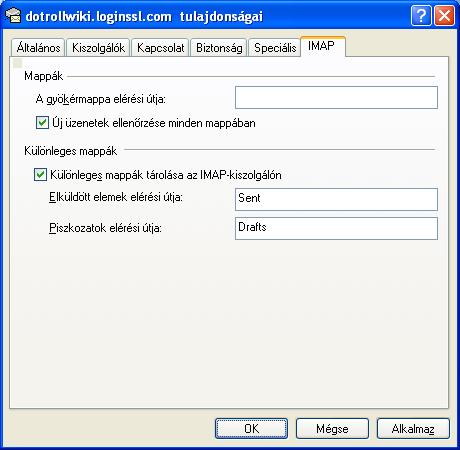
</div></div></div></div></div></div>Az utolsó **IMAP** fülön lehetősége van az **Új üzenetek ellenőrzése minden mappában** opció bekapcsolására, valamint **Különleges mappák** megadására.

<div class="vc_row wpb_row vc_row-fluid" id="bkmrk--30"><div class="wpb_column vc_column_container vc_col-sm-12"><div class="vc_column-inner"><div class="wpb_wrapper"><div class="wpb_text_column wpb_content_element"><div class="wpb_wrapper"><div class="wp-caption alignnone">![Postafiók tulajdonságai - IMAP fül](https://dotroll.com/wp-content/uploads/2020/08/Outlook_Express11b.jpg)</div></div></div></div></div></div></div>Postafiók tulajdonságai – IMAP fül

<div class="vc_row wpb_row vc_row-fluid" id="bkmrk--31"><div class="wpb_column vc_column_container vc_col-sm-12"><div class="vc_column-inner"><div class="wpb_wrapper"><div class="wpb_text_column wpb_content_element"><div class="wpb_wrapper"><div class="wp-caption alignnone" id="bkmrk--32"></div></div></div></div></div></div></div>A **Különleges mappák tárolása az IMAP-kiszolgálón** rész alatt meg lehet adni az **Elküldött elemek elérési útja**-t valamint a **Piszkozatok elérési útja**-t.  
Abban az esetben ha szeretné hogy a szoftver minden mappában ellenőrizze az új üzeneteket akkor jelölje be az **Új üzenetek ellenőrzése minden mappában** felirat előtti jelölő négyzetet.  
Ha az elküldött üzeneteket szeretné elérni a [webmail](https://webmail.webspacecontrol.com/ "Webmail") felületen is, akkor a **Különleges mappák tárolása az IMAP-kiszolgálón** rész alatt található **Elküldött elemek elérési útja** feliratot követő mezőben adja meg a **Sent** szót.  
Ha a piszkozatokat is fel kívánja szinkronizálni a szerverre akkor a **Különleges mappák tárolása az IMAP-kiszolgálón** rész alatt található **Piszkozatok elérési útja** feliratot követő mezőben adja meg a **Drafts** szót.

A beállítások az **OK** gombra kattintva menthetőek el.

# Hogyan módosíthatom a levelező szerverhez történő kapcsolatok számát?

Abban az esetben ha egy IP címről több párhuzamosan futó levelező kliens segítségével használnak több postafiókot akkor előfordulhat, hogy nem bizonyos kliensek nem tudnak csatlakozni a szerverhez.

#### **THUNDERBIRD ESETÉBEN:**

Ilyen esetben az **Eszközök** / **Postafiók beállításai** menüpontban válassza ki az adott postafiók alatt található **Kiszolgáló beállításai** menüpontot.  
Kattintson rá a **Speciális** gombra, majd **A gyorsítótárazandó kiszolgáló-kapcsolatok maximális száma** résznél a beállított 5-ös értéket csökkentse le 1-re, majd kattintson az OK gombra.

# Hogyan tudok létrehozni postafiókot cPanelen?

Lépjen be a cPanel felületére a tárhelye azonosítójával illetve a hozzá tartozó jelszóval. A cPanel felületét elérheti minden olyan domain névvel amely a cPaneles szerverre fel van véve. [http://Öndomainneve.tld/cpanel](http://xn--ndomainneve-qfb.tld/cpanel "http://Öndomainneve.tld/cpanel").

#### **POSTAFIÓK LÉTREHOZÁSA**

1.A bejelentkezést követően keresse meg az **Email fiókok** menüpontot, és kattintson rá.![](https://dotroll.com/wp-content/uploads/2020/08/postafiok_letrehozasa_1.webp)

2\. A megjelenő oldalon kattintson a **Létrehozás** gombra

#### ![](https://dotroll.com/wp-content/uploads/2020/08/postafiok_letrehozasa_2-1024x396.webp)

#### **POSTAFIÓK TULAJDONSÁGAINAK BEÁLLÍTÁSA**

1.Az oldal betöltését követően a következő adatokat kell megadnia:

2\. A **Domain** felirat alatt válassza ki a domain nevet amelyhez postafiókot kíván létrehozni.

3.A **Felhasználónévhez** adja meg a @ előtt szereplő előtagot

4\. A **Biztonság** résznél lehetősége van:

1. 1. 1. **Jelszó** beállítására 
            - Adja meg a postafiók jelszavát, vagy generáltasson egy jelszót.
            - Állítsa be a postafiók méretét
        2. illetve abban az esetben ha a létrehozandó email címet csak egy email továbbításként szeretné használ akkor megadhat egy cél email címet amelyre a leveleket továbbítani kívánja.

5\. A beállítások megadását követően kattintson a **Létrehozás** gombra.

![](https://dotroll.com/wp-content/uploads/2020/08/mbox_hu.gif)

# Spam védelem

#### **DKIM**

A DKIM igazából nem egy spam védelmi technológia, hanem egy kriptográfiai aláírás. A levélküldő szerverünk (tehát nem a saját gépünk) a küldéskor digitálisan aláírja a levelet, így védve az illetéktelen módosítások ellen. Spam védelem akkor lesz ebből, ha a domain TXT rekordjában olyan szabályt adunk meg, hogy a fogadó szerver minden aláíratlan levelet dobjon el, ezzel védekezve a nevükben írt e-mail-ek ellen (hiszen minden aláíratlan levél a szabály szerint hamisítvány). Ez akkor hasznos, ha kevés számú felhasználó kizárólag 1-2 szerveren keresztül levelezik.

---

#### **SPF**

##### MŰKÖDÉSE

Az SMTP protokoll eredeti működése szerint bármely számítógép bármilyen feladó címmel küldhetett e-mail-t. Ennek következtében egyszerű dolga van a spammereknek, hiszen könnyen hamisíthatják a feladó címeket (Return-Path fejléc). Az SPF ezt lenne hivatott orvosolni azzal, hogy domainenként meghatározható, hogy mely szerverek küldhetnek az adott domain alá tartozó e-mail címről levelet. Ezeket az információkat a domainhez tartozó TXT rekordban kell publikálni.

##### PROBLÉMÁK

Az SPF egyetlen fontos paramétert hagy figyelmen kívül az SMTP működésében, nevezetesen az átirányítást. Ha egy szerveren be van állítva egy adott címre átirányítás és az a szerver, ahova átirányították a levelet, ellenőriz SPF-et, adott esetben el fog utasítani legitim levelet, hiszen nem az a szerver továbbította, amelyet az SPF bejegyzés engedélyez. Erre a problémára ugyan születtek megoldási próbálkozások, azonban ezek mindegyike csak akkor tud működni, ha az Interneten fellelhető összes szerver implementálja ezeket.

##### JAVASLAT

Ne használjunk SPF rekordot, több fejfájást tud okozni, mint amennyi előnye van. Helyette inkább használjunk DKIM-et.  
További információ:  
[Wikipedia](https://en.wikipedia.org/wiki/Sender_Policy_Framework)  
[Why you shouldn’t jump on the SPF bandwagon](http://david.woodhou.se/why-not-spf.html)  
[Sender Policy Framework project](http://www.openspf.org/)

---

#### **DCC**

A DCC (Distributed Checksum Clearinghouses) minden levélből számol egy ellenőrzőszámot (amely a levél tartalmának változásával más lesz) és számolja az azonos leveleket. Rövid idő alatt érkező sok azonos levélnél (pl spam) figyelmeztet és a spamszűrőben növeli a levél spam pontszámát. (Elég magas pontszám fölött a levelet a rendszer spamnek minősíti.)

A natív Bayes elemző felhasználói visszajelzésből dolgozik. Amennyiben egy levelet megjelölünk, hogy spam vagy nem spam, azt az elemző un. tokenekre bontja és mindegyikhez rendel egy értéket. A teljes levélhalmazból kialakul az egyes szavakra, hogy mennyire valószínű az előfordulások a spamekben illetve a valós levelekben.

---

#### **PYZOR**

A Pyzor a Razor spamszűrőből indult ki és hozzá hasonlóan a levelekből számolt ellenőrzőszámmal dolgozik. A közösségi szerveren ezeket az ellenőrzőszámokat gyűjtik és több féle algoritmus szerint elemzik.

---

#### **RAZOR**

A Razor egy zárt forrású közösségi spamszűrő szerver. További információ: [Vipul’s Razor](http://razor.sourceforge.net/)

# Microsoft Outlook Express beállítása POP3 típusú levelezéshez

Hozzon létre egy postafiókot! ([Hogyan tudok létrehozni postafiókot cPanelen?](https://dotroll.com/hu/tudasbazis/books/email/page/hogyan-tudok-letrehozni-postafiokot-cpanelen "Hogyan tudok létrehozni postafiókot cPanelen?"))

Miután létrehozta a postafiókot a cPanel felületén a **Levelezés** dobozban található **Email fiókok** menüpontban görgessen le a **E-mail fiókok** részhez és kattintson a **Set Up Mail Client** gombra. A cPanel meg fogja jeleníteni a beállításhoz szükséges adatokat.

<p class="callout info">Abban az esetben ha leírásban szereplő mail.Öndomainneve.tld kiszolgálót szeretné használni akkor helyettesítse be az Ön által regisztrált saját domain névvel.</p>

<p class="callout info">Amennyiben a tarhelyazonosito.loginssl.com kiszolgálót szeretné használni úgy a tarhelyazonosito szó helyére az Ön cPaneles felhasználói nevét adja meg.</p>

#### **POSTAFIÓK FELVÉTELE**

A program telepítését és elindítását követően az **Internetcsatlakozás varázsló** segítségével tudja beállítani a postafiókot.

<div class="vc_row wpb_row vc_row-fluid" id="bkmrk-"><div class="wpb_column vc_column_container vc_col-sm-12"><div class="vc_column-inner"><div class="wpb_wrapper"><div class="wpb_text_column wpb_content_element"><div class="wpb_wrapper"><div class="wp-caption alignnone">![Internetcsatlakozás varázsló - Megjelenített név](https://dotroll.com/wp-content/uploads/2020/08/Outlook_Express0.jpg)</div></div></div></div></div></div></div>Internetcsatlakozás varázsló – Megjelenített név

<div class="vc_row wpb_row vc_row-fluid" id="bkmrk--1"><div class="wpb_column vc_column_container vc_col-sm-12"><div class="vc_column-inner"><div class="wpb_wrapper"><div class="wpb_text_column wpb_content_element"><div class="wpb_wrapper"><div class="wp-caption alignnone" id="bkmrk--2"></div></div></div></div></div></div></div>Első lépésként adja meg a nevét, ide bármit beírhat, de célszerű egy olyan azonosítót, nevet megadni mellyel azok, akiknek levelet küld, azonosítani tudják Önt. Tehát ezt a nevet fogják feladóként látni azok, akik Öntől e-mailt kapnak.

<div class="vc_row wpb_row vc_row-fluid" id="bkmrk--3"><div class="wpb_column vc_column_container vc_col-sm-12"><div class="vc_column-inner"><div class="wpb_wrapper"><div class="wpb_text_column wpb_content_element"><div class="wpb_wrapper"><div class="wp-caption alignnone">![Internetes e-mail cím](https://dotroll.com/wp-content/uploads/2020/08/Outlook_Express2.jpg)</div></div></div></div></div></div></div>Internetes e-mail cím

<div class="vc_row wpb_row vc_row-fluid" id="bkmrk--4"><div class="wpb_column vc_column_container vc_col-sm-12"><div class="vc_column-inner"><div class="wpb_wrapper"><div class="wpb_text_column wpb_content_element"><div class="wpb_wrapper"><div class="wp-caption alignnone" id="bkmrk--5"></div></div></div></div></div></div></div>Ezt követően kell megadni azt az email címet amelyet a cPanel felületén létrehozott.

<div class="vc_row wpb_row vc_row-fluid" id="bkmrk--6"><div class="wpb_column vc_column_container vc_col-sm-12"><div class="vc_column-inner"><div class="wpb_wrapper"><div class="wpb_text_column wpb_content_element"><div class="wpb_wrapper"><div class="wp-caption alignnone">![E-mail kiszolgáló POP3](https://dotroll.com/wp-content/uploads/2020/08/Outlook_Express3-pop-1.jpg)</div></div></div></div></div></div></div>E-mail kiszolgáló POP3

<div class="vc_row wpb_row vc_row-fluid" id="bkmrk--7"><div class="wpb_column vc_column_container vc_col-sm-12"><div class="vc_column-inner"><div class="wpb_wrapper"><div class="wpb_text_column wpb_content_element"><div class="wpb_wrapper"><div class="wp-caption alignnone" id="bkmrk--8"></div></div></div></div></div></div></div>Ha a **Tovább** gombra kattint akkor van lehetősége megadni a **Beérkező levelek (POP3, IMAP vagy HTTP) kiszolgálója**-t, valamint a **Kimenő levelek (SMTP) kiszolgálója**-t. A POP3 típusú levelezés esetében mind a Bejövő mind a Kimenő levelek kiszolgálója az alábbi lesz:

**tarhelyazonosito.loginssl.com**

A képen illetve a fentebb szereplő .loginssl.com végződésű cím előtt az Ön tárhely azonosítóját kell megadnia, amely megegyezik a cPanel kezelő felülethez tartozó felhasználói névvel. A cPaneles bejelentkezési nevet a [https://admin.dotroll.com](https://admin.dotroll.com/?swcfpc=1) oldalon tudja megtekinteni a következő módon:

<div class="vc_row wpb_row vc_row-fluid" id="bkmrk-bejelentkez%C3%A9st-k%C3%B6vet"><div class="wpb_column vc_column_container vc_col-sm-12"><div class="vc_column-inner"><div class="wpb_wrapper"><div class="wpb_text_column wpb_content_element"><div class="wpb_wrapper">1. Bejelentkezést követően kattintson a Felső menüsorban a Szolgáltatások / Szolgáltatásaim menüpontra.
2. A megjelenő oldalon kattintson az adott domain névhez tartozó tárhely szolgáltatás sor végén található Aktív gombra.
3. Az oldal középső részén találhatja meg a Tárhely Információ fül alatt a cPaneles felhasználói nevét.
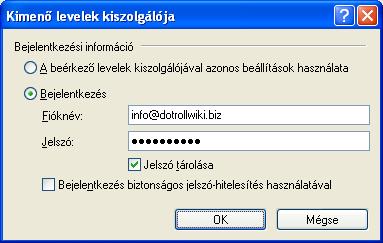

</div></div></div></div></div></div>Az adatok megadást követően kattintson a Tovább gombra.

A következő lépésként adja meg a postafiókhoz tartozó email címet, valamint az ahhoz beállított jelszót.

<div class="vc_row wpb_row vc_row-fluid" id="bkmrk--9"><div class="wpb_column vc_column_container vc_col-sm-12"><div class="vc_column-inner"><div class="wpb_wrapper"><div class="wpb_text_column wpb_content_element"><div class="wpb_wrapper"><div class="wp-caption alignnone">![Internetes levelezési bejelentkezés](https://dotroll.com/wp-content/uploads/2020/08/Outlook_Express4-1.jpg)</div></div></div></div></div></div></div>Internetes levelezési bejelentkezés

<div class="vc_row wpb_row vc_row-fluid" id="bkmrk--10"><div class="wpb_column vc_column_container vc_col-sm-12"><div class="vc_column-inner"><div class="wpb_wrapper"><div class="wpb_text_column wpb_content_element"><div class="wpb_wrapper"><div class="wp-caption alignnone" id="bkmrk--11"></div></div></div></div></div></div></div>A Fióknév mezőben a cPanel felületén létrehozott **teljes email címet** adja meg. A jelszó mezőben pedig azt a jelszót amelyet az érintett postafiókhoz beállított.  
A jelszó megadásánál ügyeljen arra, hogy a jelszó tartalmazhat kis és nagybetűt, valamint számokat is. A **Jelszó tárolása** lehetőséget pipálja be.

<p class="callout danger">Az ablakban látható **Bejelentkezés biztonságos jelszó hitelesítés használatával** opciót ne válassza ki!</p>

Az adatok megadása után kattintson a Tovább gombra.

A következő oldalon a **Varázsló** gratulál Önnek. A **Befejezés** gombra kattintva az email cím beállítását sikeresen elvégezte.

<div class="vc_row wpb_row vc_row-fluid" id="bkmrk--12"><div class="wpb_column vc_column_container vc_col-sm-12"><div class="vc_column-inner"><div class="wpb_wrapper"><div class="wpb_text_column wpb_content_element"><div class="wpb_wrapper"><div class="wp-caption alignnone">![Gratulálunk!](https://dotroll.com/wp-content/uploads/2020/08/Outlook_Express5-1.jpg)</div></div></div></div></div></div></div>Gratulálunk!

<div class="vc_row wpb_row vc_row-fluid" id="bkmrk--13"><div class="wpb_column vc_column_container vc_col-sm-12"><div class="vc_column-inner"><div class="wpb_wrapper"><div class="wpb_text_column wpb_content_element"><div class="wpb_wrapper"><div class="wp-caption alignnone" id="bkmrk--14"></div></div></div></div></div></div></div>#### **LEVÉLKÜLDÉSI BEÁLLÍTÁSOK MÓDOSÍTÁSA**

Ezt követően az Outlook Express elindul. Az indítást követően kattintson a felső menüsorban a **Eszközök / Fiókok…** menüpontra.

<div class="vc_row wpb_row vc_row-fluid" id="bkmrk--15"><div class="wpb_column vc_column_container vc_col-sm-12"><div class="vc_column-inner"><div class="wpb_wrapper"><div class="wpb_text_column wpb_content_element"><div class="wpb_wrapper"><div class="wp-caption alignnone">![Internetfiókok](https://dotroll.com/wp-content/uploads/2020/08/Outlook_Express6-1.jpg)</div></div></div></div></div></div></div>Internetfiókok

<div class="vc_row wpb_row vc_row-fluid" id="bkmrk--16"><div class="wpb_column vc_column_container vc_col-sm-12"><div class="vc_column-inner"><div class="wpb_wrapper"><div class="wpb_text_column wpb_content_element"><div class="wpb_wrapper"><div class="wp-caption alignnone" id="bkmrk--17"></div></div></div></div></div></div></div>Az **Internetfiókok** ablakban válassza ki az imént megadott kiszolgálót.

Tipp: A **Levelezés** lapfülre kattintva csak a levelezéshez használt kiszolgálókat jeleníti meg a program.

A kiválasztást követően kattintson a **Tulajdonságok** gombra.

<div class="vc_row wpb_row vc_row-fluid" id="bkmrk--18"><div class="wpb_column vc_column_container vc_col-sm-12"><div class="vc_column-inner"><div class="wpb_wrapper"><div class="wpb_text_column wpb_content_element"><div class="wpb_wrapper"><div class="wp-caption alignnone">![Postafiók tulajdonságai - Általános fül](https://dotroll.com/wp-content/uploads/2020/08/Outlook_Express7-1.jpg)</div></div></div></div></div></div></div>Postafiók tulajdonságai – Általános fül

<div class="vc_row wpb_row vc_row-fluid" id="bkmrk--19"><div class="wpb_column vc_column_container vc_col-sm-12"><div class="vc_column-inner"><div class="wpb_wrapper"><div class="wpb_text_column wpb_content_element"><div class="wpb_wrapper"><div class="wp-caption alignnone" id="bkmrk--20"></div></div></div></div></div></div></div>A **Tulajdonságok** gombra kattintva az **Általános** lapfül fogadja majd. Itt adhat meg másik nevet, e-mail címet, válasz e-mail címet. Illetve itt nevezheti át a fiókot, hogy jobban be tudja azonosítani.

Fontos a **Kiszolgálók** lapfül, itt ellenőrizheti le a fiók beállítások legfontosabb összetevőit.

<div class="vc_row wpb_row vc_row-fluid" id="bkmrk--21"><div class="wpb_column vc_column_container vc_col-sm-12"><div class="vc_column-inner"><div class="wpb_wrapper"><div class="wpb_text_column wpb_content_element"><div class="wpb_wrapper"><div class="wp-caption alignnone">![Postafiók tulajdonságai - Kiszolgáló fül](https://dotroll.com/wp-content/uploads/2020/08/Outlook_Express8-pop-1.jpg)</div></div></div></div></div></div></div>Postafiók tulajdonságai – Kiszolgáló fül

<div class="vc_row wpb_row vc_row-fluid" id="bkmrk--22"><div class="wpb_column vc_column_container vc_col-sm-12"><div class="vc_column-inner"><div class="wpb_wrapper"><div class="wpb_text_column wpb_content_element"><div class="wpb_wrapper"><div class="wp-caption alignnone" id="bkmrk--23"></div></div></div></div></div></div></div>A Beérkező (**POP3**) levélkiszolgálót, a kimenő (**SMTP**) kiszolgálót, illetve a fióknevet és a jelszót.

A **Kimenő levelek kiszolgálója** részben pipálja ki az **A kiszolgáló hitelesítést igényel** sor előtti jelölőnégyzetet.

Ezután kattintson az aktívvá váló **Beállítások…** gombra.

<div class="vc_row wpb_row vc_row-fluid" id="bkmrk--24"><div class="wpb_column vc_column_container vc_col-sm-12"><div class="vc_column-inner"><div class="wpb_wrapper"><div class="wpb_text_column wpb_content_element"><div class="wpb_wrapper"><div class="wp-caption alignnone">![Kimenő levelek kiszolgálója](https://dotroll.com/wp-content/uploads/2020/08/Outlook_Express9-1.jpg)</div></div></div></div></div></div></div>Kimenő levelek kiszolgálója

<div class="vc_row wpb_row vc_row-fluid" id="bkmrk--25"><div class="wpb_column vc_column_container vc_col-sm-12"><div class="vc_column-inner"><div class="wpb_wrapper"><div class="wpb_text_column wpb_content_element"><div class="wpb_wrapper"><div class="wp-caption alignnone" id="bkmrk--26"></div></div></div></div></div></div></div>Alap esetben az első rádiógomb van kijelölve **A beérkező levelek kiszolgálójával azonos beállítások használata** ezt át kell állítani a **Bejelentkezés** lehetőségre, és meg kell adnia újból a postafiókhoz tartozó email címet, valamint a jelszót. A **Jelszó tárolása** lehetőséget pipálja be.

<p class="callout danger">Az ablakban látható **Bejelentkezés biztonságos jelszó hitelesítés használatával** opciót ne válassza ki!</p>

Az adatok megadása után kattintson az **OK** gombra.

#### **SPECIÁLIS BEÁLLÍTÁSOK MÓDOSÍTÁSA**

A felugró ablak bezáródását követően kattintson a **Speciális** fülre
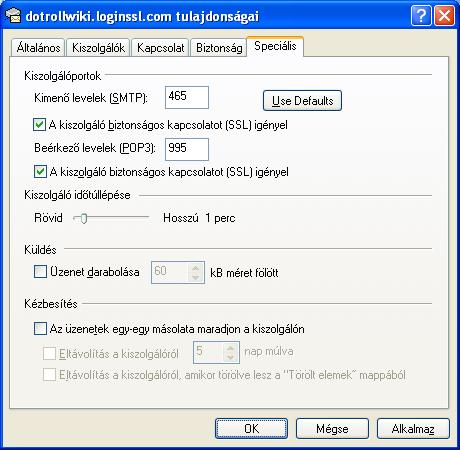
<div class="vc_row wpb_row vc_row-fluid" id="bkmrk--27"><div class="wpb_column vc_column_container vc_col-sm-12"><div class="vc_column-inner"><div class="wpb_wrapper"><div class="wpb_text_column wpb_content_element"><div class="wpb_wrapper"><div class="wp-caption alignnone">![Postafiók tulajdonságai - Speciális fül](https://dotroll.com/wp-content/uploads/2020/08/Outlook_Express10-pop.jpg)</div></div></div></div></div></div></div>Postafiók tulajdonságai – Speciális fül

<div class="vc_row wpb_row vc_row-fluid" id="bkmrk--28"><div class="wpb_column vc_column_container vc_col-sm-12"><div class="vc_column-inner"><div class="wpb_wrapper"><div class="wpb_text_column wpb_content_element"><div class="wpb_wrapper"><div class="wp-caption alignnone" id="bkmrk--29"></div></div></div></div></div></div></div>A Speciális lapfülön a következő beállításokat kell elvégeznie:

<div class="vc_row wpb_row vc_row-fluid" id="bkmrk-pip%C3%A1lja-ki-a-jel%C3%B6l%C5%91n"><div class="wpb_column vc_column_container vc_col-sm-12"><div class="vc_column-inner"><div class="wpb_wrapper"><div class="wpb_text_column wpb_content_element"><div class="wpb_wrapper">- Pipálja ki a jelölőnégyzetet az **A kiszolgáló biztonságos kapcsolatot (SSL) igényel** sorok előtt.
- **Kimenő levelek (SMTP)**-hez a **465**, a **Beérkező levelek (POP3)**-hoz **995**-ös kiszolgálóportok legyenek beállítva.

</div></div></div></div></div></div>Ezen lapfülön van lehetősége a levelek, kiszolgálón való megtartásának beállítására.

<p class="callout info">**Felhívjuk figyelmét arra, hogy amennyiben a kiszolgálón is tárolja a leveleit a fent tárolt levelek az e-mail fiókjának tárhelyét fogják foglalni, így akár előállhat olyan helyzet is hogy a tárhelye betelik!**</p>

A beállítások az **OK** gombra kattintva menthetőek el.

# Gmail.com-ra küldött levelek a Gmailen a spam mappában jelennek meg mit tehetek?

Abban az esetben, ha a tárhelyről kiküldött leveleket a Gmail rendszere kéretlen levélnek (spam) minősíti akkor az alábbi lépéseket célszerű ellenőrizni:

<div class="vc_row wpb_row vc_row-fluid" id="bkmrk-a-cpanel-fel%C3%BClet%C3%A9n-a"><div class="wpb_column vc_column_container vc_col-sm-12"><div class="vc_column-inner"><div class="wpb_wrapper"><div class="wpb_text_column wpb_content_element"><div class="wpb_wrapper">1. A cPanel felületén a **Levelezés** dobozban keresse meg az **Email védelem (SPF, DKIM)** menüpontot. <div class="wp-caption alignnone">![Email védelem (SPF,DKIM)](https://dotroll.com/wp-content/uploads/2020/08/spf_dkim_setup-1-1024x228.png)</div>Email védelem (SPF,DKIM)
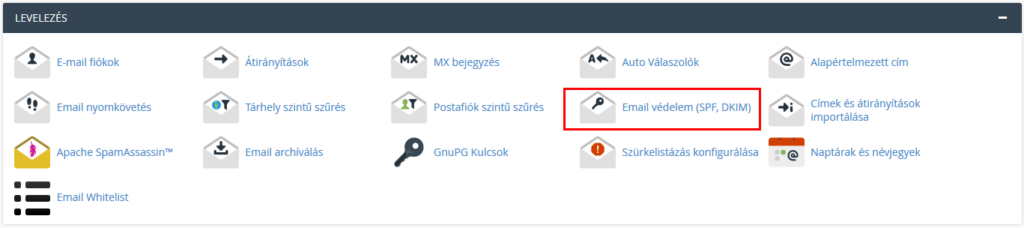
    
    <div class="wp-caption alignnone" id="bkmrk-"></div>
2. A megjelenő oldalon az adott domain név mellett kattintson a kezelés gombra. <div class="wp-caption alignnone">![Email védelem(SPF,DKIM) kezelés](https://dotroll.com/wp-content/uploads/2020/08/email_vedelem-1024x296.png)</div>Email védelem(SPF,DKIM) kezelés
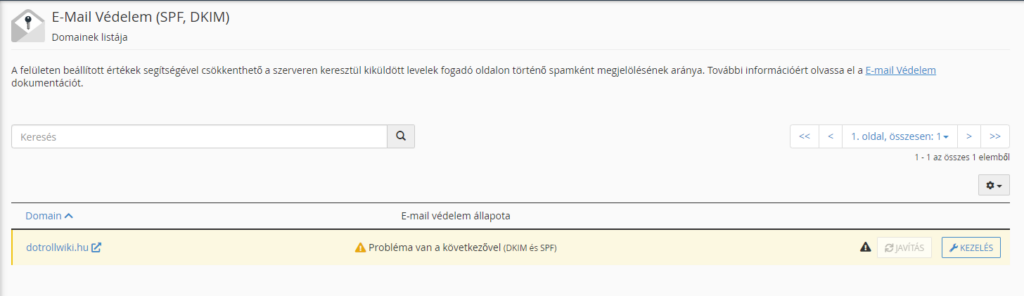
    
    <div class="wp-caption alignnone" id="bkmrk--1"></div>
3. Az oldal betöltődését követően kattintson a **Javasolt rekord telepítése** gombra ahol hibát jelez a felület. <div class="wp-caption alignnone">![Email védelem(SPF,DKIM) - Javasolt rekord telepítése](https://dotroll.com/wp-content/uploads/2020/08/email_vedelem1-673x1024.png)</div>Email védelem(SPF,DKIM) – Javasolt rekord telepítése
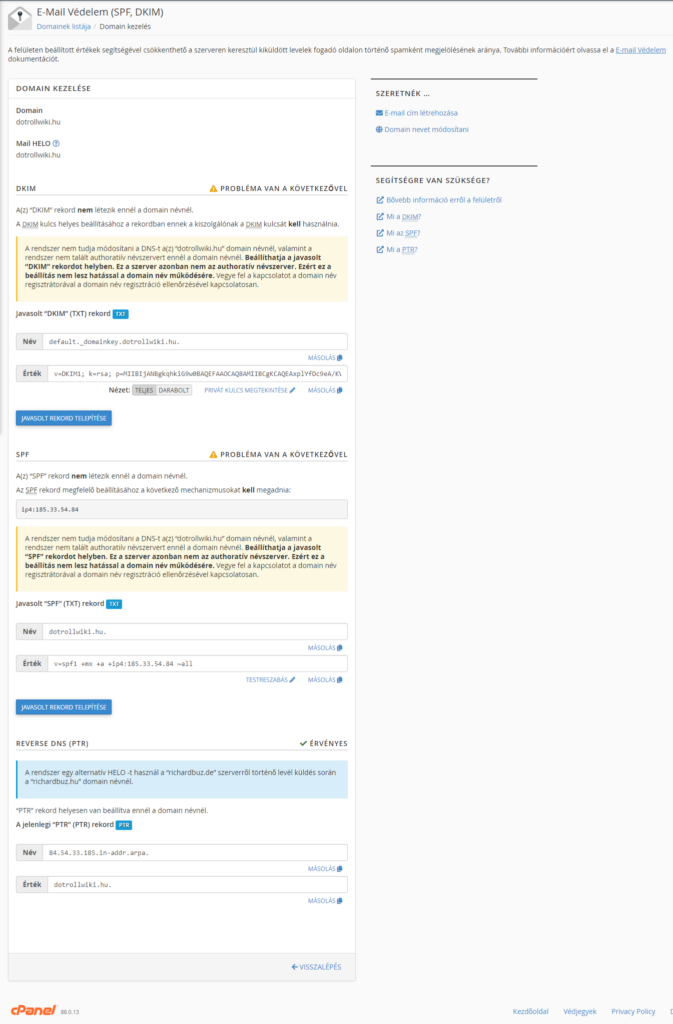
    
    <div class="wp-caption alignnone" id="bkmrk--2"></div>

</div></div></div></div></div></div><p class="callout info">Abban az esetben ha Ön a tárhelyhez tartozó névszervereket használja akkor a cPanel automatikusan beállítja a domain nevéhez szükséges két TXT rekordot, így Önnek ebben az esetben további teendője nincs.</p>

<p class="callout danger">Ha Ön valamilyen okból kifolyólag egyedi névszervereket használ a domain nevéhez akkor manuálisan kell beállítania a névszerverben a TXT rekordokat.</p>

A TXT rekord lekérdezése Microsoft Windows operációs rendszer alatt:

<div class="vc_row wpb_row vc_row-fluid" id="bkmrk-windows-xp%3A-start-me"><div class="wpb_column vc_column_container vc_col-sm-12"><div class="vc_column-inner"><div class="wpb_wrapper"><div class="wpb_text_column wpb_content_element"><div class="wpb_wrapper">- **Windows XP**: Start menü -&gt; Futtatás -&gt; írjuk be hogy „cmd” idézőjelek nélkül -&gt; Üssünk Enter-t!
- **Windows Vista / 7 / 8 / 8.1 / 10**: Start menü -&gt; írjuk be a keresőmezőbe hogy „cmd” idézőjelek nélkül -&gt; Üssünk Enter-t!

</div></div></div></div></div></div>Az SPF rekord lekérdezéséhez a megjelenő ablakba írjuk be a következőket:

```
nslookup -q=TXT az_érintett_domain_név
```

válaszként ehhez hasonlót fogunk kapni:

<div class="vc_row wpb_row vc_row-fluid" id="bkmrk--3"><div class="wpb_column vc_column_container vc_col-sm-12"><div class="vc_column-inner"><div class="wpb_wrapper"><div class="wpb_text_column wpb_content_element"><div class="wpb_wrapper"><div class="wp-caption alignnone">![SPF rekord lekérdezése](https://dotroll.com/wp-content/uploads/2020/08/spf_dkim_setup2-1.png)</div></div></div></div></div></div></div>SPF rekord lekérdezése

<div class="vc_row wpb_row vc_row-fluid" id="bkmrk--4"><div class="wpb_column vc_column_container vc_col-sm-12"><div class="vc_column-inner"><div class="wpb_wrapper"><div class="wpb_text_column wpb_content_element"><div class="wpb_wrapper"><div class="wp-caption alignnone" id="bkmrk--5"></div></div></div></div></div></div></div>A DKIM rekord lekérdezéséhez a következőket írja be:

```
nslookup -q=TXT default._domainkey.az_érintett_domain_név
```

válaszként ehhez hasonlót fogunk kapni:

<div class="vc_row wpb_row vc_row-fluid" id="bkmrk--6"><div class="wpb_column vc_column_container vc_col-sm-12"><div class="vc_column-inner"><div class="wpb_wrapper"><div class="wpb_text_column wpb_content_element"><div class="wpb_wrapper"><div class="wp-caption alignnone">![DKIM rekord lekérdezése](https://dotroll.com/wp-content/uploads/2020/08/spf_dkim_setup3-1.png)</div></div></div></div></div></div></div>DKIM rekord lekérdezése

<div class="vc_row wpb_row vc_row-fluid" id="bkmrk--7"><div class="wpb_column vc_column_container vc_col-sm-12"><div class="vc_column-inner"><div class="wpb_wrapper"><div class="wpb_text_column wpb_content_element"><div class="wpb_wrapper"><div class="wp-caption alignnone" id="bkmrk--8"></div></div></div></div></div></div></div>Mind a két esetben a válaszként kapott idézőjelek között szereplő adatokat kell TXT rekordként felvenni a domain név DNS zónájába.

Ezen felül javasoljuk, hogy az érintett domain névnél állítsanak be DMARC rekordot is a domain név DNS zónájában.

Erről **[itt](https://dotroll.com/hu/tudasbazis/books/dns-beallitasok/page/hogyan-allithatok-be-dmarc-kulcsot-a-domain-nevemhez "Hogyan állíthatok be DMARC kulcsot a domain nevemhez?")** olvashatnak bővebben.

A beállításokat itt lehet tesztelni:  
[https://www.mail-tester.com/spf-dkim-check](https://www.mail-tester.com/spf-dkim-check)

# Használhatom-e a free tárhelyet más e-mail szolgáltatóval?

<div id="bkmrk-igen%2C-a-domain-n%C3%A9v-m"><div class="kb-article-content">Igen, a domain név MX rekordjai külön, a tárhelybeállításoktól függetlenül konfigurálhatóak.</div></div><div id="bkmrk-"></div>

# Meglévő postafiókok átköltöztetése DotRollnál vásárolt tárhelyszolgáltatásra

### LÉPÉSEK:

1. Vásárolja meg a kiszemelt tárhelycsomagot, ez lehet nálunk [cPanel](https://dotroll.com/hu/szolgaltatasok/tarhely/), [DirectAdmin ](https://dotroll.com/hu/szolgaltatasok/directadmin-ssd-webtarhely/)vagy[ e-mail tárhely](https://dotroll.com/hu/e-mail-tarhely/)! A tárhelyek összehasonlító táblázatát megtalálja oldalunkon.
2. A megvásárolt tárhelyen hozza létre az új postafiókot, jegyezze meg mindenképpen a jelszót!  
    [E-mail postafiók létrehozása cPanelen](https://dotroll.com/hu/tudasbazis/books/email/page/hogyan-tudok-letrehozni-postafiokot-cpanelen)  
    [E-mail postafiók létrehozása DirectAdmin tárhelynél](https://dotroll.com/hu/tudasbazis/books/directadmin/page/e-mail-postafiok-beallitasa-directadmin-tarhelynel)
3. Jelentkezzen be az [admin.dotroll.com ](https://admin.dotroll.com/)oldalon a fiókjába!
4. A felső menüpontban válassza a **Szolgáltatások/Szolgáltatásaim** menüpontot!
5. Kattintson rá a tárhelyére, amit az első pontban megvásárolt! Majd a bal oldali sávban kattintson az **E-mail postafiókok szinkronizálása, másolása vagy áttelepítése** menüpontra.  
    [![meglevopostafiok1.png](https://dotroll.com/hu/tudasbazis/uploads/images/gallery/2023-10/scaled-1680-/meglevopostafiok1.png)](https://dotroll.com/hu/tudasbazis/uploads/images/gallery/2023-10/meglevopostafiok1.png)
6. A következő sávot fogja látni:  
    [![meglevopostafiok2.png](https://dotroll.com/hu/tudasbazis/uploads/images/gallery/2023-10/scaled-1680-/zUrmeglevopostafiok2.png)](https://dotroll.com/hu/tudasbazis/uploads/images/gallery/2023-10/zUrmeglevopostafiok2.png)
7. Töltse ki az alábbiak szerint:  
    **Forrás szerver:** meg kell adni a régi szerver címét, ahonnan költözteti a postafiókot, ez az adott szolgáltató host neve.  
    **Titkosítás:** válassza ki a listából, hogy a szolgáltató mit támogat.  
    **Forrás e-mail:** adja meg az adott postafiók teljes e-mail címét pl. ***<info@minta.hu>,*** amit szeretne költöztetni.  
    **Forrás e-mail jelszó:** annak a postafióknak a jelszava, amit költöztetni szeretne.  
    **Cél postafiók:** az új, megvásárolt tárhelyen a már korábban létrehozott új postafiókot kell kiválasztani.  
    **Cél jelszó:** az új postafiók jelszava, amit a kettes pontban említett létrehozásnál megadott.
8. Ha mindent jól adott meg, akkor a szinkronizáció elindul. Ellenőrzésképpen lépjen be az új tárhelyébe és nézze meg, hogy sikeres volt-e a költöztetés.
9. Ha minden rendben, akkor állítsa át a domain név MX rekordját a tárhelyazonosító.loginssl.com-ra és innentől kezdve a levelek az új szerverre érkeznek. Ezután az e-mail kliensek (pl. Outlook, Thunderbird stb.) is átállíthatóak a tárhelyazonosító.loginssl.com-ra.