# A Supabase beállítása parancssoron keresztül

<span lang="EN">Az automatizálást, a verziókezelést vagy a távoli szervereken történő telepítést előtérbe helyező fejlesztők és csapatok számára a parancssori megközelítés rugalmasságot és ismételhetőséget biztosít. A Docker és a Docker Compose közvetlen használatával hatékonyan kezelheti a Supabase-halmazokat, és integrálhatja a folyamatot szkriptekbe vagy CI/CD-csatornákba.</span>

### <a name="_jqiy9oghgqhm"></a>**<span lang="EN" style="font-size: 13.0pt; line-height: 115%; color: black;">1. lépés: Telepítse a Docker és a Docker Compose programokat</span>**

<span lang="EN"><span style="mso-list: Ignore;">●<span style="font: 7.0pt 'Times New Roman';"> </span></span></span>**<span lang="EN">Linux:</span>**

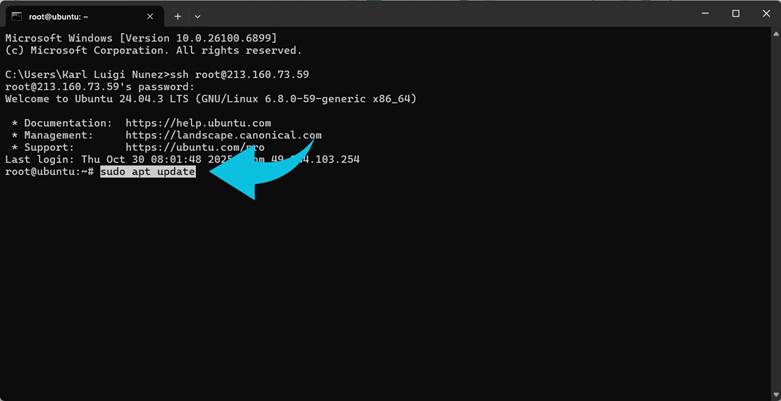
<span lang="EN">sudo apt update</span>

<span lang="EN" style="mso-no-proof: yes;">![](https://dotroll.com/hu/tudasbazis/uploads/images/gallery/2026-06/embedded-image-yozat7vm.png)</span>

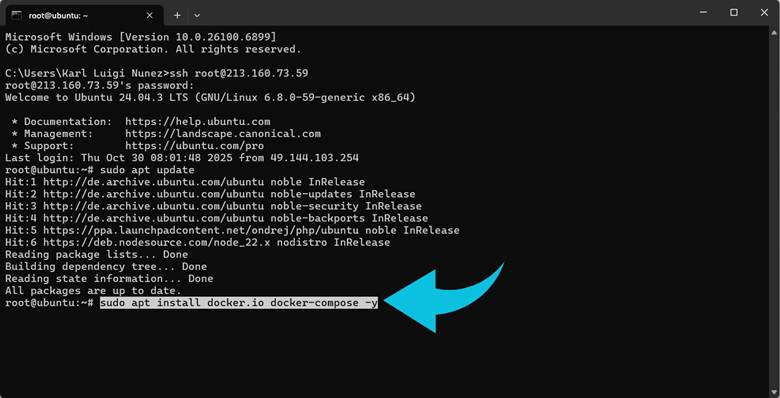
<span lang="EN">sudo apt install docker.io docker-compose -y</span>

<span lang="EN" style="mso-no-proof: yes;">![](https://dotroll.com/hu/tudasbazis/uploads/images/gallery/2026-06/embedded-image-sxhgdeas.png)</span>

<span lang="EN"><span style="mso-list: Ignore;">●<span style="font: 7.0pt 'Times New Roman';"> </span></span></span>**<span lang="EN">Windows/macOS:</span>**<span lang="EN"> A Docker Desktop mindkét eszközt tartalmazza, ezért nincs szükség további telepítésre.</span>

<span lang="EN">Mielőtt továbbhaladna, ellenőrizze, hogy a Docker fut-e.</span>

### <a name="_x2gepjcurg70"></a>**<span lang="EN" style="font-size: 13.0pt; line-height: 115%; color: black;">2. lépés: A Supabase-tárhely klónozása</span>**

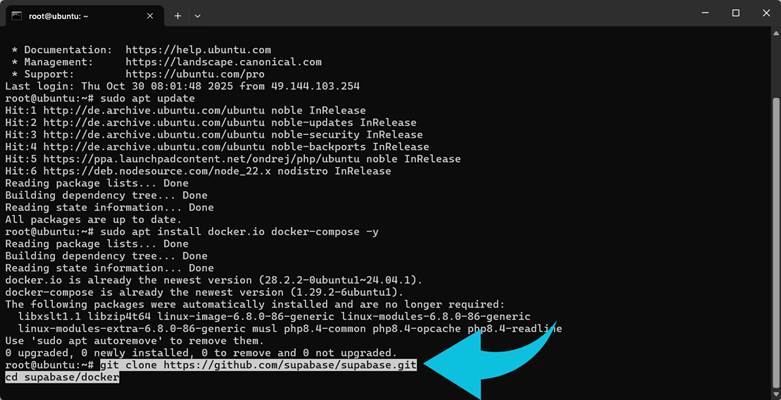
<span lang="EN">git clone https://github.com/supabase/supabase.git</span>

<span lang="EN">cd supabase/docker</span>

<span lang="EN" style="mso-no-proof: yes;">![](https://dotroll.com/hu/tudasbazis/uploads/images/gallery/2026-06/embedded-image-tcuzac9d.png)</span>

<span lang="EN">Ez a tárhely tartalmazza a docker-compose.yml konfigurációt, amely meghatározza az összes alapvető szolgáltatást: PostgreSQL, API-k, hitelesítés, valós idő, tárolás és Supabase Studio.</span>

### <a name="_hdba9qjticik"></a>**<span lang="EN" style="font-size: 13.0pt; line-height: 115%; color: black;">3. lépés: Konfigurálja a környezeti változókat</span>**

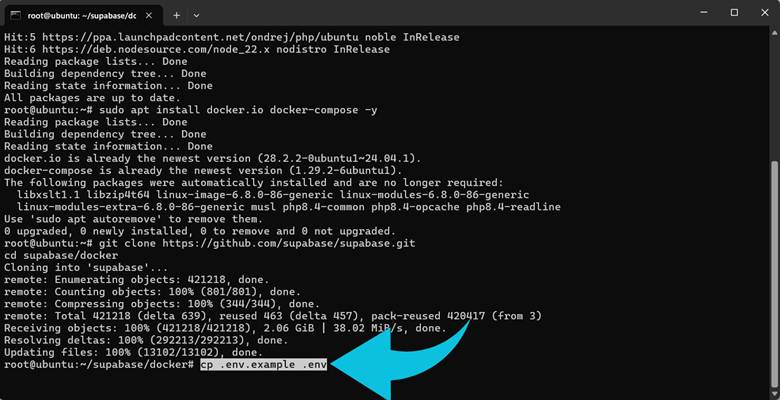
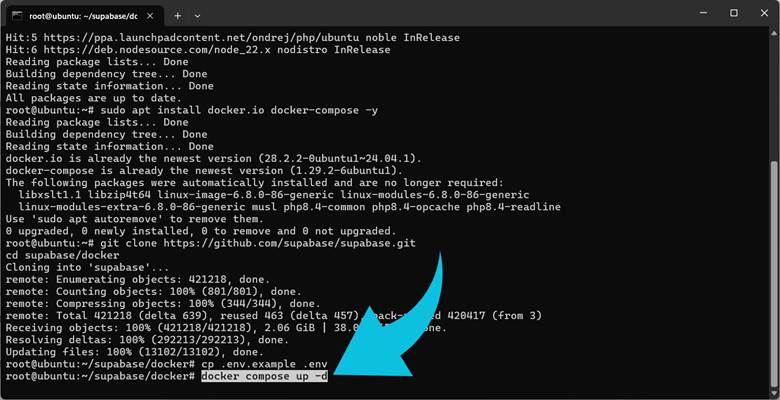
<span lang="EN">Másolja át a példa környezeti fájlt, és testreszabja:</span>

<span lang="EN">cp .env.example .env</span>

<span lang="EN" style="mso-no-proof: yes;">![](https://dotroll.com/hu/tudasbazis/uploads/images/gallery/2026-06/embedded-image-mnfov43q.png)</span>

<span lang="EN">Szerkessze a .env fájlt, hogy beállítsa hitelesítő adatait és kulcsait:</span>

<span lang="EN"><span style="mso-list: Ignore;">●<span style="font: 7.0pt 'Times New Roman';"> </span></span></span><span lang="EN">POSTGRES\_PASSWORD: PostgreSQL adatbázis jelszava</span>

<span lang="EN"><span style="mso-list: Ignore;">●<span style="font: 7.0pt 'Times New Roman';"> </span></span></span><span lang="EN">JWT\_SECRET: hitelesítési token titka</span>

<span lang="EN"><span style="mso-list: Ignore;">●<span style="font: 7.0pt 'Times New Roman';"> </span></span></span><span lang="EN">ANON\_KEY és SERVICE\_ROLE\_KEY: API hozzáférési kulcsok</span>

<span lang="EN">Ezen értékek megfelelő biztonságossá tétele kritikus fontosságú, különösen termelési környezetben.</span>

### <a name="_wxgbyjgk0juj"></a>**<span lang="EN" style="font-size: 13.0pt; line-height: 115%; color: black;">4. lépés: Indítsa el a Supabase-t</span>**

<span lang="EN">Indítsa el a szolgáltatásokat leválasztott módban:</span>

<span lang="EN">docker compose up -d</span>

<span lang="EN" style="mso-no-proof: yes;">![](https://dotroll.com/hu/tudasbazis/uploads/images/gallery/2026-06/embedded-image-8p9wuoxj.png)</span>

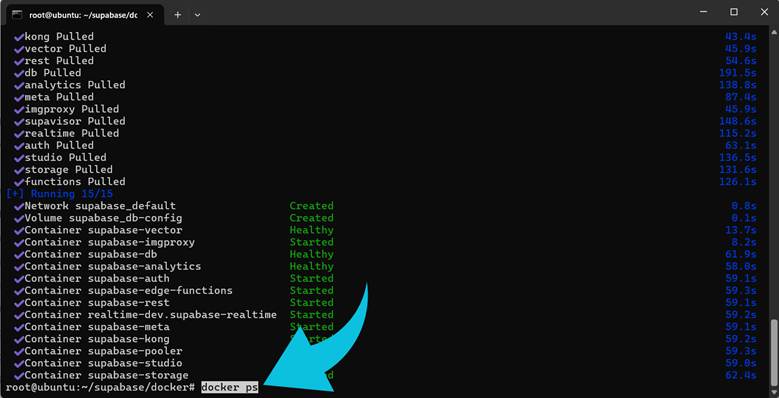
<span lang="EN">A Docker Compose letölti az összes szükséges képet és elindítja a konténereket, beleértve az adatbázist, a hitelesítést, a Realtime-ot, az API-t és a Studio-t.</span>

### <a name="_6u8na21hp0rj"></a>**<span lang="EN" style="font-size: 13.0pt; line-height: 115%; color: black;">5. lépés: A platform ellenőrzése és elérés</span>**

<span lang="EN">Ellenőrizze, hogy minden konténer fut-e:</span>

<span lang="EN">docker ps</span>

<span lang="EN" style="mso-no-proof: yes;">![](https://dotroll.com/hu/tudasbazis/uploads/images/gallery/2026-06/embedded-image-kvev6o0f.png)</span>

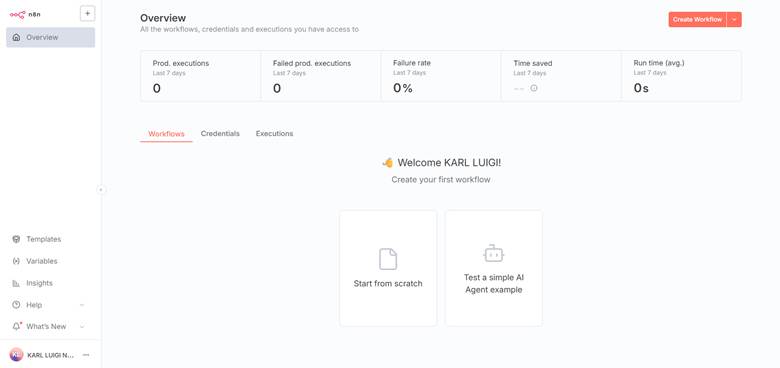
<span lang="EN">Ezután nyissa meg a Supabase Studio-t a böngészőjében:</span>

<span lang="EN">[<span style="color: #1155cc;">http://localhost:3000</span>](http://localhost:3000/)</span>

<span lang="EN" style="mso-no-proof: yes;">![](https://dotroll.com/hu/tudasbazis/uploads/images/gallery/2026-06/embedded-image-53tksjvf.png)</span>

<span lang="EN">Most már teljes hozzáféréssel rendelkezik a saját hosztolt háttérrendszeréhez.</span>