# Egyéb
# Mit tehetek, ha elfogyott az adatforgalmi keretem?
Abban az esetben ha az adatforgalmi limit eléréséről értesítő emailt kapott akkor a [https://admin.dotroll.com](https://admin.dotroll.com/?swcfpc=1) oldalon bejelentkezést követően lehetősége van kiegészítő adatforgalom vásárlására.
**A megrendelés lépései:**
1. Bejelentkezést követően kattintson a **Szolgáltatások** / **Szolgáltatásaim** menüpontra.
2. A baloldali oldalsávban található **További lehetőségek** dobozban kattintson a **Lehetséges** **kiegészítők** lehetőségre.
3. A megjelenő oldalon válassza ki a megvásárolni kívánt adatforgalmi csomagot, majd kattintson a **Megrendelés most** gombra.
4. Ezt követően kattintson az **Áttekintés** gombra, majd ellenőrizze le a számlázási adatokat.
5. Válassza ki a fizetési módot, valamint jelölje be az „Elolvastam és elfogadom az Általános Szerződési Feltételeket” lehetőséget, és kattintson a **Megrendelés elküldése** gombra.
# Mit tehetek ha a weboldalamat Bejelentett támadó webhelyként került megjelölésre?
Sajnos a bejelentett támadó webhellyel kapcsolatosan mi nem tudunk segíteni, mert ezt a típusú blokkolást nem mi helyeztük el, hanem a Google. Ez a típusú blokkolás hasznos hiszen így a látogató eszköze nem fertőződik meg, ugyanakkor elég kellemetlen.
A probléma megszűntetése érdekében végezze el az alábbi lépéseket:
1. Azon eszközök esetében ahonnan bejelentkezés történt a weboldalra, vagy a tárhelyre végezzen el víruskeresést.
2. Ezt követően jelentkezzen be a [https://admin.dotroll.com](https://admin.dotroll.com/?swcfpc=1) oldalra és módosítsa a tárhely jelszavát, valamint az FTP felhasználók jelszavát.
3. Abban az esetben ha kapott CXS értesítést akkor az értesítő emailben szereplő fájlokat nézze át, ha nem a programkódhoz tartozó kódsorozatot talál a kódban akkor azokat távolítsa el. Ha valamilyen tartalom kezelő rendszert (CMS) használ akkor mindenképpen frissítse mind a tartalom kezelőt, mind a telepített kiegészítő modulokat, sablonokat.*Amennyiben nem Ön készítette a weboldalt akkor vegye fel a kapcsolatot a weboldal készítőjével, ugyanis programozással összefüggő kérdésekkel kapcsolatban nem fogunk tudni segítséget adni.*
A Google 90 naponként vizsgálja felül a honlapokat, amennyiben ezt nem kívánja kivárni akkor az alábbi lépések elvégzésével gyorsítható meg a blokkolás eltávolítása.
1. Ha a weboldal megtisztításra került a káros kódsorozatoktól akkor, kérjük hogy olvassa el a [Google Search Console](https://support.google.com/webmasters/answer/3258249?visit_id=1-636603168681028622-84182481&rd=2&hl=hu "Google Search Console") súgóját.[ ](https://www.google.com/support/webmasters/bin/answer.py?answer=45432)Illetve a StopBadware oldalt amely angol nyelvű [http://www.stopbadware.org/](http://www.stopbadware.org/)
2. Következő lépésként meg kell nézni a Google Diagnosztikai oldalát, amelyet így érhet el (végén a behelyettesítendő URL): [http://www.google.com/safebrowsing/diagnostic?site=http://az\_on\_domain\_neve.tld ](https://www.google.com/safebrowsing/diagnostic?site=http://az_on_domain_neve.tld) **Figyelem:** *Az URL végén található az\_on\_domain\_neve.tld részt cserélje ki arra a domain névre amelynél a probléma jelentkezik.*
3. Ezután jelentkezzen be a [Google Webmester Eszközökbe](https://www.google.com/webmasters/tools/dashboard?hl=en "Google Webmaster Tools") ahol a felülvizsgálatot tudja kérvényezni.
4. Keressen rá oldalára a Badware Website Clearinghouse keresőjével (angol), majd a Report oszlopban szereplő linkekre kattintva kérje az oldalak felülvizsgálatát, bal oldalon felül a „Click to Request Review” linkre kattintva. [http://www.stopbadware.org/home/reportsearch](http://www.stopbadware.org/home/reportsearch)
5. Amennyiben phishing oldalként lett lejelentve, úgy kérjen az alábbi linken is felülvizsgálatot. [http://sb.google.com/safebrowsing/report\_error/](https://sb.google.com/safebrowsing/report_error/)
Várjon néhány napig, esetleg hétig, hogy a rendszereken átfusson a fertőzésmentesség híre, a sikerről a Webmester Eszközökben is tájékoztatást küld majd.
**Amennyiben bármilyen további kérdése van, forduljon Ügyfélszolgálatunkhoz bizalommal.**
# DotRoll tárhely biztonsági megoldások
A DotRoll fizetős tárhely építésekor nagy hangsúlyt fektettünk a szolgáltatás biztonságára, a felhasználók egymástól való védelmére. A teljesség igénye nélkül, ezek a következőek:
#### RENDSZERFELHASZNÁLÓK
A szokványos tárhely-megoldásokkal ellentétben ügyfelenként külön rendszerfelhasználót hozunk létre, ezáltal a védelem már a rendszer magjában kezdődik. Ez lehetővé teszi számunkra, hogy a későbbiekben Önnek biztonságosan Perl és Python futtatási lehetőséget kínálhassunk.
---
#### PÁNCÉLOZOTT RENDSZERMAG
A rendszermagot különleges védelmmel láttuk el, ezért például a felhasználók nem láthatják egymás futó folyamatait és nem rabolhatnak a megengedettnél több erőforrást.
---
#### VIRTUÁLIS MINI KÖRNYEZET
Minden felhasználónak kialakításra kerül egy un. chroot környezet, amelyben egy teljesen működőképes Linux helyezkedik el. Minden felhasználó, akár FTP-n lép be, SSH-t használ vagy PHP alkalmazás fut, ebben a környezetben helyezkedik el és ebből kitörni nem tud. Ezáltal a felhasználók egymást semmilyen szinten nem láthatják.
---
#### KIMENŐ KAPCSOLATOK
Mivel egyre nagyobb szükség van különböző külső szolgáltatások (API-k) elérésére, a tárhelyet felszereltük az ezek eléréséhez szükséges eszközökkel (PHP SOAP, XML-RPC extension, stb). Az Ön védelme érdekében, esetleges betörések visszakövetését megkönnyítendő, a kimenő kapcsolatokat feljegyezzük.
---
#### E-MAIL KÜLDÉSI MEGOLDÁSOK
A lehető legnagyobb kompatibilitás elérésére a tárhelyről több módszerrel is lehet e-mail-t küldeni. A rendszer az Ön alkalmazásának teljesen transzparensen végzi a dolgát és szolgálja ki az e-mail-eket.
Mivel egyre nagyobb probléma olyan tárhelyet szerezni, amely kimenő levelező szervere nincs feketelistán, nagy hangsúlyt fektettünk arra, hogy egy-egy ügyfél csak a normális napi levelezési limitek keretében küldhessen e-mail-t kizárólag olyan domaint használva feladóként, amely tárhelye valóban a szolgáltatásunkat veszi igénybe. Ezen felül a kimenő leveleket digitális aláírással (DKIM) látjuk el, ami nagyon sok levelező szolgáltatás (pl Gmail) számára a megbízhatóság jele és a hagyományos e-mail küldéssel szemben vitathatatlanná teszi, hogy egy adott e-mail honnan származik.
# Időzített scriptek beállítása
A beállításra két lehetőség is van.
1. Annál a fájlnál amelyet időzítetten szeretne futtatni a fájlra legalább a tulajdonosnak futtatási jogot kell beállítani (0700). Valamint a fájl elejére az (első sorban) kell megadni a fájl típusának megfelelő értelmezőt.**PHP fájl esetében:**```
#!/usr/bin/php
```
**Shell script esetében:**
```
#!/bin/bash
```
Ebben az esetben a fájlt az időzített scriptek menüpontban elegendő megadni a következő formában: /home/username/public\_html/cron.php
2. Az értelmezőt csak az Időzített scrptek menüpontban a futtatandó fájl előtt adja meg a következő formában:**PHP fájl esetében:**```
php /home/username/public_html/cron.php
```
**Shell script esetében:**
```
/bin/sh /home/username/public_html/file.sh
```
Ez utóbbi esetben a fájlra nem kell beállítani futtatási jogot sem.
# SSL
Az SSL/TLS egy olyan protokoll, amely biztonságos adatátvitelre szolgál. Amennyiben a kapcsolat két végpontja támogatja, szinte bármilyen más protokollt lehet SSL-en keresztül továbbítani.
Az SSL egy fontos tulajdonsága az aláírhatóság. A kulcsokat aláírhatjuk és így hitelesíthetjük. A szoftvergyártók (pl böngészők) a böngészőkbe ágyazva szállítanak egy listát az általuk elismert aláírókról, amely aláírását a szoftver automatikusan elfogadja. Egyéb esetekben a szoftver rákérdez a kulcs elfogadására.
# Tárhely hosszabbítás megrendelése
A meghosszabbítás menete:
1. Jelentkezzen be a [https://admin.dotroll.com/](https://admin.dotroll.com/?swcfpc=1 "https://admin.dotroll.com/") címen a számlafizetői fiók regisztrációjakor megadott email címmel.
2. Kattintson a felső menü sorban a **Szolgáltatások** / **Szolgáltatásaim** menü pontra.
3. A megjelenő oldalon kattintson a **További beállítások gombra** (*ne a lehulló listában található egyéb opciókra*)
4. Az oldal betöltését követően kattintson a *Automata hosszabbítás státusza: Igen* felirat alatt található **Szolgáltatás hosszabbítása azonnal 1 évvel** gombra.
A rendszerünk ezt követően elkészíti a díjbekérő számlát amely alapján az átutalást el tudja indítani.
# Supabase beállítása a Docker Desktop segítségével
Ha még nem ismeri az önálló tárhelyszolgáltatást, vagy egyszerű, vizuális beállítást szeretne, a Docker Desktop a legegyszerűbb módja a Supabase helyi futtatásának. Grafikus felületet biztosít a konténerek kezeléséhez, a portok konfigurálásához és az adatok újraindítás utáni megőrzéséhez – parancssori munkára nincs szükség.
### **1. lépés: Telepítse a Docker Desktopot**
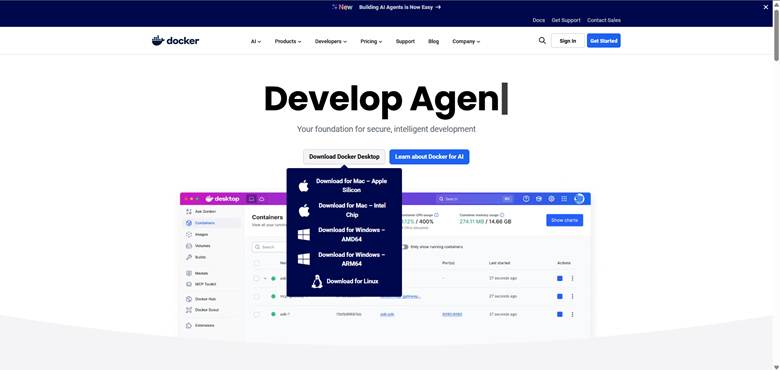
● [Töltse le a Docker Desktopot](https://www.docker.com/products/docker-desktop/) az operációs rendszeréhez.
● Telepítse a telepítő utasításait követve.
● **Windows-felhasználók:** Engedélyezze a **WSL2**-t a telepítés során, és indítsa újra a rendszert, ha a rendszer kéri.
● Nyissa meg a Docker Desktop alkalmazást, és ellenőrizze, hogy fut-e. A tálcán vagy a menüsoron megjelenik a Docker bálna ikonja.
### **2. lépés: Készítsen elő egy mappát az adatok számára**
● A Supabase az adatokat (PostgreSQL adatbázis, fájlfeltöltések) kötetekben tárolja. Az adatok állandóságának biztosítása érdekében:
○ **macOS / Linux:** ~/supabase-data
○ **Windows:** C:\\supabase-data
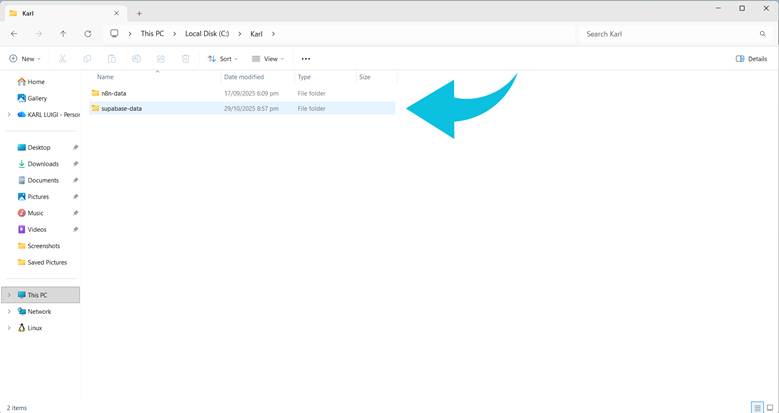
Ez a mappa biztosítja az adatok biztonságát akkor is, ha eltávolítja vagy frissíti a konténereket.
### **3. lépés: Hozza be a hivatalos Supabase-képeket**
A Supabase több Docker-képet használ szolgáltatásaihoz: PostgreSQL, Auth, Realtime, Storage, API és Studio. Ezeket közvetlenül a Docker Desktopban töltheti le:
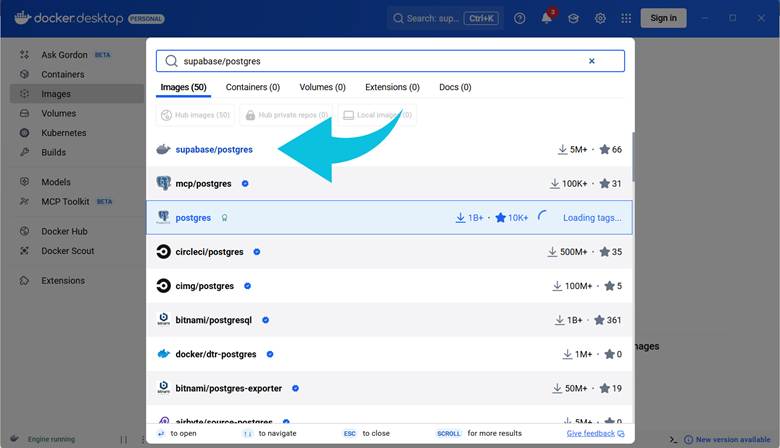
1. Nyissa meg a Docker Desktopot, és lépjen az **Images** fülre.
2. A keresősávba írja be a hivatalos képneveket:
○ supabase/postgres
○ supabase/gotrue
○ supabase/realtime
○ supabase/storage-api
○ supabase/postgrest
○ supabase/studio
3. Kattintson az egyes képek **Pull** gombjára, hogy letöltse azokat a gépre. Ismételje meg az összes képnél.
### **4. lépés: Konténerek létrehozása az egyes szolgáltatásokhoz**
A képek letöltése után létre kell hoznia egy konténert az egyes szolgáltatásokhoz:
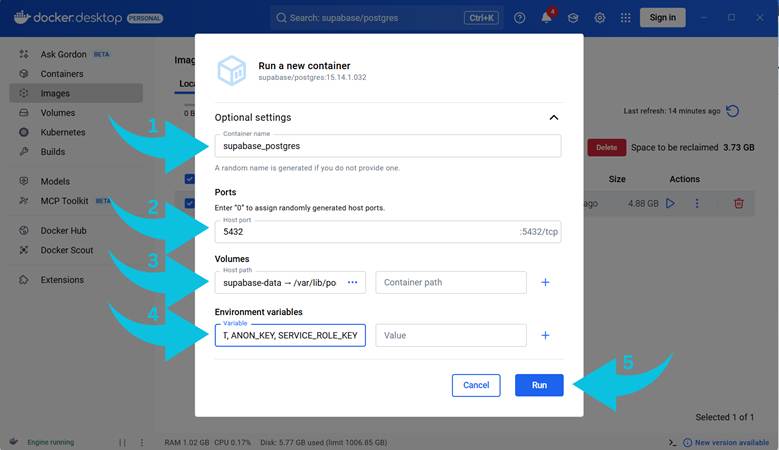
1. Lépjen a Docker Desktop **Containers/Apps** (Konténerek/Alkalmazások) fülére, és kattintson a **+ Add Container** (Konténer hozzáadása) gombra.
2. Válassza ki az imént letöltött képet.
3. Konfigurálja az egyes konténerek beállításait:
○ **Név:** Adjon neki értelmes nevet (pl. supabase\_postgres, supabase\_auth).
○ **Portok:** Térképezze fel a konténer portjait a gazdagép portjaira:
■ PostgreSQL: 5432
■ Supabase Studio: 3000
■ Az egyéb szolgáltatások az alapértelmezett portokat használják (ellenőrizze az egyes szolgáltatások dokumentációját).
○ **Kötet:** A tartós tárolás érdekében kösse össze a gazdagép mappáját a konténerrel:
■ Példa: ~/supabase-data → /var/lib/postgresql/data a PostgreSQL esetében
○ **Környezeti változók:** Állítsa be a szükséges kulcsokat:
■ POSTGRES\_PASSWORD, JWT\_SECRET, ANON\_KEY, SERVICE\_ROLE\_KEY
○ **Újraindítási szabály:** Mindig vagy csak leállítás esetén
4. Kattintson a **Run** (Futtatás) gombra a konténer elindításához. Ismételje meg az összes Supabase szolgáltatás esetében.
### **5. lépés: Hozzáférés a Supabase Studiohoz**
● Miután az összes konténer elindult, nyissa meg a böngészőjét, és lépjen a következő oldalra:
● http://localhost:3000
● Most már teljes hozzáférése van a Supabase Studiohoz, és vizuálisan kezelheti az adatbázisát, a hitelesítést és a tárolást.
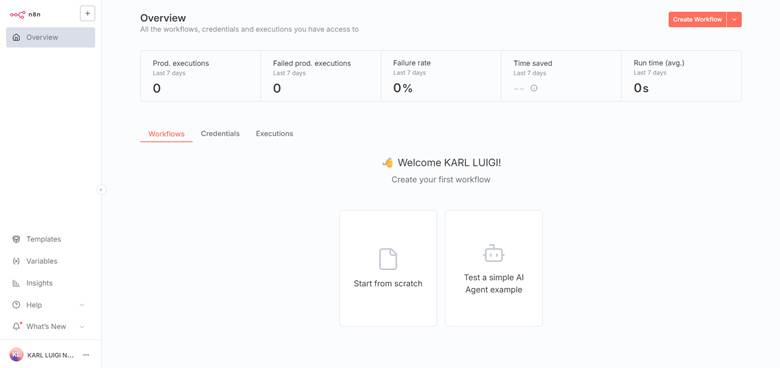
### **6. lépés: A Supabase frissítése**
Amikor új Supabase-kiadások érhetők el:
1. Állítsa le és távolítsa el a konténereket a Docker Desktop segítségével.
2. Töltse le a frissített képeket (Képek fül → Letöltés).
3. Hozza létre újra a konténereket ugyanazokkal a beállításokkal és kötet-hozzárendelésekkel.
Mivel az adatok állandó kötetekben vannak tárolva, a frissítések során **biztonságban maradnak**.
### **7. lépés: Karbantartás és felügyelet**
● A Docker Desktop segítségével figyelemmel kísérheti az erőforrások használatát, a naplókat és a konténerek állapotát.
● Rendszeresen ellenőrizze a naplókat hibák szempontjából, és győződjön meg arról, hogy az adatmappájában elegendő lemezterület áll rendelkezésre. Termelési vagy hosszú távú helyi használat esetén fontolja meg a konténerek frissítésének automatizálását a **Watchtower** segítségével.
# A Supabase beállítása parancssoron keresztül
Az automatizálást, a verziókezelést vagy a távoli szervereken történő telepítést előtérbe helyező fejlesztők és csapatok számára a parancssori megközelítés rugalmasságot és ismételhetőséget biztosít. A Docker és a Docker Compose közvetlen használatával hatékonyan kezelheti a Supabase-halmazokat, és integrálhatja a folyamatot szkriptekbe vagy CI/CD-csatornákba.
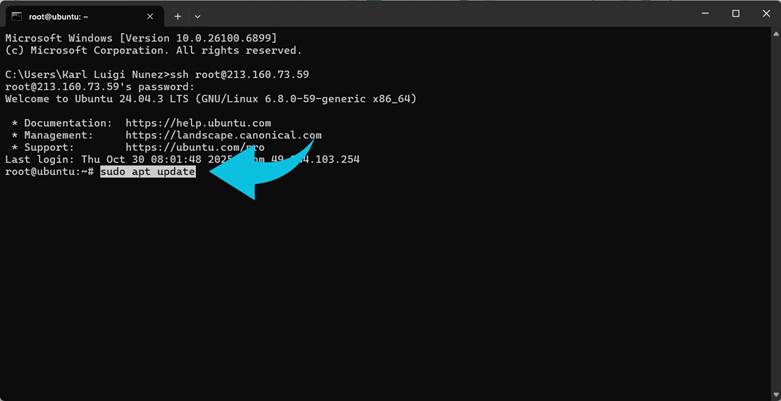
### **1. lépés: Telepítse a Docker és a Docker Compose programokat**
● **Linux:**
sudo apt update
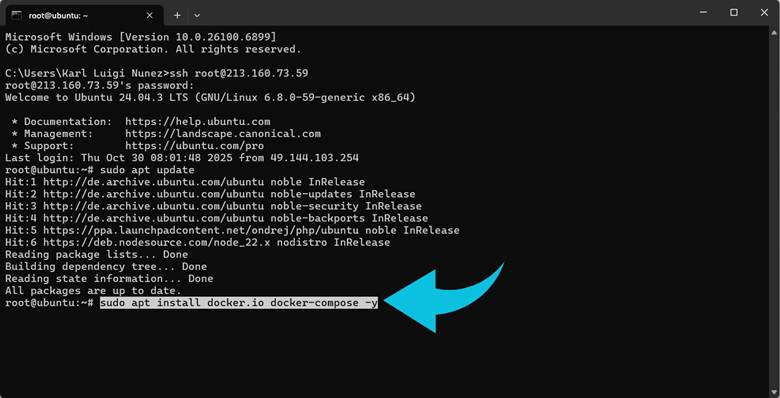
sudo apt install docker.io docker-compose -y
● **Windows/macOS:** A Docker Desktop mindkét eszközt tartalmazza, ezért nincs szükség további telepítésre.
Mielőtt továbbhaladna, ellenőrizze, hogy a Docker fut-e.
### **2. lépés: A Supabase-tárhely klónozása**
git clone https://github.com/supabase/supabase.git
cd supabase/docker
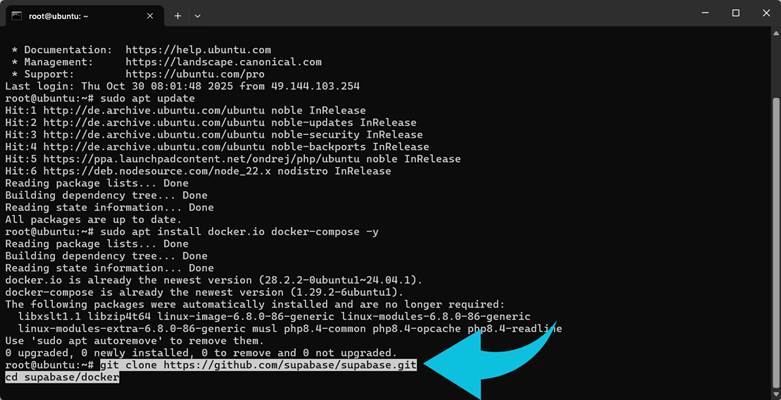
Ez a tárhely tartalmazza a docker-compose.yml konfigurációt, amely meghatározza az összes alapvető szolgáltatást: PostgreSQL, API-k, hitelesítés, valós idő, tárolás és Supabase Studio.
### **3. lépés: Konfigurálja a környezeti változókat**
Másolja át a példa környezeti fájlt, és testreszabja:
cp .env.example .env
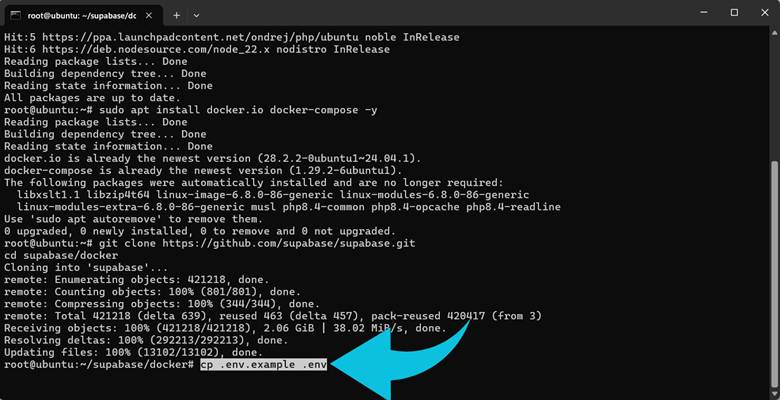
Szerkessze a .env fájlt, hogy beállítsa hitelesítő adatait és kulcsait:
● POSTGRES\_PASSWORD: PostgreSQL adatbázis jelszava
● JWT\_SECRET: hitelesítési token titka
● ANON\_KEY és SERVICE\_ROLE\_KEY: API hozzáférési kulcsok
Ezen értékek megfelelő biztonságossá tétele kritikus fontosságú, különösen termelési környezetben.
### **4. lépés: Indítsa el a Supabase-t**
Indítsa el a szolgáltatásokat leválasztott módban:
docker compose up -d
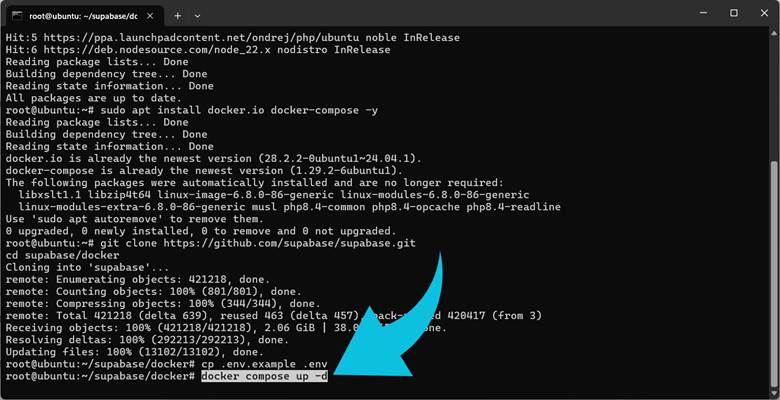
A Docker Compose letölti az összes szükséges képet és elindítja a konténereket, beleértve az adatbázist, a hitelesítést, a Realtime-ot, az API-t és a Studio-t.
### **5. lépés: A platform ellenőrzése és elérés**
Ellenőrizze, hogy minden konténer fut-e:
docker ps
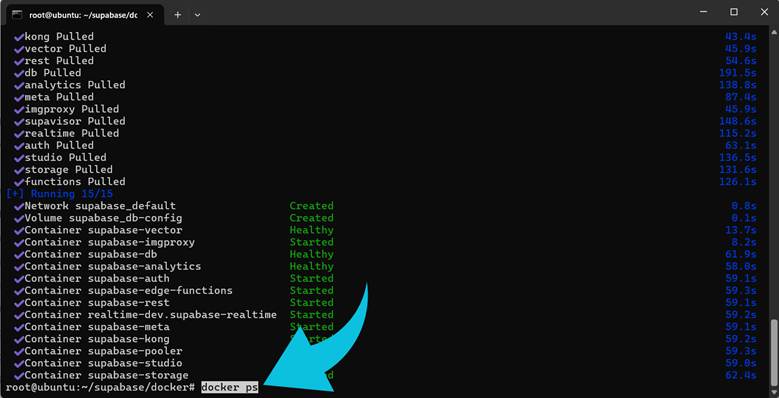
Ezután nyissa meg a Supabase Studio-t a böngészőjében:
[http://localhost:3000](http://localhost:3000/)
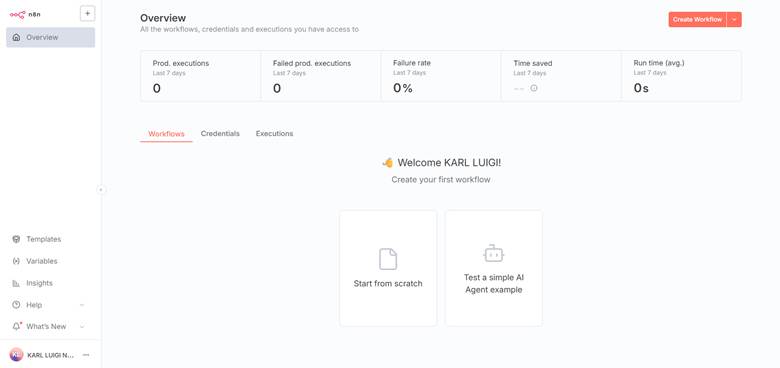
Most már teljes hozzáféréssel rendelkezik a saját hosztolt háttérrendszeréhez.