- **upload\_max\_filesize** – weboldalra feltölthető maximális fájlméret
- **memory\_limit** – egy adott PHP lekérdezéshez mennyi memóriát használjon
- **max\_execution\_time** – mennyi ideig fusson egy PHP script.
Figyelem, a **letöltött .reg fájl nem tartalmazza az e-mail postafiók jelszavát**, az Outlook beállításakor viszont szükség lesz a jelszavára, így ezt ne felejtse el!
6.Végezetül pedig a kuka ikonnal **törölni tudja az e-mail postafiókot**! # Biztonsági mentés készítése DirectAdmin tárhelyen ### **BIZTONSÁGI MENTÉS LÉTREHOZÁSA** 1.Jelentkezzen be az **[https://admin.dotroll.com/](https://admin.dotroll.com/?swcfpc=1)** oldalon a felhasználónevével és jelszavával! 2.Kattintson a felső menüsorban a **Szolgáltatások/Szolgáltatásaim** menüpontra! 3.A szolgáltatásai közül kattintson a DirectAdmin webtárhelyére. 4.Ezután megjelenik egy felület, ahol a tárhely legfontosabb adatait látja, valamint lejjebb görgetve elérhető lesz pár opció, itt kattintson a **Biztonsági mentés/visszaállítás** csempére. 5.Kattintson a **„Biztonsági mentés létrehozása”** gombra, majd az előugró ablakon a különböző opciókat tudja bekapcsolni, hogy miről készüljön biztonsági mentés, ahogy a képen is látható.A Domainek könytár opció minden olyan domaint tartalmaz, ami a tárhelyre fel lett véve. **Fontos**, hogy az e-mail fiókok, e-mail adatok és e-mail beállítások külön vannak szedve, így fokozottan figyelni kell, hogy mit mentünk.
6.Az opciók kiválasztása után kattintsunk a **Létrehozás** gombra, majd a menteni kívánt anyag mennyiségétől függően pár perc alatt megtörténik a biztonsági mentés. 7.Ha kész a biztonsági mentés, akkor meg fog jelenni a listában, ha nem, akkor érdemes lehet ráfrissíteni az oldalra. ### **BIZTONSÁGI MENTÉS VISSZAÁLLÍTÁSA** 1.Jelentkezzen be az **[https://admin.dotroll.com/](https://admin.dotroll.com/?swcfpc=1)** oldalon a felhasználónevével és jelszavával! 2.Kattintson a felső menüsorban a **Szolgáltatások/Szolgáltatásaim** menüpontra! 3.A szolgáltatásai közül kattintson a DirectAdmin webtárhelyére. 4.Ezután megjelenik egy felület, ahol a tárhely legfontosabb adatait látja, valamint lejjebb görgetve elérhető lesz pár opció, itt kattintson a **Biztonsági mentés/visszaállítás** csempére. 5.Ha szeretne egy biztonsági mentést helyreállítani, akkor kattintson az adott biztonsági mentés neve melletti **Frissítés** ikonra!Biztonsági mentés helyreállításánál a visszaállítandó adatok **kompletten felülírják a meglévő adatokat**, jól gondolja át, hogy mit mentett és mit szeretne felülírni!
# Domain név felvétele DirectAdmin tárhelyre 1. Jelentkezzen be az **[https://admin.dotroll.com/](https://admin.dotroll.com/?swcfpc=1)** oldalon a felhasználónevével és jelszavával! 2. Kattintson a felső menüsorban a **Szolgáltatások/Szolgáltatásaim** menüpontra! 3. A szolgáltatásai közül kattintson a DirectAdmin webtárhelyére. 4. Ezután megjelenik egy felület, ahol a tárhely legfontosabb adatait látja, valamint lejjebb görgetve elérhető lesz pár opció, itt kattintson a **Kiegészítő domain nevek** csempére. 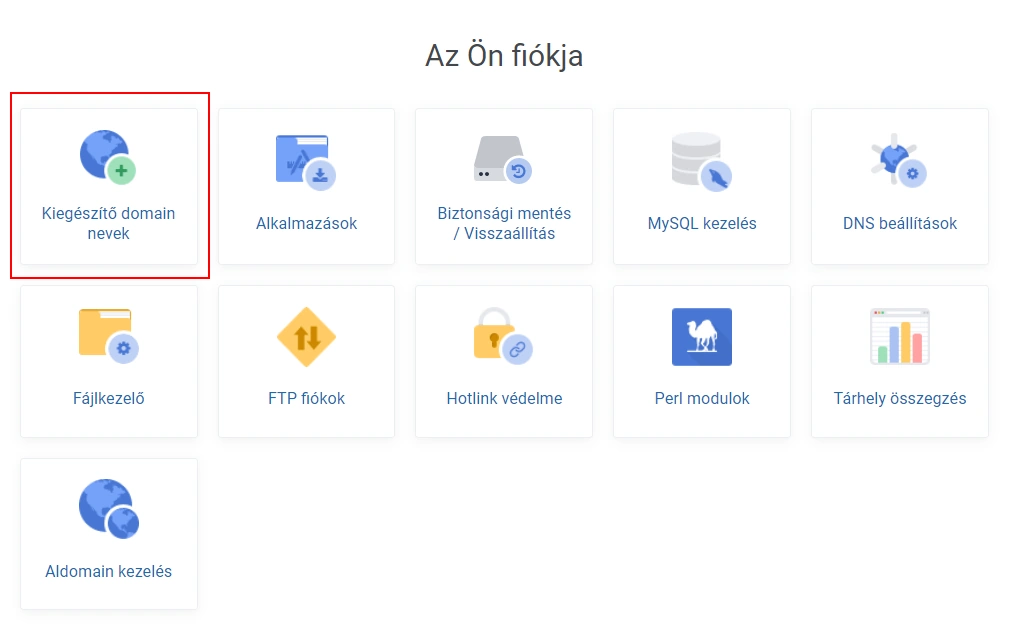 5. Utána kattintson a **Kiegészítő domain hozzáadása** gombra! 6. Megjelenik az alábbi felugró ablak, a **Domain név** rublikába írja be a felvenni kívánt domain nevet. Automatikusan a **korlátlan sávszélesség** és **korlátlan lemezterület** be van pipálva, ez azt jelenti, hogy a megadott domain a tárhely méretéig korlátlanul használhatja a sávszélességet és lemezterületet. Ha átállítja, akkor egyedi mértéket tud beállítani. A **PHP hozzáférés** legyen bepipálva, ha PHP alapú a weboldal, ha statikus, akkor nem feltétlen szükséges. A **helyi levelezőszerver** bepipálása esetén a levelezés ugyanerről a szerverről fog menni. 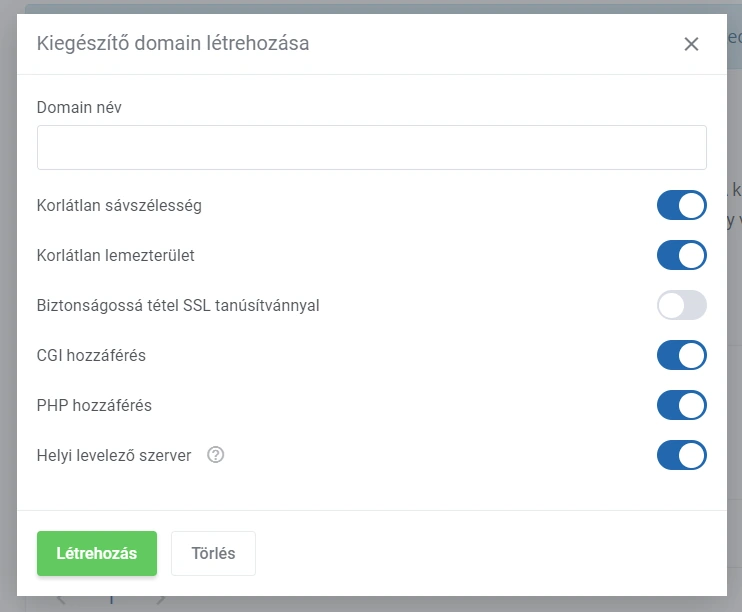 7. A beállítások után kattintson a **Létrehozás** gombra. 8. Ezek után megjelenik a felvett domain név, ami mellett pár ikon található. 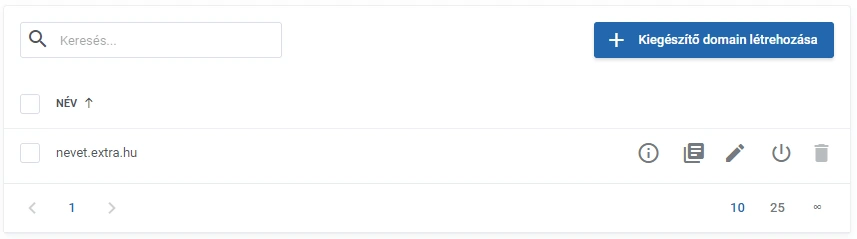 9. Az első a Domain információ, ahol a már beállított információkat látjuk. 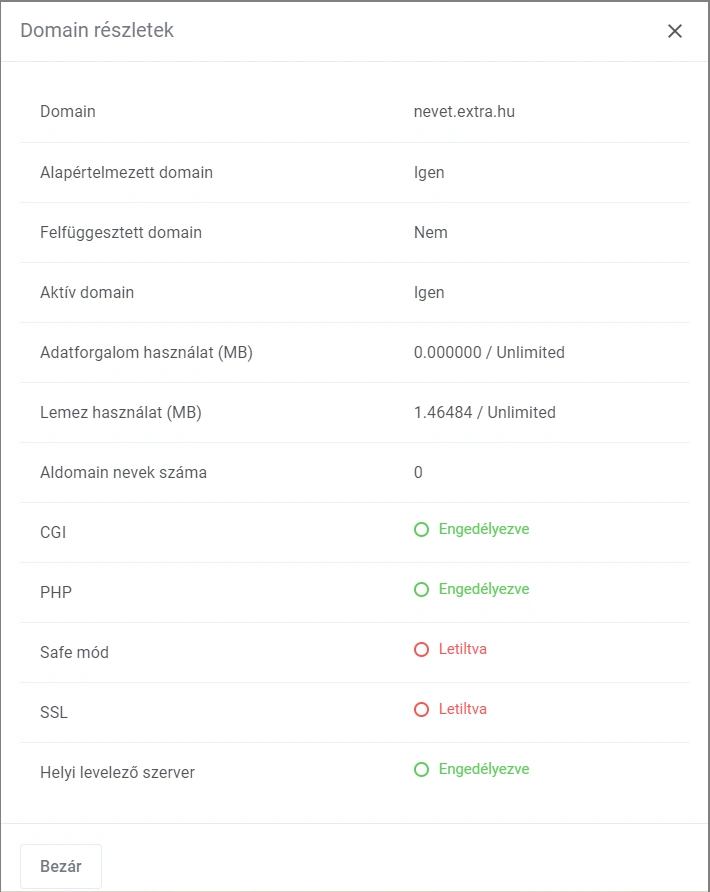 10. Második ikon a **Domain naplók mutatása**, itt majd a Hiba és Használati naplókban megjelenő bejegyzéseket tudja megtekinteni. 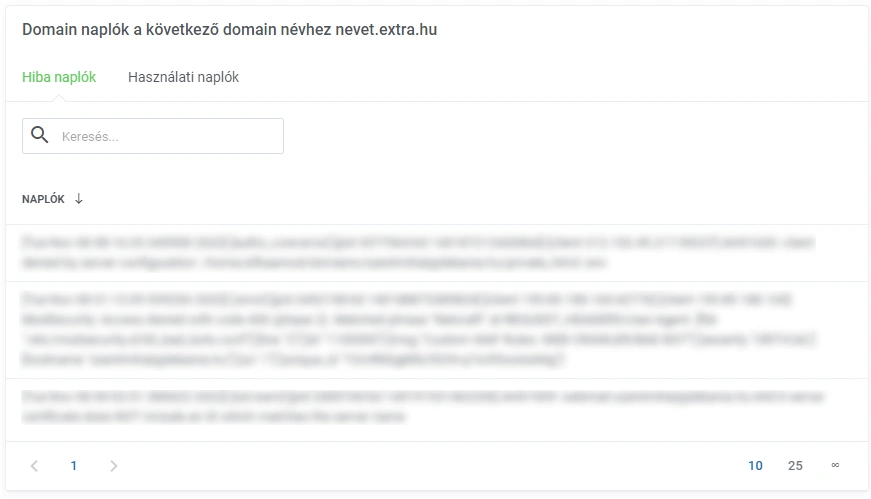 11. Harmadik ikon a **Szerkesztés**, ahol ugyanaz a panel fog megjelenni, mint a domain név hozzáadásánál, annyi különbséggel, hogy itt már lehet PHP verziót is állítani. A DirektAdmin tárhelyek alapértelmezésben natív PHP verzióval jönnek létre, abban az esetben ha a módosítani szeretné az aktuális PHP verziót akkor ezt a DirektAdmin felületére bejelentkezve az **Extra funkciók**on belül található **PHP verzió váltás** menüpontban módosítsa. 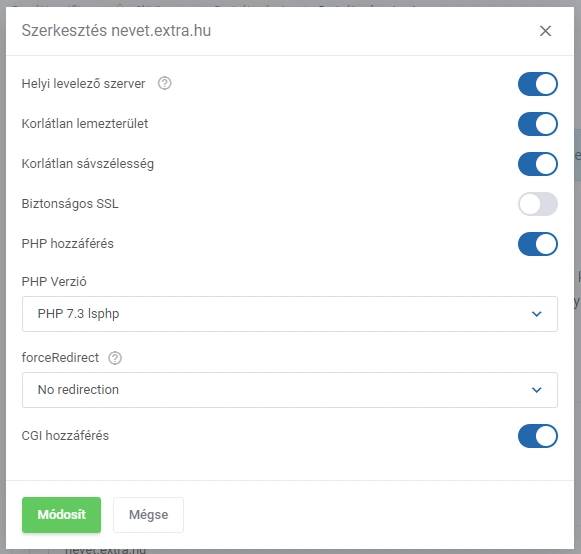 12. Negyedik ikon a kikapcsoló gomb, amivel be lehet állítani, hogy a **domain név ki legyen szolgálva vagy sem**. 13. Ötödik ikon pedig a Kuka ikon, ahol **törölni lehet a hozzáadott domain neveket**. # PHP verzió beállítása DirectAdmin tárhelyen 1.Jelentkezzen be az **[https://admin.dotroll.com/](https://admin.dotroll.com/?swcfpc=1)** oldalon a felhasználónevével és jelszavával! 2.Kattintson a felső menüsorban a **Szolgáltatások/Szolgáltatásaim** menüpontra! 3.A szolgáltatásai közül kattintson a DirectAdmin webtárhelyére. 4.Tekerjen lejjebb, bal oldali **Gyors bejelentkezés menüben**, kattintson a **DirectAdmin opcióra**, ami átviszi majd a DirectAdmin felületére! 5.**Extra funkciók** blokkban kattintson a **„Select PHP version”** opcióra! 6\. **Alapértelmezett beállítás** a natív 7.3 verzió, ha átállítja másik verzióra, akkor különböző **PHP modulokat tud ki- és bekapcsolni,** ahogy a képen is látja.Amilyen PHP verziót beállít a fődomainre, az lesz érvényes a tárhelyre, természetesen lehetősége van eltérő PHP verziók beállítására az egyes domain nevekhez, vagy könyvtárakhoz, aminek lépéseit az **alábbi cikkben** találja.
# lsPHP használata DirectAdmin tárhelyen #### **MI AZ LSPHP?** lsphp – PHP + LSAPI. #### **MIT TAKAR AZ LSAPI?** A LiteSpeed Server Application Programming Interface (LSAPI) kifejezetten a LiteSpeed Web Server és a harmadik féltől származó webes alkalmazások közötti zökkenőmentes, optimalizált kommunikációra lett kifejlesztve. Az LSAPI segítségével a gyorsabban és megbízhatóbban lehet a PHP oldalakat kiszolgálni. Alacsony memória fogyasztással rendelkezik, és a .htaccess fájlokban definiált PHP irányelveket is feldolgozza. Abban az esetben ha valamelyik weboldal esetében szeretné használni az lsPHP-t, akkor az adott weboldalhoz tartozó kezdőkönyvtárban (document\_root) kell létrehozni egy .htaccess fájlt, majd abban a következő sorok egyikét kell elhelyezni. A beállítást követően rekurzívan, az összes alkönyvtárra is érvényes lesz a beállítás. PHP 4.4-es verzió esetében: ``` AddHandler application/x-httpd-lsphp44 .php .php5 .php4 .php3 ``` PHP 5.1-es verzió esetében: ``` AddHandler application/x-httpd-lsphp51 .php .php5 ``` PHP 5.2-es verzió esetében: ``` AddHandler application/x-httpd-lsphp52 .php .php5 ``` PHP 5.3-as verzió esetében: ``` AddHandler application/x-httpd-lsphp53 .php .php5 ``` PHP 5.4-es verzió esetében: ``` AddHandler application/x-httpd-lsphp54 .php .php5 ``` PHP 5.5-ös verzió esetében: ``` AddHandler application/x-httpd-lsphp55 .php .php5 ``` PHP 5.6-os verzió esetében: ``` AddHandler application/x-httpd-lsphp56 .php .php5 ``` PHP 7.0-ás verzió esetében: ``` AddHandler application/x-httpd-lsphp70 .php .php5 ``` PHP 7.1-es verzió esetében: ``` AddHandler application/x-httpd-lsphp71 .php .php5 ``` PHP 7.2-es verzió esetében: ``` AddHandler application/x-httpd-lsphp72 .php .php5 ``` PHP 7.3-as verzió esetében: ``` AddHandler application/x-httpd-lsphp73 .php .php5 ``` PHP 7.4-es verzió esetében: ``` AddHandler application/x-httpd-lsphp74 .php .php5 ``` PHP 8.0-ás verzió esetében: ``` AddHandler application/x-httpd-lsphp80 .php .php5 ``` PHP 8.1-es verzió esetében: ``` AddHandler application/x-httpd-lsphp81 .php .php5 ``` PHP 8.2-es verzió esetében: ``` AddHandler application/x-httpd-lsphp82 .php .php5 ``` PHP 8.3-as verzió esetében: ``` AddHandler application/x-httpd-lsphp83 .php .php5 ``` PHP 8.4-es verzió esetében: ``` AddHandler application/x-httpd-lsphp84 .php .php5 ``` PHP 8.5-ös verzió esetében: ``` AddHandler application/x-httpd-lsphp85 .php .php5 ``` A verziónkénti bekapcsolt modulok globális beállítások, de a php.ini beállításokat le lehet cserélni egy .php.ini fájl elhelyezésével, illetve az 5.4-es PHP verziótól kezdődően elhelyezhet egy .user.ini fájlt, amiben egyesével felülbírálhatóak a PHP beállítások az adott könyvtárra (és annak alkönyvtáraira). # DirectAdmin tárhely foglaltság megtekintése 1.Jelentkezzen be az **[https://admin.dotroll.com/](https://admin.dotroll.com/?swcfpc=1)** oldalon a felhasználónevével és jelszavával! 2.Kattintson a felső menüsorban a **Szolgáltatások/Szolgáltatásaim** menüpontra! 3.A szolgáltatásai közül kattintson a DirectAdmin webtárhelyére. 4.Görgessen az oldal aljára, ahol megtalálja tárhely fiókjának részleteit: maximum és használt lemezterületet, adatforgalmat, email és FTP fiókok, valamint adatbázisok számát!Tekerjen vissza az oldal közepére, ahol a Tárhely információkat, a szolgáltatás további beállításait és az Erőforráshasználatot látja! A szolgáltatás további beállításai fülön, láthatja, hogy milyen dolgokkal tudja konfigurálni a tárhelyét.
# E-mail átirányítás beállítása DirectAdmin tárhelyen 1.Jelentkezzen be az **[https://admin.dotroll.com/](https://admin.dotroll.com/?swcfpc=1)** oldalon a felhasználónevével és jelszavával! 2.Kattintson a felső menüsorban a **Szolgáltatások/Szolgáltatásaim** menüpontra! 3.A szolgáltatásai közül kattintson a DirectAdmin webtárhelyére. 4.Görgessen lejjebb az **E-mail kezelés blokkhoz**, majd kattintson az **E-mail továbbítók** csempére! 5.Kattintson a **Továbbító létrehozása** gombra. a Továbbító nevéhez írja bele, hogy melyik domain név melyik e-mail címét szeretné átirányítani. A cél e-mail cím, amire megy az átirányítás. Kattintson a **Létrehozás** gombra! [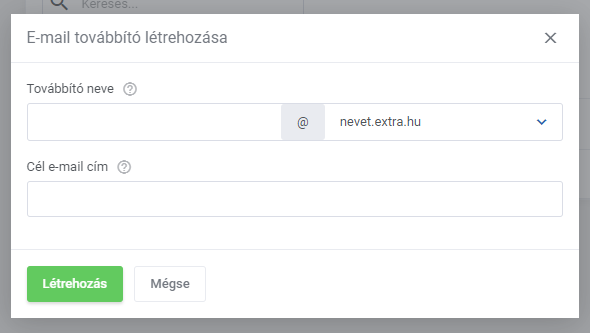](https://dotroll.com/hu/tudasbazis/uploads/images/gallery/2023-11/image.png) 6.Ezután létrejön az átirányítás, továbbításra kerülnek az emailek és nem tárolódnak a szerveren. Miután létrehozott egy átirányítást, azt később is tudja szerkeszteni, például több email címet hozzáadni a cél email címhez. ##### **Egyéb funkciók:** **Gyűjtő e-mail cím:** Be lehet állítani email címet, ahova menjenek azok a levelek, amiket nem létezo email címre küldeni. A funkciót az **E-mail kezelés blokkban** a **Gyűjtő e-mail cím** csempére kattintva tudja beállítani. **Házon kívüli üzenetek**: Be lehet állítani házon kívüli üzeneteket, hogy azok milyen gyakran menjenek ki és milyen dátum tartományban. A funkciót az **E-mail kezelés blokkban** a **Házon kívüli üzenetek** csempére kattintva tudja beállítani.Tipp: A házon kívüli üzeneteket érdemesebb a webmail felületen beállítani, mert a beállításoknál több opció van!
**Automatikus válaszolók:** Például megrendelése vagy visszaigazolás esetében érdemes automatikus válaszokat bekapcsolni, ezt pedig érdemesebb közvetlen a DirectAdmin felületen beállítani, ott tárgyat, gyakoriságot és tartalomtípust is be lehet állítani. # FTP kapcsolat beállítása közvetlenül a DirectAdmin tárhely felületén 1.Jelentkezzen be az [https://admin.dotroll.com/](https://admin.dotroll.com/) oldalon a felhasználónevével és jelszavával! 2\. A bal oldali oldalmenüben a **Gyors bejelentkezésnél** át tud mozogni közvetlenül a DirectAdmin felületére. (Ha szeretné, akkor az admin.dotroll.com oldalon is elvégezheti a beállításokat, erről [itt](https://dotroll.com/hu/tudasbazis/books/directadmin/page/e-mail-postafiok-beallitasa-directadmin-tarhelynel) olvashat) 3.Megjelenik a DirectAdmin felülete, itt a **Fiók beállítások blokkban** az **FTP kezelés** csempére kell kattintani. 4.Mindig van alapból **egy FTP felhasználó**, itt mindig a DirectAdminos felhasználónév a felhasználónév és a hozzátartozó jelszó is ugyanaz. 5.Az **FTP fiók létrehozása gombra** kattintva meg lehet adni új FTP felhasználónevet, hozzátartozó jelszót és a könyvtárat is ki lehet választani. 6.Az újonnan létrehozott FTP felhasználó megjelenik az FTP fiókok listában, itt lehetőség van az adott fiók **felfüggesztésére** vagy **feloldására** is. # Hogyan állítható be a Redis hozzáférés DirectAdmin tárhely esetén? A tárhelyeinken lehetőség van Redis adatbázis használatára, az alábbi paraméterekkel:**A Redis engedélyezése és a plugin telepítése nem elég, hanem a bővítményben is be kell állítani, hogy használja a Redist.**