# Tortoise SVN beállítása
- #### [**SSH KULCSPÁR LÉTREHOZÁSA, VAGY BEÁLLÍTÁSA**](https://dotroll.com/hu/tudasbazis/books/cpanel/page/ssh-kulcspar-letrehozasa-vagy-beallitasa)
- #### **SSH CSATLAKOZÁS**
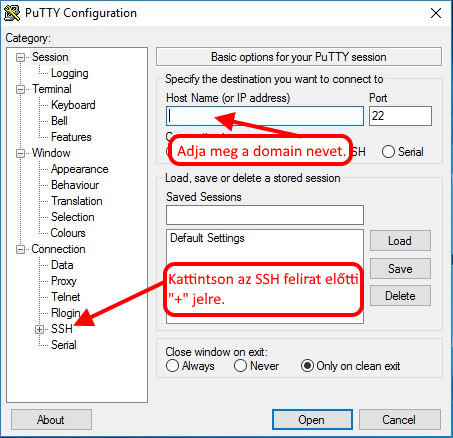
PuTTY login
A Host Name (or IP address) mezőben adja meg a domain nevét.
A port mardhat az alapértelmezett 22-es port.
Következő lépésként kattintson az SSH menüpont előtti „+” jelre.
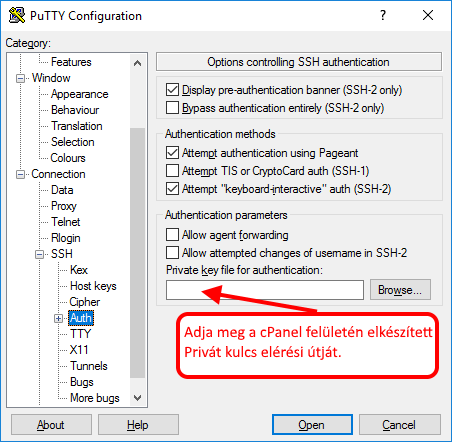
PuTTY bejelentkezés
A Private key file for authentication: mezőben adja meg a cPanel felületén elkészített kulcsát, vagy a korábban elkészített privát kulcsát.
Ezt követően lehetősége van a konfiguráció elmentésre is, de azonnal csatlakozhat is a tárhelyéhez.
- #### **SVN KÖNYVTÁR LÉTREHOZÁS**
Az SSH-n keresztül létre kell hozni a könyvtárat, majd magát a repositoryt:
```
cd wwwroot
mkdir svn
cd svn
svnadmin create reponeve
```
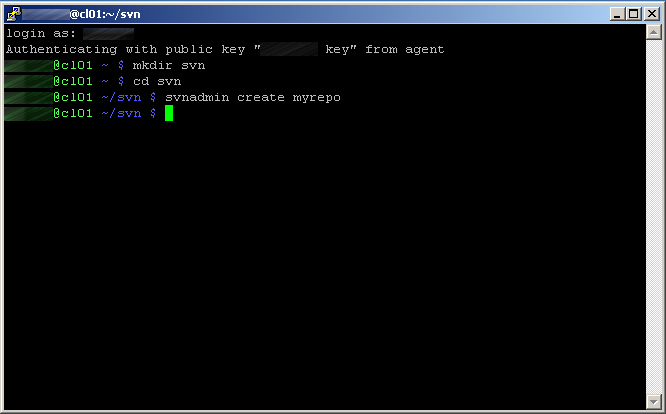
SVN repository ekészítése
- #### **TORTOISESVN BEÁLLÍTÁS**
A TortoiseSVN-ben csak a csatlakozáshoz szükséges program nevét kell megadni.
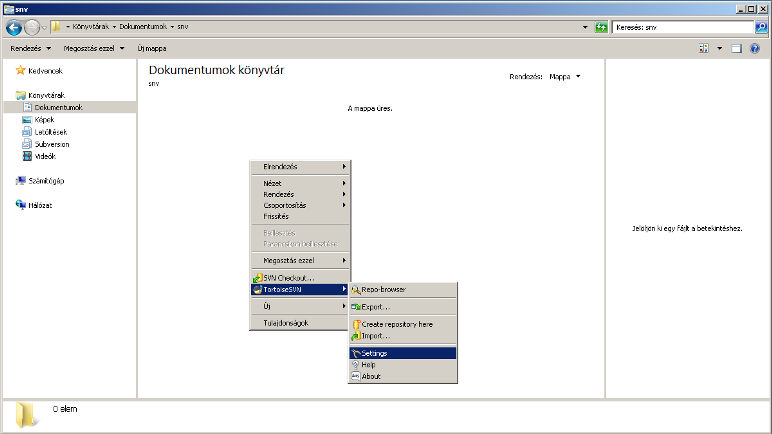
SVN beállítások
Kattintsunk jobb egér gombbal a mappában, majd válasszuk ki a **Tortoise SVN/Network** menüpontot
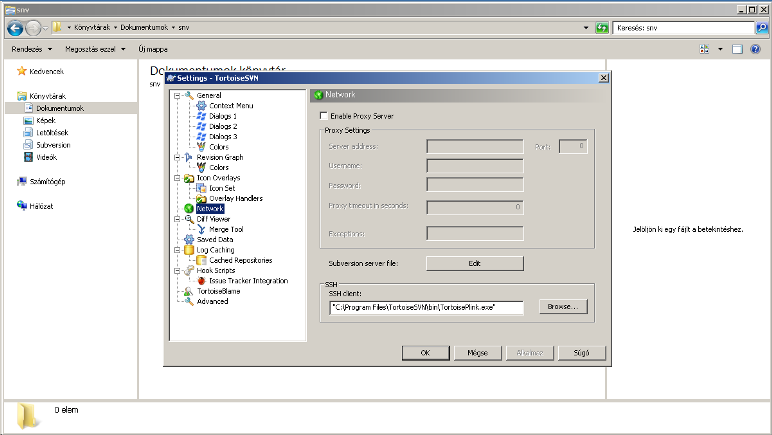
SVN beállítások
Az **SSH client** feliratnál kattintsunk a **Browse** gombra, majd adjuk meg a következő fájl elérési útját:
```
C:\Program Files\TortoiseSVN\bin\TortoisePlink.exe
```
Ezt követően kattintsunk az **OK** gombra.
- #### **CHECKOUT**
A repository beállításához kattinsunk jobb egér gombbal, majd válasszuk ki az SVN Checkout… menüpontot
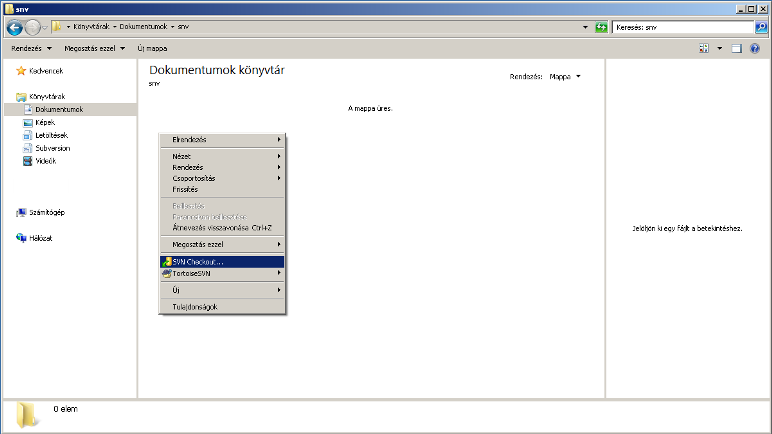
SVN Checkout
Az SVN használatához a repository URL-t így kell megadni:
```
svn+ssh://az_on_fodomain_neve/home/tarhelyazonosito/path/to/svn/repo
```
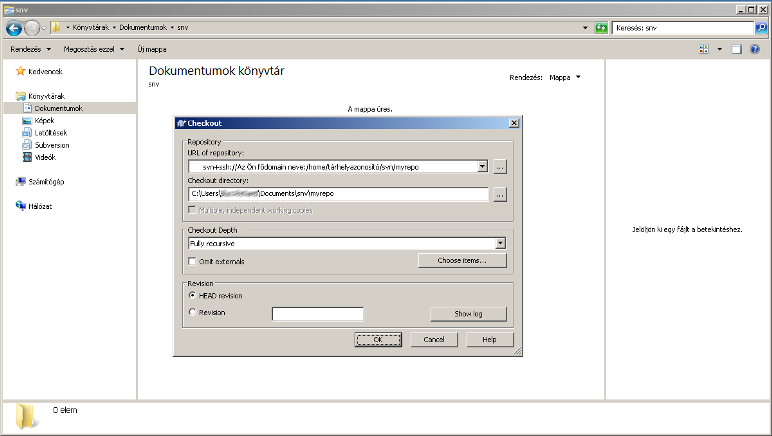
SVN repository URL