# SSH kulcspár létrehozása, vagy beállítása
1. Lépjen be a cPanel felületére, majd kattintson az **SSH/Shell hozzáférés** menüpontra. 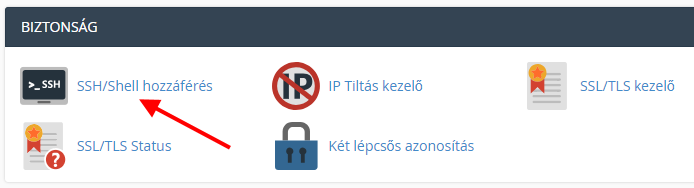
SSH/Shell hozzáférés menüpont
2. Itt kattintson az **SSH kulcsok kezelése** gombra. 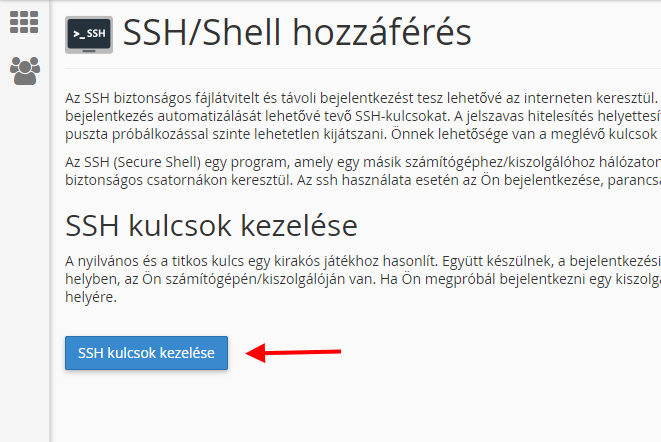
SSH kulcsok kezelése
3. A következő oldalon van lehetősége új kulcs készítésére, vagy egy már meglévő kulcs importálására. 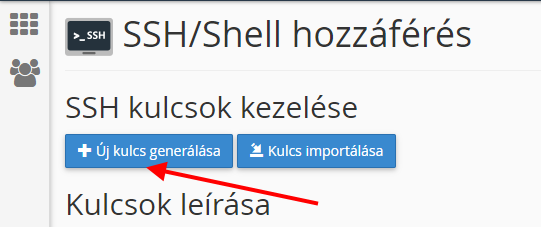
SSH kulcs készítése, vagy meglévő kulcs importálása
4. Kattintson az **Új kulcs generálása** hivatkozásra
5. A következő oldalon adja meg a kulcs nevét, a kulcshoz tartozó jelszót.
- **Kulcs Név** – meg lehet hagyni az alapértelmezett értéket
- **Kulcs Jelszó** – adja meg a jelszót, majd az alatta található mezőbe ismét adja meg ugyan azt a jelszót
- **Kulcs Típus (RSA vagy DSA)** – meg lehet hagyni az alapértelmezett értéket
- **Kulcsméret (2048 vagy 4096)** – meg lehet hagyni az alapértelmezett értéket 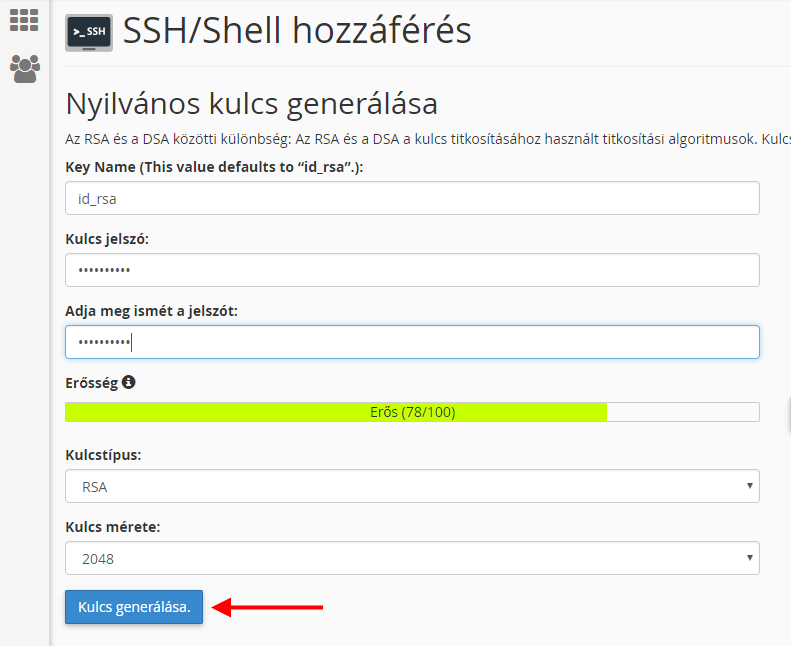
SSH kulcs készítése
cPanel javaslat:
RSA vagy DSA: Az RSA és DSA a kulcs titkosításához használt algoritmus. A DSA típus esetén gyorsabb a kulcs generálása, és az aláírása, míg az RSA esetén gyorsabb a hitelesítés.
6. Miután megadta az adatokat kattintson a **Kulcs generálása** gombra. A felület meg fogja jeleníteni a kulcs generálás sikerességét, valamint az alábbi üzenetet: ```
Generating public/private rsa key pair.
Enter passphrase (empty for no passphrase):
Enter same passphrase again:
Your identification has been saved in /home/username/.ssh/id_rsa.
Your public key has been saved in /home/username/.ssh/id_rsa.pub.
The key fingerprint is:
b7:9a:55:59:c1:a7:6a:31:5c:9a:40:50:e9:73:24:a0
```
7. Kattintson a **Vissza** gombra
8. Az elkészült kulcsot használat előtt engedélyezni kell, ehhez kattintson a Nyilvános kulcsok résznél a **Kezelés** gombra 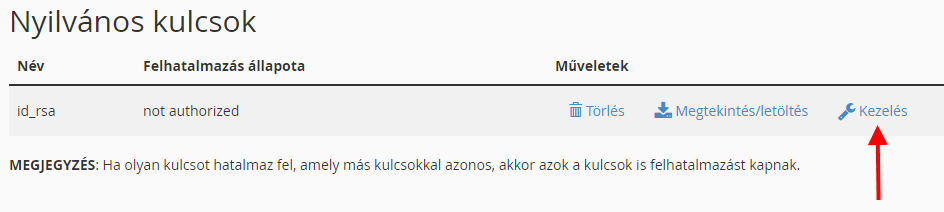
SSH kulcs engedélyezése
9. A megjelenő oldalon kattintson az „**Authorize**” gombra, majd a „**Vissza**” gombra. 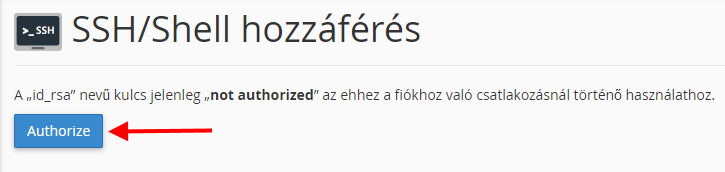
SSH kulcs hitelesítése
10. Kattintson a **Vissza** gombra.
11. Ezt követően keresse meg a Titkos kulcsok részt, majd kattintson az oldal alsó részén találathó **Megtekintés/Letöltés** hivatkozásra 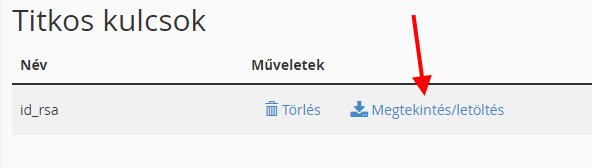
A megjelenő oldalon kétféle formátumban lehet a kulcsot lementeni:
- Amennyiben MAC, vagy valamilyen LINUX disztribúción keresztül szeretne csatlakozni a szerverhez úgy másolja ki a **Privát SSH kulcs *kulcsneve* Kulcs Megnyitása** felirat alatt található dobozból a kulcsot, majd illessze be egy egyszerű szövegszerkesztőbe (például Jegyzettömb, Notepad++). Utolsó lépésként mentse el a fájlt.
- a Privát kulcs konvertálása PPK formátumba 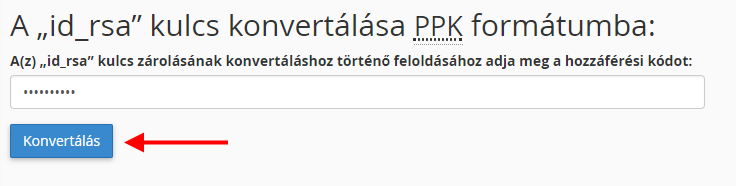
Kulcs konvertálása
Abban az esetben ha a PuTTY programmal szeretne csatlakozni a szerverhez meg kell adnia a kulcshoz beállított jelszót, és a „**konvertálás**” gombra kell kattintania.
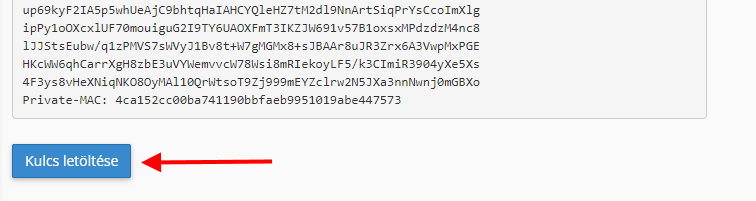
Kulcs letöltése
Másolja ki a **Privát SSH kulcs *kulcsneve* Kulcs** **Megnyitása** felirat alatt található dobozból a kulcsot, és illessze be egy egyszerű szövegszerkesztőbe (például Jegyzettömb, Notepad++). Utolsó lépésként adja meg azt a mappát amelybe a Privát kulcsot menteni kívánja, és nevezze el a kulcsot úgy hogy a kiterjesztése .ppk formátumú legyen.