# Node.JS használata
A Node.JS alapú programok futtathatóak a tárhely csomagjainkban. A programok működtetéséhez az alábbi beállításokat kell elvégezni a tárhelyen.
#### **ALAPÉRTELMEZETT CGI MÓDBAN TÖRTÉNŐ HASZNÁLAT**
Apache-on keresztül cgi módban van lehetőség NodeJS scripteket futtatni `#!/bin/env node`shebang line használatával, valamint megfelelő Apache handler felvételével. Ha a futtatni kívánt Node.JS program jscrpt kiterjesztésű akkor elegendő a megfelelő Apache kezelőt felvenni. A cPaneles fájlkezelő segítségével vagy egy FTP klienssel csatlakozzon a tárhelyhez, majd lépjen be abba a könyvtárba ahol a program fájljait és mappáit feltöltötte.
Hozzon létre egy .htaccess elnevezésű fájlt és töltse fel az alábbi tartalommal:
```
AddHandler cgi-script .jscript
```
A beállítást globálisan is meg lehet adni ebben az esetben az egész tárhelyre érvényes lesz a beállítás.
Ebben az esetben jelentkezzen be a cPanel felületére, majd keresse meg a **Haladó Beállítások** dobozban az **Apache kezelők** menü pontot.

Apache kezelők
A megjelenő oldalon adja hozzá a **Apache-kezelő létrehozása** résznél a következő kiterjesztést:
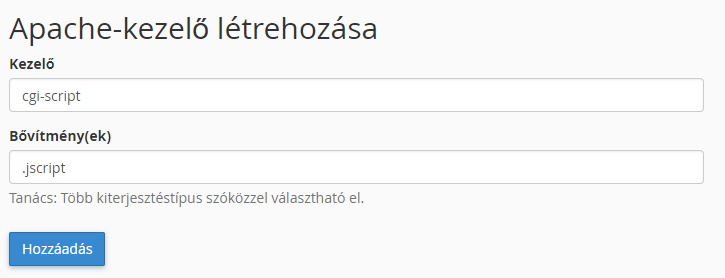
Apache Kezelő felvétele
**Kezelő:** cgi-script
**Bővítmény(ek):** .jscript
Kattintson a Hozzáadás gombra.
A tárhelyen történő beállításokat tesztelheti az alábbi példafájl létrehozásával. Egy szövegszerkesztővel (például: Notepad++) készítsen egy fájlt az alábbi tartalommal:
```
#!/bin/env node
console.log("Content-Type: text/html;charset=UTF-8\n");
console.log("Hello World!");
```
A fájlt mentse el proba.jscript fájl néven UNIX szabvány szerinti sorvégződésekkel (LF), majd töltse fel a tárhelyre. A feltöltést követően a fájlra a következő jogosultságot kell beállítani: 755, vagy rwxr-xr-x. A jogosultságot az FTP kliens program segítségével tudja módosítani. Ezt követően böngészőben hívja az elkészített oldalt ([http://ondomainneve.tld/proba.jscript](http://ondomainneve.tld/proba.jscript "http://ondomainneve.tld/proba.jscript")) itt a Hello World! feliratot kell látnia.
#### **ALTERNATÍV CGI MÓD BEÁLLÍTÁSA**
A leírásban szereplő beállítások elvégzését követően a böngészőből meghívott .js fájlokat a **cgi-bin/cgi-node** program fogja futtatni. A CGI-Node.js használatához töltse le a legfrissebb kiadású verziót a [http://www.cgi-node.org/downloads](http://www.cgi-node.org/downloads "http://www.cgi-node.org/downloads") címről.
Javasoljuk, hogy a cgi-node.min.js fájlt töltse le, ugyanis ezzel a weboldal gyorsabb kiszolgálást tesz lehetővé. A letöltött fájlt nevezze át **cgi-node**-ra, majd egy szövegszerkesztővel nyissa meg, és az első sort cserélje le az alábbira:
```
#!/bin/env node
```
Következő lépésben keresse meg a fájlban található **SessionPath** változót. A változónak állítson be egy olyan könyvtárat amelyet böngészőn keresztül nem lehet elérni. Például: /home/AZ\_ÖN\_CPANEL\_FELHSZNÁLÓI\_NEVE/tmp/cgi-node-session. A fájlt ezt követően mentse el, majd töltse fel a tárhelyére a **cgi-bin** mappába. A fájlhoz állítson be szintén 755-ös jogosultságot.
**Amennyiben nem létező könyvtárat ad meg a fájlban akkor azt a fájl feltöltését követően hozza létre a tárhelyén.**
Ezt követően hozzon létre a weboldal gyökér könyvtárában egy **.htaccess** fájlt az alábbi tartalommal.
```
Action cgi-node /cgi-bin/cgi-node
AddHandler cgi-node .js
```
A beállítások teszteléséhez egy fájlt kell készíteni valamilyen szövegszerkesztő segítségével a weboldalának gyökérkönyvtárába. A fájlban az alábbi tartalmat kell elhelyezni:
```
CgiNodeInfo();
```
Az elkészített fájlt mentse el például test.jscript néven, majd hívja be böngészőben az oldalt ([http://ondomainneve.tld/test.jscript](http://ondomainneve.tld/test.jscript "http://ondomainneve.tld/test.jscript")). A böngészőben egy táblázat fog megjelenni amely a futtatási környezet változóit jeleníti meg.
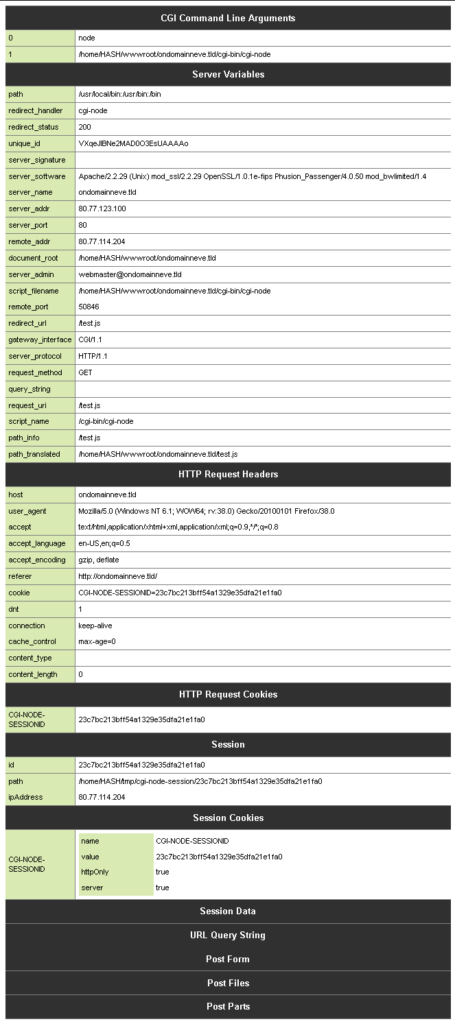
Node.JS teszt oldal