# iPhone és iPad levelezés beállítása

### **BEJELENTKEZÉS A CPANEL FELÜLETÉRE, ÉS A BEÁLLÍTANDÓ POSTAFIÓK LÉTREHOZÁSA**

<div class="wpb_text_column wpb_content_element " id="bkmrk-k%C3%A9sz%C3%BCl%C3%A9k%C3%A9vel-jelentk"><div class="wpb_wrapper">1. Készülékével jelentkezzen be a cPanel kezelőfelületére.
2. Hozzon létre egy postafiókot! ([Hogyan tudok létrehozni postafiókot cPanelen?](https://dotroll.com/hu/tudasbazis/books/email/page/hogyan-tudok-letrehozni-postafiokot-cpanelen))

</div></div>#### **PROFIL LETÖLTÉSE A KÉSZÜLÉKRE**

<div class="wpb_text_column wpb_content_element " id="bkmrk-miut%C3%A1n-l%C3%A9trehozta-a-"><div class="wpb_wrapper">1. 1. Miután létrehozta a postafiókot a cPanel felületén a Levelezés dobozban található Email fiókok menüpontban görgessen le az E-mail fiókok részhez és kattintson az Eszközök csatlakoztatása gombra. <div class="wp-caption aligncenter">![Eszközök csatlakoztatása](https://dotroll.com/wp-content/uploads/2022/09/mbox15.webp)</div>Eszközök csatlakoztatása

        
        <div class="wp-caption aligncenter" id="bkmrk-"></div>
    2. A konfigurációs beállításokat tartalmazó profil letöltéséhez érintse meg az IMAP SSL/TLS hivatkozást. <div class="wp-caption aligncenter">![IMAP SSL/TLS](https://dotroll.com/wp-content/uploads/2022/09/mbox16.webp)</div>IMAP SSL/TLS

        
        <div class="wp-caption aligncenter" id="bkmrk--1"></div>
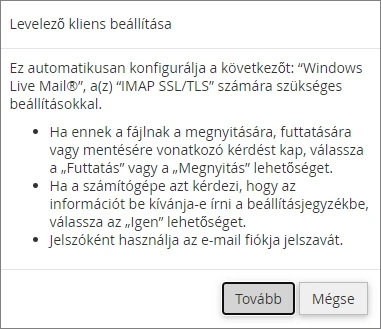
    3. A felület meg fogja jeleníteni az alábbi üzenetet, ezt hagyja jóvá: <div class="wp-caption aligncenter">![Konfigurációs beállítások](https://dotroll.com/wp-content/uploads/2022/09/mbox17.webp)</div>Konfigurációs beállítások
        
        <div class="wp-caption aligncenter" id="bkmrk--2"></div>

</div></div>#### **A BEÁLLÍTÁS MENETE**

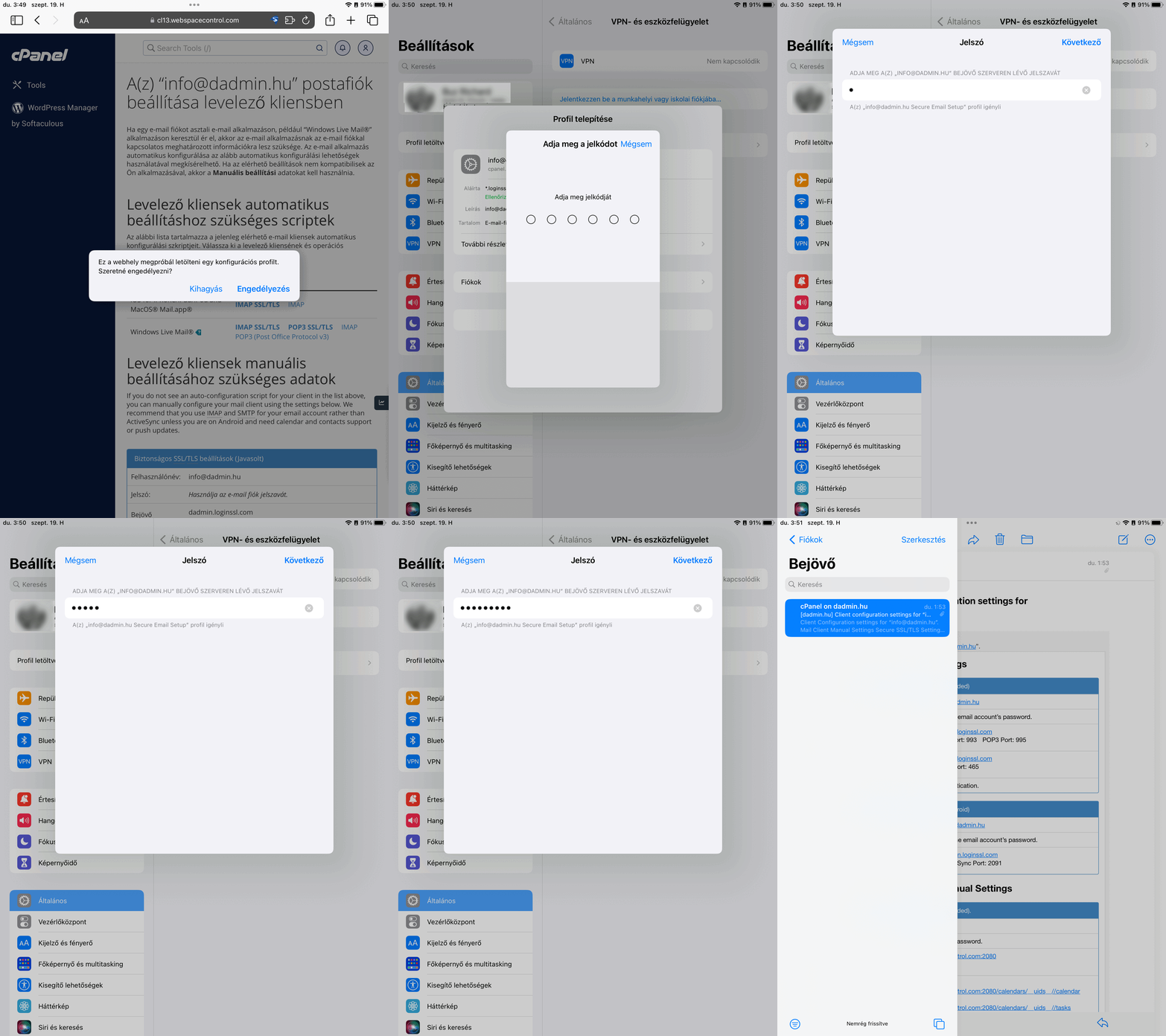
A beállítás hasonló módon történik iPhone, és az iPad készülékek esetében is. A beállításokhoz kövesse az alábbi lépéseket:

<div class="wpb_text_column wpb_content_element " id="bkmrk-a-megjelen%C5%91-figyelme"><div class="wpb_wrapper">- A megjelenő figyelmeztető üzenetet hagyja jóvá, ezzel le töltheti a profilt a készülékére.
- Navigáljon a **Beállítások**-ba, ahol az Apple profil alatt megjelenő **Profil letöltve** elemet kell megérintenie.
- A készülék ezt követően betölti a lementett konfigurációs állományban található adatokat, és ezt megjeleníti itt érintse meg a **Telepítés** elemet.
- Ezt követően érintse meg alul a **Telepítés** gombot.
- Adja meg a beállítani kívánt postafiók jelszavát, majd érintse meg a **Következő** elemet a jobb felső sarokban.
- Végül pedig érintse meg a **Kész** elemet.
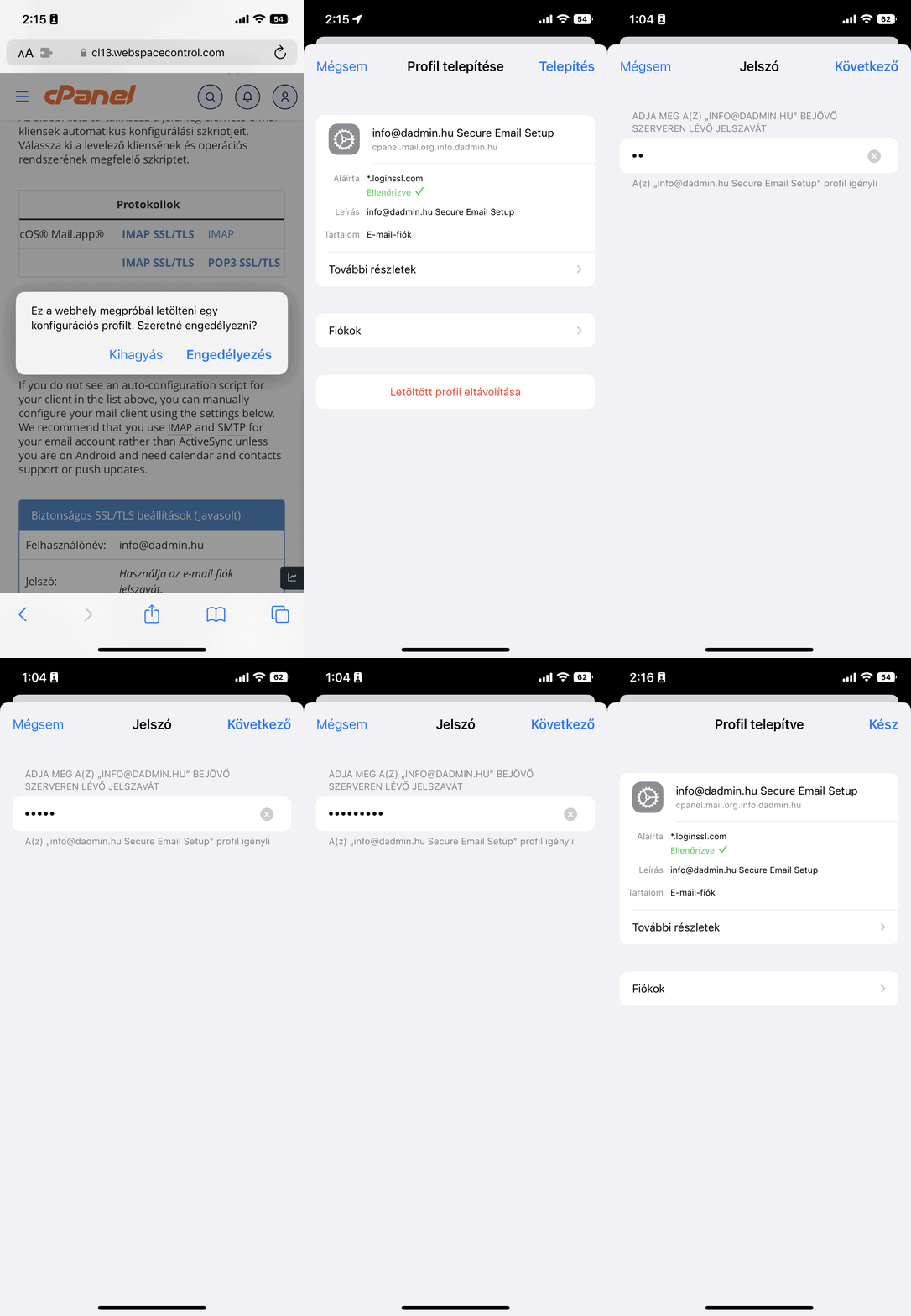
<div class="wp-caption aligncenter">![Levelezés gyors beállítása iPhone készüléken](https://dotroll.com/wp-content/uploads/2022/09/iPhone_hu.gif)</div></div></div>Levelezés gyors beállítása iPhone készüléken

<div class="wpb_text_column wpb_content_element " id="bkmrk--3"><div class="wpb_wrapper"><div class="wp-caption aligncenter" id="bkmrk--4"></div>  
<div class="wp-caption aligncenter">![Levelezés gyors beállítása iPad készüléken](https://dotroll.com/wp-content/uploads/2022/09/iPad_hu.gif)</div></div></div>Levelezés gyors beállítása iPad készüléken

<div class="wpb_text_column wpb_content_element " id="bkmrk--5"><div class="wpb_wrapper"><div class="wp-caption aligncenter" id="bkmrk--6"></div></div></div>