# Beállítások
# Árlista API
A viszonteladóink dolgát megkönnyítendő, készítettünk egy egyszerű lekérdezési lehetőséget az aktuális domain árakhoz.
### **TELJES ÁRLISTA LEKÉRDEZÉSE**
Kérés:
`Command request:/account/prices`
Válasz:
`{"prices" : {"domain" : [{"tld" : ".hu" ,"period" : "1, 2" ,"register" : " 0 .00 Ft \ /2 év" ,"transfer" : " 0 .00 Ft \ /1 év" ,"renew" : " 0 .00 Ft \ /1 év"},{"tld" : ".com" ,"period" : 1 ,"register" : " 0 .00 Ft" ,"transfer" : " 0 .00 Ft" ,"renew" : " 0 .00 Ft"}],"product" : [{"name" : " Product type " ,"products" : [{"pid" : "12" ,"name" : " Product name 1 " ,"description" : "" ,"pricing" : {"annually" : " 1 .00 Ft \ /év" ,"biennially" : " 2 .00 Ft \ /2 év" ,"triennially" : " 3 .00 Ft \ /3 év"}}]}]},"result" : {"code" : 200 ,"message" : "OK"}}`
További információk az [API dokumentáció](https://admin.dotroll.com/modules/addons/api/api.pdf?swcfpc=1 "API dokumentáció")ban.
# cPanel Viszonteladói tárhely beállítása
A viszonteladói tárhely elkészültét követően egy külön kezelőfelületen keresztül van lehetősége a tárhelyek létrehozására, módosítására. A kezelő felületet a tárhely elkészültét követően kapott értesítő e-mailben szereplő címen lehet elérni (például: http://185.33.54.1:2086), az értesítő e-mailben szereplő felhasználói névvel illetve jelszóval.
A cPaneles tárhelyek működését meghatározzák az engedélyezett tulajdonságok, valamint az adott tárhely csomag. Az első bejelentkezést követően ezeket mindenképpen célszerű beállítani, és csak ezt követően létrehozni a cPaneles tárhelyeket. Az engedélyezett, vagy épp letiltott tulajdonságok határozzák meg azt, hogy egy-egy menü pont megjelenik a cPanel-es tárhely kezelő felületén, vagy nem.
### **TULAJDONSÁGOK BEÁLLÍTÁSA**
A tulajdonság lista létrehozásához, illetve beállításához a WHM kezelő felület bal felső sarkában megtalálható keresőbe kezdje el begépelni a Tulajdonság kezelő szavakat.
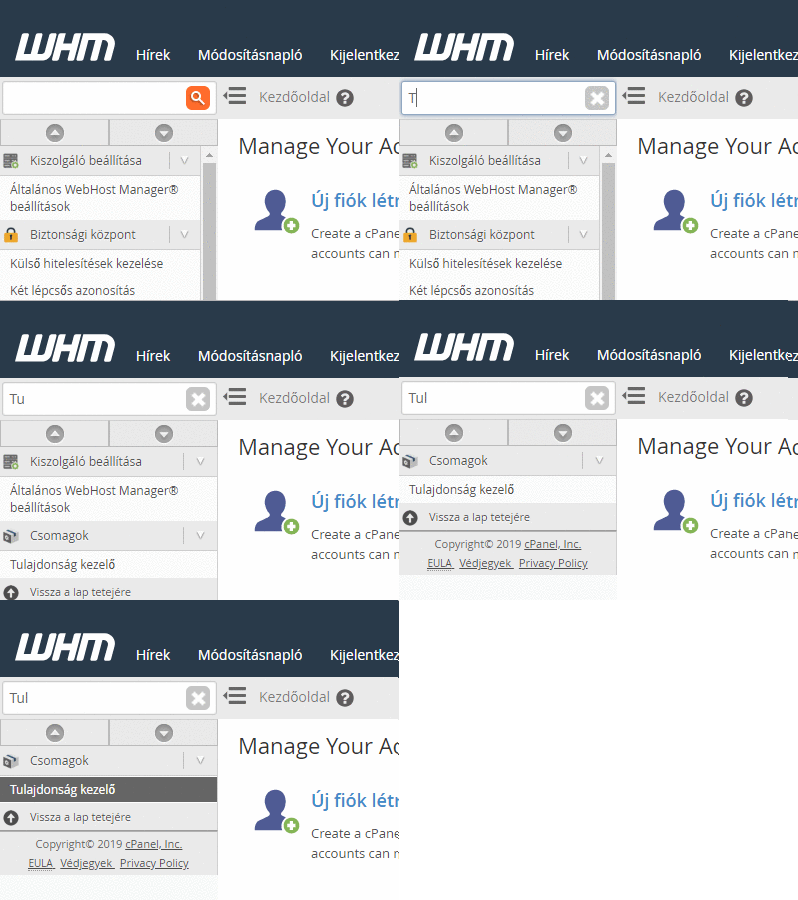
A későbbi problémák elkerülése érdekében kérjük ne használjon ékezetes karaktereket. A szóközöket pedig „\_” karakterrel helyettesítse.
#### **MEGLÉVŐ TULAJDONSÁG SZERKESZTÉSE**
A Tulajdonságlista kezelése felirat alatt található lehulló listából válassza ki azt a tulajdonságlistát amelyet szerkeszteni kíván, majd kattintson a Szerkesztés gombra. A felület betöltődését követően a cPanel felületén a későbbiekben elérhető összes tulajdonságot kilistázza a szerver amelyek közül az adott elem előtt található jelölő négyzet bejelölésével tudja engedélyezni az adott tulajdonságot.
Ha kiválasztotta a szükséges felületi elemeket akkor az oldal alján kattintson a Mentés gombra.
Azon elemek amelyek mellett a Letiltva címke szerepel nem kapcsolhatóak be biztonsági okok miatt.
### **CSOMAGOK LÉTREHOZÁSA**
A csomagok létrehozásához a WHM kezelő felület bal felső sarkában megtalálható keresőbe kezdje el begépelni a Csomag hozzáadása szavakat.
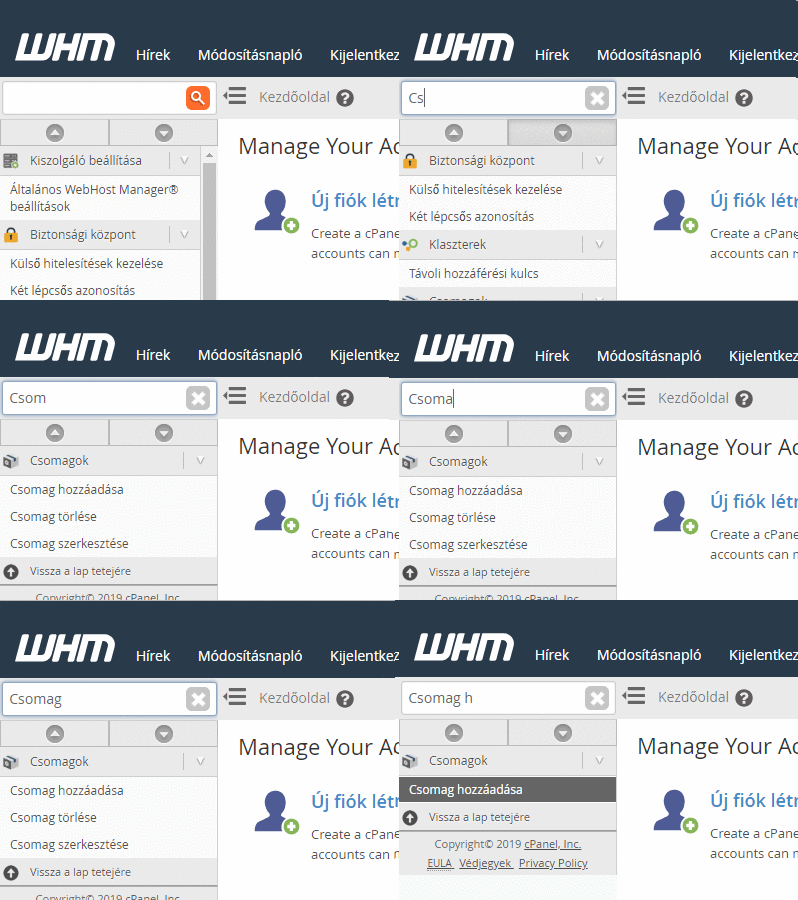
1. 1. **Erőforrás dobozban beállítható értékek, és jelentéseik:**
- **Lemezkvóta (MB)** Az adott cPaneles fiók lemez területe amelybe beleszámít a MySQL adatbázis által elfoglalt terület is.
Csak számmal kifejezett értéket adjon meg, NE válassza a Végtelen (Unlimited) opciót, mert rendszerünk nem fogja engedni fiókhoz rendelni a Végtelen (Unlimited) opcióval rendelkező tárhely csomagokat.
A tárhely méret megadásánál lehetősége van arra, hogy több tárterületet osszon ki mint amekkora a vásárolt viszonteladói tárhely csomag mérete. Azonban arra mindenképpen célszerű figyelni hogy a létrehozott tárhelyek valós foglaltsága ne haladja meg a vásárolt viszonteladói tárhely méretét. Ellenkező esetben nem fog tudni létrehozni új tárhelyet. Például egy 5GB-os viszonteladói tárhely csomag esetén létre hozhat 4db 4GB-os tárhelyet.
**Havi sávszélesség (MB)** Érdemes beállítani megközelítőlegesen 20-25GB méretű korlátot, ez a legtöbb weboldal esetében elegendő.
Csak számmal kifejezett értéket adjon meg, NE válassza a Végtelen (Unlimited) opciót, mert rendszerünk nem fogja engedni fiókhoz rendelni a Végtelen (Unlimited) opcióval rendelkező tárhely csomagokat.
1. 1. - **Maximális FTP fiókszám** Az adott cPaneles fiókon belül maximálisan létrehozható FTP fiók számát határozza meg
- **E-mail fiókok maximális száma** Az adott cPaneles fiókon belül maximálisan létrehozható email postafiók számát határozza meg
- **Maximális email kvóta postafiókonként (MB)** Az adott cPaneles fiókon belül a létrehozható email postafiók tárhelyét határozza meg
- **Maximális e-mail listák** Az adott cPaneles fiókon belül maximálisan létrehozható levelező listák (mailman) számát határozza meg
- **Adatbázisok maximális száma** Az adott cPaneles fiókon belül maximálisan létrehozható adatbázisok számát határozza meg
- **Aldomainek maximális száma** Az adott cPaneles fiókon belül maximálisan létrehozható aldomain nevek számát határozza meg
- **Parkoltatott domainek maximális száma** Az adott cPaneles fiókon belül maximálisan létrehozható parkoltatott domain nevek számát határozza meg
- **Kiegészítő domainek maximális száma** Az adott cPaneles fiókon belül maximálisan létrehozható kiegészítő domain nevek számát határozza meg
- **Domain által továbbítható e-mailek óránkénti maximális száma** Az adott cPaneles fiókhoz hozzárendelt domain nevekről óránként kiküldhető e-mailek számát határozza meg
- **A domain által óránként küldhető sikertelen vagy halasztott üzenetek maximális százalékaránya** Az adott domainről az elmúlt 60 percben a szerveren keresztül feladott levelek közül a sikertelen, vagy később kézbesített emailek százalékos aránya.
2. **Beállítások dobozban beállítható értékek, és jelentéseik:**
- **Opciók:**
- **Dedikált IP cím** Abban az esetben ha a viszonteladói tárhelyhez igényelt dedikált IP címet akkor lehetősége van azt beállítani a tárhelyhez
- **Shell-hozzáférés** Abban az esetben ha szeretne az érintett cPanel felhasználónak Shell hozzáférést biztosítani akkor jelölje be
- **CGI hozzáférés** Abban az esetben ha szeretne az érintett cPanel felhasználó számára engedélyezni a CGI, Perl stb. scriptek futtatását engedélyezni akkor jelölje be (alapértelmezésben engedélyezve van)
- **Kivonatoló hitelesítés fiók létrehozásakor** Abban az esetben ha a cPaneles felhasználó a tárhelyet szeretné elérni a WebDAV használatával akkor engedélyezze ezt a beállítást.
- **cPanel téma** Jelenleg a paper\_lantern téma érhető el
- **Tulajdonságok listája** Válassza ki a korábban már létrehozott tulajdonság listát
- **Területi beállítás** Megadhatja hogy a cPanel a tárhely létrehozása során milyen nyelvet állítson be, ez a létrehozást követően a cPanel felületéről is módosítható
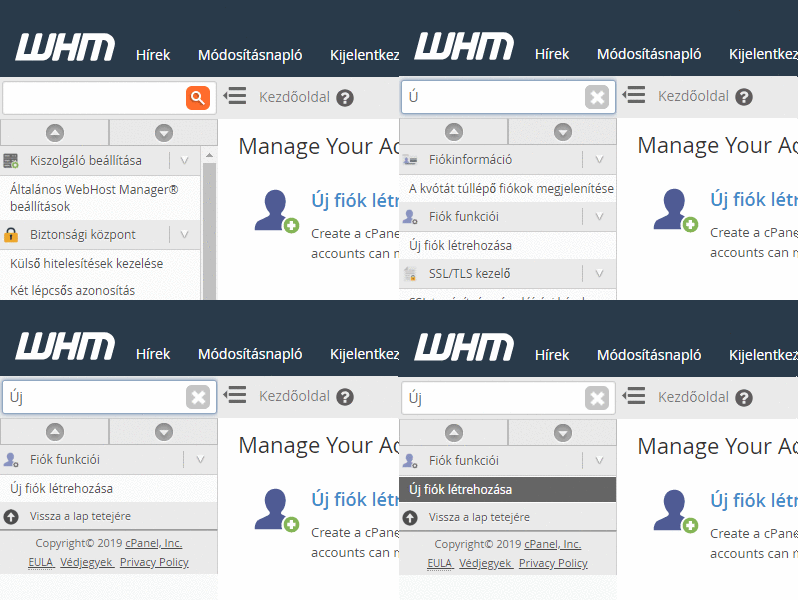
1. 1. **Domain információ**
- **Domain** adja meg azt a domain nevet amely tárhely fő domain neve lesz.
a Domain mezőben a domain nevet http://, https:// illetve www előtag nélkül kell megadni. Az ékezetes domain neveket IDN formátumra kell kódolni, ehhez itt talál segítséget: [https://www.verisign.com/en\_US/channel-resources/domain-registry-products/idn/idn-conversion-tool/index.xhtml?loc=en\_US](https://www.verisign.com/en_US/channel-resources/domain-registry-products/idn/idn-conversion-tool/index.xhtml?loc=en_US "https://www.verisign.com/en_US/channel-resources/domain-registry-products/idn/idn-conversion-tool/index.xhtml?loc=en_US")
- **Felhasználónév:** A cPanel automatikusan fel fog ajánlani egy felhasználói nevet a domain név alapján, ez természetesen szabadon módosítható.
- **Jelszó:** Az új fiókhoz állítson be egy jelszót, ezt természetesen a későbbiekben módosítható.
- **Levelezés:** A levelezés mezőben adja meg az adott cPanel fiókhoz tartozó kapcsolattartói email címet.
A megadott email címre fogjuk küldeni a tárhellyel kapcsolatos rendszer üzeneteket (például: foglaltság, CXS ellenőrzés eredménye…).
1. 2. **Csomag**
- **Csomag kiválasztása** Itt van lehetősége a már korábban létrehozott csomagok kiválasztására.
3. **Beállítások**
- **CGI hozzáférés** Abban az esetben ha szeretne az érintett cPanel felhasználó számára engedélyezni a CGI, Perl stb.. scriptek futtatását engedélyezni akkor jelölje be (alapértelmezésben engedélyezve van)
- **cPanel Téma** Jelenleg a paper\_lantern téma érhető el
- **Területi beállítás** Megadhatja hogy a cPanel a tárhely létrehozása során milyen nyelvet állítson be, ez a létrehozást követően a cPanel felületéről is módosítható
- **Apache SpamAssassin™ engedélyezése** Abban az esetben ha ez az opció be van jelölve akkor a tárhelyen alapértelmezésben be lesz kapcsolva a spam szűrés.
4. **DNS beállítások**
- **A DKIM funkció engedélyezése ezen a fiókon.** Ennek az opciónak a bejelölésével csökkenthető annak az esélye, hogy a tárhelyről kiküldött levelek a címzett postafiókjában spamként kerüljenek megjelölésre
- **Az SPF engedélyezése ezen a fiókon.** Ennek az opciónak a bejelölésével csökkenthető annak az esélye, hogy a tárhelyről kiküldött levelek a címzett postafiókjában spamként kerüljenek megjelölésre
5. **E-mail útválasztás beállításai** Az Email útválasztás beállításainál van lehetősége kiválasztani azt, hogy a szerver hogyan kezelje a leveleket:
- **Konfiguráció automatikus észlelése (ajánlott):** Általánosságban a a cPanel helyesen meg tudja állapítani hogy az adott tárhelyre felvett domain nevekre érkező leveleket milyen módon kezelje, azonban nem minden esetben működik helyesen.
- **Helyi levelezőkiszolgáló:** Abban az esetben ha az adott tárhelynél a levelezés a létrehozandó tárhelyen keresztül fog történni akkor be lehet állítani ezt az opciót.
- **Levelezőkiszolgáló biztonsági mentése:** Abban az esetben ha az adott tárhelynél a levelezés nem ezen a szerveren keresztül zajlik, de a jelenlegi levelező szolgáltatóval vannak problémák akkor be lehet állítani ezt az opciót.
- **Távoli levelezőkiszolgáló:** Abban az esetben ha az adott tárhelynél a levelezés nem a létrehozandó tárhelyen keresztül fog történni akkor be lehet állítani ezt az opciót.
1. #### **FELFÜGGESZTÉS**
A létrehozott tárhelyeket a
WHM felületén keresztül bármikor fel lehet függeszteni. Ehhez a
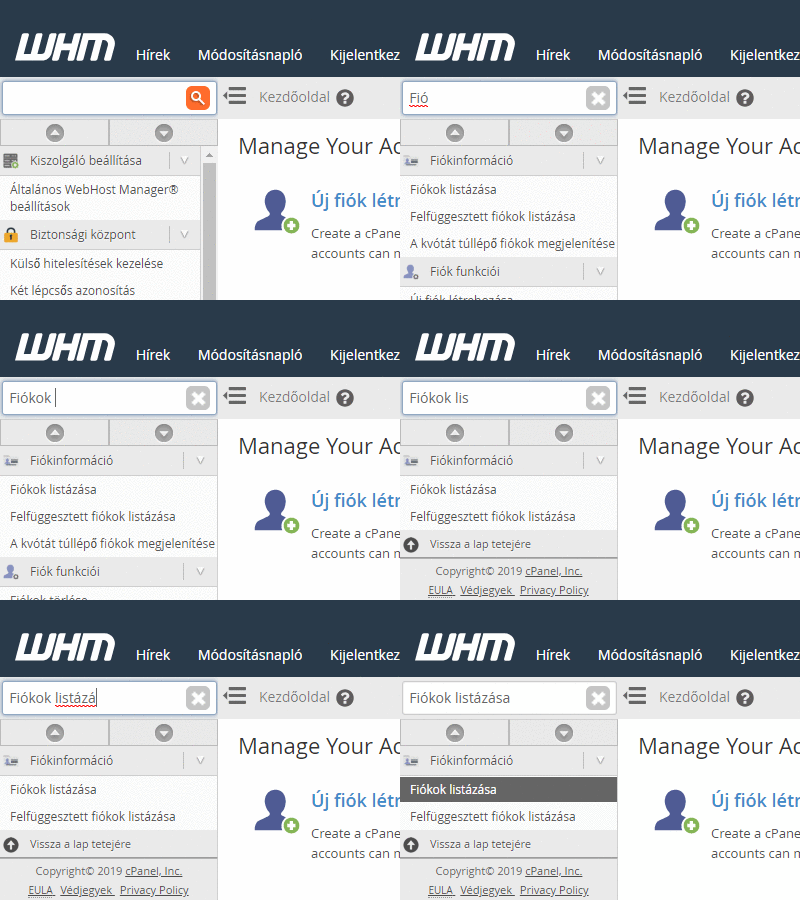
WHM kezelő felület bal felső sarkában megtalálható kereső mezőbe kezdje el begépelni a **Fiókfelfüggesztés kezelése** szavakat, majd kattintson a Fiókfelfüggesztés kezelése menü pontra.
A megjelenő felületen válassza ki a listából a felfüggeszteni kívánt tárhelyet, opcionálisan megadhat felfüggesztési megjegyzését is. ezt követően kattintson a **Suspend** gombra.
2. #### **FELFÜGGESZTETT TÁRHELY VISSZAÁLLÍTÁSA**
A felfüggesztett tárhelyeket a
WHM felületén keresztül bármikor vissza is lehet állítani. Ehhez a
WHM kezelő felület bal felső sarkában megtalálható kereső mezőbe kezdje el begépelni a **Felfüggesztett fiókok listázása** szavakat, majd kattintson rá a megjelenő menü pontra.
A megjelenő felületen válassza ki a listából a visszaállítani kívánt tárhelyet, majd kattintson az **Unsuspend** gombra.