


Amikor az Elementor szerkesztő nem töltődik be a várt módon, az megzavarhatja a munkafolyamatot, és még az egyszerű frissítéseket is megnehezítheti. Ahelyett, hogy találgatnánk, mi okozhatja a problémát, van egy beépített mód a szerkesztő eléréséhez egy stabilabb környezetben.
Ebben az útmutatóban megtudhatja a biztonságos mód engedélyezésének és használatának pontos lépéseit az Elementorban.
Mit csinál a biztonságos mód?
A csökkentett mód egyszerűsített beállítással futtatja az Elementor szerkesztőt, elkülönítve a témáktól, bővítményektől és egyéb külső hatásoktól Ez egy stabil környezetet teremt, ahol a szerkesztő zavartalanul betöltődhet.
Ez nem befolyásolja az élő weboldalát. Csak hibaelhárításra szolgál, így tesztelheti, hogy a problémát maga az Elementor vagy egy másik ütközés okozza-e.
A WordPress tárhely konfigurálása befolyásolhatja a szerkesztő betöltését különösen több elem esetén. Az aktív elemek szűkítésével könnyebb megérteni, hogyan viselkedik a szerkesztő önmagában.
1. lépés: Hozzáférés az Elementor eszközökhöz
Kezdje azzal, hogy bejelentkezik a WordPress irányítópultba, ahol a webhelybeállításokat kezelheti. A bal oldali menüből navigáljon a következőhöz: Elementor és kattintson a Eszközök opcióra. Ez a rész beépített segédprogramokat tartalmaz, amelyek támogatják az Elementor funkcióit. Itt engedélyezheti a csökkentett módot is.
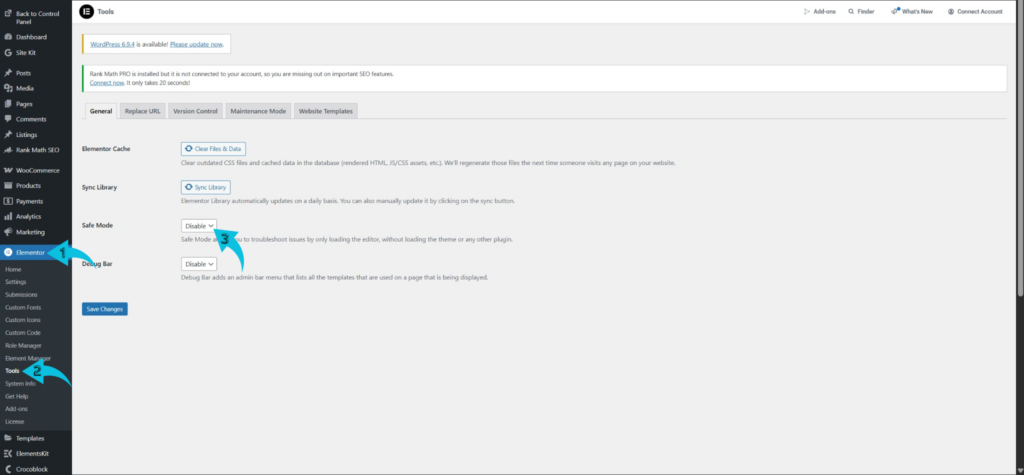
2. lépés: Engedélyezze a biztonságos módot!
Az Eszközök részben keresse meg a Biztonságos mód opciót. Jelölje be az engedélyezendő opciót, majd kattintson a Változtatások mentése a módosítás alkalmazásához. Ez felkészíti az Elementort az egyszerűsített környezetben való futtatásra a szerkesztő megnyitásakor. A beállítás addig marad aktív, amíg ki nem kapcsolja.
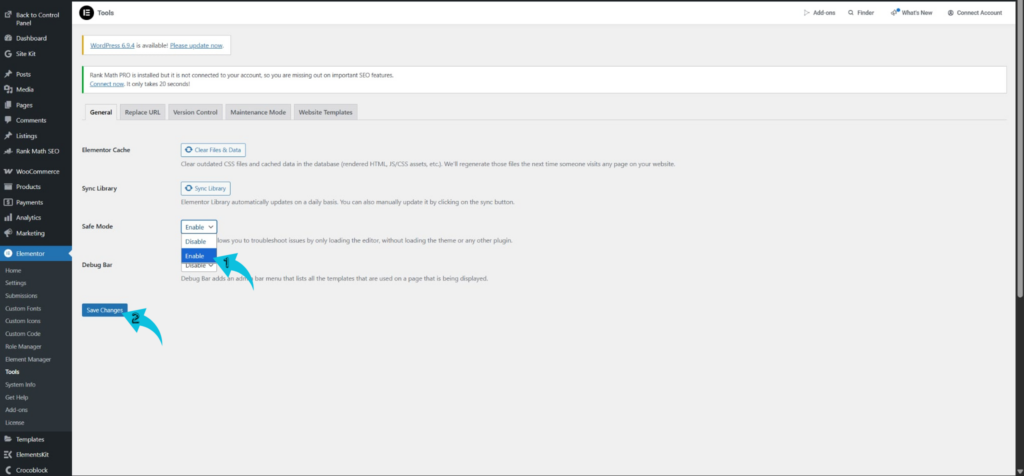
3. lépés: Nyissa meg az Elementor szerkesztőt!
A csökkentett mód engedélyezése után lépjen be bármelyik oldalra vagy bejegyzésbe, amelyet szerkeszteni szeretne. Kattintson a Szerkesztés az Elementorral a szerkesztő elindításához. Az oldal automatikusan betöltődik csökkentett módban. Ez lehetővé teszi a szerkesztő zavartalan elérését.
4. lépés: Ellenőrizze, hogy a csökkentett mód aktív-e!
Miután a szerkesztő betöltődött, ellenőrizze a csökkentett módra vonatkozó értesítést a felületen. Ez az üzenet megerősíti, hogy a csökkentett mód jelenleg aktív. Általában jól láthatóan megjelenik a szerkesztő munkaterületén. Ez biztosítja, hogy egy elszigetelt környezetben dolgozzon.
5. lépés: Biztonságos mód használata teszteléshez
Biztonságos módban a szokásos módon használhatja a szerkesztőt. Ellenőrizze, hogy a felmerült probléma továbbra is fennáll-e. Ez segít meghatározni, hogy a probléma magával az Elementorral van-e összefüggésben.
Következtetés
Az Elementor csökkentett módjának használata egyértelmű módot biztosít a szerkesztő eléréséhez, ha problémák miatt az nem töltődik be megfelelően.A standard környezetre való hagyatkozás helyett a szerkesztőt egy szabályozott beállításban nyithatja meg, amely kiküszöböli a külső zavarokat és stabil felhasználói élményt nyújt. Az Eszközök részben történő engedélyezésétől kezdve a hibaüzenetek képernyőjén keresztüli elérésig minden lépés segít megbízhatóbb szerkesztési munkafolyamatot létrehozni. Helyes használat esetén a csökkentett mód lehetővé teszi a hatékony munkát, miközben a potenciális problémákat is kezeli.
A folyamat továbbra is egyszerű, és már apró ellenőrzések is segíthetnek megérteni, hogyan viselkedik a szerkesztő önmagában. Ugyanakkor a csökkentett mód használatának módja befolyásolhatja, hogy milyen gyorsan azonosítja és kezeli a webhelyén belüli problémákat. A megfelelő megközelítéssel zökkenőmentesebb szerkesztési élményt nyújthat, miközben a munkafolyamat konzisztens és zavartalan marad.