# How to Use FTP with WinSCP

The data given in the picture is an illustration! You can find your actual settings in the administration interface!

WinSCP is a free, open source FTP/SFTP/SCP client, with support for multiple encryption schemes.

<span id="bkmrk--1"></span>

<div class="wpb_text_column wpb_content_element " id="bkmrk-after-starting-the-a"><div class="wpb_wrapper">- After starting the application, click „Session”
- Choose FTP as your file protocol

</div></div>Enter your login data:

<div class="wpb_text_column wpb_content_element " id="bkmrk-host-name%3A%C2%A0hostingid"><div class="wpb_wrapper">- **Host name:** hostingID.loginssl.com
- **User name:** the FTP user name created or the hostingID
- **Password:** enter your password
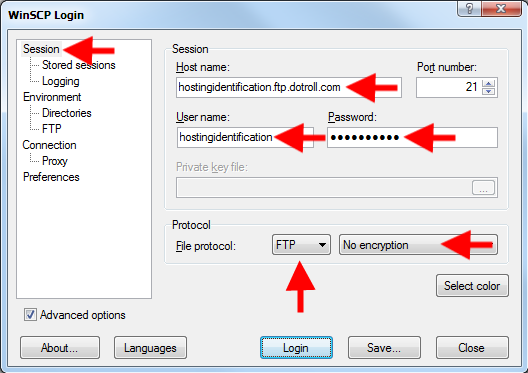
<div class="wp-caption alignnone">![WinSCP opening screen](https://dotroll.com/wp-content/uploads/2020/08/Winscp_ftp1_en-1.png)</div></div></div>WinSCP opening screen

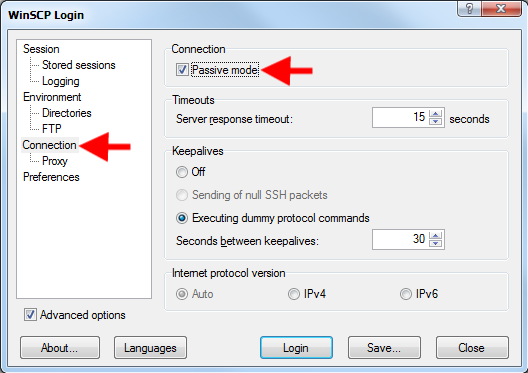
<div class="wpb_text_column wpb_content_element " id="bkmrk--2"><div class="wpb_wrapper"><div class="wp-caption alignnone" id="bkmrk--3"></div></div></div>Enable *passive mode* in the *Connection* menu, if you experience problems.

<div class="wpb_text_column wpb_content_element " id="bkmrk--4"><div class="wpb_wrapper"><div class="wp-caption alignnone">![Enable passive mode](https://dotroll.com/wp-content/uploads/2020/08/Winscp_ftp2_en-1.png)</div></div></div>Enable passive mode

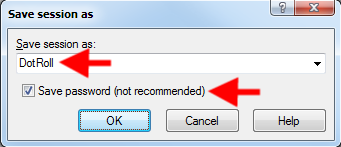
<div class="wpb_text_column wpb_content_element " id="bkmrk--5"><div class="wpb_wrapper"><div class="wp-caption alignnone" id="bkmrk--6"></div></div></div>Now click the *Save…* button. In appearing window, you may enter a name to identify the connection.

<div class="wpb_text_column wpb_content_element " id="bkmrk--7"><div class="wpb_wrapper"><div class="wp-caption alignnone">![Save session as](https://dotroll.com/wp-content/uploads/2020/08/Winscp_ftp3_en-1.png)</div></div></div>Save session as

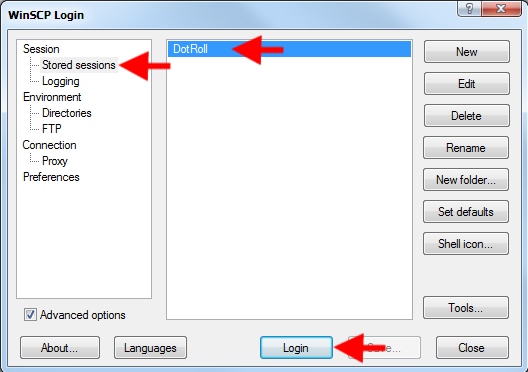
<div class="wpb_text_column wpb_content_element " id="bkmrk--8"><div class="wpb_wrapper"><div class="wp-caption alignnone" id="bkmrk--9"></div></div></div>Now click *Stored sessions* and login with your stored session.

<div class="wpb_text_column wpb_content_element " id="bkmrk--10"><div class="wpb_wrapper"><div class="wp-caption alignnone">![Load stored sessions, and connect](https://dotroll.com/wp-content/uploads/2020/08/Winscp_ftp4_en-1.png)</div></div></div>Load stored sessions, and connect

<div class="wpb_text_column wpb_content_element " id="bkmrk--11"><div class="wpb_wrapper"><div class="wp-caption alignnone" id="bkmrk--12"></div></div></div>##### <span class="mw-headline">FURTHER READING</span>

<div class="wpb_text_column wpb_content_element " id="bkmrk-winscp.net"><div class="wpb_wrapper">- [winscp.net](http://winscp.net/ "http://winscp.net/")

</div></div>