# What to Do If You Forgot Your cPanel Password

If you forget your storage, you will be able to set up a new password after signing in at [DotRoll.com](https://admin.dotroll.com/?swcfpc=1 "https://admin.dotroll.com")

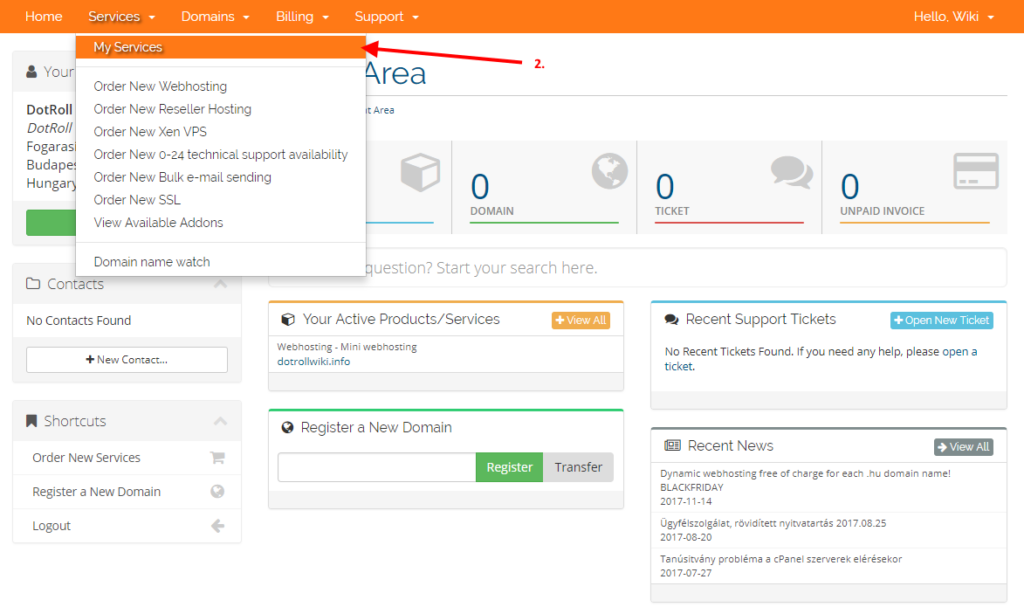
After logging in, click Services in the top menu bar
<div class="wp-caption alignnone" id="bkmrk-">![Services menu](https://dotroll.com/wp-content/uploads/2020/08/hosting_pw_change_en_0-1024x618.png)</div>Services menu

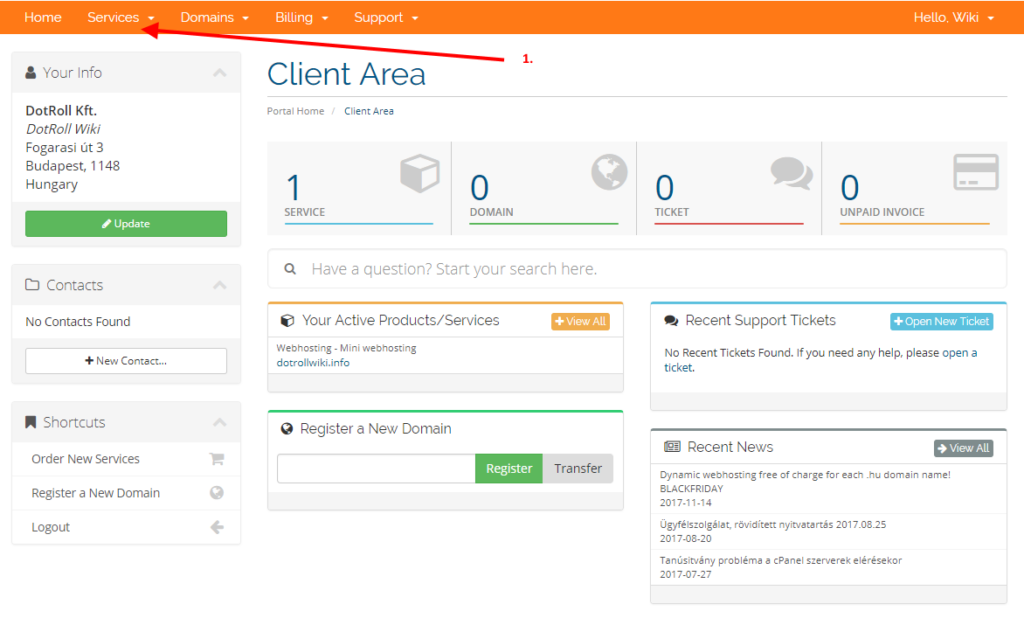
<div class="wp-caption alignnone" id="bkmrk--1"></div>then to My Services

<div class="wp-caption alignnone" id="bkmrk--2">![My Services](https://dotroll.com/wp-content/uploads/2020/08/hosting_pw_change_en_1-1024x607.png)</div>My Services

<div class="wp-caption alignnone" id="bkmrk--3"></div>On the page that appears, click on the Active button in the hosting service line:
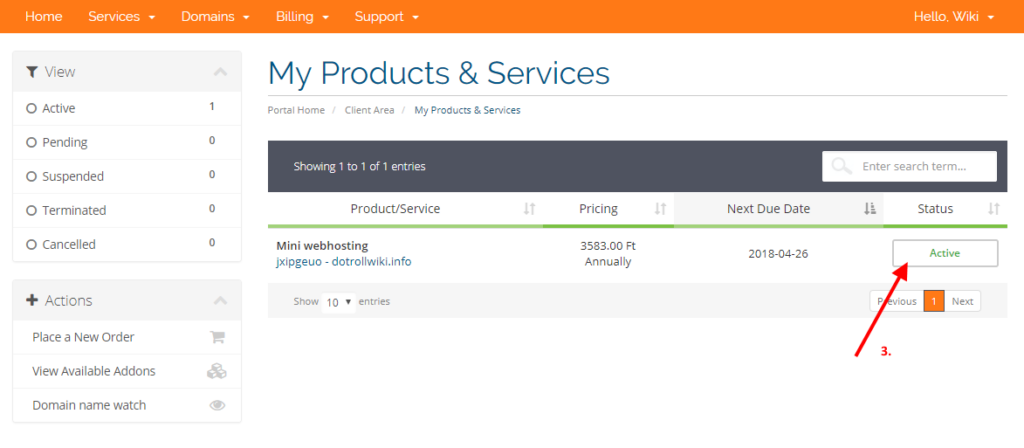
<div class="wp-caption alignnone" id="bkmrk--4">![Click Active button](https://dotroll.com/wp-content/uploads/2020/08/hosting_pw_change_en_2-1024x448.png)</div>Click Active button

<div class="wp-caption alignnone" id="bkmrk--5"></div>On the left side of the page, click Change Password:
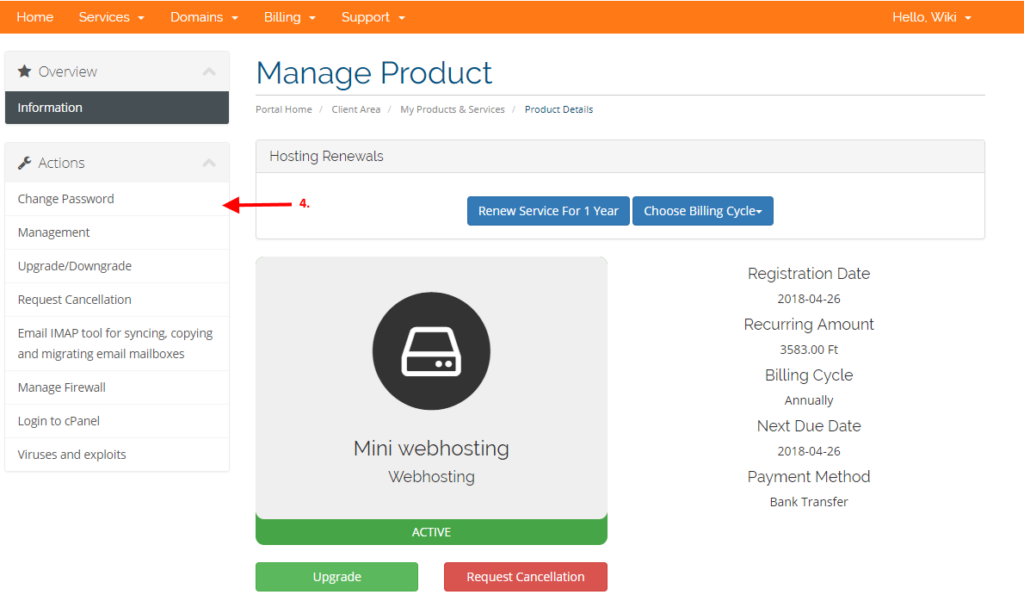
<div class="wp-caption alignnone" id="bkmrk--6">![Click Change Password menu](https://dotroll.com/wp-content/uploads/2020/08/hosting_pw_change_en_3-1024x607.png)</div>Click Change Password menu

<div class="wp-caption alignnone" id="bkmrk--7"></div>On the page that appears, you can set up a new password.
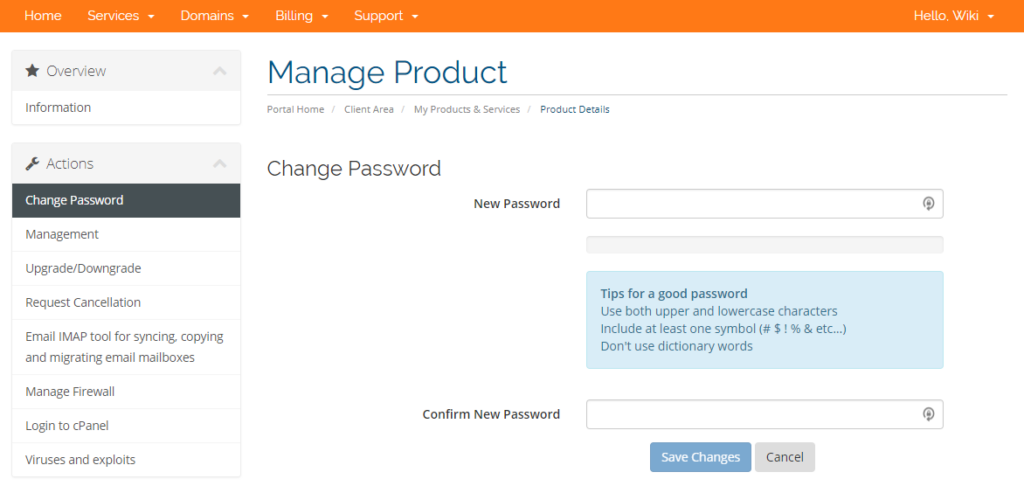
<div class="wp-caption alignnone" id="bkmrk--8">![Set new password](https://dotroll.com/wp-content/uploads/2020/08/hosting_pw_change_en_4-1024x486.png)</div>Set new password

<div class="wp-caption alignnone" id="bkmrk--9"></div>After changing the password, only the newly set password can be accessed by the following features:

- cPanel interface
- connecting to the default FTP user (ftp: //cpanel\_username@ftp.yourdomainname.tld)
- the default email account password (cpanel\_username@yourdomainname.tld)